iPhone Sperrbildschirm Hintergrund einstellen: iOS 26
iPhone Sperrbildschirm Hintergrund einstellen: lesbare Uhr, passender Home-Bildschirm und ein scharfes Bild in 4K. Schritt für Schritt für iOS 18 und iOS 26.
Kurz gesagt: Öffne Einstellungen, tippe auf Hintergrundbild und dann auf Neues Hintergrundbild hinzufügen, wähle ein Foto, richte es mit zwei Fingern aus und tippe auf Hinzufügen. Für ein scharfes Ergebnis nimmst du ein Original, das größer ist als das Display, etwa ein Velpaper Hintergrundbild in 2160 × 3840, und stellst eine Uhrfarbe ein, die sich vom oberen Bilddrittel abhebt.
Vom Velpaper Team · Hintergründe von Carlos Vivero, Designer bei Velpaper · · Aktualisiert · 5 Min. Lesezeit



Kostenlos in 4K für iPhone und Android, ohne Wasserzeichen
Auf dieser Seite
Den Sperrbildschirm siehst du öfter als jeden anderen Teil deines iPhones. Du schaust kurz drauf, um die Uhrzeit, eine Nachricht oder das Wetter zu sehen, meistens ohne zu entsperren. Seit iOS 16 ist er eine eigene Fläche: Hintergrundbild, Uhrstil und Widgets werden zusammen eingerichtet, und ein gutes Bild macht die Uhrzeit auf einen Blick lesbar. Hier erfährst du, wie du den Sperrbildschirm in iOS 18 und iOS 26 einstellst und welches Bild zur Uhr passt. Auf einem Android-Handy hilft dir stattdessen unsere Anleitung Android Hintergrundbild ändern.
iPhone Sperrbildschirm einstellen: Schritt für Schritt
- Speichere das Bild in Fotos. Jedes Bild aus deiner Mediathek funktioniert. Velpaper Hintergründe kannst du direkt aus der App sichern.
- Öffne Einstellungen und dann Hintergrundbild.
- Tippe auf Neues Hintergrundbild hinzufügen. Wähle oben Fotos und such dein Bild aus.
- Richte es aus. Mit zwei Fingern zoomst du und verschiebst das Bild. Das, worauf es dir ankommt, sollte unterhalb der Uhr liegen.
- Gestalte die Uhr. Tippe auf die Uhrzeit. Es öffnet sich ein Feld mit Schriften und Farben; der letzte Kreis in der Farbreihe öffnet die volle Farbauswahl, und bei manchen Schriften gibt es einen Regler für die Stärke.
- Füge Widgets hinzu. Das Feld unter der Uhr fasst bis zu vier kleine Widgets, die Datumszeile darüber ein weiteres, zum Beispiel Wetter oder den nächsten Termin.
- Tippe auf Hinzufügen und entscheide dich. Als Hintergrundpaar festlegen legt dasselbe Bild auf den Home-Bildschirm. Home-Bildschirm anpassen lässt dich etwas anderes wählen.
Es gibt auch eine Abkürzung über die Fotos-App: Öffne das Bild, tippe auf Teilen, scrolle nach unten und wähle Als Hintergrundbild. Du landest im selben Editor bei Schritt 4.
Neu in iOS 26: Die Uhr kann sich an das Bild anpassen und höher werden, wenn darunter genug freie Fläche ist. Außerdem gibt es unten im Editor einen kleinen Knopf für räumliche Szenen, der ein Foto beim Bewegen des iPhones leicht dreidimensional wirken lässt. Für die meisten Hintergrundbilder kannst du beides lassen, wie es ist.
Ein Hintergrund, auf dem die Uhr lesbar bleibt
Die Uhr sitzt groß und kräftig im oberen Drittel des Displays. Dieser Bereich entscheidet, ob dein Sperrbildschirm aufgeräumt oder unruhig wirkt. Ist er ruhig, etwa ein weicher Verlauf, offener Himmel oder eine glatte Wand, liest du die Uhrzeit sofort. Details und Kontraste wirken weiter unten besser, wo die Mitteilungen und dein Daumen sind. Mehr dazu steht in unserem Artikel Hintergrundbild, auf dem die Uhr lesbar bleibt.
Danach stimmst du die Uhr auf die Helligkeit ab. Ein heller Hintergrund braucht eine dunkle Uhr, ein dunkler Hintergrund Weiß oder einen hellen Farbton. iOS wählt zwar selbst eine Farbe, landet aber oft bei einem Mittelton, der im Bild verschwindet. Es lohnt sich, sie von Hand einzustellen.
Drei helle Beispiele, die zu einer dunklen Uhr passen:
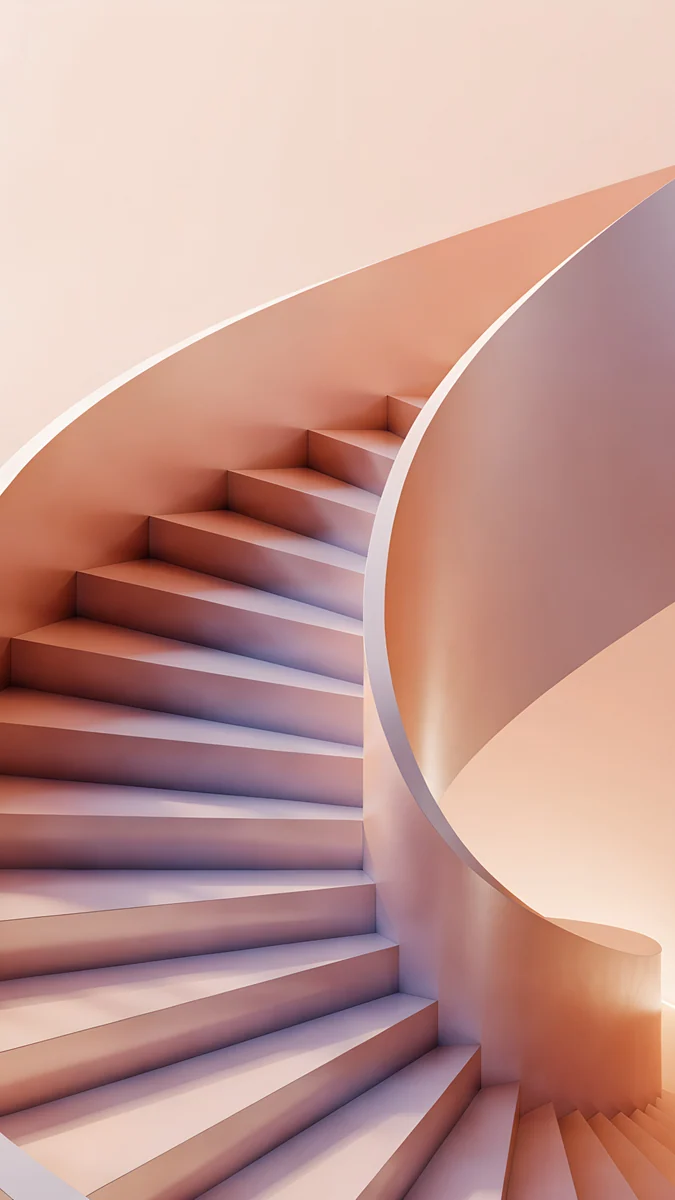
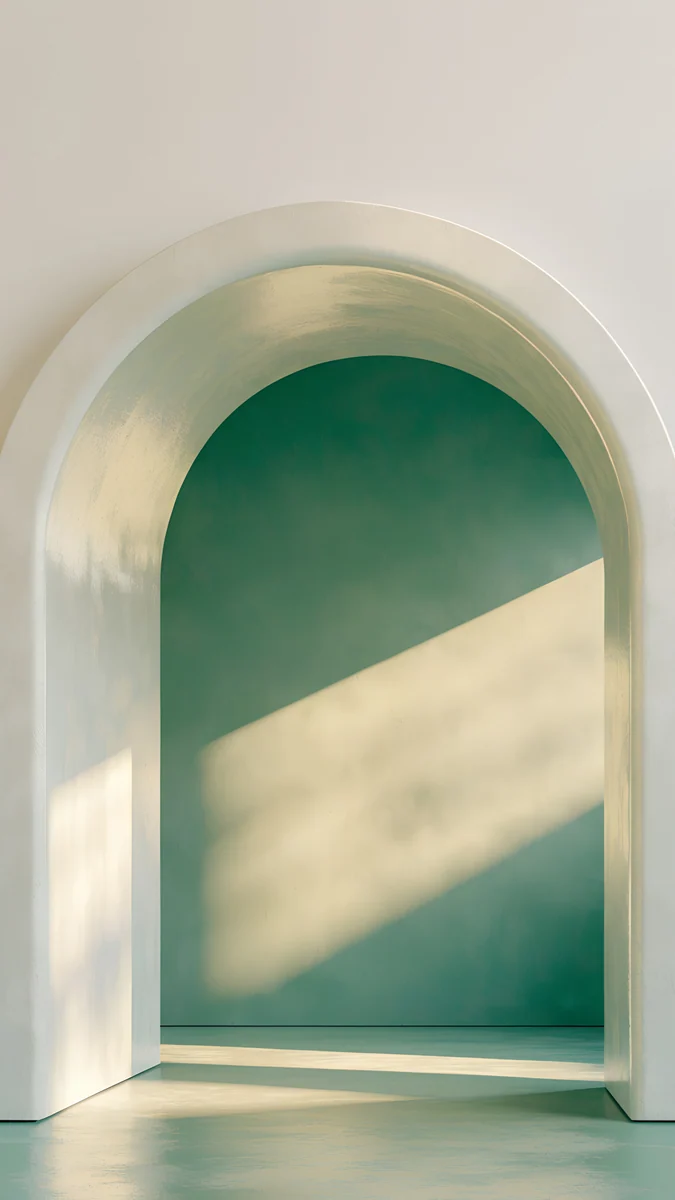
Champagne Veil bleibt in warmen Creme- und Champagnertönen mit sehr wenig Kontrast. Peach Spiral Well mischt Pfirsich und Koralle mit einem weichen Malvenschatten. Sage Sun Arch zeigt hellen Putz, Salbeigrün und einen Streifen Sonne.
Und drei dunklere für eine weiße Uhr:
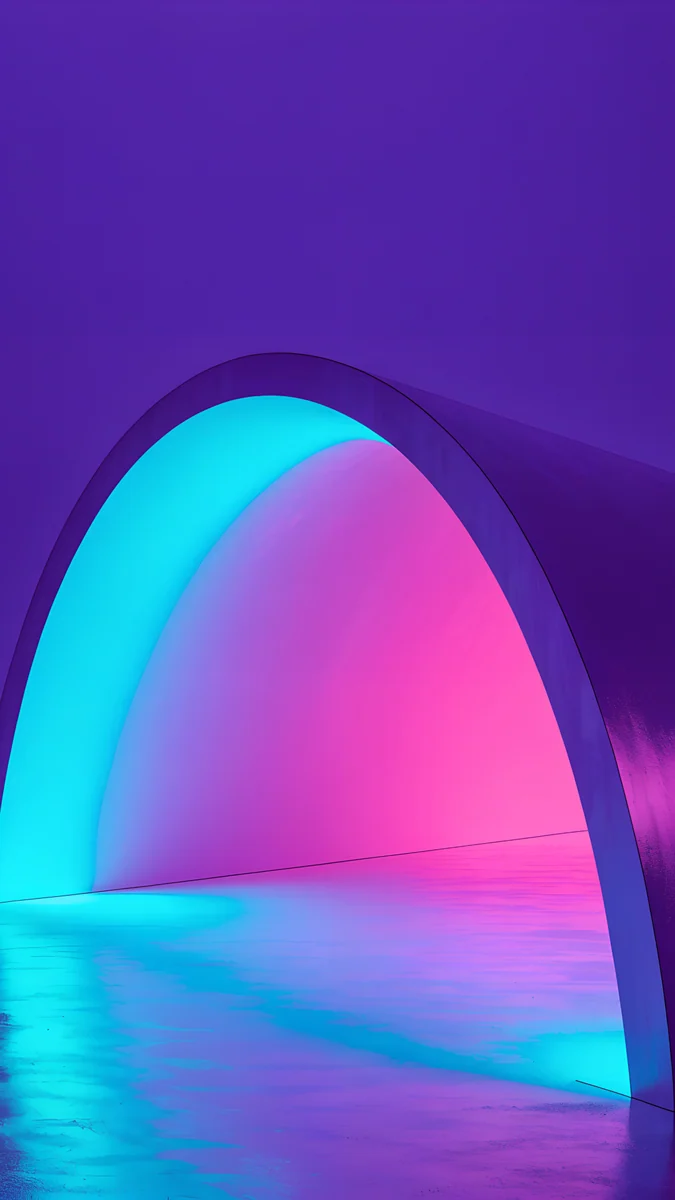
Tidal Quiet besteht aus tiefem Petrol, Meergrün und hellem Schaum und ist komplett kostenlos. Moon Silver ist fast schwarz mit silbernem Licht. Electric Violet Arch leuchtet violett und cyan in einer dunklen Wand, und auf einem OLED Display bleiben die schwarzen Flächen wirklich schwarz. Er stammt aus einer Reihe von zwölf Bogen-Hintergrundbildern, halb Neon, halb Tageslicht. Weitere fast schwarze Motive findest du bei unseren dunklen Hintergrundbildern für OLED.
Lade das Original, keinen Screenshot
Wenn ein Sperrbildschirm unscharf aussieht, liegt es meistens an der Datei. Ein Screenshot einer Vorschau oder ein Bild aus Instagram ist komprimiert und oft kleiner als das Display. iOS streckt es, und die Kanten werden weich, vor allem nachdem du hineingezoomt hast. Der Ratgeber zur Hintergrundbild Größe fürs iPhone listet die genaue Auflösung jedes Modells.
Velpaper Handy-Hintergründe haben 2160 × 3840 Pixel, mehr als jedes iPhone Display, iOS verkleinert sie also nur. Hol dir die Datei aus der Velpaper App fürs iPhone oder von der Seite des Hintergrunds auf velpaper.com. Landet der Download in Safari in der Dateien-App, öffne ihn, tippe auf Teilen und wähle Bild sichern. Die Bilder in diesem Artikel sind komprimierte Vorschauen: zum Aussuchen, nicht zum Einstellen.
Sperrbildschirm und Home-Bildschirm kombinieren
Nach dem Tippen auf Hinzufügen fragt iOS, was mit dem Home-Bildschirm passieren soll. Als Hintergrundpaar festlegen ist die schnelle Antwort: dasselbe Bild auf beiden.
Home-Bildschirm anpassen gibt dir mehr Kontrolle. Du kannst dasselbe Bild weichzeichnen, damit die Symbole hervortreten, eine einfarbige Fläche oder einen Verlauf aus den Farben des Hintergrunds nehmen oder ein zweites Foto wählen. Ein detailreiches Bild sieht hinter Symbolen meist weichgezeichnet besser aus; ein ruhiges darf scharf bleiben.
Ein gutes Paar entsteht aus einer Farbpalette. Champagne Veil auf dem Sperrbildschirm und Peach Spiral Well auf dem Home-Bildschirm halten beide in warmen, hellen Tönen. Um später eines davon zu ändern, drück lange auf den Sperrbildschirm, tippe auf Anpassen und wähle, welchen Bildschirm du bearbeiten willst.
Mehrere Sperrbildschirme anlegen und wechseln
Du musst dich nicht für ein einziges Bild entscheiden. Drück lange auf den Sperrbildschirm, wische ganz nach rechts und tippe auf das Plus, um einen weiteren anzulegen. Später wechselst du mit derselben Geste: lange drücken, zur Seite wischen, antippen.
Jeder Sperrbildschirm lässt sich mit einem Fokus verbinden. Tippe in der Übersicht unten auf Fokus und wähle zum Beispiel Arbeit oder Schlafen. Schaltest du den Fokus ein, wechselt das iPhone automatisch zum passenden Bild. Ein ruhiger, dunkler Hintergrund für den Abend und ein heller für den Tag ist eine einfache Kombination, die sich im Alltag bewährt.
Sperrbildschirme, die du nicht mehr brauchst, entfernst du in derselben Übersicht: nach oben wischen und auf den Papierkorb tippen.
Originale Hintergrundbilder in 4K und 5K für iPhone, Android und Desktop.
Fragen
Muss ein Hintergrundbild genau 2160 × 3840 Pixel haben?
Nein. iOS nimmt jedes Bild und skaliert es so, dass es das Display füllt. Wichtig ist nur, dass es mindestens so groß ist wie dein Display, sonst muss iOS es vergrößern und es wird weich. Aktuelle iPhones liegen bei etwa 1179 × 2556 bis 1206 × 2622 Pixeln, die größten Pro Max Modelle bei 1320 × 2868. Eine Datei in 2160 × 3840 ist größer als beide und wird nur verkleinert. Ihr 9:16 Format ist etwas breiter als ein iPhone Display, deshalb schneidet iOS links und rechts einen schmalen Streifen ab. Velpaper gestaltet seine Handy-Hintergründe mit diesem Beschnitt im Kopf.
Warum ist mein Sperrbildschirm Hintergrund unscharf?
Meistens ist die Datei zu klein. Ein Screenshot, eine komprimierte Vorschau oder ein Bild aus sozialen Netzwerken ist oft kleiner als das Display, also streckt iOS es. Zu starkes Zoomen beim Ausrichten hat denselben Effekt, weil es die Pixel vergrößert. Ist der Sperrbildschirm scharf, aber der Home-Bildschirm nicht, ist es eine Einstellung: Drück lange auf den Sperrbildschirm, tippe auf Anpassen, wähle Home-Bildschirm und schalte Weichzeichnen aus. In den ersten beiden Fällen hilft es, das Original zu laden, etwa die Version in 2160 × 3840 von Velpaper, und weniger zu zoomen.
Kann ich auf Sperrbildschirm und Home-Bildschirm verschiedene Hintergründe haben?
Ja. Tippe nach dem Einrichten des Sperrbildschirms auf Hinzufügen und wähle Home-Bildschirm anpassen statt Als Hintergrundpaar festlegen. Dann tippst du auf Fotos und wählst ein anderes Bild, oder du nimmst eine Farbe oder einen Verlauf. Um ein bestehendes Paar zu ändern, drück lange auf den Sperrbildschirm, tippe auf Anpassen und dann auf Home-Bildschirm. Viele nutzen ein detailreiches Bild auf dem Sperrbildschirm und ein ruhigeres hinter den Apps. Zwei Hintergründe aus derselben Farbfamilie sorgen dafür, dass der Wechsel nicht abrupt wirkt.
Wie ändere ich die Farbe der Uhr auf dem iPhone Sperrbildschirm?
Drück lange auf den Sperrbildschirm, tippe auf Anpassen und wähle Sperrbildschirm. Tippe auf die Uhrzeit, dann öffnet sich ein Feld mit Schriften und einer Farbreihe. Ein Tipp auf eine Farbe übernimmt sie; der letzte Kreis öffnet die volle Farbauswahl, und mit dem Regler darunter machst du den Ton heller oder kräftiger. Bei manchen Schriften lässt sich auch die Stärke ändern. Tippe auf Fertig, sobald die Uhr gut vor dem Bild lesbar ist. Als Faustregel passt eine dunkle Uhr zu hellen und eine weiße Uhr zu dunklen Hintergründen.
Sind Velpaper Hintergrundbilder kostenlos?
Stöbern und Vorschau sind auf velpaper.com und in den Apps kostenlos. Manche Handy-Hintergründe, etwa Tidal Quiet, sind ganz frei. Die meisten anderen werden in den Apps für iPhone und Android nach einer kurzen, freiwilligen Werbung freigeschaltet; ist auf der Website keine Werbung verfügbar, lädt das Original kostenlos. Desktop-Hintergründe sind kostenlos. Du brauchst kein Konto und kein Abo, und du bekommst immer das volle Original in 2160 × 3840 ohne Wasserzeichen.
Carlos Vivero
Designer der Velpaper Hintergründe
Carlos Vivero gestaltet die Hintergrundbilder von Velpaper: ruhige Architektur, flüssiges Glas, japanische Tusche und stille Landschaften. Jedes Motiv entsteht als 4K Original für iPhone, Android und Desktop.
Neue Arbeiten








