Sperr- und Startbildschirm: verschiedene Hintergrundbilder
Verschiedene Hintergrundbilder auf Sperrbildschirm und Startbildschirm: Schritt für Schritt für iOS 26, Samsung One UI 8 und Pixel, plus drei passende Paare.
Kurz gesagt: iPhone und Android lassen dich ein Bild auf dem Sperrbildschirm und ein anderes auf dem Startbildschirm nutzen. Auf dem iPhone hältst du den Sperrbildschirm gedrückt, tippst auf Anpassen, wählst Home-Bildschirm und dann Fotos für ein zweites Bild. Auf Samsung und Pixel setzt du ein Bild nur für den Sperrbildschirm und danach ein anderes nur für den Startbildschirm.
Vom Velpaper Team · Hintergründe von Carlos Vivero, Designer bei Velpaper · · Aktualisiert · 5 Min. Lesezeit
Abgeglichen mit der offiziellen Dokumentation: iPhone 17 Pro, iOS 26.1; Galaxy S25, One UI 8; Pixel 9, Android 16; 18. Oktober 2026
Kostenlos in 4K für iPhone und Android, ohne Wasserzeichen
Auf dieser Seite
Ja, du kannst auf dem Sperrbildschirm und dem Startbildschirm verschiedene Hintergrundbilder haben, auf dem iPhone und auf jedem Android-Handy. Auf dem iPhone sind es 4 Schritte: Sperrbildschirm gedrückt halten, auf Anpassen tippen, Home-Bildschirm wählen und unter Fotos ein zweites Bild aussuchen. Auf Samsung, Pixel und anderen Android-Handys setzt du ein Bild mit der Option Sperrbildschirm und danach ein anderes mit der Option Startbildschirm.
Die Extra-Minute lohnt sich. Der Sperrbildschirm ist der Ort, an dem du ein Hintergrundbild wirklich anschaust, also darf er ein starkes Motiv tragen. Der Startbildschirm ist der Ort, an dem du arbeitest, unter einem Raster aus Symbolen, also will er etwas Ruhigeres. Unten stehen die genauen Schritte für iOS 26, One UI 8 und reines Android, danach drei Paare, die gut zusammenpassen.
iPhone: für jeden Bildschirm ein eigenes Hintergrundbild (iOS 26)
Seit iOS 16 ist jedes iPhone-Hintergrundbild ein Paar: ein Sperrbildschirm plus ein Home-Bildschirm. Standardmäßig übernimmt der Home-Bildschirm das Bild des Sperrbildschirms, oft weichgezeichnet. Du kannst das Paar jederzeit trennen.
Nur den Home-Bildschirm des aktuellen Hintergrunds ändern
- Entsperre mit Face ID oder Touch ID, bleib aber auf dem Sperrbildschirm.
- Halte den Sperrbildschirm gedrückt, bis die Galerie der Hintergründe erscheint.
- Tippe auf Anpassen und wähle Home-Bildschirm.
- Tippe unten auf Fotos und wähle das zweite Bild. Die anderen Optionen sind Paar (dasselbe Bild wie auf dem Sperrbildschirm), Farbe und Verlauf.
- Richte es mit zwei Fingern aus, prüfe, ob Weichzeichnen an oder aus ist, und tippe auf Fertig.
Derselbe Editor steckt in den Einstellungen unter Hintergrundbild: tippe rechts unter der Vorschau des Home-Bildschirms auf Anpassen.
Ein neues Paar mit zwei verschiedenen Bildern anlegen
- Öffne Einstellungen, tippe auf Hintergrundbild, dann auf Neues Hintergrundbild hinzufügen.
- Tippe auf Fotos und wähle das Bild für den Sperrbildschirm. Richte es aus, füge bei Bedarf Widgets hinzu und tippe auf Hinzufügen.
- iOS fragt, wie es das Bild verwenden soll. Tippe auf Home-Bildschirm anpassen statt auf Als Hintergrundpaar festlegen.
- Tippe auf Fotos, wähle das Bild für den Home-Bildschirm und tippe auf Fertig.
iOS 18 und iOS 26 nutzen denselben Ablauf, iOS 26 ändert nur das Aussehen der Bedienelemente. Die komplette Sperrbildschirm-Seite mit Schriften, Widgets und Fokus-Verknüpfungen steht in unserer Anleitung iPhone Sperrbildschirm Hintergrund einstellen. Ein Detail: Den Tiefeneffekt, bei dem ein Motiv die Uhr überlappt, gibt es nur auf dem Sperrbildschirm. Warum er manchmal nicht will, erklärt unser Artikel zum iPhone Hintergrundbild mit Tiefeneffekt.
Samsung Galaxy: Sperrbildschirm und Startbildschirm getrennt (One UI 8)
Der einfachste Weg auf einem Galaxy ist die Galerie-App, zweimal benutzt.
- Öffne Galerie und das Bild für den Sperrbildschirm.
- Tippe auf das Drei-Punkte-Menü, dann auf Als Hintergrund festlegen, und wähle Sperrbildschirm. Tippe auf Fertig.
- Öffne das zweite Bild, tippe auf das Drei-Punkte-Menü, Als Hintergrund festlegen, und wähle diesmal Startbildschirm.
Dasselbe geht über Einstellungen, Hintergrundbild und Stil, Hintergrundbild ändern: Immer wenn One UI fragt, wo ein Bild verwendet werden soll, hakst du nur einen Bildschirm an. Langes Drücken auf den Sperrbildschirm öffnet einen Editor, der nur den Sperrbildschirm ändert, dein Startbildschirm bleibt unberührt. Mehr dazu, auch wie du den selbstständigen Bildwechsel des Sperrbildschirms abstellst, steht in unserem Ratgeber zum Samsung Sperrbildschirm Hintergrund.
Pixel und reines Android
- Halte eine freie Stelle des Startbildschirms gedrückt und tippe auf Hintergrund & Stil.
- Wähle den Bildschirm, den du ändern willst. Auf aktuellen Versionen hat die Vorschau getrennte Tabs für Sperrbildschirm und Startbildschirm.
- Tippe auf Weitere Hintergründe oder Meine Fotos und wähle das Bild.
- Tippe auf Bestätigen und wähle Startbildschirm oder Sperrbildschirm, nicht beide.
- Wiederhole das für den anderen Bildschirm mit einem zweiten Bild.
Die Beschriftungen verschieben sich zwischen Android-Versionen und Herstellern ein wenig. Steht auf einer Schaltfläche Hintergrund ändern, tut sie dasselbe. Die Schritte für andere Marken stehen in unserer Anleitung Android Hintergrundbild ändern.
So wählst du zwei Hintergrundbilder, die zusammenpassen
Zwei zufällige Bilder lassen das Entsperren wie einen harten Schnitt wirken. Ein Paar, das zusammengehört, fühlt sich an wie der Schritt von der Tür ins Zimmer. Drei Regeln helfen.
- Der Sperrbildschirm bekommt das Motiv. Ein Mond, eine Figur, ein Gebäude. Man sieht es auf einen Blick, nur mit der Uhr darüber.
- Der Startbildschirm bekommt die Ruhe. Ein Verlauf, Himmel oder Wasser, ohne harte Kanten dort, wo die Symbole sitzen.
- Beide teilen eine Palette. Dieselbe Farbfamilie, damit der Wechsel beim Entsperren wie ein Dimmer wirkt und nicht wie ein Senderwechsel.
 Saltwater Moon4K · Handy
 Lilac Hush4K · Handy
 Blue Cove4K · Handy
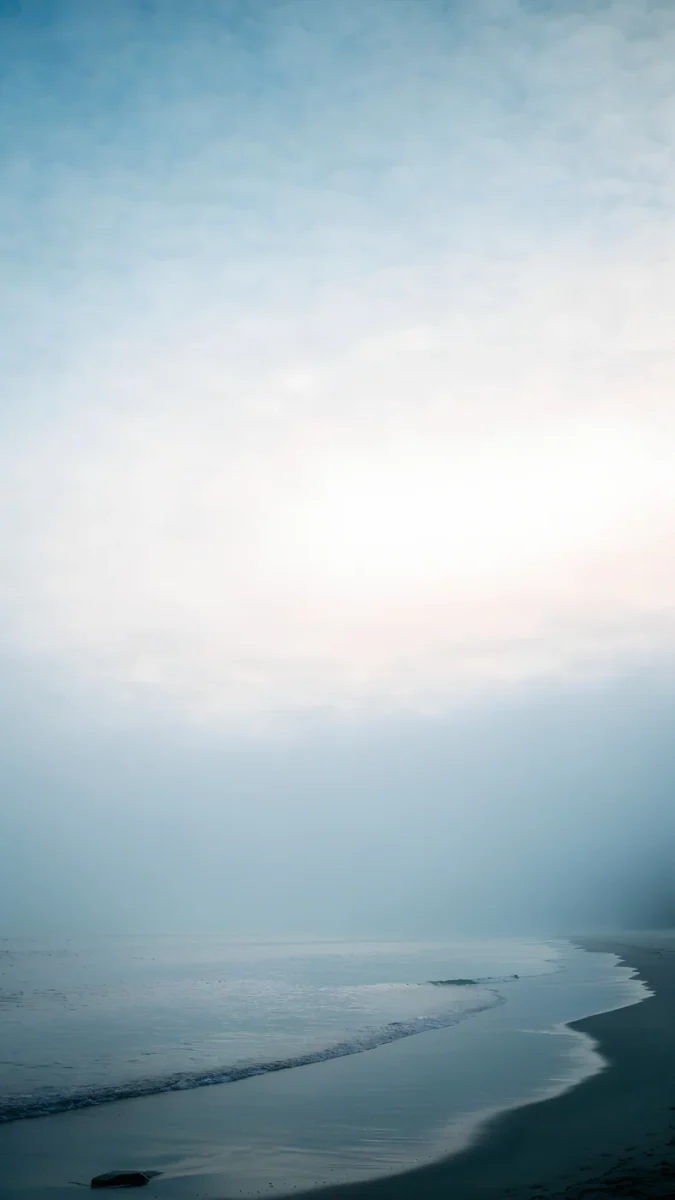 Where the Sea Ends4K · Handy
 Moon Ledge4K · Handy
 Lone Spire4K · Handy
| Paar | Sperrbildschirm | Startbildschirm | Warum es passt |
|---|---|---|---|
| Flieder | Saltwater Moon, kleiner Mond über stillem Wasser | Lilac Hush, weicher Verlauf aus Flieder und Rosa | Gleiches Abendlicht, der Startbildschirm hat kein Motiv |
| Blau | Blue Cove, glatte Steine in klarem Wasser | Where the Sea Ends, dünne Küste unter blassem Himmel | Zwei Blautöne, Symbole landen auf leerem Himmel |
| Dunkelmodus | Moon Ledge, Wasserspeier vor dem Vollmond | Lone Spire, ein weiß gezeichneter Turm auf Schwarz | Beide fast schwarz, OLED-Pixel bleiben aus |
Alle sechs sind Velpaper Originale mit 2160 × 3840 Pixeln. Stöbern ist kostenlos; die meisten Handy-Hintergründe werden in den Apps für iPhone und Android nach einer kurzen, freiwilligen Werbung freigeschaltet, und auf velpaper.com lädst du das Original kostenlos, wenn gerade keine Werbung verfügbar ist.
Häufige Probleme und schnelle Lösungen
Der Startbildschirm zeigt weiter das Bild des Sperrbildschirms. Auf dem iPhone steht der Home-Bildschirm noch auf Paar. Öffne Anpassen, wähle Home-Bildschirm und tippe stattdessen auf Fotos.
Das Bild auf dem Startbildschirm ist verschwommen. Die Schaltfläche Weichzeichnen im Home-Bildschirm-Editor des iPhones ist an. Tippe darauf, um sie auszuschalten.
Das Bild ist zu stark vergrößert. Das Bild ist kleiner als das Display, oder du hast beim Ausrichten hineingezoomt. Starte mit einem Original in voller Größe, zum Beispiel 2160 × 3840 Pixel, und zieh es im Editor mit zwei Fingern wieder klein.
Ein Galaxy Sperrbildschirm wechselt von selbst. Ein Hintergrunddienst wie Dynamischer Sperrbildschirm ist aktiv. Schalte ihn unter Hintergrundbilddienste in den Sperrbildschirm-Einstellungen aus und setze dein Bild erneut.
Originale Hintergrundbilder in 4K und 5K für iPhone, Android und Desktop.
Fragen
Kann ich auf dem iPhone verschiedene Hintergrundbilder für Sperrbildschirm und Home-Bildschirm haben?
Ja. Halte den Sperrbildschirm gedrückt, tippe auf Anpassen und wähle Home-Bildschirm. Tippe unten auf Fotos, wähle ein anderes Bild und tippe auf Fertig. Wenn du ein neues Hintergrundbild über Einstellungen, Hintergrundbild, Neues Hintergrundbild hinzufügen anlegst, fragt iOS nach dem Tippen auf Hinzufügen, ob es als Paar gesetzt oder der Home-Bildschirm angepasst werden soll; wähle Home-Bildschirm anpassen. Das funktioniert in iOS 16, 17, 18 und 26 gleich. Jeder gespeicherte Sperrbildschirm behält seinen eigenen Home-Bildschirm, du kannst also zwischen mehreren Paaren wechseln.
Wie setze ich ein Hintergrundbild nur auf den Startbildschirm und nicht auf den Sperrbildschirm?
Auf dem iPhone öffnest du den Editor Anpassen für dein aktuelles Hintergrundbild, wählst Home-Bildschirm und tippst auf Fotos; der Sperrbildschirm bleibt, wie er ist. Auf Samsung öffnest du das Bild in der Galerie, tippst auf das Drei-Punkte-Menü, dann auf Als Hintergrund festlegen, und wählst nur Startbildschirm. Auf einem Pixel oder reinem Android hältst du den Startbildschirm gedrückt, öffnest Hintergrund & Stil, wählst das Bild und tippst auf Startbildschirm, wenn Android fragt, wo es verwendet werden soll. In allen Fällen behält der Sperrbildschirm sein aktuelles Bild.
Warum ist das Hintergrundbild auf meinem iPhone Home-Bildschirm verschwommen?
In den meisten Fällen ist die Option Weichzeichnen eingeschaltet. Wenn der Home-Bildschirm auf Paar steht, zeichnet iOS das Bild des Sperrbildschirms oft weich, damit die Symbole hervortreten. Halte den Sperrbildschirm gedrückt, tippe auf Anpassen, wähle Home-Bildschirm und tippe unten auf Weichzeichnen, um es auszuschalten. Wirkt das Bild immer noch weich, ist die Datei selbst zu klein für das Display, zum Beispiel ein Screenshot oder ein von einem Messenger komprimiertes Foto. Nimm stattdessen ein volles Original mit mindestens 2160 × 3840 Pixeln.
Welches Hintergrundbild eignet sich am besten für den Startbildschirm?
Etwas Ruhiges ohne harte Details dort, wo die Symbole sitzen. Verläufe, dunstiger Himmel, stilles Wasser und dunkle Hintergründe funktionieren alle, weil App-Namen und Widget-Texte darauf lesbar bleiben. Heb dir das auffällige Bild, etwa einen Mond, ein Gebäude oder ein Gesicht, für den Sperrbildschirm auf, wo nur die Uhr darüber liegt. Zwei Bilder aus derselben Farbfamilie machen das Entsperren weich. Dunkle Startbildschirme passen außerdem zu OLED-Handys und zum Dunkelmodus, helle Pastelltöne harmonieren am besten mit dunklen Symbolbeschriftungen.
Verbraucht ein anderes Hintergrundbild auf dem Startbildschirm mehr Akku?
Nein. Ein Standbild wird einmal gezeichnet und kostet praktisch nichts, egal ob die beiden Bildschirme gleich sind oder nicht. Was auf OLED-Handys zählen kann, dazu gehören aktuelle iPhones und die meisten Galaxy-Modelle, ist die Helligkeit: Dunkle Pixel brauchen weniger Strom als helle, also zieht ein überwiegend schwarzer Startbildschirm bei eingeschaltetem Display etwas weniger als ein weißer. Im Alltag ist der Unterschied klein. Velpaper Hintergründe sind Standbilder, sie verhalten sich wie jedes Foto, das du einstellst.
Quellen
- Apple Support: Eigenen iPhone-Sperrbildschirm erstellen support.apple.com
- Apple Support: Hintergrundbild auf dem iPhone ändern support.apple.com
- Samsung: Hintergrundbild am Handy ändern samsung.com
- Google Pixel-Hilfe: Hintergrund auf dem Pixel ändern support.google.com
Carlos Vivero
Designer der Velpaper Hintergründe
Carlos Vivero gestaltet die Hintergrundbilder von Velpaper: ruhige Architektur, flüssiges Glas, japanische Tusche und stille Landschaften. Jedes Motiv entsteht als 4K Original für iPhone, Android und Desktop.
Neue Arbeiten








