Hintergrundbild zwei Monitore: Windows 11 und Mac
Hintergrundbild für zwei Monitore einrichten: eigenes Bild pro Bildschirm oder ein Bild über beide, für Windows 11 und macOS, mit Größen wie 7680 × 2160.
Kurz gesagt: In Windows 11 klickst du unter Einstellungen, Personalisierung, Hintergrund mit der rechten Maustaste auf ein Bild und wählst den Monitor; für ein Bild über beide Bildschirme stellst du die Anpassung auf Aufspannen. Ein durchgehendes Bild für zwei 4K-Monitore nebeneinander braucht 7680 × 2160 Pixel. Auf dem Mac bekommt jedes Display in den Systemeinstellungen sein eigenes Bild.
Vom Velpaper Team · Hintergründe von Carlos Vivero, Designer bei Velpaper · · Aktualisiert · 5 Min. Lesezeit
Abgeglichen mit der offiziellen Dokumentation: Menüpfade abgeglichen mit Microsoft- und Apple-Hilfe für Windows 11 24H2 und macOS, 19. Oktober 2026
Kostenlos in 4K für iPhone und Android, ohne Wasserzeichen
Auf dieser Seite
Für zwei Monitore hast du zwei Möglichkeiten: Jeder Bildschirm bekommt sein eigenes Hintergrundbild, oder ein breites Bild läuft über beide. Windows 11 kann beides direkt in den Einstellungen, macOS nur die erste Variante. Für ein durchgehendes Bild über zwei 4K-Monitore brauchst du 7680 × 2160 Pixel, für zwei Full-HD-Monitore 3840 × 1080.
Hier stehen die Schritte für beide Systeme, die passenden Größen und fünf Bildpaare, die auf zwei Bildschirmen wie ein Set wirken.
Wie stelle ich in Windows 11 für jeden Monitor ein anderes Hintergrundbild ein?
Du legst beide Bilder in den Einstellungen ab und weist sie per Rechtsklick dem jeweiligen Monitor zu. Das dauert keine Minute:
- Drücke Windows + I und öffne Personalisierung, dann Hintergrund.
- Stelle neben Hintergrund personalisieren die Option Bild ein.
- Klicke auf Fotos durchsuchen und öffne nacheinander beide Bilder. Sie erscheinen unter den zuletzt verwendeten Bildern.
- Klicke mit der rechten Maustaste auf das erste Bild und wähle Für Monitor 1 festlegen.
- Klicke mit der rechten Maustaste auf das zweite Bild und wähle Für Monitor 2 festlegen.
- Stelle unter Anpassung für Desktopbild auswählen die Option Ausfüllen ein.
Welcher Bildschirm Monitor 1 ist, zeigt dir Einstellungen, System, Bildschirm mit dem Knopf Identifizieren. Diashow und Windows-Blickpunkt lassen sich nicht einzelnen Monitoren zuweisen, für feste Bilder pro Bildschirm brauchst du die Option Bild. Alle anderen Wege zum Desktop-Hintergrund erklärt unsere Anleitung Hintergrundbild ändern in Windows 11.
Wie lege ich ein Bild über beide Monitore?
Mit der Anpassung Aufspannen behandelt Windows beide Bildschirme als eine große Fläche und legt ein einziges Bild darüber. Wähle das Bild wie oben aus und stelle unter Anpassung für Desktopbild auswählen Aufspannen ein. Damit nichts gestreckt oder stark beschnitten wird, sollte das Bild zur Gesamtfläche passen:
| Zwei Monitore nebeneinander | Gesamtfläche | Format |
|---|---|---|
| 2 × Full HD (1920 × 1080) | 3840 × 1080 | 32:9 |
| 2 × WQHD (2560 × 1440) | 5120 × 1440 | 32:9 |
| 2 × 4K (3840 × 2160) | 7680 × 2160 | 32:9 |
| 2 × 5K (5120 × 2880), etwa Studio Display | 10240 × 2880 | 32:9 |
Ein praktischer Trick für zwei Full-HD-Monitore: Ein 4K-Bild mit 3840 × 2160 Pixeln hat genau die Breite der Gesamtfläche. Beim Aufspannen schneidet Windows oben und unten ab und zeigt den mittleren Streifen in voller Schärfe. Genauso passt ein 5K-Bild mit 5120 × 2880 Pixeln auf zwei WQHD-Monitore. Wähle dafür Motive mit einem waagerechten Verlauf, etwa einem Horizont, denn oben und unten fällt ein Teil weg.
Zwei Punkte entscheiden, ob das Bild sauber über die Kante läuft. Richte die Monitore unter Einstellungen, System, Bildschirm so aus, dass ihre Oberkanten auf gleicher Höhe liegen. Und meide Motive mit dem Hauptmotiv genau in der Mitte, denn dort sitzen die beiden Rahmen. Ein Horizont, eine Bergkette oder eine Reihe von Bögen läuft dagegen ohne Bruch über beide Bildschirme.
Wie geht ein eigenes Hintergrundbild pro Monitor auf dem Mac?
Auf dem Mac bekommt jedes Display automatisch sein eigenes Hintergrundbild, du wählst es einfach pro Bildschirm aus:
- Öffne das Apple-Menü, dann Systemeinstellungen und Hintergrundbild.
- Wähle bei zwei angeschlossenen Displays zuerst den Bildschirm aus, den du ändern willst.
- Klicke auf Foto hinzufügen und wähle das Bild.
- Stelle im Menü neben der Vorschau Bildschirm füllen ein.
- Wiederhole das für das zweite Display.
Eine Option wie Aufspannen gibt es in macOS nicht. Für ein durchgehendes Bild teilst du ein breites Bild in zwei Hälften: Öffne es in Vorschau, markiere mit dem Auswahlrechteck die linke Hälfte, wähle Werkzeuge, Beschneiden und sichere sie unter neuem Namen. Mit der rechten Hälfte genauso, dann legst du beide Hälften einzeln fest. Mehr zu Menüs und Größen steht in unserer Anleitung Mac Hintergrundbild ändern.
Welche Hintergrundbilder passen auf zwei Monitore?
Zwei verschiedene Bilder wirken auf zwei Monitoren am ruhigsten, wenn sie dieselbe Farbwelt teilen. Diese Paare aus dem Velpaper-Katalog haben jeweils 3840 × 2160 oder 5120 × 2880 Pixel und sind kostenlos.
| Monitor links | Monitor rechts | Warum es passt |
|---|---|---|
| Light Slits | One Block | Beide fast schwarz, mit wenig hartem Licht |
| Lilac Drift (5K) | Glacier Spiral Hall | Helle, kühle Töne in Flieder und Eisblau |
| Petrol Current (5K) | Cobalt Soft Horizon | Dunkles Petrol und tiefes Blau |
| Ink Mountain Mist | Pine Coast | Japanische Motive auf warmem Papierton |
| Enfilade | Sage Sun Gallery (5K) | Helle Architektur mit weichem Licht |
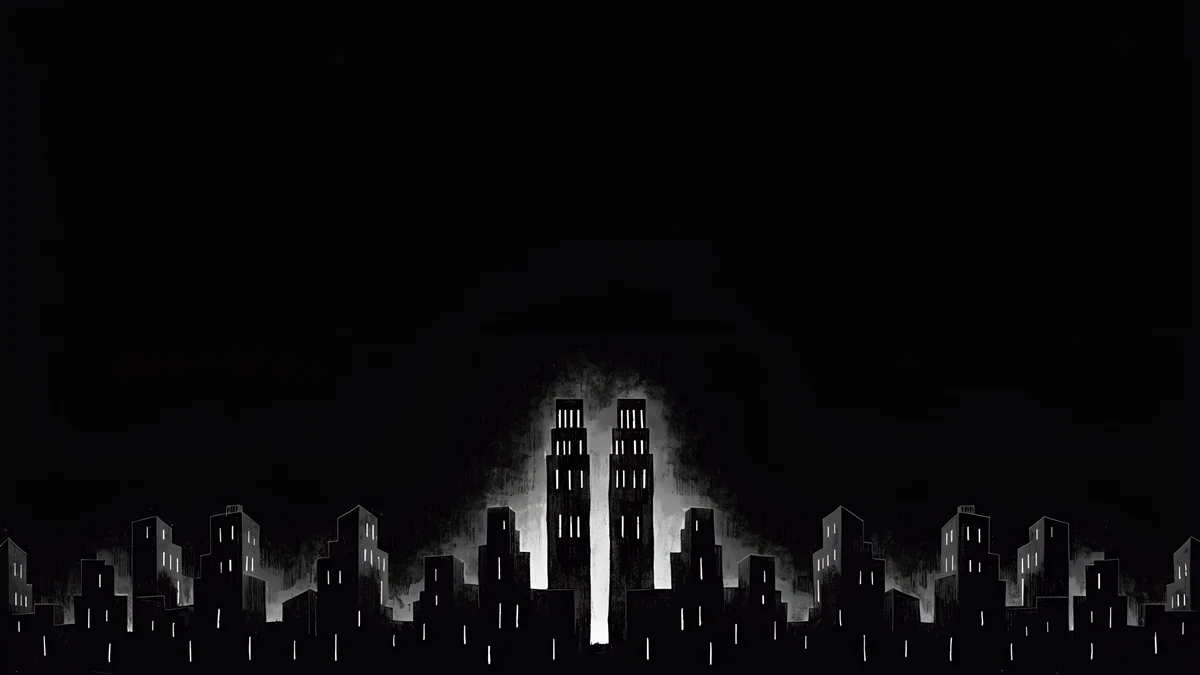 Light Slits4K · Desktop
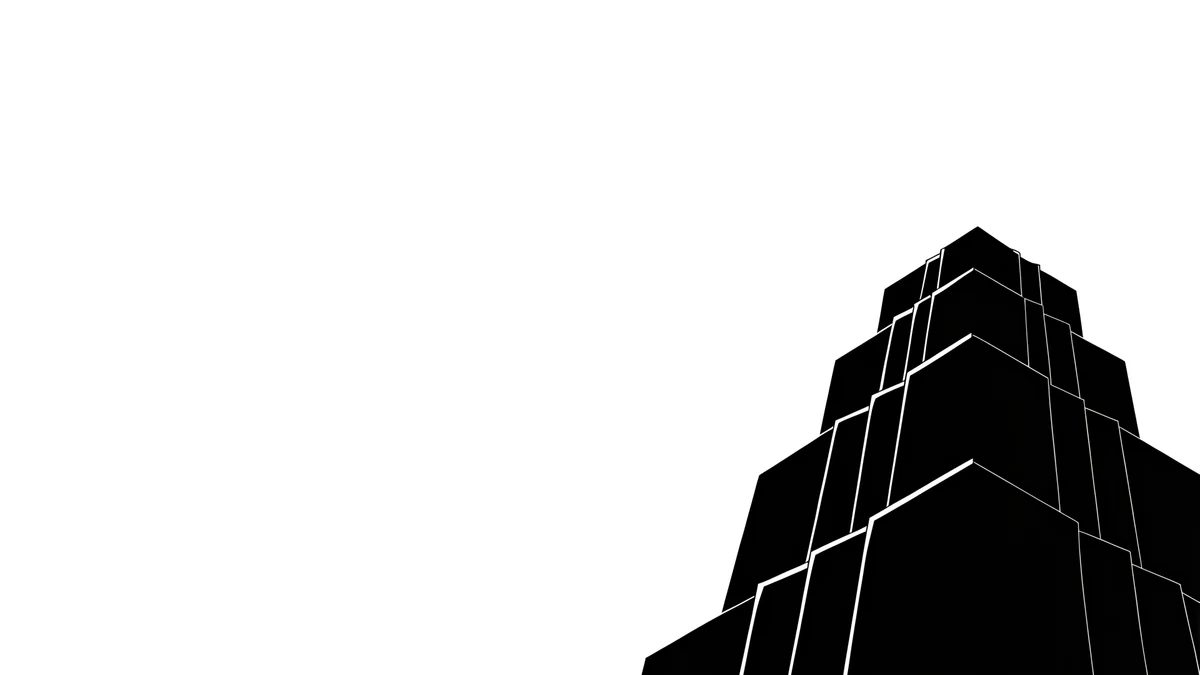 One Block4K · Desktop
 Lilac Drift5K · Desktop
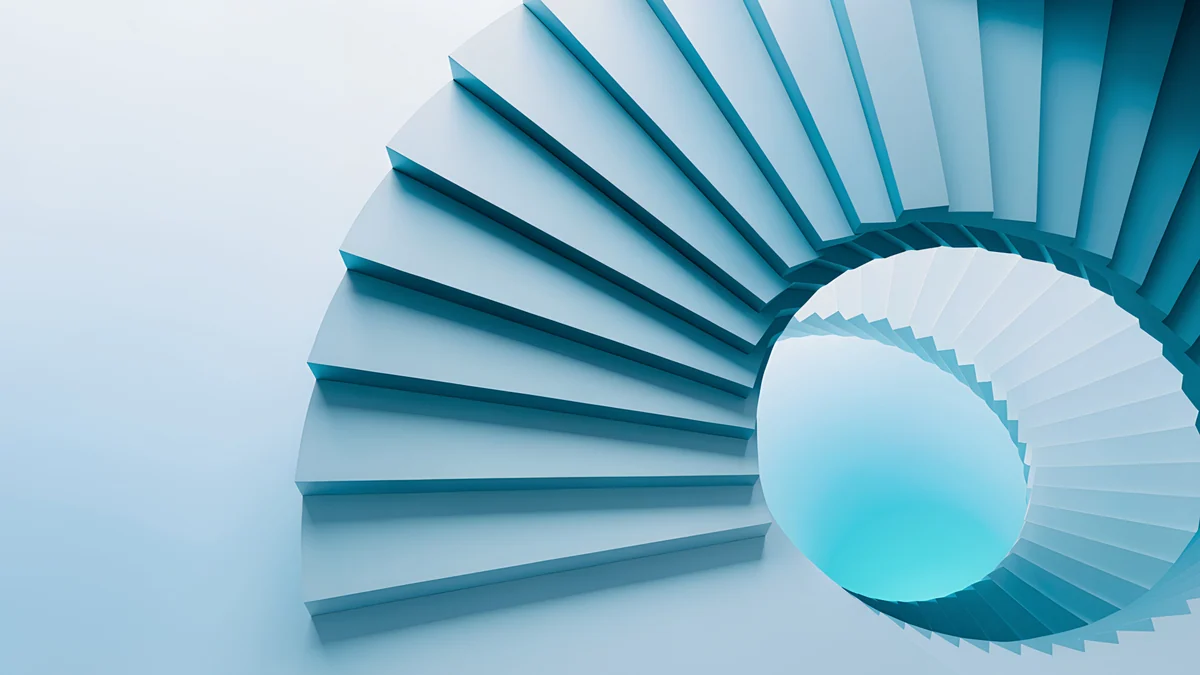 Glacier Spiral Hall4K · Desktop
 Ink Mountain Mist4K · Desktop
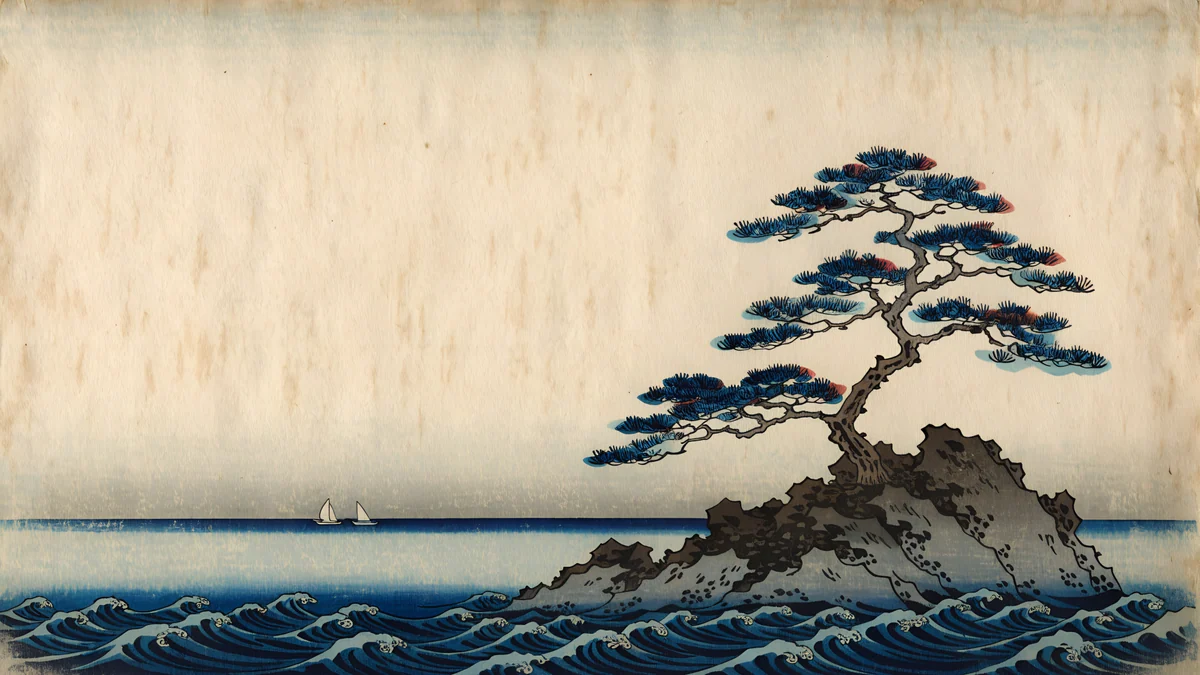 Pine Coast4K · Desktop
Für das Aufspannen auf zwei Full-HD-Monitoren eignen sich Cobalt Soft Horizon und Pine Coast, weil ihr Motiv quer durchs Bild läuft. Auf zwei WQHD-Monitoren nimmst du eines der 5K-Bilder wie Lilac Drift. Soll dein Handy farblich dazu passen, findest du Kombinationen in unserem Ratgeber zu passenden Hintergrundbildern für Handy und PC, und Architektur in voller 5K-Größe in den 5K Hintergrundbildern mit Architektur.
Was tun, wenn das Bild auf dem zweiten Monitor falsch aussieht?
Meist passt die Anpassung nicht zur Aufgabe oder die Monitore haben unterschiedliche Auflösungen. Die häufigsten Fälle:
- Dasselbe Bild auf beiden Monitoren: Du hast links geklickt statt rechts. Ein Linksklick setzt das Bild für alle Monitore, erst der Rechtsklick bietet die Auswahl.
- Bild zerschnitten oder versetzt: Die Monitore stehen in den Anzeigeeinstellungen nicht auf gleicher Höhe. Ziehe sie dort in eine Linie.
- Unterschiedliche Auflösungen, etwa Full HD und 4K: Aufspannen wirkt dann auf einem der beiden unscharf oder verschoben. Nimm lieber ein eigenes Bild pro Monitor in der jeweils passenden Größe.
- Ein Monitor hochkant: Er braucht ein Bild im Hochformat. Ein 4K-Monitor hochkant hat 2160 × 3840 Pixel, genau das Format unserer Handy-Hintergrundbilder wie Mist Pines. Diese Motive schaltest du nach einem kurzen, freiwilligen Werbeclip frei.
Welche Größe für welchen einzelnen Bildschirm passt, steht in unserem Ratgeber zur Hintergrundbild Größe für den PC.
Originale Hintergrundbilder in 4K und 5K für iPhone, Android und Desktop.
Fragen
Wie bekomme ich auf zwei Monitoren unterschiedliche Hintergrundbilder?
In Windows 11 öffnest du Einstellungen, Personalisierung, Hintergrund und stellst Bild ein. Füge beide Bilder über Fotos durchsuchen hinzu, klicke dann mit der rechten Maustaste auf das erste Bild und wähle Für Monitor 1 festlegen, beim zweiten Bild Für Monitor 2 festlegen. Auf dem Mac öffnest du Systemeinstellungen, Hintergrundbild, wählst zuerst das Display und dann das Bild, und wiederholst das für den zweiten Bildschirm. Beide Systeme merken sich die Auswahl auch nach einem Neustart.
Welche Größe braucht ein Hintergrundbild für zwei Monitore?
Für ein Bild, das über beide Monitore läuft, addierst du die Breiten und nimmst die Höhe eines Monitors. Zwei Full-HD-Monitore ergeben 3840 × 1080 Pixel, zwei WQHD-Monitore 5120 × 1440 und zwei 4K-Monitore 7680 × 2160. Das Format ist jeweils 32:9. Ein Bild mit anderem Format schneidet Windows beim Aufspannen zu. Für ein eigenes Bild pro Monitor reicht dagegen die Auflösung des einzelnen Bildschirms, bei 4K also 3840 × 2160.
Was bedeutet Aufspannen bei den Hintergrund-Einstellungen?
Aufspannen ist eine Anpassung in Windows, die alle angeschlossenen Monitore als eine einzige Fläche behandelt. Ein Bild läuft dann vom linken bis zum rechten Bildschirm durch, statt auf jedem Monitor einzeln zu erscheinen. Du findest die Option unter Einstellungen, Personalisierung, Hintergrund im Menü Anpassung für Desktopbild auswählen. Sie funktioniert am besten mit gleich großen Monitoren, die in den Anzeigeeinstellungen auf gleicher Höhe ausgerichtet sind, und mit einem Bild im Format der Gesamtfläche.
Kann der Mac ein Hintergrundbild über zwei Bildschirme spannen?
Nicht direkt. macOS gibt jedem Display ein eigenes Hintergrundbild und hat keine Option wie Aufspannen. Du kannst aber ein breites Bild in zwei Hälften teilen, zum Beispiel in der App Vorschau mit dem Auswahlrechteck und Werkzeuge, Beschneiden. Speichere beide Hälften als eigene Dateien und lege die linke Hälfte für das linke Display und die rechte für das rechte fest. Bei zwei gleich großen Displays läuft das Motiv dann sauber über die Kante.
Warum ist das Hintergrundbild auf dem zweiten Monitor unscharf?
Meist ist das Bild kleiner als die Auflösung dieses Monitors, oder beim Aufspannen wird ein Bild über zwei Bildschirme mit unterschiedlicher Auflösung gestreckt. Prüfe unter Einstellungen, System, Bildschirm die Auflösung jedes Monitors und nimm für jeden ein Bild mindestens in dieser Größe. Bei gemischten Monitoren, etwa Full HD neben 4K, ist ein eigenes Bild pro Monitor fast immer schärfer als ein aufgespanntes. Ein 4K-Original mit 3840 × 2160 Pixeln deckt beide Größen ab.
Quellen
- Microsoft Support: Hintergrundbild und Farben des Desktops ändern support.microsoft.com
- Apple: Hintergrundbild auf dem Mac anpassen support.apple.com
- Apple: Studio Display technische Daten apple.com
Carlos Vivero
Designer der Velpaper Hintergründe
Carlos Vivero gestaltet die Hintergrundbilder von Velpaper: ruhige Architektur, flüssiges Glas, japanische Tusche und stille Landschaften. Jedes Motiv entsteht als 4K Original für iPhone, Android und Desktop.
Neue Arbeiten








