Cómo hacer que los colores de Android combinen con tu fondo
Activa los colores del fondo de pantalla (Material You) en Pixel y Samsung Galaxy, tiñe los íconos y elige un fondo que le dé a Android una paleta limpia.
En resumen: Android saca los colores del sistema de tu fondo de pantalla de inicio. En un Pixel entra en Fondo de pantalla y estilo y elige Colores del fondo de pantalla; en un Samsung Galaxy entra en Fondo de pantalla y estilo, luego Paleta de colores, y elige una de las paletas sacadas de tu fondo.
Por el equipo de Velpaper · Fondos de Carlos Vivero, diseñador de Velpaper · · 5 min de lectura
Gratis en 4K para iPhone y Android, sin marca de agua
En esta página
Android toma los colores de acento de tu fondo de pantalla de forma automática: Google lo llama Material You o color dinámico. Para activarlo, mantén presionada la pantalla de inicio, entra en Fondo de pantalla y estilo y elige una opción de Colores del fondo de pantalla en un Pixel, o Paleta de colores en un Samsung Galaxy. La paleta depende de la imagen: un fondo con un color principal claro da el resultado más limpio.
Cómo elige Android los colores
Cuando pones un fondo nuevo en la pantalla de inicio, Android analiza la imagen y se queda con unos pocos tonos dominantes. Con ellos arma una paleta y la aplica a los ajustes rápidos, la barra de notificaciones, la app de Ajustes, el teclado, el reloj y todas las apps compatibles con el color dinámico. Llegó con Android 12 y hoy lo tienen todos los Pixel y la mayoría de los celulares Android recientes.
De ahí sale una regla sencilla. Si el fondo es casi todo de un solo tono, por ejemplo un arco verde jade o un brillo violeta, la paleta combina a simple vista. Una foto llena de colores o una imagen casi gris da una paleta apagada, beige o grisácea, que parece no tener nada que ver con el fondo.
Activar los colores del fondo en un Pixel (Android 16)
- Mantén presionado un espacio vacío de la pantalla de inicio y toca Fondo de pantalla y estilo.
- Primero pon el fondo que quieres, para que la paleta salga de esa imagen.
- En las opciones de color, elige Colores del fondo de pantalla y no Colores básicos. Los básicos son paletas fijas que ignoran la imagen.
- Desliza entre las variantes de paleta. Todas usan el mismo fondo, pero cada una se apoya en otro tono: prueba dos o tres antes de decidir.
- Activa Íconos temáticos si quieres que los íconos de las apps tomen la misma paleta.
- Con el interruptor de Tema oscuro de la misma pantalla puedes ver cómo queda la paleta en modo oscuro.
Google ha cambiado el diseño de esta pantalla entre actualizaciones, así que en tu versión las opciones de color pueden estar en una pestaña aparte o con un nombre algo distinto. Los pasos oficiales están en Cambiar el fondo de pantalla del teléfono Pixel.
Paleta de colores en un Samsung Galaxy (One UI 8)
- Mantén presionada la pantalla de inicio y toca Fondo de pantalla y estilo, o entra en Ajustes y luego en Fondo de pantalla y estilo.
- Pon tu fondo de pantalla.
- Toca Paleta de colores. La primera fila trae paletas sacadas de tu fondo; las siguientes son colores básicos.
- Elige una paleta del fondo y toca Aplicar.
- Activa la opción para aplicar la paleta a los íconos de las apps, si quieres que también cambien. El texto exacto de ese interruptor puede variar según la versión de One UI.
Samsung aplica la paleta a los menús de One UI, al teclado y a las apps compatibles. Si después cambias de fondo, vuelve a Paleta de colores: One UI puede quedarse con la paleta anterior hasta que elijas una nueva. Para la pantalla de bloqueo, mira nuestra guía del fondo de pantalla de bloqueo en Samsung.
Fondos que le dan a Android una paleta con carácter
Estos seis tienen un color principal y zonas tranquilas alrededor, justo lo que necesita la extracción de color.
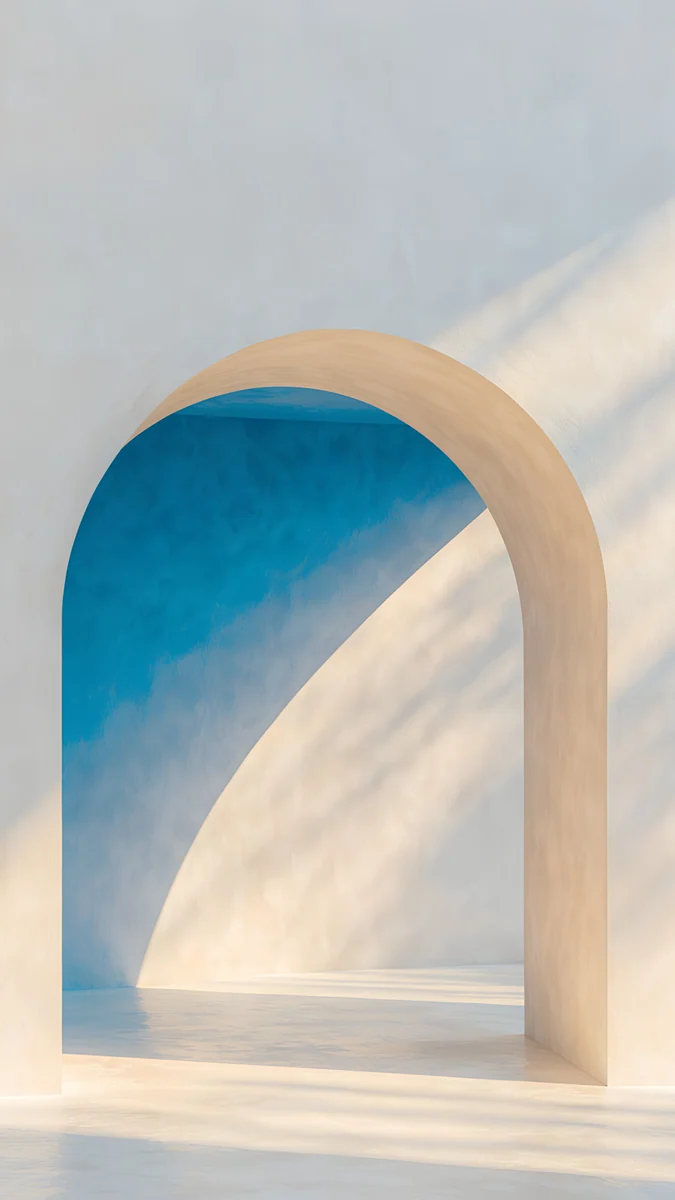 The Blue Arch4K · Móvil
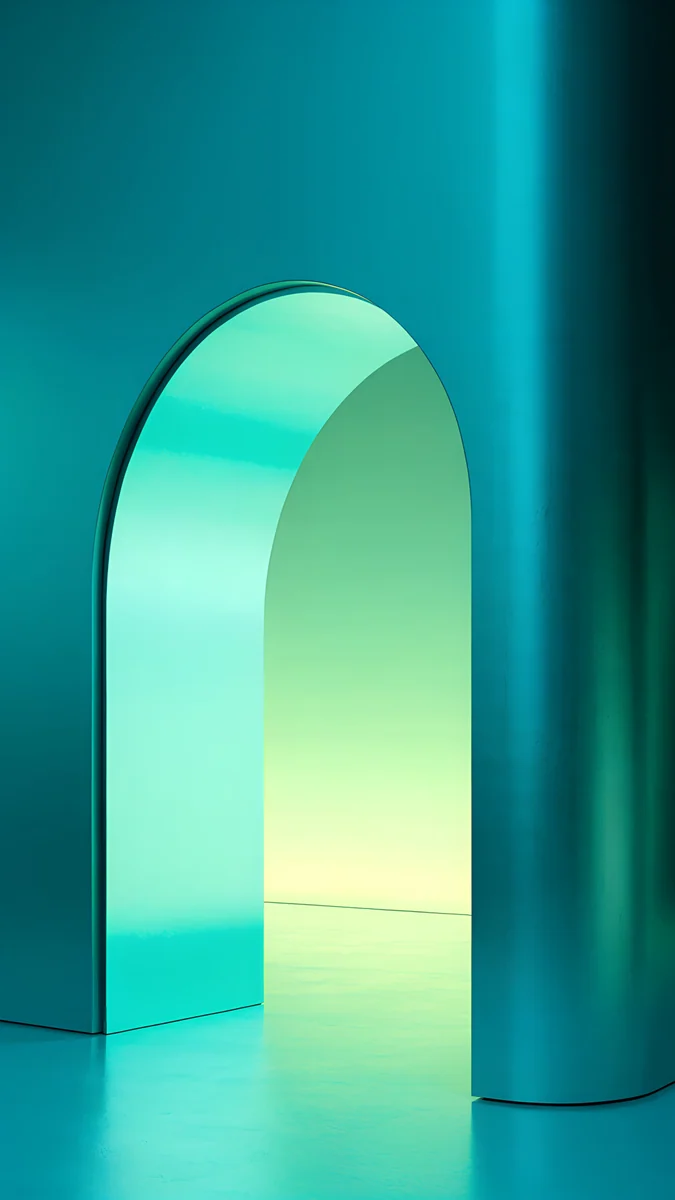 Jade Mint Arch4K · Móvil
 Electric Violet Arch4K · Móvil
 Coral Ignition Arch4K · Móvil
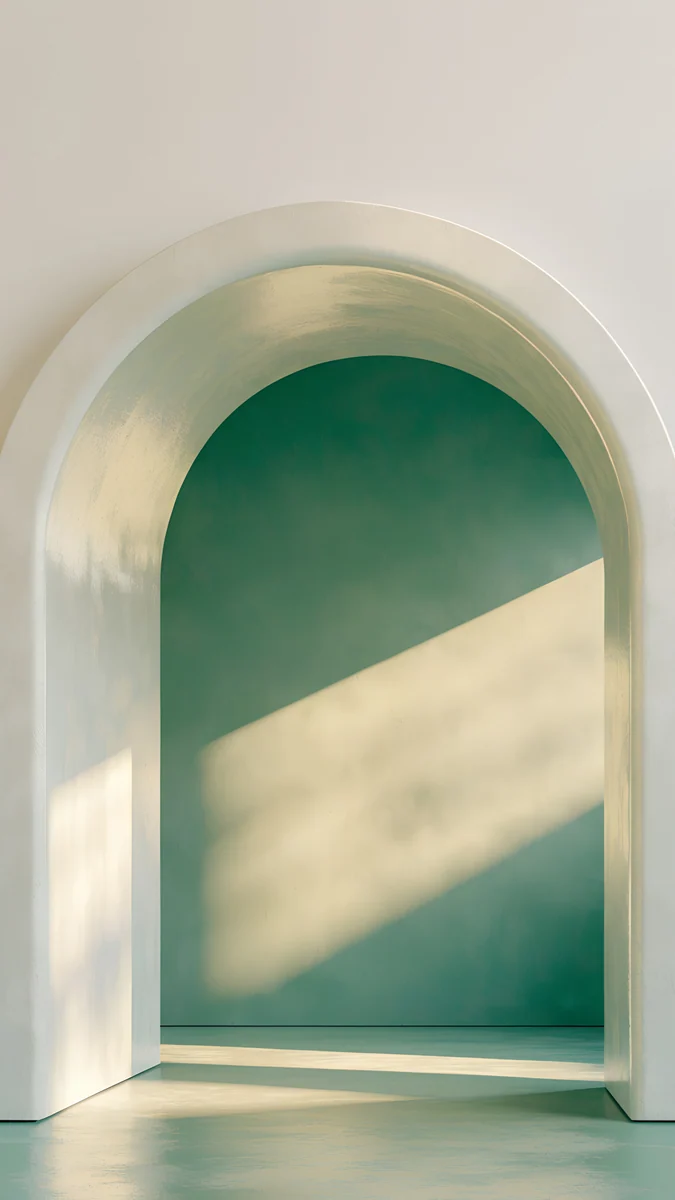 Sage Sun Arch4K · Móvil
 Peach Switchback4K · Móvil
- The Blue Arch es azul pálido casi de borde a borde: Android elige una paleta azul suave y el reloj blanco se lee sin esfuerzo.
- Jade Mint Arch brilla en verde sobre fondo oscuro, da un acento menta muy fresco y queda muy bien con el tema oscuro.
- Electric Violet Arch pone un violeta saturado sobre casi negro y saca una de las paletas más intensas que vas a ver.
- Coral Ignition Arch tira a cálido, así que los botones y los ajustes rápidos se vuelven coral y durazno.
- Sage Sun Arch es un verde salvia claro y apagado, para quien encuentra demasiado chillonas las paletas vivas.
- Peach Switchback es durazno pálido con sombras suaves, un tema cálido que va perfecto con el modo claro.
Todos son originales en 4K de 2160 × 3840, así que se ven nítidos incluso en un Pixel o un Galaxy de pantalla grande.
Problemas frecuentes y cómo resolverlos
- Los colores no cambiaron. Sigue marcado Colores básicos. Vuelve a Fondo de pantalla y estilo o a Paleta de colores y elige una paleta de la fila del fondo.
- La paleta sale gris o beige. El fondo tiene demasiados colores o muy poca saturación. Usa uno con un tono dominante, como los seis de arriba.
- Una app no respeta la paleta. Solo la siguen las apps compatibles con el color dinámico. Muchas apps de bancos o redes sociales mantienen sus colores de marca y ningún ajuste lo cambia.
- Algunos íconos no se tiñen. Los íconos temáticos solo funcionan en apps que incluyen un ícono preparado para eso. El resto se queda igual.
- La paleta sigue a otra imagen. Los colores salen del fondo de la pantalla de inicio. Si tu pantalla de bloqueo tiene otro, pon la imagen que te gusta también en el inicio.
- Usas otro launcher. Los launchers de terceros pueden aplicar su propio tema encima del sistema. Revisa sus ajustes o vuelve un momento al launcher original para comparar.
Si el fondo se ve ampliado o recortado después de ponerlo, la solución está en nuestra guía sobre el zoom del fondo de pantalla en Android.
Consigue estos fondos en Velpaper
Velpaper es una app de fondos de pantalla para iPhone, iPad, Mac y Android, con la misma colección en velpaper.com. Cada fondo es un original del diseñador Carlos Vivero hecho en 4K: 2160 × 3840 para celular, y 4K o 5K para escritorio. Todos están compuestos para que el reloj y los widgets tengan una zona tranquila donde apoyarse, y para descargar no hace falta crear una cuenta.
- Abre Jade Mint Arch en la app de Velpaper para Android o en velpaper.com.
- Guarda el original completo de 2160 × 3840, no una captura de la vista previa.
- Ponlo como fondo de la pantalla de inicio y luego entra en Fondo de pantalla y estilo o en Paleta de colores para elegir una paleta del fondo.
Si quieres repasar lo básico, tienes la guía de cómo cambiar el fondo de pantalla en Android.
Fondos de pantalla originales en 4K y 5K para iPhone, Android y ordenador.
Preguntas
¿Cómo hago que los colores de mi Android combinen con el fondo de pantalla?
Con el color dinámico, que en los Pixel se llama Material You. Mantén presionado un espacio vacío de la pantalla de inicio y toca Fondo de pantalla y estilo. Pon el fondo que quieres y elige una opción de Colores del fondo de pantalla en lugar de Colores básicos. Android analiza los tonos dominantes de la imagen y los aplica a los ajustes rápidos, la barra de notificaciones, Ajustes, el teclado y las apps compatibles. En un Samsung Galaxy el camino es Fondo de pantalla y estilo y luego Paleta de colores, donde la primera fila sale de tu fondo. Un fondo con un color principal claro da la combinación más evidente.
¿Por qué los colores de Material You me salen grises o marrones?
Porque el fondo no le da a Android un color claro con el que trabajar. La extracción busca tonos dominantes, así que una foto con muchos colores que compiten entre sí, o una imagen casi gris, beige o en blanco y negro, produce una paleta apagada que parece no tener relación con el fondo. Hay dos soluciones. Primero, desliza entre las otras variantes de paleta, porque cada una se apoya en un tono distinto de la misma imagen. Segundo, cambia a un fondo con un tono fuerte y alrededores tranquilos, como un azul pálido o un verde jade. Fondos de Velpaper como The Blue Arch o Jade Mint Arch dan paletas limpias por eso.
¿Cómo cambio el color de los íconos según el fondo en Android?
En un Pixel, entra en Fondo de pantalla y estilo y activa Íconos temáticos: los íconos toman los colores de la paleta de tu fondo. En un Samsung Galaxy, entra en Fondo de pantalla y estilo, toca Paleta de colores y activa la opción para aplicar la paleta a los íconos de las apps. En los dos casos solo se tiñen las apps que traen un ícono preparado para eso; el resto mantiene su diseño, y por eso algunos íconos siguen destacando. Si usas un launcher de terceros, los íconos los maneja ese launcher, normalmente con paquetes de íconos, y el interruptor del sistema puede no tener efecto.
¿Material You usa el fondo de bloqueo o el de inicio?
La paleta del sistema sale del fondo de la pantalla de inicio. Si usas la misma imagen en las dos pantallas, no hay diferencia. Si pones otro fondo en la pantalla de bloqueo, los colores de los ajustes rápidos, de Ajustes y de las apps seguirán a la imagen de inicio, y eso puede resultar raro si lo que más ves es la pantalla de bloqueo. Lo más simple es poner en el inicio la imagen cuyos colores quieres, o la misma en ambas. En un Samsung Galaxy, abre otra vez Paleta de colores después de cada cambio, porque One UI puede quedarse con la paleta anterior hasta que elijas una nueva.
¿Qué fondos de pantalla funcionan mejor con el color dinámico de Android?
Los que tienen un solo color dominante y zonas tranquilas alrededor. La extracción necesita una señal clara, así que un arco azul pálido, una forma verde jade que brilla sobre fondo oscuro o una superficie durazno suave dan paletas que combinan a la vista. Evita las imágenes arcoíris y las fotos muy grises, que dan resultados turbios. También cuenta el contraste: una imagen oscura con un color vivo va con el tema oscuro, y una clara va con el modo claro. En Velpaper hay fondos de este estilo, como The Blue Arch, Electric Violet Arch y Coral Ignition Arch, todos originales en 4K de 2160 × 3840 en la app para Android y en velpaper.com.
Carlos Vivero
Diseñador de los fondos de Velpaper
Carlos Vivero diseña los fondos de Velpaper: arquitectura serena, cristal líquido, tinta japonesa y paisajes en calma. Cada pieza es un original en 4K para iPhone, Android y ordenador.
Trabajos recientes








