Fondo de pantalla de bloqueo Samsung: cómo cambiarlo (2026)
Fondo de pantalla de bloqueo en Samsung Galaxy: tres formas de cambiarlo, cómo evitar que cambie solo y qué tamaño se ve nítido. Paso a paso en One UI 6 y 7.
En resumen: En un Samsung Galaxy con One UI 6 o 7, abre Ajustes, toca Fondo de pantalla y estilo, elige una imagen y marca Pantalla de bloqueo. También puedes mantener pulsada la pantalla de bloqueo para abrir su editor, o abrir la foto en Galería y tocar Establecer como fondo de pantalla.
Por el equipo de Velpaper · Fondos de Carlos Vivero, diseñador de Velpaper · · Actualizado · 6 min de lectura
Gratis en 4K para iPhone y Android, sin marca de agua
En esta página
- Cómo cambiar el fondo de pantalla de bloqueo desde Ajustes
- Mantén pulsada la pantalla de bloqueo: el camino más rápido
- Poner el fondo de bloqueo desde la Galería
- El fondo de bloqueo de Samsung cambia solo: cómo desactivarlo
- Qué tamaño de fondo de pantalla necesita un Samsung
- Fondos de bloqueo que le quedan bien a un Galaxy
- Cómo pasar un fondo de Velpaper a tu Galaxy
Para cambiar el fondo de pantalla de bloqueo en un Samsung, abre Ajustes, entra en Fondo de pantalla y estilo, elige una imagen y marca Pantalla de bloqueo. En One UI 6 y One UI 7 no lleva más de un minuto. Hay dos atajos que hacen lo mismo: mantener pulsada la propia pantalla de bloqueo o poner la foto directamente desde la Galería.
Aquí tienes los tres métodos paso a paso y la solución a la otra gran duda de los usuarios de Galaxy: por qué el fondo de bloqueo cambia solo cada vez que enciendes la pantalla.
Cómo cambiar el fondo de pantalla de bloqueo desde Ajustes
- Abre Ajustes y toca Fondo de pantalla y estilo.
- Toca Cambiar fondos de pantalla.
- Elige el origen. En Galería están tus fotos y descargas; en las demás secciones, los fondos que trae Samsung.
- Toca la imagen. Cuando el teléfono pregunte dónde usarla, elige Pantalla de bloqueo. Marca las dos pantallas solo si quieres la misma foto detrás de las apps.
- Ajusta el encuadre con dos dedos y toca Listo.
Antes de confirmar, One UI muestra una vista previa con el reloj y las notificaciones encima de la foto. Es el momento de comprobar que la hora se lee bien. Si los números blancos se pierden en un cielo claro, baja un poco la imagen o elige una más oscura.
Los nombres de los menús cambian un poco según la versión. Si no encuentras alguno, escribe fondo en el buscador de Ajustes.
Mantén pulsada la pantalla de bloqueo: el camino más rápido
Desde One UI 5, la pantalla de bloqueo tiene su propio editor, parecido al del iPhone.
- Enciende la pantalla, pero quédate en la pantalla de bloqueo.
- Mantén el dedo sobre una zona vacía.
- Confirma con la huella, la cara o el PIN. Se abre el editor.
- Toca la opción del fondo dentro del editor y elige una imagen nueva de la Galería o de los fondos incluidos.
- Toca Listo.
En ese mismo editor cambias el estilo y el color del reloj, el aspecto de las notificaciones y los dos accesos directos de las esquinas. Vale la pena entrar aunque no cambies la foto, porque un reloj con el color adecuado se lee mejor que con cualquier filtro. Lo explicamos con ejemplos en la guía para elegir un fondo que deje el reloj legible.
Poner el fondo de bloqueo desde la Galería
Si la imagen ya está en el celular, este método te ahorra los menús.
- Abre Galería y luego la imagen.
- Toca el menú de tres puntos abajo a la derecha.
- Toca Establecer como fondo de pantalla.
- Elige Pantalla de bloqueo, ajusta el encuadre y toca Listo.
Lo que descargas desde el navegador va al álbum Download, así que busca ahí si el fondo nuevo no aparece entre las fotos de la cámara. El mismo menú ofrece Pantalla de inicio y fondo de llamada. Si también usas un Motorola, un Xiaomi o un Pixel, los pasos generales están en cómo cambiar el fondo de pantalla en Android.
El fondo de bloqueo de Samsung cambia solo: cómo desactivarlo
Si cada vez que enciendes la pantalla aparece una foto distinta, hay un servicio de fondos activo. No es una falla, es un ajuste. La versión de Samsung se llama Pantalla de bloqueo dinámica, y en algunos modelos y operadoras el servicio Glance hace lo mismo con tarjetas de noticias encima.
Para quitarlo, abre Ajustes, entra en Pantalla de bloqueo y AOD (solo Pantalla de bloqueo en versiones anteriores), toca Servicios de fondo de pantalla y elige Ninguno. Después vuelve a poner tu imagen con cualquiera de los tres métodos. Elegir una foto normal como fondo de bloqueo también apaga la pantalla dinámica.
Si la opción está en otro lugar en tu modelo, escribe servicios de fondo en el buscador de Ajustes y llegarás directo al interruptor.
Qué tamaño de fondo de pantalla necesita un Samsung
Casi todos los Galaxy tienen una pantalla alargada de 19.5:9. El Galaxy S25 y el Galaxy A55 muestran 1080 × 2340 píxeles, y los Ultra llegan a 1440 × 3120. Una imagen de ese tamaño o mayor se ve nítida; si es más pequeña, el teléfono la estira y los bordes finos se ven borrosos.
Un original de 2160 × 3840 cubre todos los modelos. Es más alto que cualquier pantalla Galaxy, así que One UI solo tiene que reducirlo, y el formato 9:16, un poco más ancho, deja margen para recortar los lados. Si lo importante está en el centro, el recorte no se nota. La lista completa de modelos está en la guía de tamaño de fondo de pantalla para Android.
Los Galaxy de la serie S y buena parte de la serie A usan paneles AMOLED, donde el negro es un píxel apagado. Un fondo oscuro se ve más profundo en ellos y combina bien con Always On Display. Si te gusta ese estilo, mira nuestra selección de fondos de pantalla oscuros para OLED.
Fondos de bloqueo que le quedan bien a un Galaxy
Un fondo de bloqueo tiene una tarea además de verse bonito: dejar tranquilo el tercio superior para que el reloj destaque. Todos estos fondos de Velpaper lo cumplen y cada uno es un original de 2160 × 3840.
 Saltwater Moon4K · Móvil
 Moon Ledge4K · Móvil
 Celadon Haze4K · Móvil
 Tidal Quiet4K · Móvil
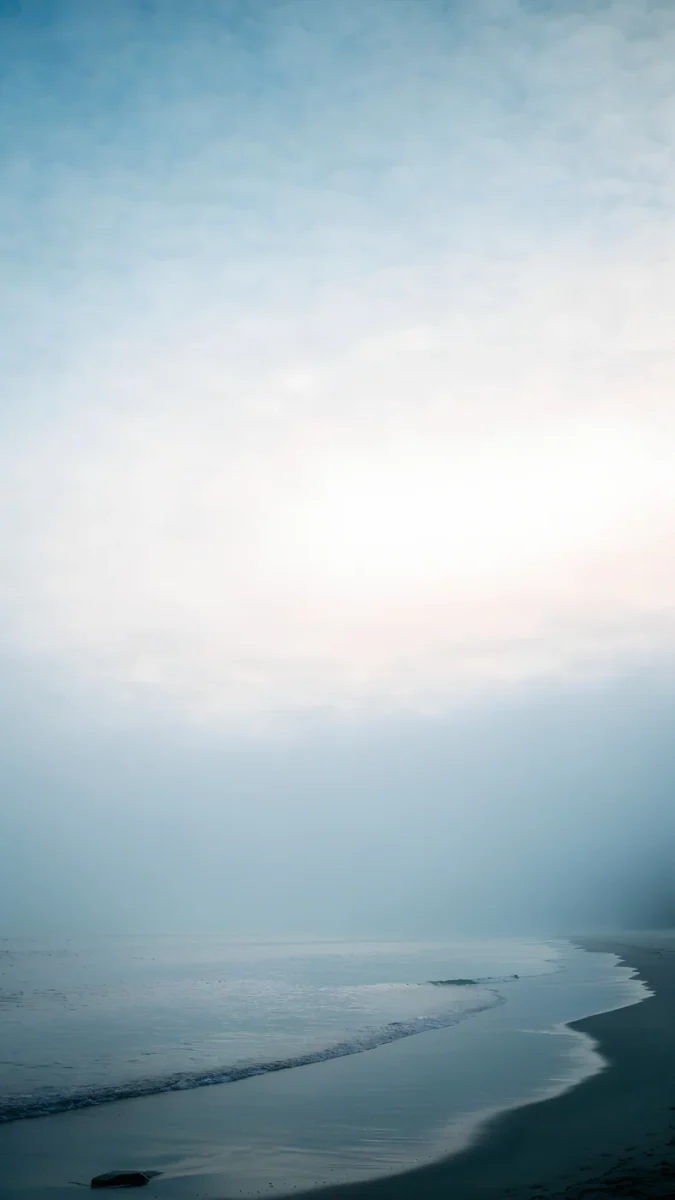 Where the Sea Ends4K · Móvil
 Lilac Hush4K · Móvil
Saltwater Moon muestra una luna pequeña en un cielo lila de atardecer sobre agua quieta, sin nada que distraiga sobre el horizonte. Moon Ledge es casi todo negro: la silueta de una gárgola, una luna llena y dos agujas finas, ideal para AMOLED y números blancos. Celadon Haze es un degradado suave de turquesa y crema para quien quiere color sin un motivo concreto. En Where the Sea Ends el cielo brumoso ocupa casi todo el cuadro y la orilla es una franja fina abajo. Tidal Quiet, una vista aérea de agua turquesa sobre rocas y arena, se descarga gratis.
Cómo pasar un fondo de Velpaper a tu Galaxy
Abre el fondo en la app de Velpaper para Android o en su página de velpaper.com y descarga el original. Explorar el catálogo es gratis. La mayoría de los fondos para celular se desbloquean tras un anuncio corto y opcional en la app; en la web, si no hay anuncio disponible, el original se descarga gratis. Luego sigue el método de la Galería: abre el archivo, toca Establecer como fondo de pantalla y elige Pantalla de bloqueo.
Descarga siempre el archivo completo y no hagas captura de la vista previa. Una captura ya mide exactamente lo que tu pantalla, sin margen, y en cuanto One UI la recorta o la amplía los bordes se ven borrosos.
Fondos de pantalla originales en 4K y 5K para iPhone, Android y ordenador.
Preguntas
¿Cómo cambio solo el fondo de pantalla de bloqueo en Samsung sin tocar el de inicio?
Cuando el teléfono pregunte dónde usar la imagen, elige Pantalla de bloqueo y deja sin marcar Pantalla de inicio. Funciona igual en los tres métodos: Ajustes, Fondo de pantalla y estilo; el editor que se abre al mantener pulsada la pantalla de bloqueo; y Galería, menú de tres puntos, Establecer como fondo de pantalla. La pantalla de inicio conserva su foto. El editor de la pantalla de bloqueo solo cambia esa pantalla, así que es el camino más seguro si no quieres tocar el inicio. Si luego quieres la misma imagen en ambas, repite los pasos y marca las dos.
¿Cómo desactivo el fondo de bloqueo que cambia solo en Samsung?
Las fotos que rotan vienen de un servicio de fondos, normalmente la Pantalla de bloqueo dinámica de Samsung o, en algunos modelos, Glance. Abre Ajustes, entra en Pantalla de bloqueo y AOD (Pantalla de bloqueo en versiones anteriores de One UI), toca Servicios de fondo de pantalla y elige Ninguno. Después pon de nuevo una imagen normal como fondo de bloqueo. Si no encuentras la opción, escribe servicios de fondo en el buscador de Ajustes. Elegir una foto normal en Fondo de pantalla y estilo también apaga el modo dinámico.
¿Por qué el fondo de bloqueo de mi Samsung se ve borroso?
Casi siempre la imagen es más pequeña que la pantalla. Un Galaxy S25 Ultra puede mostrar 1440 × 3120 píxeles, y una foto reenviada por WhatsApp suele llegar comprimida y mucho más pequeña, así que el teléfono la estira y pierde nitidez. Con las capturas de pantalla pasa lo mismo en cuanto las amplías. Descarga el archivo original, mejor de 2160 × 3840 o más, y ponlo desde la Galería. Tampoco hagas mucho zoom al encuadrar, porque cada ampliación gasta resolución. Un original con margen sigue nítido después del recorte.
¿Estos pasos sirven para los Galaxy A y modelos más antiguos?
Sí, siempre que el teléfono tenga One UI 5 o posterior. El Galaxy A15, el A35 y el A55 usan el mismo menú Fondo de pantalla y estilo, el mismo editor al mantener pulsada la pantalla de bloqueo y la misma opción en la Galería que la serie S. En versiones muy antiguas sin editor siguen funcionando Ajustes y Galería. Los nombres de los menús cambian un poco entre versiones, por ejemplo Pantalla de bloqueo pasó a ser Pantalla de bloqueo y AOD, pero el buscador de Ajustes los encuentra si escribes fondo.
¿Dónde descargo fondos de pantalla de bloqueo en 4K para Samsung?
Velpaper publica fondos originales para celular de 2160 × 3840 píxeles, sin marca de agua, en sus apps para Android y iPhone y en velpaper.com. Explorar y previsualizar es gratis. La mayoría de los fondos para celular se desbloquean tras un anuncio corto y opcional en la app, y en la web el original se descarga gratis si no hay anuncio disponible. No hace falta cuenta ni suscripción. El archivo sirve para cualquier Galaxy, de la serie A a los Ultra, y deja margen para que One UI recorte los lados.
Carlos Vivero
Diseñador de los fondos de Velpaper
Carlos Vivero diseña los fondos de Velpaper: arquitectura serena, cristal líquido, tinta japonesa y paisajes en calma. Cada pieza es un original en 4K para iPhone, Android y ordenador.
Trabajos recientes








