Como deixar as cores do Android iguais ao papel de parede
Ative as cores do papel de parede (Material You) no Pixel e no Samsung Galaxy, deixe os ícones no mesmo tom e escolha um fundo que gere uma paleta bonita.
Em resumo: O Android tira as cores do sistema do papel de parede da tela inicial. No Pixel, abra Plano de fundo e estilo e escolha uma opção de Cores do plano de fundo; no Samsung Galaxy, abra Papel de parede e estilo, depois Paleta de cores, e escolha uma paleta tirada do seu fundo.
Pela equipe Velpaper · Papéis de parede de Carlos Vivero, designer da Velpaper · · 5 min de leitura
Grátis em 4K para iPhone e Android, sem marca d’água
Nesta página
O Android pega as cores de destaque direto do seu papel de parede, um recurso que o Google chama de Material You, ou cor dinâmica. Para ativar, toque e segure na tela inicial, abra Plano de fundo e estilo e escolha uma opção de Cores do plano de fundo no Pixel, ou Paleta de cores no Samsung Galaxy. O resultado depende da imagem: um papel de parede com uma cor principal bem definida gera a paleta mais bonita.
Como o Android escolhe as cores
Quando você coloca um papel de parede novo na tela inicial, o Android analisa a imagem e separa alguns tons dominantes. Com eles monta uma paleta e aplica nos blocos de configurações rápidas, na aba de notificações, no app Configurações, no teclado, no relógio e em todo app que suporta cor dinâmica. O recurso chegou no Android 12 e hoje está em todo Pixel e na maioria dos celulares Android recentes.
A consequência é simples. Um fundo quase todo de um tom só, tipo um arco verde-jade ou um brilho violeta, gera uma paleta que combina na hora. Uma foto cheia de cores, ou uma imagem quase cinza, gera uma paleta apagada, bege ou acinzentada, que parece não ter nada a ver com o fundo.
Ativar as cores do plano de fundo no Pixel (Android 16)
- Toque e segure num espaço vazio da tela inicial e toque em Plano de fundo e estilo.
- Coloque primeiro o papel de parede que você quer, para a paleta sair dessa imagem.
- Nas opções de cor, escolha Cores do plano de fundo, e não Cores básicas. As básicas são paletas fixas que ignoram a imagem.
- Passe pelas variações de paleta. Todas usam o mesmo fundo, mas cada uma puxa um tom diferente: teste duas ou três antes de decidir.
- Ative Ícones temáticos se quiser os ícones dos apps na mesma paleta.
- Use a chave de Tema escuro na mesma tela para ver como a paleta fica no modo escuro.
O Google mudou o visual dessa tela entre atualizações, então na sua versão as opções de cor podem ficar numa aba separada ou ter um nome um pouco diferente. O passo a passo oficial está em Mudar o plano de fundo do smartphone Pixel.
Paleta de cores no Samsung Galaxy (One UI 8)
- Toque e segure na tela inicial e toque em Papel de parede e estilo, ou abra Configurações e depois Papel de parede e estilo.
- Aplique o seu papel de parede.
- Toque em Paleta de cores. A primeira fileira mostra paletas tiradas do seu fundo; as seguintes são cores básicas.
- Escolha uma paleta do papel de parede e toque em Aplicar.
- Ative a opção de aplicar a paleta aos ícones dos apps, se quiser os ícones no mesmo tom. O nome exato dessa chave pode mudar conforme a versão da One UI.
A Samsung aplica a paleta nos menus da One UI, no teclado e nos apps compatíveis. Se trocar de papel de parede depois, volte na Paleta de cores: a One UI pode manter a paleta antiga até você escolher uma nova. Para a tela de bloqueio, veja nosso guia do papel de parede da tela de bloqueio no Samsung.
Papéis de parede que geram uma paleta forte
Os seis abaixo têm uma cor principal e áreas calmas em volta, exatamente o que a extração de cor precisa.
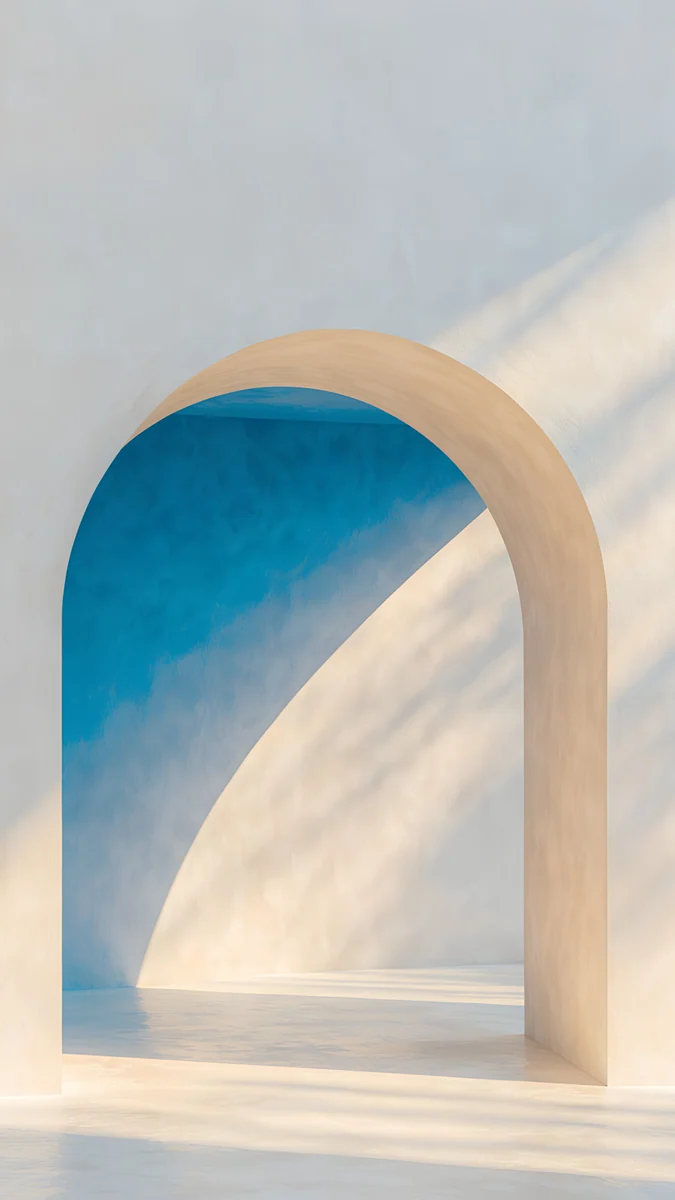 The Blue Arch4K · Celular
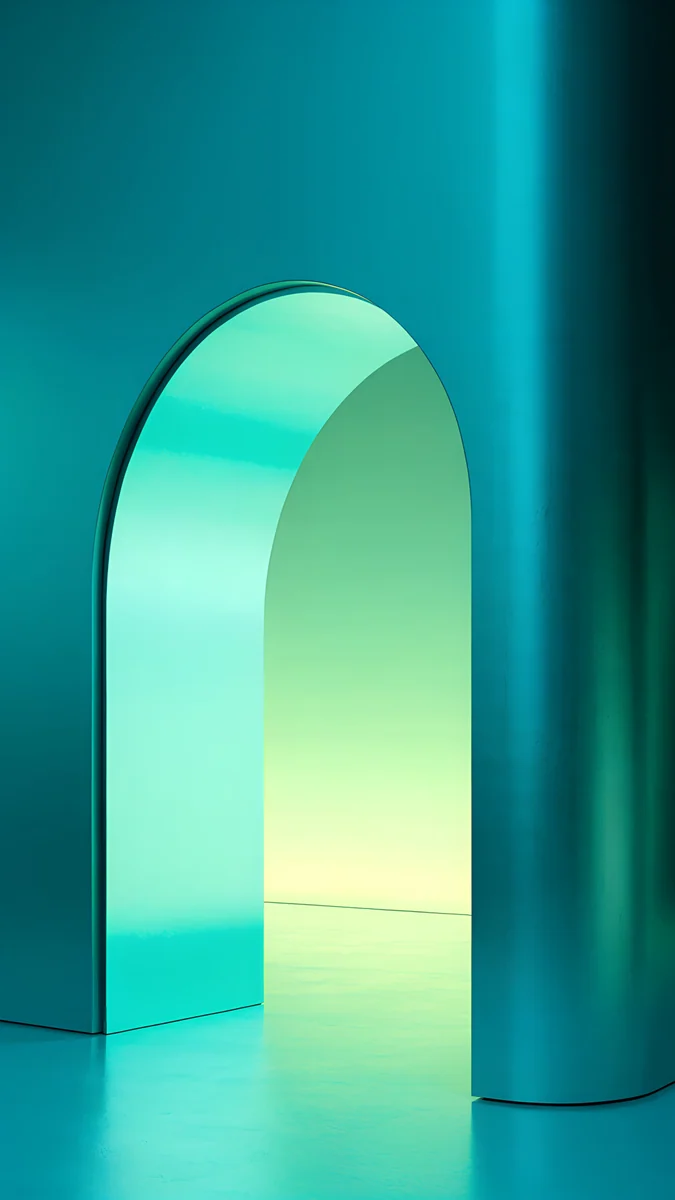 Jade Mint Arch4K · Celular
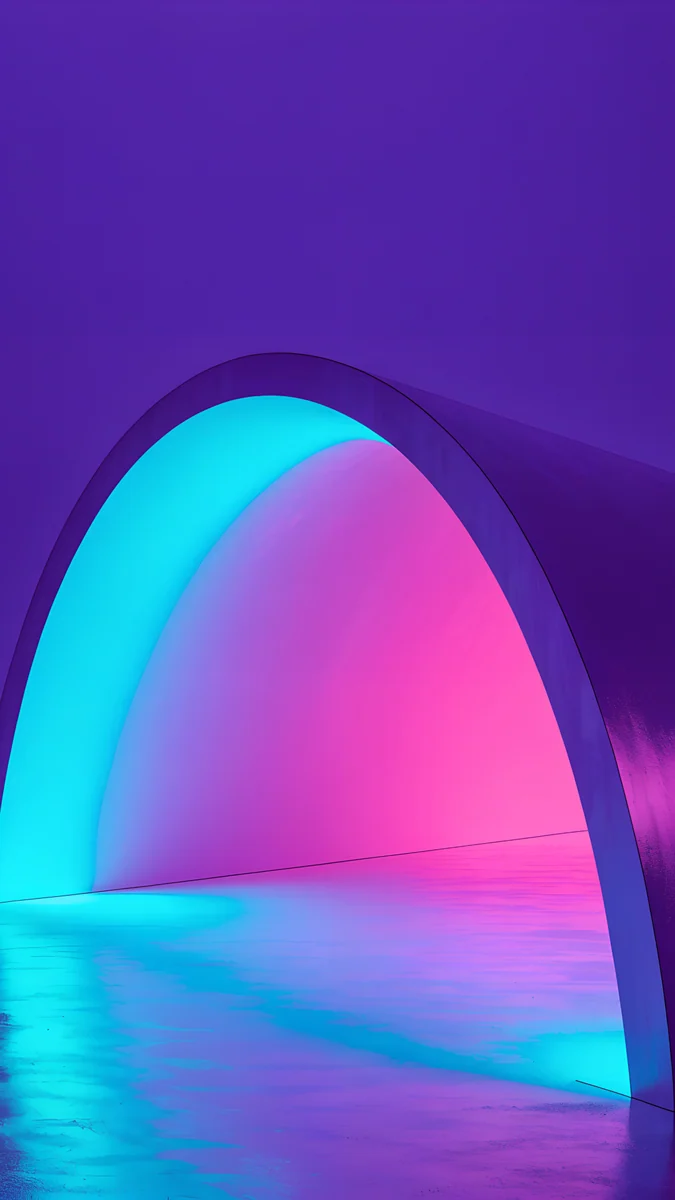 Electric Violet Arch4K · Celular
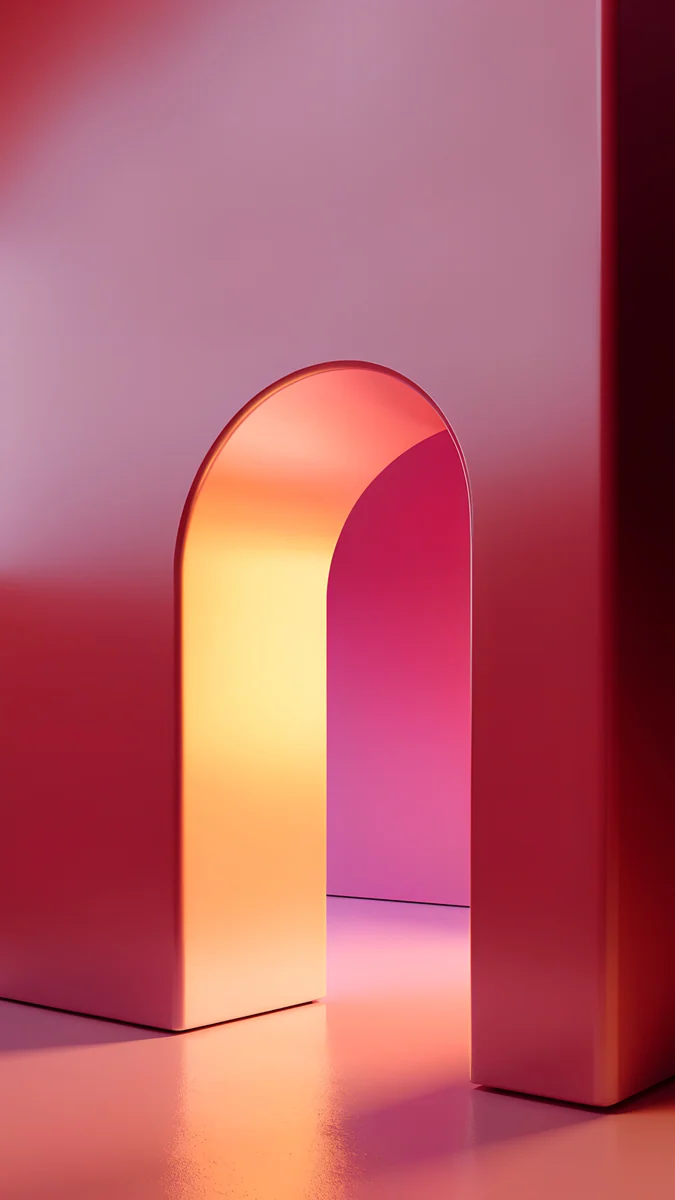 Coral Ignition Arch4K · Celular
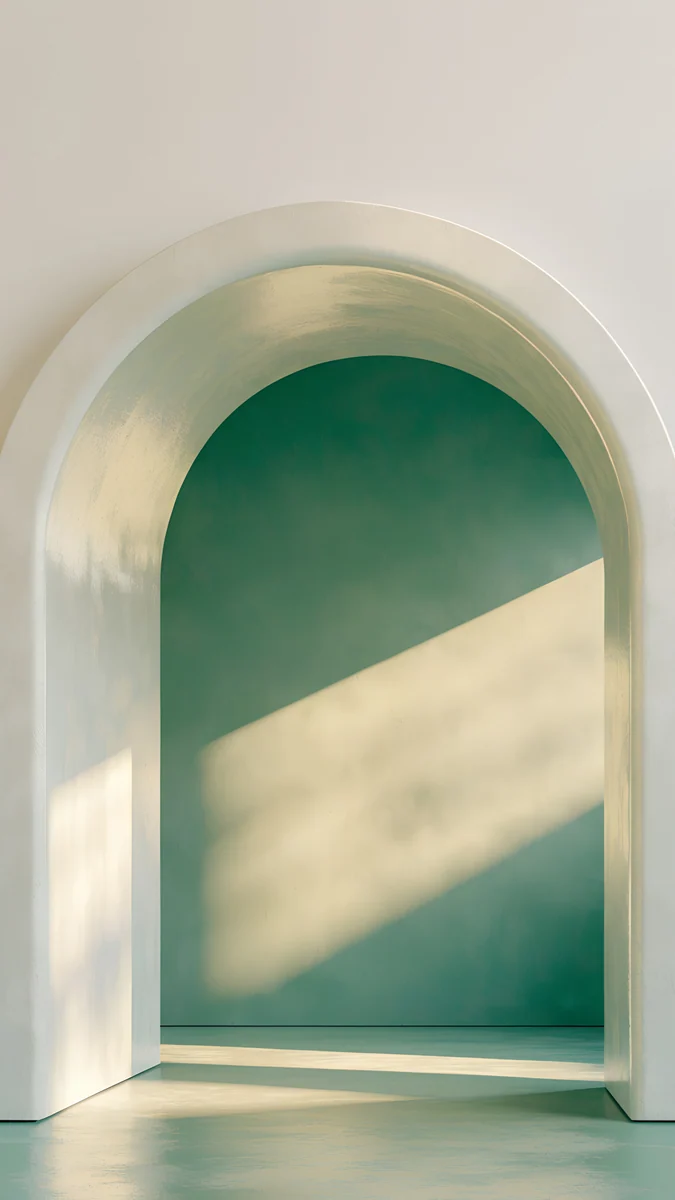 Sage Sun Arch4K · Celular
 Peach Switchback4K · Celular
- The Blue Arch é azul-claro quase de ponta a ponta: o Android fecha numa paleta azul suave e o relógio branco fica fácil de ler.
- Jade Mint Arch brilha verde sobre um fundo escuro, gera um destaque menta bem fresco e combina demais com o tema escuro.
- Electric Violet Arch coloca um violeta saturado sobre quase preto e rende uma das paletas mais vivas que dá para ter.
- Coral Ignition Arch puxa para o quente, então botões e configurações rápidas ficam coral e pêssego.
- Sage Sun Arch é um verde-sálvia claro e discreto, para quem acha as paletas vivas chamativas demais.
- Peach Switchback é pêssego claro com sombras macias, um tema quente que fica ótimo no modo claro.
Todos são originais em 4K, com 2160 × 3840, então nada fica borrado nem num Pixel ou Galaxy de tela grande.
Problemas comuns e como resolver
- As cores não mudaram. A opção Cores básicas continua marcada. Volte em Plano de fundo e estilo ou em Paleta de cores e escolha uma paleta da fileira do papel de parede.
- A paleta ficou cinza ou bege. O fundo tem cores demais ou pouca saturação. Use um com um tom dominante, como os seis acima.
- Um app ignora a paleta. Só seguem a paleta os apps que suportam cor dinâmica. Muito app de banco ou de rede social mantém as cores da marca, e nenhuma configuração muda isso.
- Alguns ícones não mudam de cor. Os ícones temáticos só funcionam em apps que trazem um ícone preparado para isso. O resto continua igual.
- A paleta segue outra imagem. As cores saem do papel de parede da tela inicial. Se a tela de bloqueio tem outro, coloque a imagem que você quer também na tela inicial.
- Você usa outro launcher. Launchers de terceiros podem aplicar um tema próprio por cima do sistema. Confira as configurações dele ou volte um pouco para o launcher original para comparar.
Se o papel de parede ficar com zoom ou cortado depois de aplicar, a solução está no nosso guia do zoom no papel de parede do Android.
Baixe esses papéis de parede no Velpaper
O Velpaper é um app de papéis de parede para iPhone, iPad, Mac e Android, com a mesma coleção em velpaper.com. Cada papel de parede é um original do designer Carlos Vivero feito em 4K: 2160 × 3840 para celular, e 4K ou 5K para computador. Todos são compostos para o relógio e os widgets terem uma área calma onde ficar, e para baixar não precisa criar conta.
- Abra o Jade Mint Arch no app do Velpaper para Android ou em velpaper.com.
- Salve o original completo de 2160 × 3840, não um print da prévia.
- Coloque como papel de parede da tela inicial e depois abra Plano de fundo e estilo ou Paleta de cores para escolher uma paleta do fundo.
Para o básico de como trocar qualquer imagem, veja como colocar papel de parede no Android.
Papéis de parede originais em 4K e 5K para iPhone, Android e computador.
Perguntas
Como deixar as cores do Android combinando com o papel de parede?
Use a cor dinâmica, que no Pixel se chama Material You. Toque e segure num espaço vazio da tela inicial e toque em Plano de fundo e estilo. Coloque o papel de parede que você quer e escolha uma opção de Cores do plano de fundo em vez de Cores básicas. O Android analisa os tons dominantes da imagem e aplica nas configurações rápidas, na aba de notificações, em Configurações, no teclado e nos apps compatíveis. No Samsung Galaxy o caminho é Papel de parede e estilo e depois Paleta de cores, onde a primeira fileira vem do seu fundo. Um papel de parede com uma cor principal bem clara gera a combinação mais evidente.
Por que as cores do Material You ficam cinza ou marrom?
Porque o papel de parede não dá ao Android uma cor clara para trabalhar. A extração procura tons dominantes, então uma foto com muitas cores disputando espaço, ou uma imagem quase toda cinza, bege ou em preto e branco, gera uma paleta apagada que parece não ter relação com o fundo. Dá para resolver de dois jeitos. Primeiro, passe pelas outras variações de paleta, porque cada uma puxa um tom diferente da mesma imagem. Segundo, troque por um papel de parede com um tom forte e áreas calmas em volta, como um azul-claro ou um verde-jade. Papéis de parede do Velpaper como The Blue Arch e Jade Mint Arch geram paletas limpas por isso.
Como deixar os ícones do Android na cor do papel de parede?
No Pixel, abra Plano de fundo e estilo e ative Ícones temáticos: os ícones passam a usar as cores da paleta do seu fundo. No Samsung Galaxy, abra Papel de parede e estilo, toque em Paleta de cores e ative a opção de aplicar a paleta aos ícones dos apps. Nos dois casos só mudam de cor os apps que trazem um ícone preparado para isso; os outros mantêm o desenho normal, e é por isso que alguns ícones ainda se destacam. Se você usa um launcher de terceiros, quem cuida dos ícones é esse launcher, normalmente com pacotes de ícones, e a chave do sistema pode não ter efeito.
O Material You usa o papel de parede da tela de bloqueio ou da tela inicial?
A paleta do sistema sai do papel de parede da tela inicial. Se você usa a mesma imagem nas duas telas, não muda nada. Se colocar outro fundo na tela de bloqueio, as cores das configurações rápidas, de Configurações e dos apps continuam seguindo a imagem da tela inicial, o que pode parecer estranho se você olha mais para a tela de bloqueio. O jeito mais simples é colocar na tela inicial a imagem cujas cores você quer, ou a mesma nas duas. No Samsung Galaxy, abra de novo a Paleta de cores depois de cada troca, porque a One UI pode manter a paleta anterior até você escolher outra.
Quais papéis de parede funcionam melhor com a cor dinâmica do Android?
Os que têm uma única cor dominante e áreas calmas em volta. A extração precisa de um sinal claro, então um arco azul-claro, uma forma verde-jade brilhando sobre fundo escuro ou uma superfície pêssego suave geram paletas que combinam a olho nu. Evite imagens arco-íris e fotos muito acinzentadas, que dão resultados sem graça. O contraste também conta: uma imagem escura com uma cor viva combina com o tema escuro, e uma clara combina com o modo claro. O Velpaper tem papéis de parede nesse estilo, como The Blue Arch, Electric Violet Arch e Coral Ignition Arch, todos originais em 4K de 2160 × 3840 no app para Android e em velpaper.com.
Carlos Vivero
Designer dos papéis de parede da Velpaper
Carlos Vivero cria os papéis de parede da Velpaper: arquitetura serena, vidro líquido, tinta japonesa e paisagens calmas. Cada peça é um original em 4K para iPhone, Android e computador.
Trabalhos recentes








