Cambiar fondo de pantalla en Android: 5 pasos (2026)
Cómo cambiar el fondo de pantalla en Android en 5 pasos, con los menús exactos de Pixel y Samsung One UI, el tamaño que se ve nítido y soluciones.
En resumen: Para cambiar el fondo de pantalla en Android mantén presionado un espacio vacío de la pantalla de inicio, toca Fondo de pantalla y estilo, elige una foto y aplícala a la pantalla de bloqueo, a la de inicio o a ambas. El mismo menú está en Ajustes. Para que se vea nítido usa un original mayor que la pantalla, como un fondo de Velpaper de 2160 × 3840.
Por el equipo de Velpaper · Fondos de Carlos Vivero, diseñador de Velpaper · · Actualizado · 7 min de lectura



Gratis en 4K para iPhone y Android, sin marca de agua
En esta página
- Cómo cambiar el fondo de pantalla en Android en 5 pasos
- Pixel y Android puro: Fondo de pantalla y estilo
- Samsung One UI: Fondo de pantalla y estilo
- Pantalla de bloqueo y pantalla de inicio, por separado
- Qué tamaño de archivo se ve nítido en Android
- Modo oscuro, batería y colores del sistema
- Problemas frecuentes al cambiar el fondo
- Y si tu celular es un iPhone
- Siguiente paso: pon un fondo 4K ahora
Cambiar el fondo de pantalla en Android lleva cinco pasos en cualquier celular actual: mantén presionado un espacio vacío de la pantalla de inicio, toca Fondo de pantalla y estilo (así se llama en Pixel y en Samsung con One UI 7 y 8), elige una foto, marca pantalla de bloqueo, de inicio o ambas, y confirma. Abajo tienes los menús exactos de Pixel y Samsung, el tamaño de archivo que se ve nítido y qué hacer cuando el fondo sale borroso o cambia solo.
Cómo cambiar el fondo de pantalla en Android en 5 pasos
- Mantén presionado un espacio vacío de la pantalla de inicio. Ni un icono ni un widget. Abajo aparece un menú pequeño.
- Toca Fondo de pantalla y estilo. En otras marcas puede llamarse solo Fondo de pantalla o Fondos de pantalla.
- Elige el origen. Elegir una foto, Mis fotos o Galería abre tus imágenes; el resto son colecciones del teléfono.
- Encuadra la imagen. Pellizca para el zoom y arrastra para moverla. Mejor alejar que acercar: cada nivel de zoom agranda los píxeles.
- Elige la pantalla y aplica. Pantalla de bloqueo, Pantalla de inicio o ambas, y luego Aplicar, Establecer o Listo.
Si al mantener presionado no pasa nada, abre Ajustes y escribe "fondo" en el buscador; el resultado lleva al mismo menú. También puedes empezar desde la foto: en la Galería de Samsung toca los tres puntos y elige la opción de establecer como fondo de pantalla.
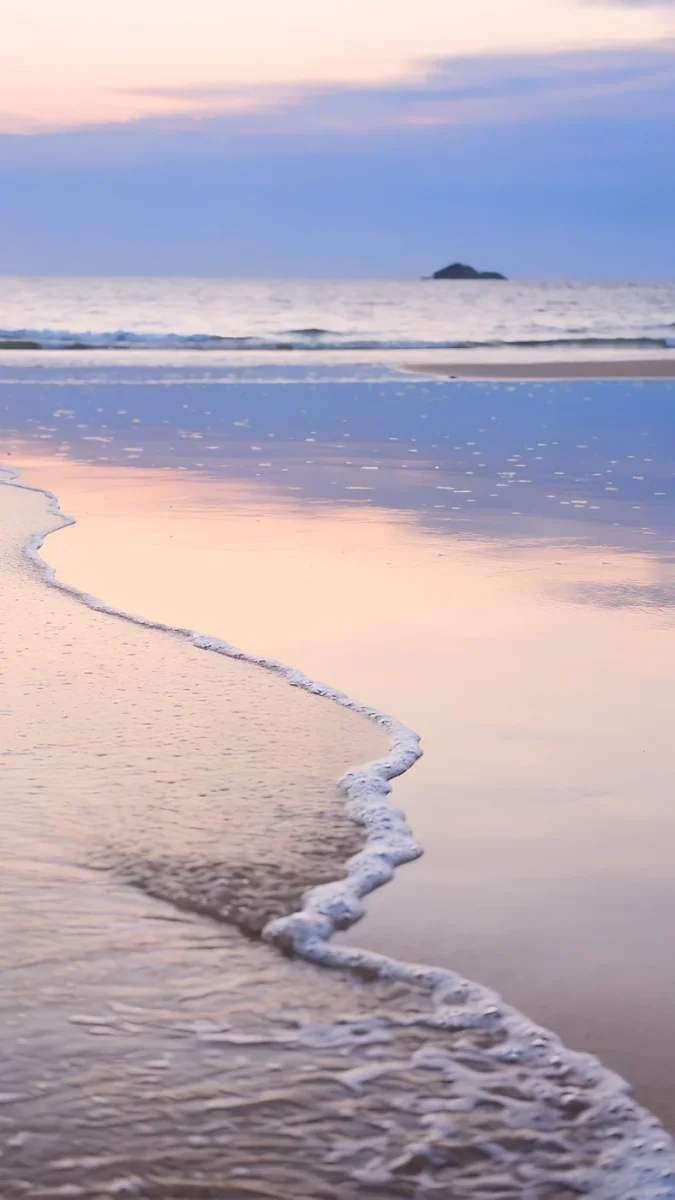
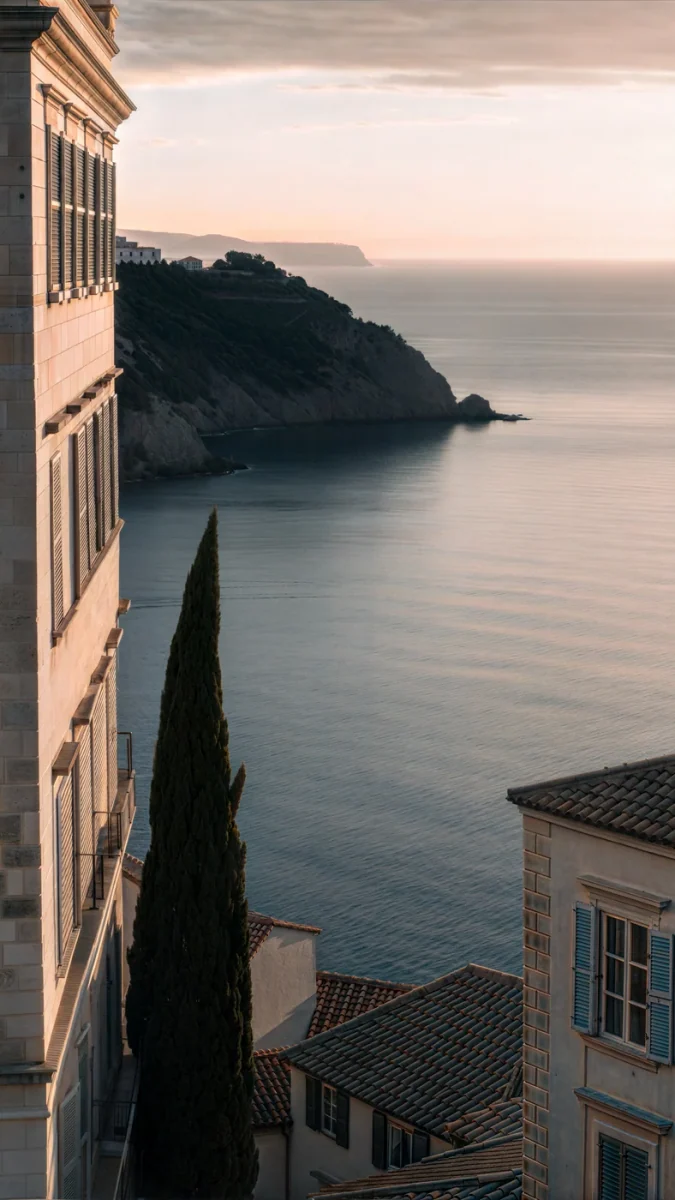
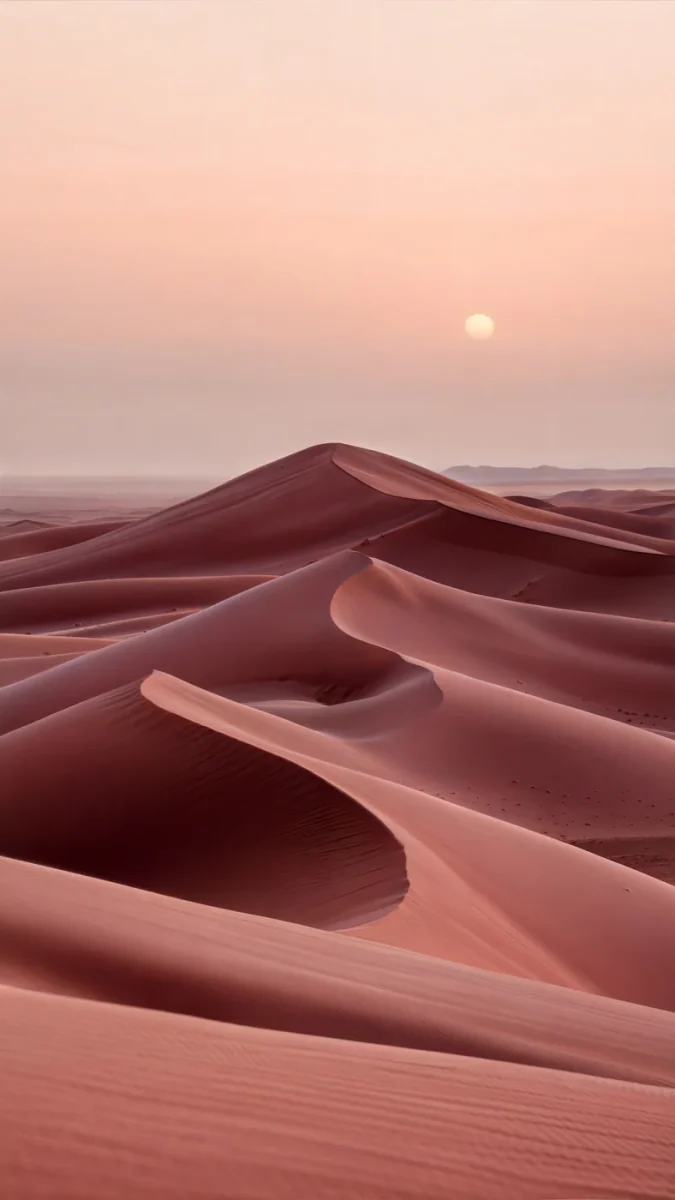
Tidal Quiet, Blue Cove y Sage Passage son lo bastante tranquilos para quedar detrás de una página entera de iconos.
Pixel y Android puro: Fondo de pantalla y estilo
La ayuda oficial de Google, Cambiar el fondo de pantalla de tu teléfono Pixel, describe este recorrido:
- Mantén pulsado un espacio vacío de la pantalla de inicio y toca Fondo de pantalla y estilo.
- Toca Más fondos de pantalla o Cambiar fondo de pantalla; el nombre depende de la versión.
- Arriba elige Pantalla de bloqueo o Pantalla de inicio si quieres fondos distintos, y toca Elegir una foto o una categoría.
- Toca Vista previa y después Aplicar.
En la misma pantalla están los colores del sistema: Android toma los tonos principales del fondo y los aplica a botones, al panel de ajustes rápidos y, con los iconos temáticos activados, a los iconos de las apps. Si prefieres que el tema no cambie cada vez que cambias de foto, elige los colores básicos en lugar de los del fondo.
Samsung One UI: Fondo de pantalla y estilo
La página de soporte de Samsung Cómo cambiar el fondo de pantalla en tu celular Samsung indica la ruta para Android 14 o superior:
- Abre Ajustes y toca Fondo de pantalla y estilo, o mantén presionada la pantalla de inicio y toca la misma opción.
- Toca Cambiar fondos de pantalla.
- En Galería elige tu imagen, o abre una colección de Samsung.
- En la vista previa marca Pantalla de bloqueo, Pantalla de inicio o ambas, ajusta el encuadre y toca Listo.
Dos detalles de One UI: en la vista previa de la pantalla de inicio hay un interruptor de efecto de movimiento que desplaza la imagen al inclinar el teléfono, apágalo si quieres que el encuadre se quede fijo; y desde One UI 6 puedes mantener presionada la propia pantalla de bloqueo para editarla. Lo explicamos en la guía del fondo de bloqueo en Samsung.
Pantalla de bloqueo y pantalla de inicio, por separado
La pantalla de bloqueo es casi toda imagen: reloj, fecha y algunas notificaciones. La de inicio está llena de iconos, y un fondo con mucho detalle que luce en el bloqueo se vuelve ruido detrás de cinco filas de apps. Pon algo con color o profundidad en el bloqueo y algo más liso de la misma paleta detrás de los iconos. Hazlo en dos pasadas: la primera imagen solo con Pantalla de bloqueo, la segunda solo con Pantalla de inicio.
Coral Tide va del azul pizarra (#344B5B) al melocotón (#EAC5B0); Peach Riviera y Rose Dunes comparten esa gama cálida, así que cualquier pareja de los tres combina sin chocar.
Qué tamaño de archivo se ve nítido en Android
Android escala cualquier imagen hasta llenar la pantalla, así que el archivo tiene que ser al menos igual de grande. Además los teléfonos son más estrechos que una imagen 9:16 y siempre se recorta parte del ancho. Esto pasa con un fondo de Velpaper de 2160 × 3840 en modelos populares:
| Teléfono | Pantalla (píxeles) | Escalado | Ancho recortado |
|---|---|---|---|
| Pixel 10 | 1080 × 2424 | Se reduce | aprox. 21% |
| Pixel 10 Pro | 1280 × 2856 | Se reduce | aprox. 20% |
| Galaxy S25 | 1080 × 2340 | Se reduce | aprox. 18% |
| Galaxy S25 Ultra | 1440 × 3120 | Se reduce | aprox. 18% |
El recorte se reparte entre el borde izquierdo y el derecho, así que conviene que el motivo quede en el 80% central. Todos los fondos de Velpaper son originales en 4K: los de móvil miden 2160 × 3840, los de escritorio 3840 × 2160 y algunos 5120 × 2880. El archivo típico de móvil pesa unos 0,6 MB y el más pesado, Tidal Quiet, 3,0 MB. Las resoluciones de más modelos están en la guía de tamaño de fondo para Android.
Modo oscuro, batería y colores del sistema
Casi todos los Android actuales tienen pantalla OLED, donde los píxeles negros están apagados. Por eso un fondo oscuro gasta un poco menos que uno claro. El ahorro es pequeño en la pantalla de inicio, que los iconos tapan casi entera, y mayor en la pantalla de bloqueo y en la pantalla siempre activa. Los fondos oscuros además casan con el tema oscuro: widgets grises y un panel oscuro quedan bien sobre azul profundo y raros sobre crema.




Midnight Flow (#15243E) y Arctic Current (#102F3D) son azul profundo con una corriente más clara. Moon Silver (#11161E) y Moon Ledge (#07080A) son casi negros, que es donde OLED ahorra más.
Problemas frecuentes al cambiar el fondo
- Se ve borroso o ampliado. El archivo es más pequeño que la pantalla o se acercó el zoom en la vista previa. Pon el original y aleja; la guía fondo de pantalla con zoom en Android cubre también el efecto de movimiento de Samsung.
- Cambia solo. Hay un servicio de fondos activo, como la pantalla de bloqueo dinámica de Samsung. En Ajustes, Fondo de pantalla y estilo, entra en Servicios de fondos de pantalla y elige Ninguno. Más causas en por qué el fondo de Android cambia solo.
- Solo cambió una pantalla. Se aplicó a inicio o a bloqueo. Repite los pasos y elige la otra, o ambas.
- Cambió el color de todo el teléfono. Son los colores dinámicos sacados del fondo. Elige colores básicos en Pixel, o cambia la paleta de colores en Fondo de pantalla y estilo en Samsung.
- No aparece la opción al mantener presionado. Algunos launchers de terceros cambian ese menú. Busca "fondo" en Ajustes o ponlo desde la galería.
Y si tu celular es un iPhone
En iPhone la ruta es Ajustes, Fondo de pantalla, Añadir nuevo fondo de pantalla, y al final Definir como pareja de fondos o Personalizar pantalla de inicio, según la página de soporte de Apple. Tienes todos los pasos para iOS 26 e iOS 27 en cómo poner un fondo de bloqueo en el iPhone.
Siguiente paso: pon un fondo 4K ahora
Descarga Tidal Quiet en 4K: un archivo de 2160 × 3840 y 3,0 MB en azul petróleo (#234E57), verde mar y espuma clara, gratis y sin anuncio en la app de Velpaper y en velpaper.com. Guárdalo en la galería, mantén presionada la pantalla de inicio, toca Fondo de pantalla y estilo y aplícalo a la pantalla de bloqueo. La mayoría de los demás fondos para móvil se desbloquean en la app tras un anuncio corto y opcional, y en la web se descargan gratis. Las imágenes de este artículo son vistas previas comprimidas: pon siempre el original.
Fondos de pantalla originales en 4K y 5K para iPhone, Android y ordenador.
Preguntas
¿Dónde está la opción para cambiar el fondo de pantalla en Android?
En casi todos los Android se abre desde la pantalla de inicio: mantén presionado un espacio vacío y toca Fondo de pantalla y estilo, que es el nombre en Pixel y en Samsung, o Fondo de pantalla en otras marcas. El mismo menú está en la app Ajustes; si no lo encuentras, escribe "fondo" en el buscador de arriba. Desde ahí eliges un fondo del teléfono o una foto tuya y decides si va en la pantalla de bloqueo, en la de inicio o en ambas. En ese menú también están los colores del sistema que se adaptan al fondo y, en Samsung, los servicios que cambian el fondo de bloqueo de forma automática.
¿Cómo pongo fondos distintos en la pantalla de bloqueo y en la de inicio en Android?
En dos pasadas. Mantén presionada la pantalla de inicio, abre la sección de fondo de pantalla y estilo, elige la primera imagen y, cuando el teléfono pregunte dónde ponerla, marca solo pantalla de bloqueo. Vuelve, elige la segunda imagen y marca solo pantalla de inicio. En Samsung la vista previa muestra dos opciones, Pantalla de bloqueo y Pantalla de inicio, así que marca una cada vez. En un Pixel la elección aparece después de tocar Establecer fondo de pantalla. Lo habitual es poner la imagen con más detalle en el bloqueo y otra más lisa de la misma paleta detrás de los iconos, para que el cambio entre pantallas no resulte brusco.
¿Por qué mi fondo de pantalla en Android se ve borroso o recortado?
Borroso casi siempre significa que el archivo es más pequeño que la pantalla. Una captura, una vista previa comprimida o una imagen guardada de una red social suele quedar muy por debajo de la altura de la pantalla, y Android tiene que agrandarla. Acercar el zoom en la vista previa agranda aún más los píxeles. Usa un original al menos tan grande como la pantalla, como un fondo de Velpaper de 2160 × 3840, y aleja en lugar de acercar. El recorte, en cambio, es normal y no es un fallo: las pantallas Android rondan el 20:9 y la mayoría de fondos son 9:16, así que se pierde una franja fina a izquierda y derecha. Si el motivo está cerca del centro, no se pierde nada importante.
¿Un fondo oscuro ahorra batería en Android de verdad?
Un poco, y solo en pantallas OLED, que son las de la mayoría de los Android actuales. En OLED cada píxel negro está apagado, así que una imagen casi negra consume menos que una brillante. En la pantalla de inicio la diferencia es pequeña porque los iconos y widgets tapan casi toda la imagen. Importa más en la pantalla de bloqueo y en la pantalla siempre activa, que miras muchas veces por hora sin desbloquear. Un fondo casi negro como Moon Silver o Moon Ledge da el mayor ahorro; uno azul profundo como Midnight Flow da menos, pero sigue gastando menos que uno crema o blanco. En un teléfono con pantalla LCD el color del fondo no cambia nada en la batería.
¿Cómo cambio el fondo de pantalla en un Samsung?
Mantén presionado un espacio vacío de la pantalla de inicio y toca la opción de fondo de pantalla y estilo, o entra en Ajustes y búscala. Toca Cambiar fondos de pantalla y luego Galería para usar tu propia imagen, o una de las colecciones de Samsung. Selecciona la imagen; la vista previa muestra las opciones Pantalla de bloqueo y Pantalla de inicio, marca la que quieras o las dos. Pellizca para ajustar el encuadre y toca Listo. Si la imagen se mueve al inclinar el teléfono y prefieres que se quede quieta, apaga el interruptor de efecto de movimiento en la vista previa. En One UI 6 y versiones posteriores también puedes mantener presionada la propia pantalla de bloqueo, abrir su editor y cambiar el fondo desde ahí.
¿Los fondos de Velpaper son gratis en Android?
Sí. Ver y probar los fondos es gratis en la app para Android y en velpaper.com. Algunos fondos para teléfono, como Tidal Quiet, se guardan gratis en la app sin nada más; la mayoría de los demás se desbloquean tras un anuncio corto y opcional. En la web, todos los fondos se descargan gratis. No hace falta cuenta ni suscripción. El archivo que recibes es el original completo de 2160 × 3840 sin marca de agua, mayor que cualquier pantalla Android actual, así que el teléfono solo lo reduce. Guárdalo en la galería y ponlo con cualquiera de los pasos de esta guía, en la pantalla de bloqueo, en la de inicio o en ambas.
Carlos Vivero
Diseñador de los fondos de Velpaper
Carlos Vivero diseña los fondos de Velpaper: arquitectura serena, cristal líquido, tinta japonesa y paisajes en calma. Cada pieza es un original en 4K para iPhone, Android y ordenador.
Trabajos recientes








