Cómo cambiar el fondo de pantalla en Windows 11 (2026)
Cómo cambiar el fondo de pantalla en Windows 11: escritorio, pantalla de bloqueo, presentación y una imagen por monitor. Paso a paso en 24H2 y 25H2.
En resumen: Para cambiar el fondo de pantalla en Windows 11, abre Configuración, entra en Personalización y luego en Fondo, elige Imagen, pulsa Examinar fotos y selecciona tu archivo con el ajuste Rellenar. El atajo más rápido es hacer clic derecho sobre la imagen en el Explorador de archivos y elegir Establecer como fondo de escritorio.
Por el equipo de Velpaper · Fondos de Carlos Vivero, diseñador de Velpaper · · Actualizado · 6 min de lectura
Gratis en 4K para iPhone y Android, sin marca de agua
En esta página
- Cómo cambiar el fondo de pantalla de Windows 11 desde Configuración
- La vía rápida: Explorador de archivos y Fotos
- Rellenar, Ajustar, Expandir: qué ajuste elegir
- Cambiar la pantalla de bloqueo en Windows 11
- Una presentación con tus fondos
- Un fondo distinto en cada monitor
- Qué tamaño de fondo usar en Windows 11
- Si la opción del fondo aparece bloqueada
Para cambiar el fondo de pantalla en Windows 11 pulsa Windows + I, entra en Personalización, luego en Fondo y elige una imagen. Son cuatro clics, y desde ese mismo menú controlas el ajuste, la presentación de diapositivas y los monitores múltiples.
Los pasos usan los nombres de menú de Windows 11 en las versiones 24H2 y 25H2, iguales en Home y en Pro, en un portátil y en un PC de sobremesa. Si te falta alguna opción, la última sección explica por qué.
Cómo cambiar el fondo de pantalla de Windows 11 desde Configuración
- Haz clic derecho en una zona vacía del escritorio y elige Personalizar, o abre Configuración con Windows + I y entra en Personalización.
- Pulsa Fondo.
- Junto a Personaliza el fondo, elige Imagen. Las otras opciones son Color sólido, Presentación y Contenido destacado de Windows.
- Haz clic en una de las imágenes recientes o pulsa Examinar fotos para abrir tu propio archivo.
- En el ajuste de la imagen de escritorio, elige Rellenar.
El escritorio cambia al momento, no hay botón de guardar. Windows guarda su propia copia del archivo, así que el fondo se queda aunque después borres el original de Descargas.
La vía rápida: Explorador de archivos y Fotos
Si la imagen ya está en tu PC, no hace falta abrir Configuración. En el Explorador de archivos, haz clic derecho sobre ella y elige Establecer como fondo de escritorio. Si antes seleccionas varias imágenes, Windows las irá alternando.
En la app Fotos, abre la imagen, pulsa los tres puntos de la barra superior y busca la opción Establecer como. Desde ahí puedes mandarla al fondo o a la pantalla de bloqueo.
En un Mac el camino es otro, y lo contamos en cómo cambiar el fondo de pantalla en Mac. Si en casa también hay un portátil del colegio, tienes la guía para cambiar el fondo de un Chromebook.
Rellenar, Ajustar, Expandir: qué ajuste elegir
El ajuste decide qué hace Windows cuando la imagen y la pantalla no tienen la misma forma.
| Ajuste | Qué hace | Cuándo usarlo |
|---|---|---|
| Rellenar | Cubre toda la pantalla y recorta lo que sobra | Casi siempre |
| Ajustar | Muestra la imagen entera, con franjas donde no llega | Si no se puede recortar nada |
| Expandir | Estira la imagen hasta la forma de la pantalla | Nunca con fotos o ilustración, deforma |
| Mosaico | Repite la imagen a su tamaño real | Patrones pequeños |
| Centro | Coloca la imagen en el medio sin escalar | Cuando mide justo tu resolución |
| Extender | Reparte una sola imagen entre todos los monitores | Panorámicas en dos pantallas |
Con un fondo 16:9 en una pantalla 16:9, Rellenar es lo correcto. En un portátil 16:10, por ejemplo de 2560 × 1600, Rellenar recorta una franja fina a izquierda y derecha, algo que un fondo bien compuesto disimula sin problema.
Cambiar la pantalla de bloqueo en Windows 11
- Abre Configuración, luego Personalización y Pantalla de bloqueo.
- Junto a Personaliza la pantalla de bloqueo, elige Imagen o Presentación.
- Pulsa Examinar fotos y selecciona el archivo.
- Desmarca la casilla de datos curiosos y consejos si solo quieres ver tu imagen, sin textos de Microsoft.
Más abajo, en la misma página, hay un interruptor que muestra la imagen de la pantalla de bloqueo también en la pantalla de inicio de sesión, detrás del campo de la contraseña o el PIN. Apágalo si prefieres un inicio de sesión liso.
Una presentación con tus fondos
Primero reúne las imágenes en una carpeta. Después ve a Personalización, Fondo, elige Presentación y pulsa Examinar para seleccionar esa carpeta.
El intervalo va de 1 minuto a 1 día. Activa el orden aleatorio para que no siempre salgan por orden alfabético. En un portátil, la presentación no corre con batería salvo que actives esa opción, que viene apagada de serie.
Una presentación funciona mejor cuando las imágenes comparten ambiente. Cinco paisajes japoneses tranquilos se sienten como una serie; una mezcla de fotos al azar parece un salvapantallas.
 Rain Bridge4K · Escritorio
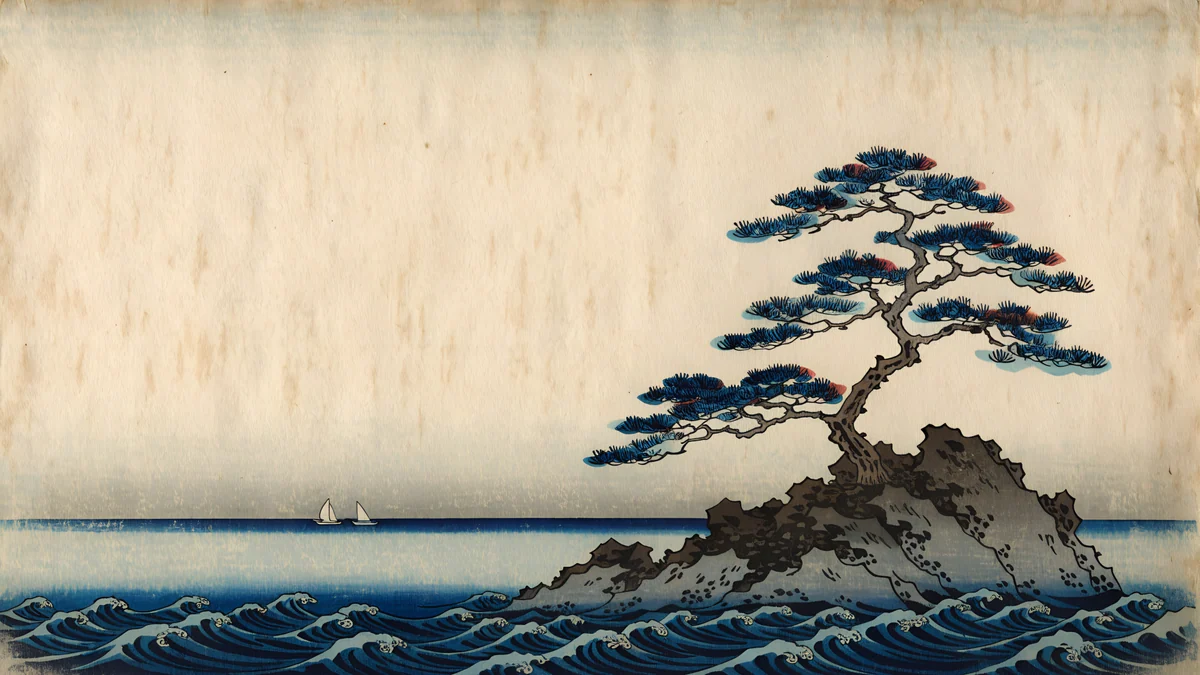 Pine Coast4K · Escritorio
 Snow Village4K · Escritorio
 Cranes at Dawn4K · Escritorio
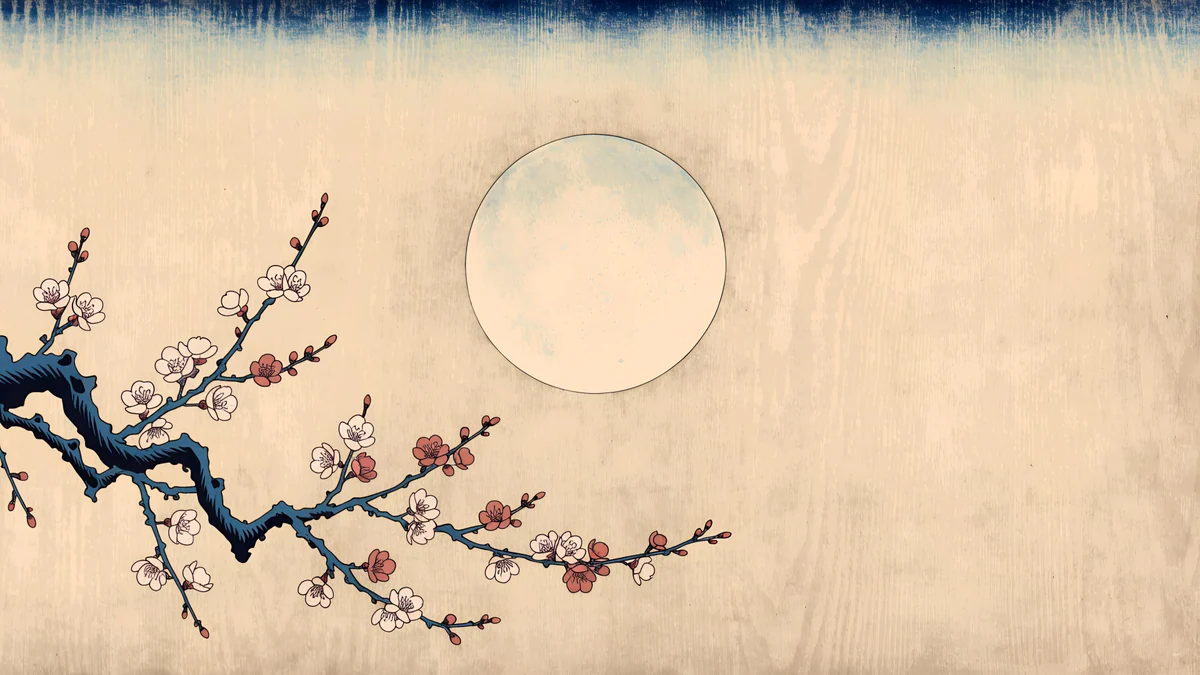 Plum Moon4K · Escritorio
Estos cinco fondos al estilo del grabado japonés comparten la misma paleta de añil y papel antiguo, así que forman una carpeta de presentación lista para usar.
Un fondo distinto en cada monitor
Windows 11 puede mostrar una imagen diferente en cada pantalla. Con Personaliza el fondo en Imagen, haz clic derecho sobre una miniatura de las imágenes recientes y elige Establecer para el monitor 1, para el monitor 2 o para todos los monitores.
Cada imagen tiene que estar antes en la lista de recientes, así que ábrela una vez con Examinar fotos. Si prefieres que una imagen ancha cruce las dos pantallas, elige el ajuste Extender.
Qué tamaño de fondo usar en Windows 11
Mira tu resolución real en Configuración, Sistema, Pantalla, en la línea de resolución. La escala, por ejemplo 150 %, cambia el tamaño del texto, no los píxeles que el fondo tiene que cubrir.
El fondo debe ser al menos igual de grande. Una imagen de 3840 × 2160 (4K) sirve para monitores 1080p, 1440p y 4K, porque Windows solo la reduce. Para una pantalla 5K, busca un original de 5120 × 2880. En nuestra guía de tamaño de fondo de pantalla para PC están las resoluciones habituales de portátiles y monitores, ultrawide incluido.
Los fondos de escritorio de Velpaper miden 3840 × 2160 o 5120 × 2880, en JPEG, y se descargan gratis en velpaper.com sin cuenta. No hay app para Windows, las apps son para iPhone, Android y Mac, así que en el PC usa la web, guarda el archivo y aplícalo con cualquiera de los métodos de arriba.
 Rose Pulse Arcade5K · Escritorio
 Peach Spiral Atrium5K · Escritorio
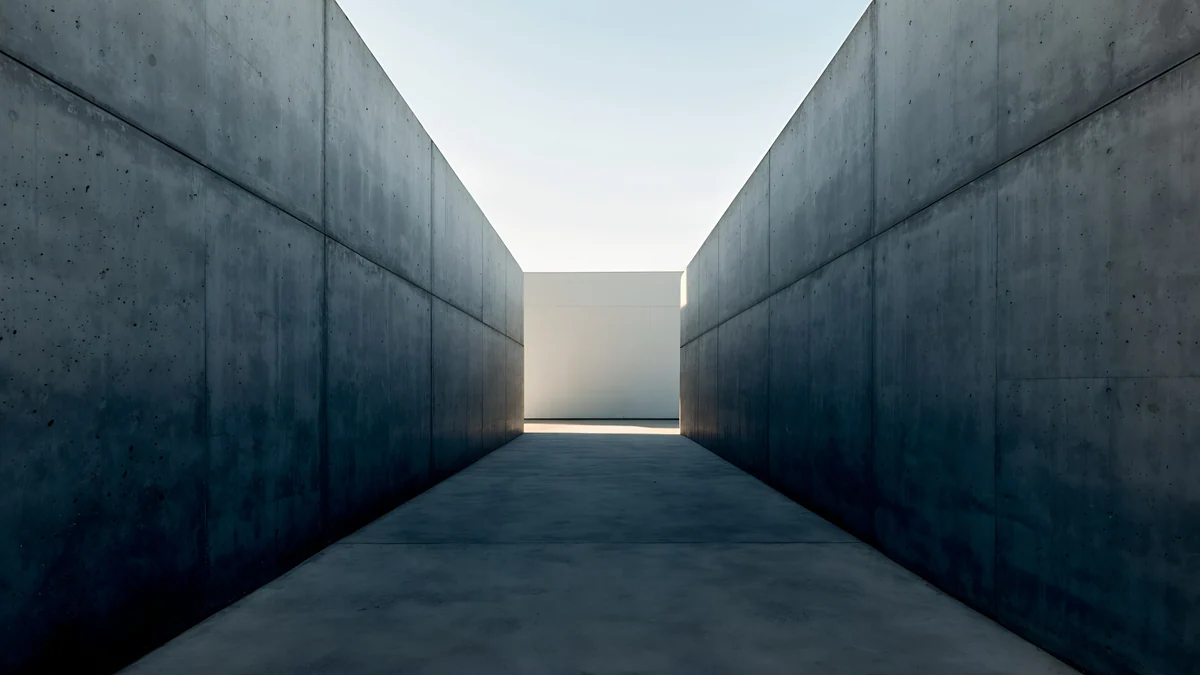 Graphite Passage4K · Escritorio
 Sage Sun Gallery5K · Escritorio
Rose Pulse Arcade y Graphite Passage quedan bien con el modo oscuro y la barra de tareas oscura. Peach Spiral Atrium es la opción clara para trabajar de día. Si quieres más arquitectura en formato ancho, nuestros fondos de pantalla de Gaudí también tienen versión de escritorio.
Si la opción del fondo aparece bloqueada
Windows no está activado. En una copia sin activar, la página de personalización queda bloqueada con un aviso para activar Windows. Aun así, el clic derecho en el Explorador con Establecer como fondo de escritorio suele seguir funcionando.
Es un PC del trabajo o del centro de estudios. Si la página dice que tu organización administra algunos ajustes, el fondo lo fija una directiva y solo el administrador puede cambiarlo.
La imagen se ve más blanda que el archivo. Windows vuelve a comprimir los fondos JPEG, y en degradados suaves pueden aparecer escalones leves. Los usuarios avanzados pueden crear en el Editor del Registro un valor DWORD llamado JPEGImportQuality con valor 100 en HKEY_CURRENT_USER, Control Panel, Desktop, y volver a poner el fondo. Si no te manejas con el registro, déjalo: en fotos e ilustraciones casi no se nota.
Quieres un fondo animado. Windows 11 no trae fondos de vídeo. Contenido destacado de Windows cambia la imagen cada día, y apps de terceros como Lively Wallpaper o Wallpaper Engine añaden movimiento.
Fondos de pantalla originales en 4K y 5K para iPhone, Android y ordenador.
Preguntas
¿Cómo poner un fondo de pantalla en Windows 11 sin entrar en Configuración?
Abre el Explorador de archivos, busca la imagen, haz clic derecho y elige Establecer como fondo de escritorio. Windows la aplica al instante con el ajuste Rellenar. También puedes abrirla en la app Fotos, pulsar los tres puntos de la barra, elegir Establecer como y mandarla al fondo o a la pantalla de bloqueo. Los dos métodos funcionan en Windows 11 Home y Pro, y el del Explorador suele funcionar incluso cuando la personalización está bloqueada porque Windows no está activado.
¿Cómo cambio la pantalla de bloqueo en Windows 11?
Ve a Configuración, Personalización y Pantalla de bloqueo. Junto a Personaliza la pantalla de bloqueo, elige Imagen, pulsa Examinar fotos y selecciona el archivo. Si solo quieres tu imagen, desmarca la casilla de datos curiosos y consejos. Un interruptor más abajo decide si esa misma imagen aparece en la pantalla de inicio de sesión, detrás de la contraseña. El escritorio y la pantalla de bloqueo se configuran por separado, así que pueden llevar imágenes distintas.
¿Puedo poner un fondo diferente en cada monitor?
Sí. En Configuración, Personalización, Fondo, elige Imagen y añade cada foto una vez con Examinar fotos para que aparezca entre las recientes. Luego haz clic derecho sobre una miniatura y elige Establecer para el monitor 1, para el monitor 2 o para todos. Si quieres una sola imagen panorámica que cruce las dos pantallas, usa el ajuste Extender. La presentación de diapositivas, en cambio, se aplica igual a todos los monitores.
¿Por qué mi fondo de pantalla de Windows 11 se ve borroso?
Casi siempre porque la imagen es más pequeña que la pantalla. Un archivo de 1920 × 1080 en un monitor 4K se amplía al doble, y lo ampliado pierde nitidez. Comprueba tu resolución en Configuración, Sistema, Pantalla y usa un fondo al menos de ese tamaño, por ejemplo 3840 × 2160 para 4K. El ajuste Expandir también deforma y ablanda la imagen, así que usa Rellenar. Además, Windows recomprime los JPEG, lo que puede marcar escalones en degradados suaves.
¿Dónde descargo fondos 4K gratis para Windows 11?
Velpaper publica fondos de escritorio originales de 3840 × 2160 y 5120 × 2880 píxeles, y las versiones de escritorio se descargan gratis en velpaper.com, sin cuenta y sin marca de agua. No hay app para Windows, así que entra en la web desde cualquier navegador, guarda el archivo y aplícalo desde Configuración o con clic derecho en el Explorador. Windows también incluye algunos fondos propios y Contenido destacado de Windows, que muestra una foto nueva de Microsoft cada día.
Carlos Vivero
Diseñador de los fondos de Velpaper
Carlos Vivero diseña los fondos de Velpaper: arquitectura serena, cristal líquido, tinta japonesa y paisajes en calma. Cada pieza es un original en 4K para iPhone, Android y ordenador.
Trabajos recientes








