Cómo poner un fondo de pantalla 3D en el iPhone
Convierte una foto en un fondo 3D con la escena espacial de iOS 26: pasos exactos, qué iPhone la admite, qué imágenes funcionan mejor y qué hacer si falla.
En resumen: En iOS 26 y con un iPhone 12 o posterior, ve a Ajustes, Fondo de pantalla, Añadir nuevo fondo de pantalla, elige una foto y toca el botón de escena espacial, o entra en Escena espacial en la fila superior; iOS separa la imagen en capas que se mueven al inclinar el móvil. Funcionan mejor las fotos con un primer plano claro y espacio detrás.
Por el equipo de Velpaper · Fondos de Carlos Vivero, diseñador de Velpaper · · 6 min de lectura
Gratis en 4K para iPhone y Android, sin marca de agua
En esta página
Para poner un fondo de pantalla 3D en el iPhone necesitas iOS 26 y un iPhone 12 o posterior. Ve a Ajustes, Fondo de pantalla, Añadir nuevo fondo de pantalla, elige una foto y toca el botón de escena espacial, abajo a la derecha del editor. iOS separa la imagen en primer plano y fondo, y en la pantalla de bloqueo las capas se desplazan un poco cuando inclinas el teléfono. Las imágenes con un motivo claro delante y espacio abierto detrás dan el efecto más marcado.
Apple llama a esta función escena espacial. El propio iPhone la genera a partir de cualquier imagen plana, así que no hace falta una cámara especial, una Live Photo ni un archivo 3D. Los nombres de menú corresponden a iOS 26 en español; alguna etiqueta puede cambiar con las actualizaciones.
Cómo poner una escena espacial paso a paso
- Guarda la imagen en Fotos. Usa el original completo, no una captura.
- Abre Ajustes, toca Fondo de pantalla y luego Añadir nuevo fondo de pantalla.
- Desliza la fila de arriba y toca Escena espacial para ver las fotos que sugiere iOS, o toca Fotos y elige la tuya.
- En el editor, toca el botón de escena espacial junto a los tres puntos, abajo a la derecha. Mientras iOS genera la escena aparece un aviso breve.
- Inclina el móvil para comprobar la profundidad. Pellizca y arrastra para reencuadrar, de modo que el motivo quede bajo el reloj o lo roce apenas.
- Toca Añadir y elige Definir como pareja de fondos o Personalizar pantalla de inicio. El movimiento 3D se ve en la pantalla de bloqueo.
Para convertir en escena espacial la pantalla de bloqueo que ya tienes, mantenla pulsada, toca Personalizar, elige Pantalla bloqueada y toca el mismo botón. Si lo vuelves a tocar, el efecto se apaga. También puedes probar antes en la app Fotos: en las imágenes compatibles aparece arriba un botón de escena espacial y la foto se mueve al inclinar el iPhone.
Qué hace que una imagen funcione en 3D
iOS tiene que adivinar qué está cerca y qué está lejos, y acierta más cuando la imagen se lo pone fácil. Apple no publica las reglas exactas, así que toma esto como pautas prácticas, no como garantía.
- Un primer plano claro. Una persona, un árbol, una torre o una cresta que se separe de lo que tiene detrás.
- Distancia detrás del motivo. Cielo, mar, niebla o montes lejanos dan al fondo margen para moverse.
- Bordes limpios. Un buen contraste donde el motivo toca el fondo ayuda a recortarlo. El pelo contra una calle llena de gente cuesta; un pino contra la luna, no.
- Aire en los bordes. Al desplazar las capas, iOS rellena una franja fina en los laterales. Un fondo liso lo disimula mejor.
- Píxeles suficientes. Una imagen pequeña y comprimida deja bordes blandos que tiemblan. Un original de 2160 × 3840 mantiene el recorte nítido.
Los gráficos planos, los textos, los patrones repetidos y las fotos muy oscuras sin un motivo visible suelen moverse poco o nada. Los paisajes en capas y la arquitectura dan la profundidad más convincente, y eso vale también para las ilustraciones.
Fondos de Velpaper con profundidad en capas
Los fondos de Velpaper son ilustraciones, y iOS no promete nada con las obras de arte, así que tómalos como candidatos muy probables. Todos están construidos en planos separados, justo la estructura que busca la escena espacial.
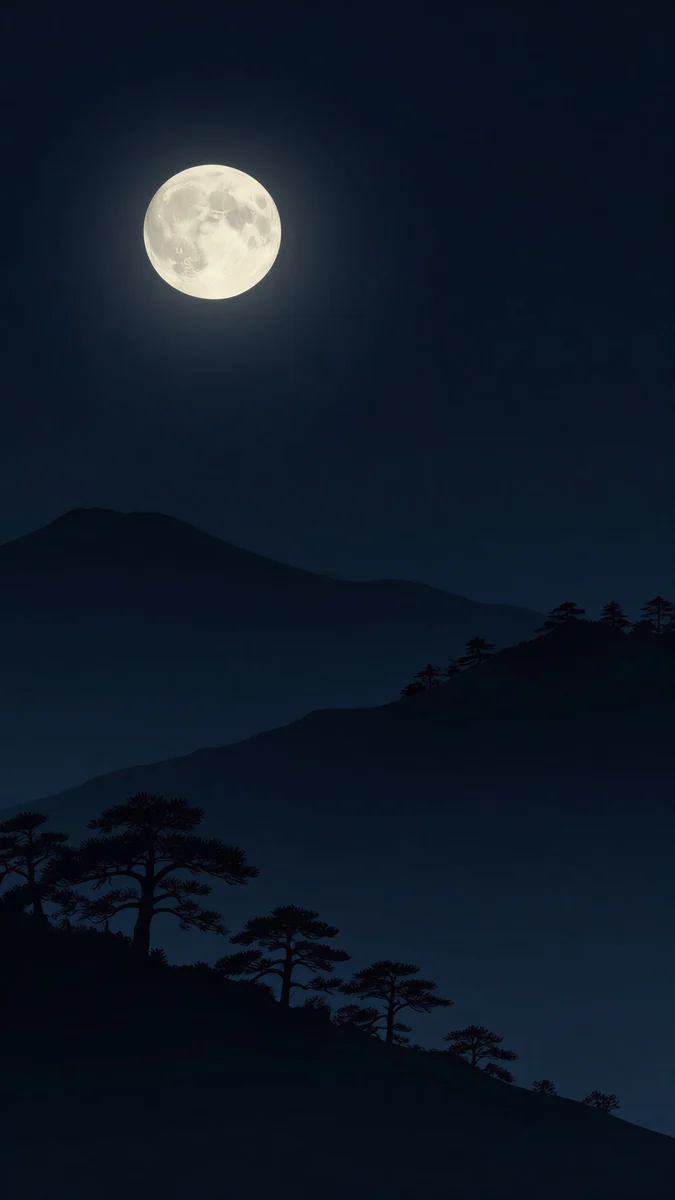 Moon Pines4K · Móvil
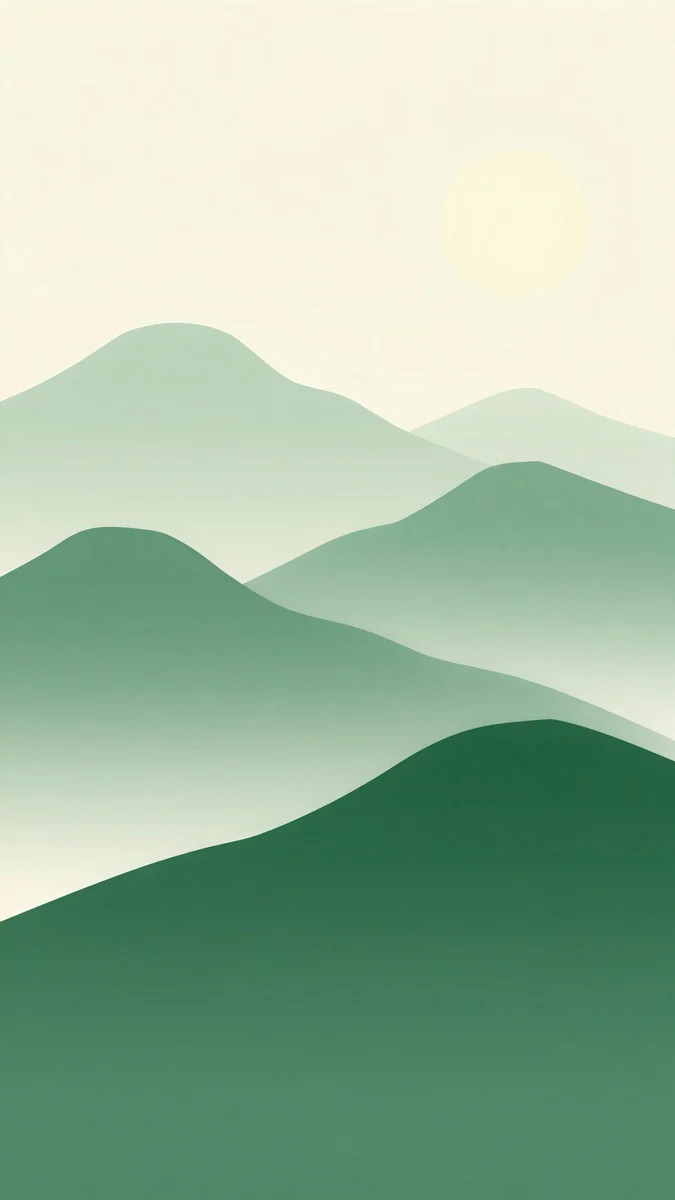 Forest Paper Peaks4K · Móvil
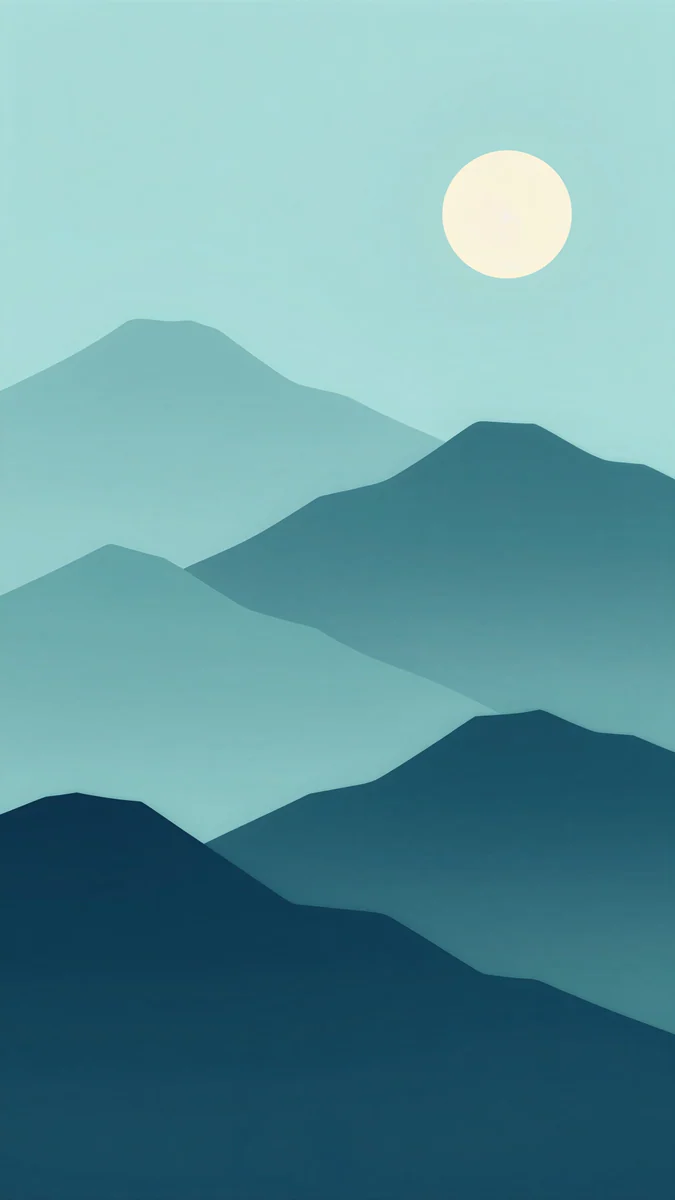 Midnight Paper Peaks4K · Móvil
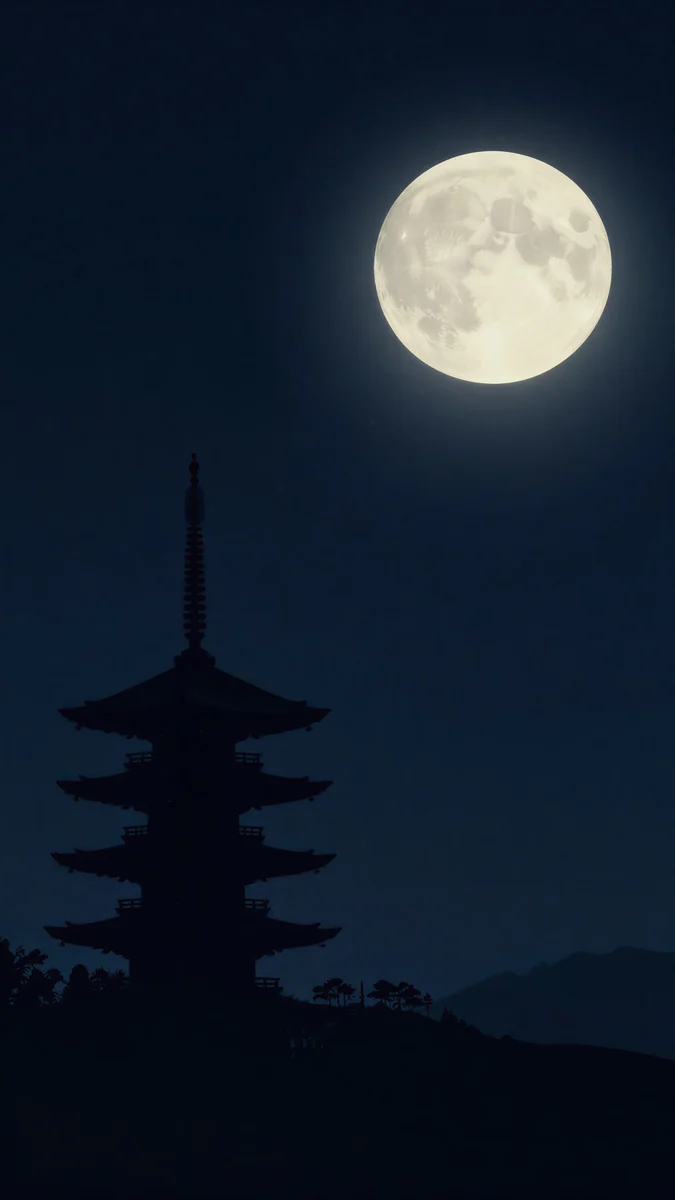 Pagoda Moon4K · Móvil
 Fog Dawn4K · Móvil
 Monolith on the Plain4K · Móvil
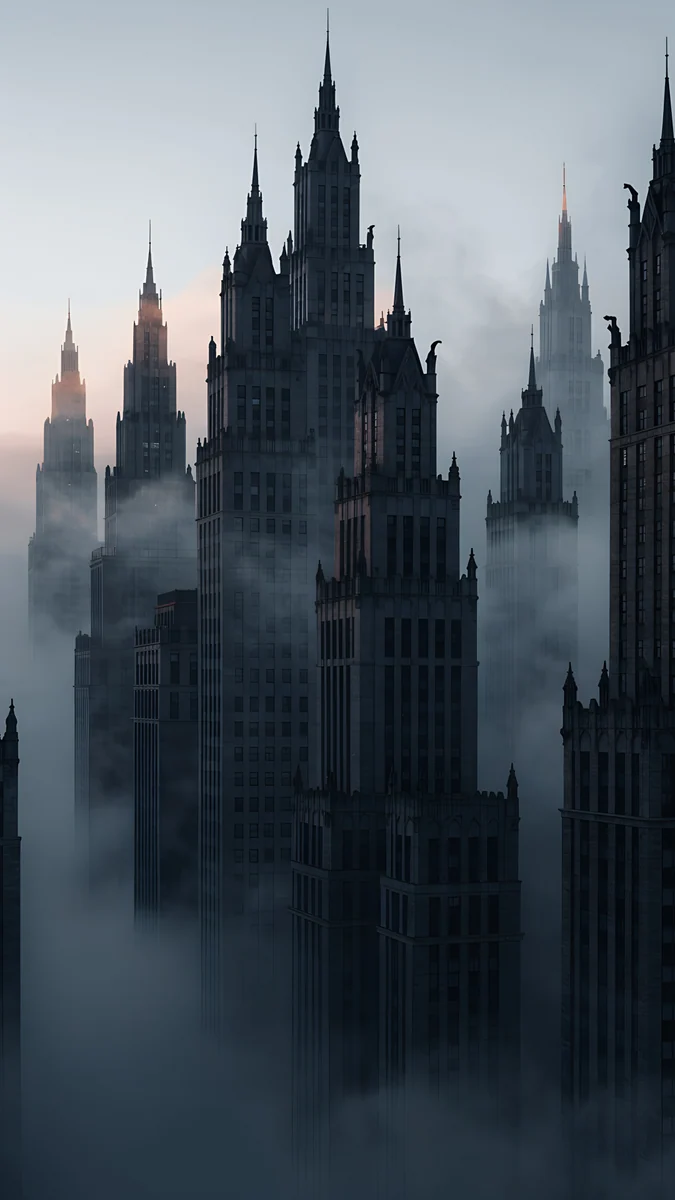
Moon Pines coloca siluetas de pinos delante de montañas oscuras en capas y una luna llena: tres distancias claras en un solo encuadre. Forest Paper Peaks apila montañas de papel recortado del salvia pálido al verde bosque, con sombras suaves entre capa y capa. Midnight Paper Peaks es la misma idea de noche, del verde azulado al azul marino. Pagoda Moon sitúa una pagoda esbelta sobre una colina frente a una gran luna pálida, un único borde nítido. Fog Dawn levanta agujas góticas entre la niebla gris, y Monolith on the Plain deja una sola forma de piedra abajo con el cielo abierto encima, así el reloj queda despejado mientras se mueve el fondo.
Problemas frecuentes y soluciones
- No aparece el botón de escena espacial. El iPhone es anterior al iPhone 12, no tiene iOS 26 o el fondo es un estilo generado como Emoji o Color. Añade la imagen desde Fotos.
- El botón está, pero la imagen apenas se mueve. iOS ha encontrado poca profundidad. Prueba una imagen con un primer plano más claro, o aleja el zoom para que haya más fondo alrededor del motivo.
- En la pantalla de bloqueo no se mueve nada. Revisa Ajustes, Accesibilidad, Movimiento: con Reducir movimiento activado, este tipo de efectos puede limitarse. El modo de bajo consumo también puede recortar efectos.
- Los bordes del motivo se ven deformados. El recorte no es limpio, casi siempre en el pelo o en ramas finas. Elige una imagen con un contorno más sencillo o un archivo más grande.
- Tarda mucho en generarse. La escena se crea en el propio iPhone. Deja el editor abierto hasta que desaparezca el aviso; el segundo intento suele ir más rápido.
- El reloj tapa el motivo. Arrastra la imagen hacia abajo o haz el reloj más pequeño. En nuestra guía para personalizar la pantalla de bloqueo en iOS 26 explicamos cómo cambiar su tamaño.
Escena espacial, efecto de profundidad o fondo animado
Se confunden a menudo. El efecto de profundidad pone el motivo de una foto fija delante del reloj; no se mueve nada. La escena espacial añade movimiento al inclinar el teléfono, con capas que se desplazan entre sí. Un fondo con Live Photo reproduce su clip corto al encender la pantalla de bloqueo, desde iOS 17. Si buscas el aspecto en capas sin movimiento, lee sobre el efecto de profundidad en el iPhone; para fondos que se mueven, mira los fondos de pantalla animados para iPhone.
Consigue estos fondos en Velpaper
Velpaper tiene apps para iPhone, iPad, Mac y Android, y los mismos fondos están en velpaper.com. Todos son originales en 4K diseñados por Carlos Vivero, de 2160 × 3840 píxeles en el móvil, con detalle de sobra para que iOS separe las capas.
- Abre Moon Pines en la app de Velpaper o en velpaper.com.
- Descarga el original y guárdalo en Fotos. Una captura de la vista previa es demasiado pequeña para un recorte limpio.
- Ve a Ajustes, Fondo de pantalla, Añadir nuevo fondo de pantalla, toca Fotos y elige el archivo.
- Toca el botón de escena espacial, inclina el móvil para comprobar la profundidad y toca Añadir.
Explorar y previsualizar es gratis y no hace falta cuenta. Algunos fondos para móvil se desbloquean tras un anuncio corto y opcional en las apps, y el archivo que recibes es el original completo, sin marca de agua.
Fondos de pantalla originales en 4K y 5K para iPhone, Android y ordenador.
Preguntas
¿Qué iPhone admite fondos con escena espacial?
Apple indica la escena espacial en la pantalla de bloqueo para el iPhone 12 y posteriores con iOS 26. Eso incluye todos los modelos desde el iPhone 12, del mini al Pro Max. Los iPhone más antiguos que tienen iOS 26 reciben el resto de novedades de la pantalla de bloqueo, como el reloj más alto o el efecto de profundidad donde está disponible, pero no muestran el botón de escena espacial, y no hay ningún ajuste que lo active. Si tu iPhone es compatible y aun así no ves el botón, comprueba que añadiste la imagen desde Fotos y no desde un estilo Emoji o Color, y que el sistema está al día en Ajustes, General, Actualización de software.
¿Cómo convierto una foto en un fondo 3D en el iPhone?
Abre Ajustes, toca Fondo de pantalla, luego Añadir nuevo fondo de pantalla, toca Fotos y elige la imagen. En el editor, toca el botón de escena espacial junto a los tres puntos, abajo a la derecha, y espera a que iOS genere la escena. Inclina el móvil para ver cómo se mueven las capas, reencuadra si hace falta y toca Añadir. También puedes convertir la pantalla de bloqueo actual: mantenla pulsada, toca Personalizar, elige Pantalla bloqueada y toca el mismo botón. iOS hace el trabajo 3D en el propio iPhone, así que puedes probar con cualquier foto o ilustración plana, sin cámara de profundidad, Live Photo ni archivos especiales.
¿Por qué mi fondo con escena espacial no se mueve?
Hay tres motivos habituales. Primero, iOS encontró poca profundidad: sin un primer plano claro, las capas casi no tienen nada que desplazar, así que prueba una foto con un motivo bien definido y espacio detrás. Segundo, tienes activado Reducir movimiento en Ajustes, Accesibilidad, Movimiento, que puede limitar los efectos de movimiento en todo el sistema. Tercero, el modo de bajo consumo puede recortar efectos visuales para ahorrar batería. Ten en cuenta además que el movimiento es sutil a propósito: responde a la inclinación del teléfono, no al tiempo, así que con el móvil plano sobre la mesa la imagen se queda quieta. Si nada de esto aplica, vuelve a poner el fondo desde Fotos.
¿La escena espacial es lo mismo que el efecto de profundidad?
No. El efecto de profundidad, disponible desde iOS 16, toma el motivo de una foto fija y lo dibuja delante del reloj: la pantalla parece tener capas, pero nada se mueve. La escena espacial, nueva en iOS 26, crea una versión 3D de la imagen cuyas capas se desplazan entre sí al inclinar el teléfono. El efecto de profundidad está en el menú de los tres puntos del editor de la pantalla de bloqueo, y la escena espacial tiene su propio botón al lado. El efecto de profundidad funciona desde el iPhone XS y XR, mientras que la escena espacial pide un iPhone 12 o posterior. Prueba los dos con la misma imagen y quédate con el que más te guste.
¿Las ilustraciones funcionan como escena espacial?
A menudo sí, aunque no siempre. iOS busca pistas de profundidad, como un primer plano claro, formas que se solapan y un fondo lejano, y las ilustraciones construidas en capas las tienen. Diseños de Velpaper como Moon Pines, Forest Paper Peaks o Pagoda Moon están dibujados en planos separados, lo que da al efecto muchas posibilidades. Los gráficos planos, los patrones repetidos y los textos suelen moverse poco. Apple no garantiza resultados con obras de arte, así que prueba la imagen en el editor antes de quedártela. Cada fondo para móvil de Velpaper es un original en 4K de 2160 × 3840 píxeles, con detalle suficiente para un recorte limpio, y explorar es gratis y sin cuenta.
Carlos Vivero
Diseñador de los fondos de Velpaper
Carlos Vivero diseña los fondos de Velpaper: arquitectura serena, cristal líquido, tinta japonesa y paisajes en calma. Cada pieza es un original en 4K para iPhone, Android y ordenador.
Trabajos recientes








