Cómo personalizar la pantalla de bloqueo en iOS 26
Personaliza la pantalla de bloqueo de iOS 26: reloj de cristal líquido más alto, widgets, controles, escena espacial y Concentración, con soluciones a fallos.
En resumen: Mantén pulsada la pantalla de bloqueo, toca Personalizar y elige Pantalla bloqueada: toca la hora para cambiar tipografía, color y acabado de cristal, arrastra su borde inferior para hacerla más alta y toca el recuadro de debajo para añadir widgets. Un fondo con el tercio superior tranquilo mantiene legible el reloj.
Por el equipo de Velpaper · Fondos de Carlos Vivero, diseñador de Velpaper · · 8 min de lectura
Gratis en 4K para iPhone y Android, sin marca de agua
En esta página
- Paso a paso para personalizar la pantalla de bloqueo
- El reloj de Liquid Glass: tipografía, color y altura
- Widgets, controles y notificaciones
- Escena espacial, Concentración y pantalla siempre activa
- Fondos que se llevan bien con el reloj de cristal
- Problemas frecuentes y cómo resolverlos
- Consigue estos fondos en Velpaper
Para personalizar la pantalla de bloqueo en iOS 26, desbloquea con Face ID sin salir de ella, mantén el dedo sobre la pantalla, toca Personalizar y elige Pantalla bloqueada. Toca la hora para cambiar la tipografía, el color y el acabado de cristal, estira el reloj desde su borde inferior y toca el recuadro de debajo para añadir widgets. Si el tercio superior del fondo es tranquilo, el reloj de Liquid Glass se lee de un vistazo.
Los nombres de menú corresponden a iOS 26 en español. Apple retoca alguna etiqueta entre actualizaciones, así que si en tu iPhone un nombre cambia un poco, busca el más parecido en el mismo sitio.
Paso a paso para personalizar la pantalla de bloqueo
- Enciende la pantalla y deja que Face ID o Touch ID desbloquee el iPhone, pero no deslices hacia arriba.
- Mantén pulsado un hueco vacío de la pantalla de bloqueo hasta que aparezca la galería de pantallas.
- Toca Personalizar y luego la vista previa de Pantalla bloqueada, a la izquierda. Si prefieres empezar de cero, toca el botón azul + y elige Fotos.
- Encuadra la imagen con dos dedos: pellizca para el zoom y arrastra para moverla. Lo más cargado de la foto, mejor por debajo del reloj.
- Toca la hora. Se abre un panel con tipografías, colores y, en casi todas las fuentes, un control para el grosor.
- Toca el recuadro vacío bajo el reloj para añadir widgets, o la línea de la fecha, encima, para uno más.
- Toca OK y decide si la pantalla de inicio lleva la misma imagen.
Al mismo editor se llega desde Ajustes, Fondo de pantalla y Personalizar bajo la vista previa de la pantalla bloqueada. Es cómodo si ya estás en Ajustes y no quieres bloquear el móvil.
El reloj de Liquid Glass: tipografía, color y altura
En iOS 26 la hora se dibuja con el nuevo material Liquid Glass. Los números se comportan como cristal grueso: recogen la luz y el color del fondo que tienen detrás en lugar de quedarse encima como pintura plana. En el panel de tipografía puedes quedarte con ese aspecto de cristal o pasar a un color sólido, y elegir un tono de la fila de muestras. El último círculo abre el selector de color completo.
Además, el reloj se estira. En el editor, arrastra hacia abajo el tirador de la parte inferior de la hora y los números crecen en altura. Si la foto tiene un motivo claro, una persona o un edificio, iOS puede poner parte de él por delante de los números. Es el efecto de profundidad, que se activa en el menú de los tres puntos, abajo a la derecha. Si no funciona, en nuestra guía del efecto de profundidad en el iPhone están todas las causas.
Los números de cristal piden un fondo sereno. Sobre un degradado suave parecen una lente; sobre una foto llena de detalles pequeños cuesta leerlos. En ese caso pasa a un color sólido o elige una imagen más calmada. Lo explicamos a fondo en cómo elegir un fondo con el reloj legible.
Widgets, controles y notificaciones
- Widgets bajo el reloj. El recuadro admite hasta cuatro widgets pequeños o dos anchos, de apps como Tiempo, Calendario, Fitness o Baterías. Las apps de terceros añaden los suyos.
- La línea de la fecha. Encima de la hora cabe un widget compacto más: el próximo evento del calendario o el tiempo, por ejemplo.
- Controles de abajo. La linterna y la cámara no son fijas. En el editor, toca el signo menos de cualquiera de las dos, luego el más, y elige otro control, como No molestar, la calculadora o un atajo.
- Notificaciones. En Ajustes, Notificaciones, puedes elegir cómo se muestran: como número, en pila o en lista; la etiqueta exacta puede variar según la versión. Con el número se ve casi todo el fondo.
- Transparencia del cristal. Si los avisos se ven demasiado transparentes sobre tu fondo, desde iOS 26.1 hay una opción Liquid Glass en Ajustes, Pantalla y brillo, con un aspecto transparente y otro tintado. El tintado hace el cristal más opaco. En versiones anteriores solo está Reducir transparencia, en Accesibilidad, Pantalla y tamaño del texto.
En la pantalla de bloqueo, menos es más. Dos widgets y una línea de fecha limpia se leen antes que una fila llena, y dejar el recuadro vacío también da sitio al efecto de profundidad.
Escena espacial, Concentración y pantalla siempre activa
iOS 26 puede convertir una foto en una escena espacial: una versión en 3D que se desplaza un poco cuando inclinas el teléfono. En el editor, toca el botón de escena espacial junto a los tres puntos y espera a que iOS genere las capas. Apple la indica para el iPhone 12 y posteriores. El paso a paso completo, con las imágenes que mejor funcionan, está en nuestra guía del fondo de pantalla 3D con escena espacial.
Cada pantalla de bloqueo puede ir ligada a un modo de concentración. Mantén pulsada la pantalla, desliza hasta la que quieras, toca Concentración en la parte inferior de la vista previa y elige, por ejemplo, Trabajo o Dormir. Cuando se active ese modo, el iPhone cambia de pantalla él solo.
En los iPhone con pantalla siempre activa, el fondo sigue visible y atenuado mientras el móvil descansa. En Ajustes, Pantalla y brillo, Pantalla siempre activa puedes desactivar Mostrar fondo de pantalla para dejarlo en negro. Los fondos oscuros aguantan mejor la atenuación; tienes más detalles en nuestra guía de la pantalla siempre activa del iPhone.
Fondos que se llevan bien con el reloj de cristal
Los seis siguen la misma idea: arriba hay calma, para que los números de cristal tengan algo liso que refractar, y el detalle queda más abajo, donde van los avisos y los widgets.
 Liquid Light4K · Móvil
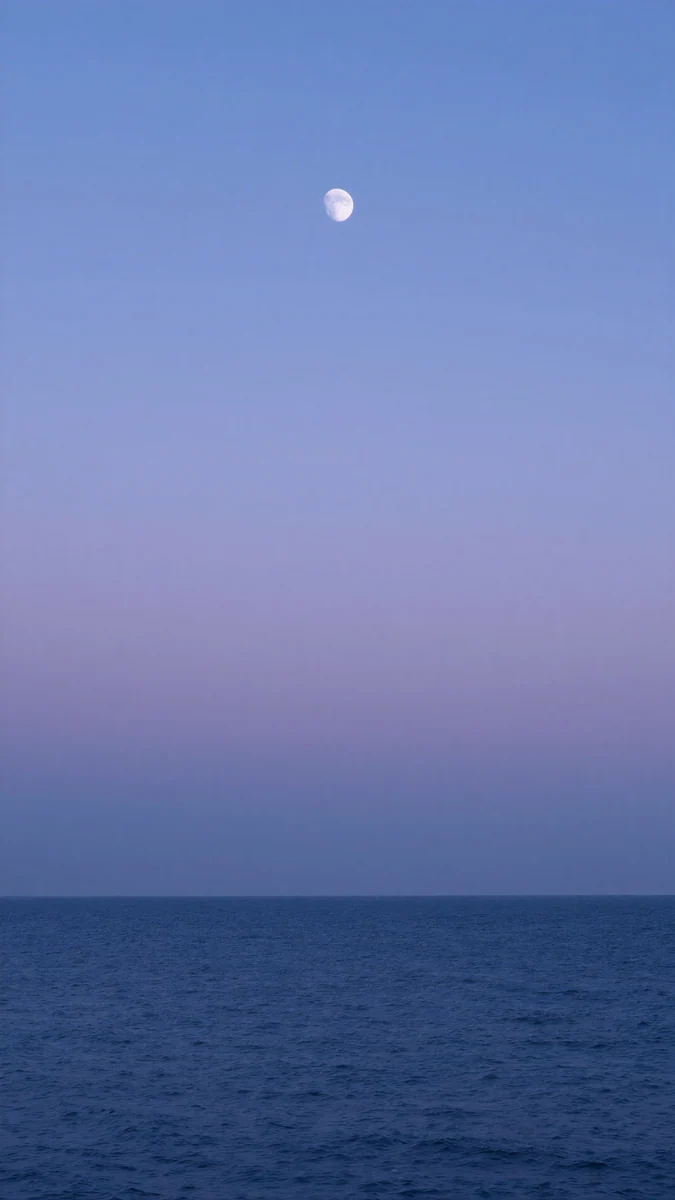 Dusk Moon Sea4K · Móvil
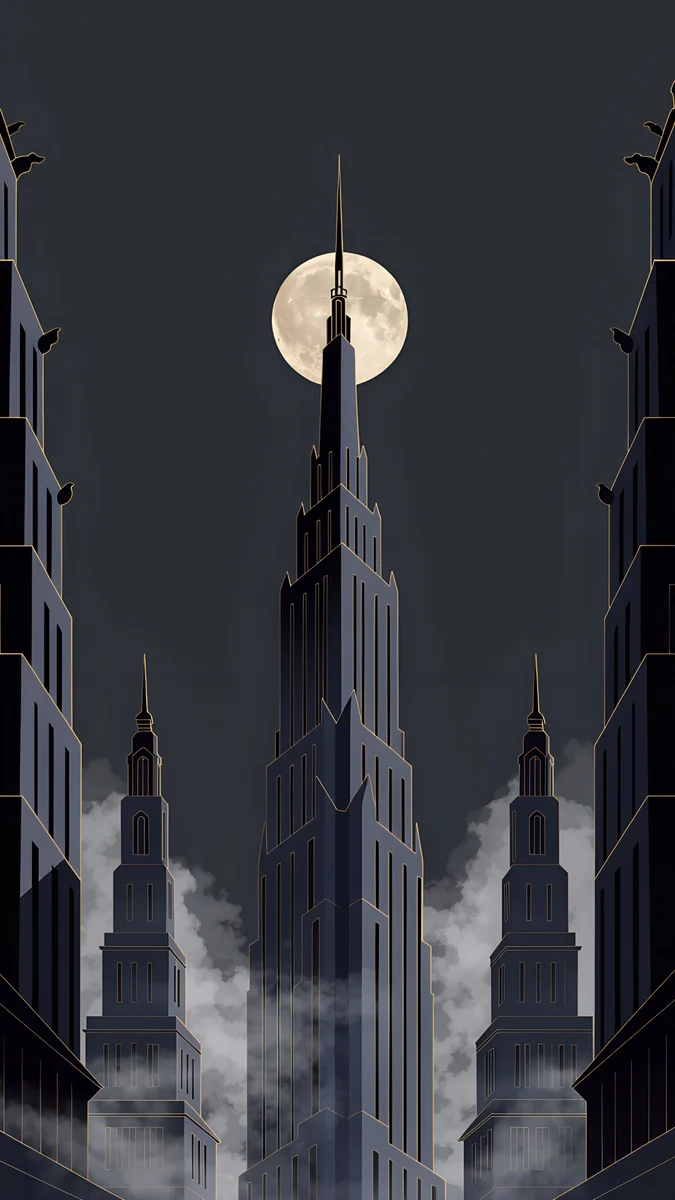 Deco Gold4K · Móvil
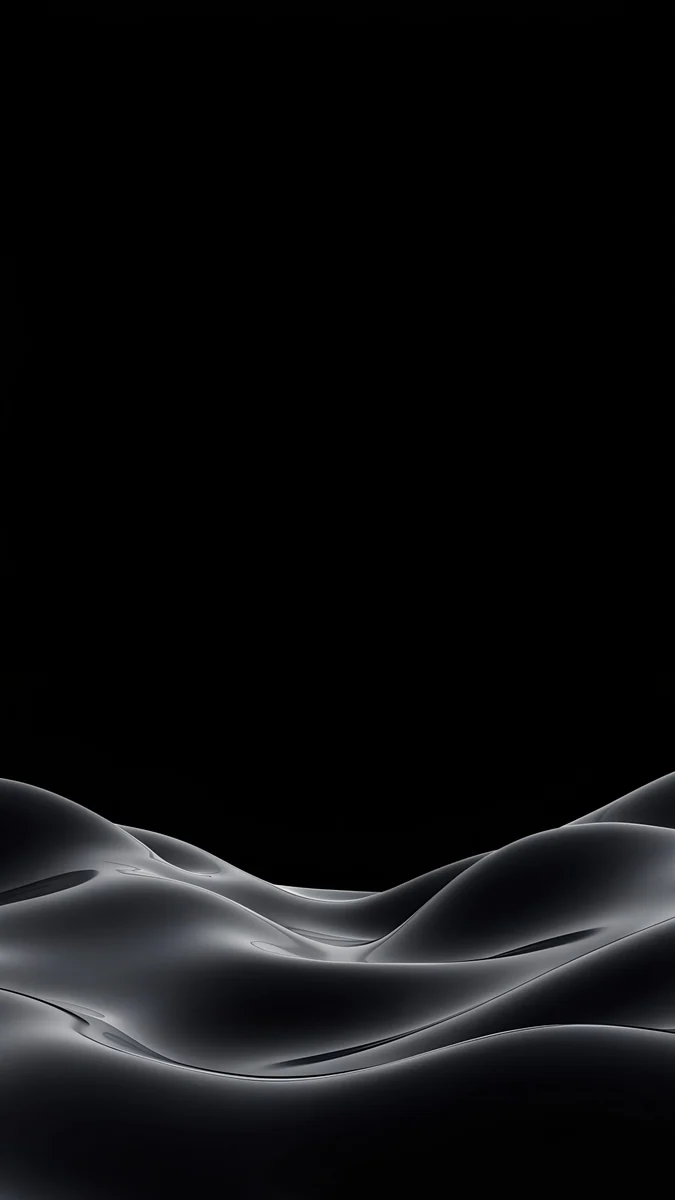 Obsidian Waves4K · Móvil
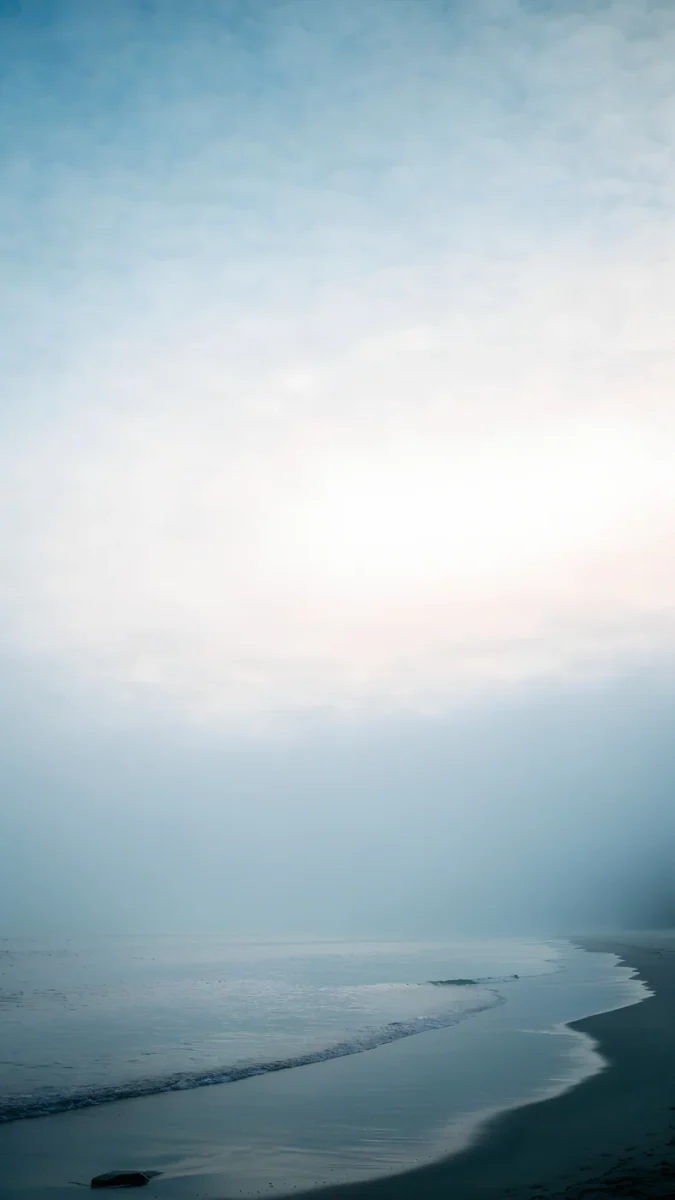 Where the Sea Ends4K · Móvil
 Jade Light Fold4K · Móvil
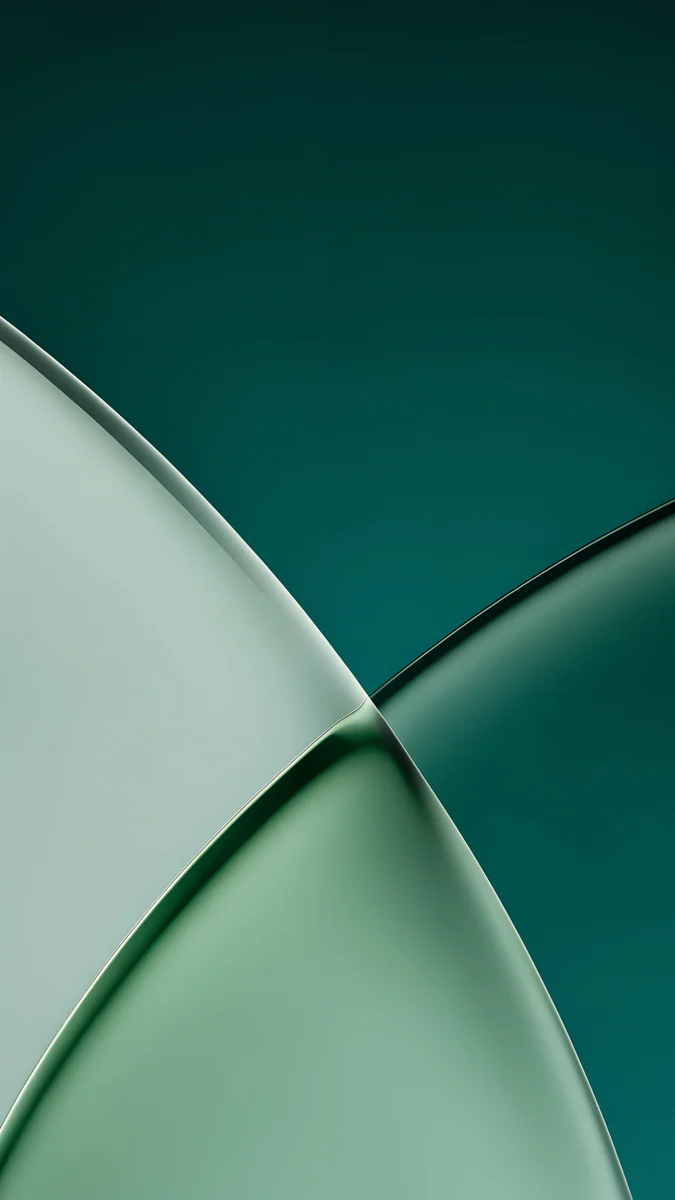
Liquid Light es un único pliegue largo de cristal esmerilado lila y melocotón, lo más parecido al propio estilo Liquid Glass. Dusk Moon Sea deja el horizonte muy bajo y una luna pequeña bajo un cielo amplio de atardecer, así que un reloj alto cabe sin tocar nada. Deco Gold levanta una sola aguja art déco a través de una luna llena sobre un cielo oscuro y liso: buena candidata para el efecto de profundidad. Obsidian Waves pone olas de cristal negro abajo y deja la parte de arriba en negro puro, ideal para un reloj blanco y para la pantalla siempre activa. Where the Sea Ends es una orilla fina bajo un cielo brumoso, para un reloj oscuro, y Jade Light Fold superpone jade esmerilado sobre un verde azulado profundo, perfecto con un reloj claro tintado.
Problemas frecuentes y cómo resolverlos
- No aparece Personalizar. El iPhone sigue bloqueado. Míralo hasta que se abra el candado y vuelve a mantener pulsado.
- El reloj se confunde con la imagen. iOS elige el color solo y suele quedarse en un tono medio. Toca la hora y pon blanco en fondos oscuros o un tono oscuro en fondos claros, o cambia el cristal por un color sólido.
- El reloj no se estira. Puede que la versión alta no esté disponible con todas las tipografías o tipos de fondo. Prueba otra fuente y asegúrate de que la imagen viene de Fotos y no de un estilo Emoji o Color.
- El efecto de profundidad dejó de funcionar al añadir widgets. La fila de widgets ocupa justo el sitio por donde tendría que subir el motivo. Quítalos y vuelve a activar Efecto de profundidad en el menú de los tres puntos.
- El fondo sale ampliado o borroso. En el menú de los tres puntos desactiva el zoom de perspectiva y vuelve a encuadrar. Si sigue borroso, el archivo es pequeño; lo explicamos en por qué el fondo del iPhone sale con zoom.
- No hay botón de escena espacial. El iPhone es anterior al iPhone 12, o iOS no encontró capas en esa imagen. Prueba con una foto que tenga un primer plano claro.
Los pasos oficiales de Apple para el fondo están en Cambiar el fondo de pantalla del iPhone.
Consigue estos fondos en Velpaper
Velpaper tiene apps para iPhone, iPad, Mac y Android, y los mismos fondos están en velpaper.com. Todos son originales en 4K diseñados por Carlos Vivero, de 2160 × 3840 píxeles en el móvil, y están compuestos con espacio libre donde va el reloj.
- Abre Liquid Light en la app de Velpaper o en velpaper.com.
- Descarga el original y guárdalo en Fotos. No hagas captura de la vista previa: te quedarías con una copia comprimida.
- Ve a Ajustes, Fondo de pantalla, Añadir nuevo fondo de pantalla, toca Fotos y elige el archivo.
- Toca la hora, elige el aspecto de cristal o un color oscuro sólido y toca Añadir.
Explorar y previsualizar es gratis y no hace falta cuenta. Algunos fondos para móvil se desbloquean tras un anuncio corto y opcional en las apps, y el archivo que recibes es el original completo, sin marca de agua. Si necesitas lo básico para poner cualquier imagen, mira cómo poner un fondo en la pantalla de bloqueo del iPhone.
Fondos de pantalla originales en 4K y 5K para iPhone, Android y ordenador.
Preguntas
¿Cómo cambio el reloj de la pantalla de bloqueo en iOS 26?
Desbloquea el iPhone con Face ID o Touch ID sin salir de la pantalla de bloqueo, mantén el dedo sobre ella y toca Personalizar y después Pantalla bloqueada. Al tocar la hora se abre un panel con tipografías, un control de grosor en casi todas las fuentes y una fila de colores. En iOS 26 puedes dejar el aspecto Liquid Glass, en el que los números recogen el color y la luz del fondo, o elegir un color sólido. El último círculo de la fila abre el selector completo. Toca OK cuando la hora se lea bien sobre la imagen. Como regla, un reloj blanco o claro va con fondos oscuros y uno oscuro con fondos claros.
¿Se puede poner el reloj más grande en iOS 26?
Sí. iOS 26 permite que la hora crezca en altura. En el editor de la pantalla de bloqueo, toca el reloj y arrastra hacia abajo el tirador de su borde inferior: los números se estiran hasta ocupar el espacio que les dejes. Si la foto tiene un motivo claro, iOS también puede colocar parte de él delante de los números con el efecto de profundidad, en el menú de los tres puntos. Si el reloj no se estira, prueba otra tipografía o una imagen añadida desde Fotos, porque puede que la versión alta no esté disponible para todos los estilos. Un fondo con la mitad superior despejada, como Dusk Moon Sea u Obsidian Waves de Velpaper, le da más sitio.
¿Cuántos widgets caben en la pantalla de bloqueo del iPhone?
Hasta cuatro widgets pequeños en el recuadro bajo el reloj, o dos anchos, o una mezcla como uno ancho y dos pequeños. La línea de la fecha, encima de la hora, admite otro widget compacto, por ejemplo el tiempo, el próximo evento del calendario o la batería. Ese es el límite por pantalla, pero puedes crear varias pantallas de bloqueo con widgets distintos y cambiar entre ellas, o ligar cada una a un modo de concentración. Ten en cuenta que los widgets bajo el reloj bloquean el efecto de profundidad, porque el motivo de la foto necesita ese hueco para subir por delante de la hora. Dos widgets suelen verse más limpios que una fila completa.
¿Por qué no se lee bien el reloj de la pantalla de bloqueo en iOS 26?
Casi siempre porque el fondo está muy cargado justo detrás de la hora. Los números de Liquid Glass refractan lo que tienen detrás, así que el detalle fino, los textos o los patrones fuertes en el tercio superior los difuminan. Hay tres soluciones. Toca la hora y elige el color a mano en lugar del tono automático: blanco en imágenes oscuras y un tono profundo en las claras. Cambia el reloj de cristal a un color sólido. O elige un fondo con la parte de arriba tranquila, como un degradado, un cielo o agua en calma. Si lo que molesta son los avisos y no el reloj, desde iOS 26.1 puedes elegir un aspecto Liquid Glass tintado en Pantalla y brillo.
¿Dónde encuentro fondos que encajen con la pantalla de bloqueo de iOS 26?
Velpaper diseña fondos originales pensando en la pantalla de bloqueo: una zona tranquila arriba para el reloj y el detalle más abajo, donde caen las notificaciones. Cada fondo para móvil es un original en 4K de 2160 × 3840 píxeles, más grande que cualquier pantalla de iPhone, así que iOS solo lo reduce. Liquid Light y Jade Light Fold van muy bien con el reloj de cristal, Obsidian Waves con un reloj blanco en pantallas OLED y Deco Gold es buen candidato para el efecto de profundidad. Velpaper tiene apps para iPhone, iPad, Mac y Android y la web velpaper.com. Explorar es gratis y sin cuenta, y algunos fondos se desbloquean tras un anuncio corto y opcional.
Carlos Vivero
Diseñador de los fondos de Velpaper
Carlos Vivero diseña los fondos de Velpaper: arquitectura serena, cristal líquido, tinta japonesa y paisajes en calma. Cada pieza es un original en 4K para iPhone, Android y ordenador.
Trabajos recientes








