Como colocar papel de parede 3D no iPhone (iOS 26)
Transforme uma foto em papel de parede 3D com a cena espacial do iOS 26: o passo a passo, quais iPhones aceitam, que imagens funcionam e o que fazer se falhar.
Em resumo: No iOS 26, com um iPhone 12 ou mais novo, vá em Ajustes, Papel de Parede, Adicionar Novo Papel de Parede, escolha uma foto e toque no botão de cena espacial, ou abra Cena Espacial na fileira de cima; o iOS separa a imagem em camadas que se mexem quando você inclina o celular. Fotos com primeiro plano claro e espaço atrás funcionam melhor.
Pela equipe Velpaper · Papéis de parede de Carlos Vivero, designer da Velpaper · · 6 min de leitura
Grátis em 4K para iPhone e Android, sem marca d’água
Nesta página
Para colocar um papel de parede 3D no iPhone, você precisa do iOS 26 e de um iPhone 12 ou mais novo. Vá em Ajustes, Papel de Parede, Adicionar Novo Papel de Parede, escolha uma foto e toque no botão de cena espacial, no canto de baixo à direita do editor. O iOS separa a imagem em primeiro plano e fundo, e na tela bloqueada as camadas se deslocam um pouco quando você inclina o celular. Imagens com um objeto bem definido na frente e espaço aberto atrás dão o efeito mais forte.
A Apple chama o recurso de cena espacial. O próprio iPhone monta a cena a partir de qualquer imagem plana, então não precisa de câmera especial, Live Photo nem arquivo 3D. Os nomes de menu seguem o iOS 26 em português do Brasil; um rótulo ou outro pode mudar com as atualizações.
Passo a passo da cena espacial
- Salve a imagem no Fotos. Use o original completo, não um print.
- Abra Ajustes, toque em Papel de Parede e depois em Adicionar Novo Papel de Parede.
- Deslize a fileira de cima e toque em Cena Espacial para ver as fotos que o iOS sugere, ou toque em Fotos e escolha a sua.
- No editor, toque no botão de cena espacial ao lado dos três pontinhos, no canto de baixo à direita. Um aviso rápido aparece enquanto o iOS monta a cena.
- Incline o celular para conferir a profundidade. Faça pinça e arraste para reenquadrar, deixando o objeto abaixo do relógio ou só encostando nele.
- Toque em Adicionar e escolha Definir como Par ou Personalizar Tela de Início. O movimento 3D aparece na tela bloqueada.
Para transformar a tela bloqueada que você já usa, toque e segure a tela, toque em Personalizar, escolha Tela Bloqueada e toque no mesmo botão. Tocando de novo, o efeito desliga. Dá também para testar antes no app Fotos: nas imagens compatíveis aparece um botão de cena espacial no alto da foto, e ela se mexe quando você inclina o iPhone.
O que faz uma imagem funcionar em 3D
O iOS precisa adivinhar o que está perto e o que está longe, e acerta mais quando a imagem ajuda. A Apple não publica as regras exatas, então encare as dicas abaixo como orientação prática, não como garantia.
- Um primeiro plano claro. Uma pessoa, uma árvore, uma torre ou uma serra que se destaque do que está atrás.
- Distância atrás do objeto. Céu, mar, neblina ou morros ao longe dão espaço para o fundo se mexer.
- Contorno limpo. Contraste forte onde o objeto encontra o fundo ajuda no recorte. Cabelo contra uma rua cheia é difícil; um pinheiro contra a lua é fácil.
- Folga nas bordas. Quando as camadas se deslocam, o iOS preenche uma faixa fina nas laterais. Fundo liso disfarça melhor.
- Pixels suficientes. Imagem pequena e comprimida deixa bordas moles que tremem. Um original de 2160 × 3840 mantém o recorte nítido.
Gráficos chapados, textos, estampas repetidas e fotos muito escuras sem objeto visível costumam mexer pouco ou nada. Paisagens em camadas e arquitetura dão a profundidade mais convincente, e isso vale também para ilustrações.
Papéis de parede do Velpaper com profundidade em camadas
Os papéis de parede do Velpaper são ilustrações, e o iOS não promete nada para obras de arte, então trate estes como fortes candidatos. Todos foram construídos em planos separados, justamente a estrutura que a cena espacial procura.
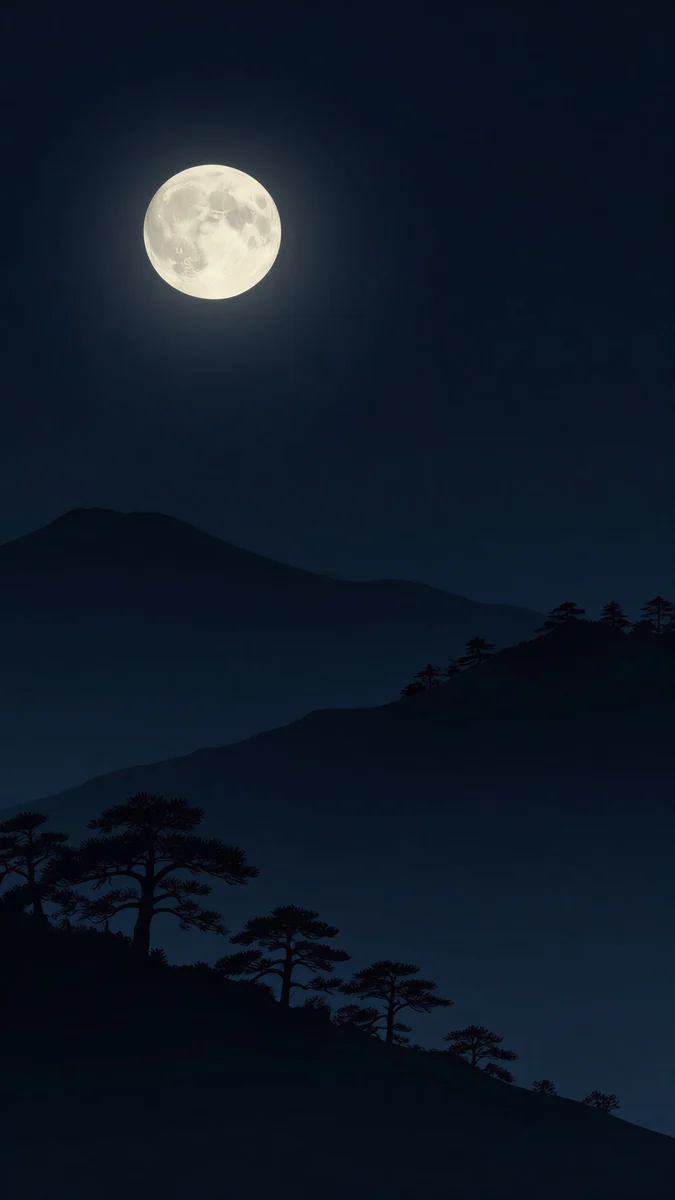 Moon Pines4K · Celular
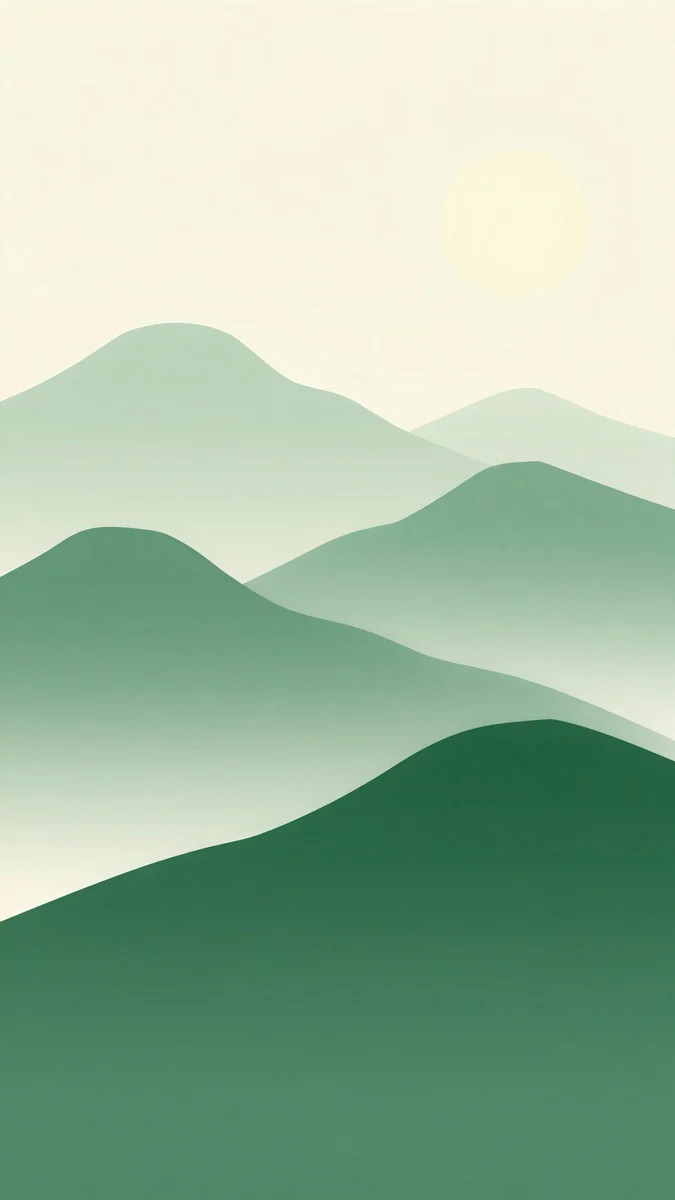 Forest Paper Peaks4K · Celular
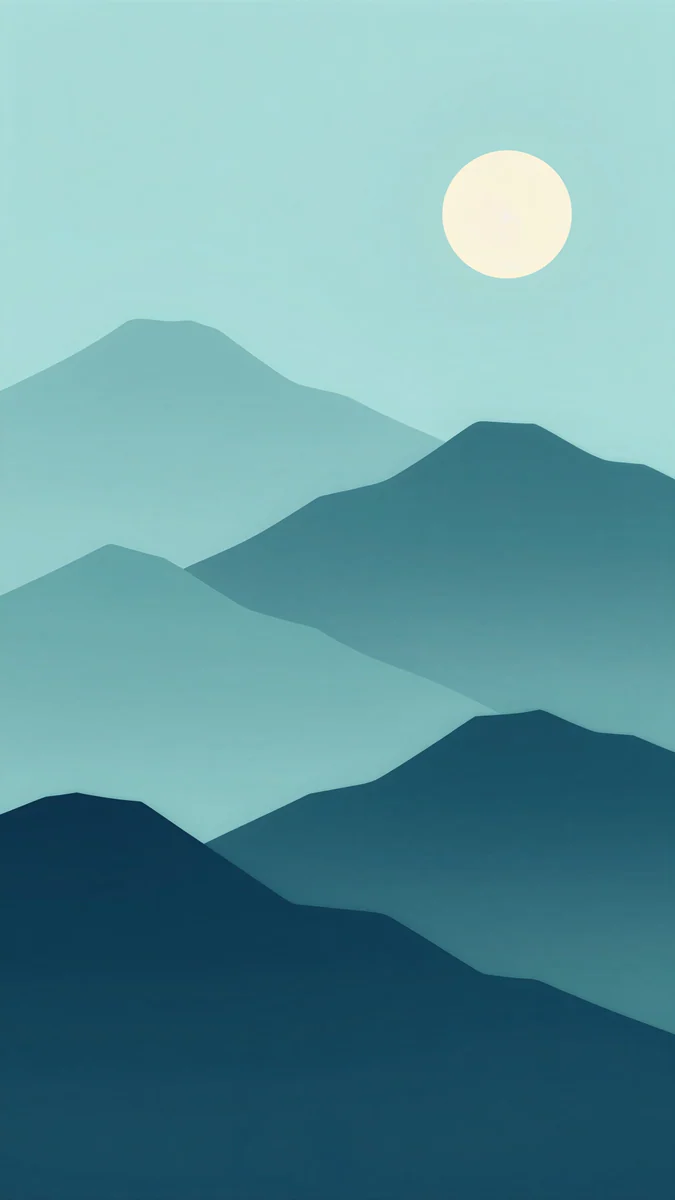 Midnight Paper Peaks4K · Celular
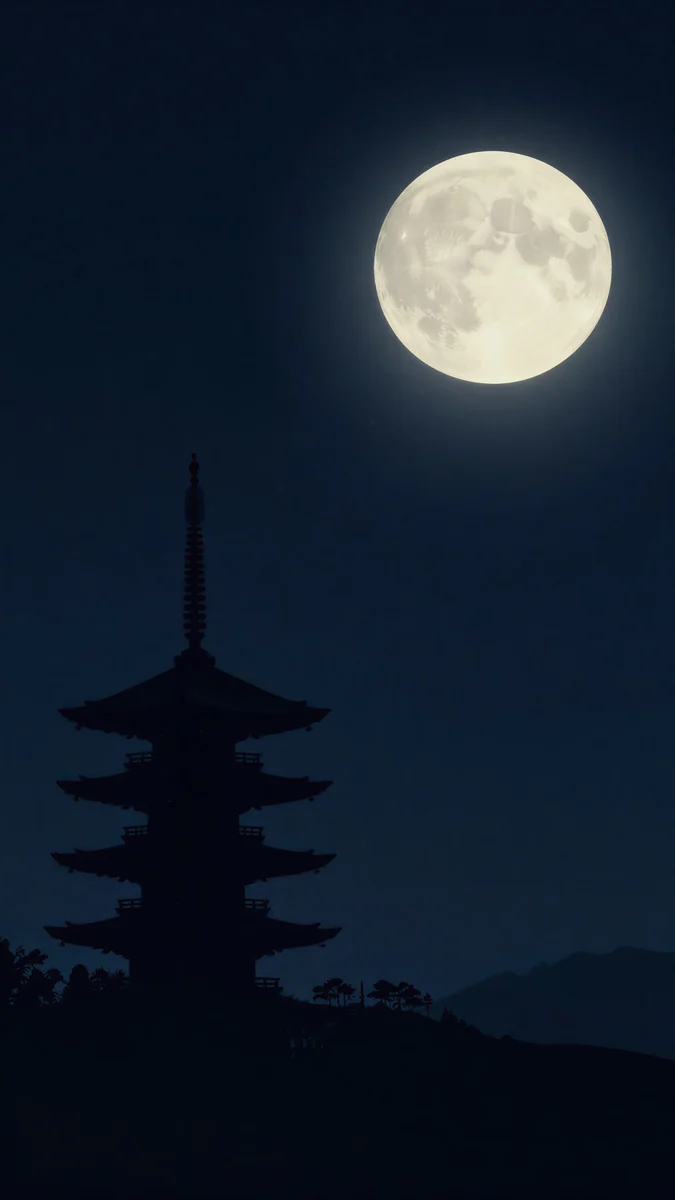 Pagoda Moon4K · Celular
 Fog Dawn4K · Celular
 Monolith on the Plain4K · Celular
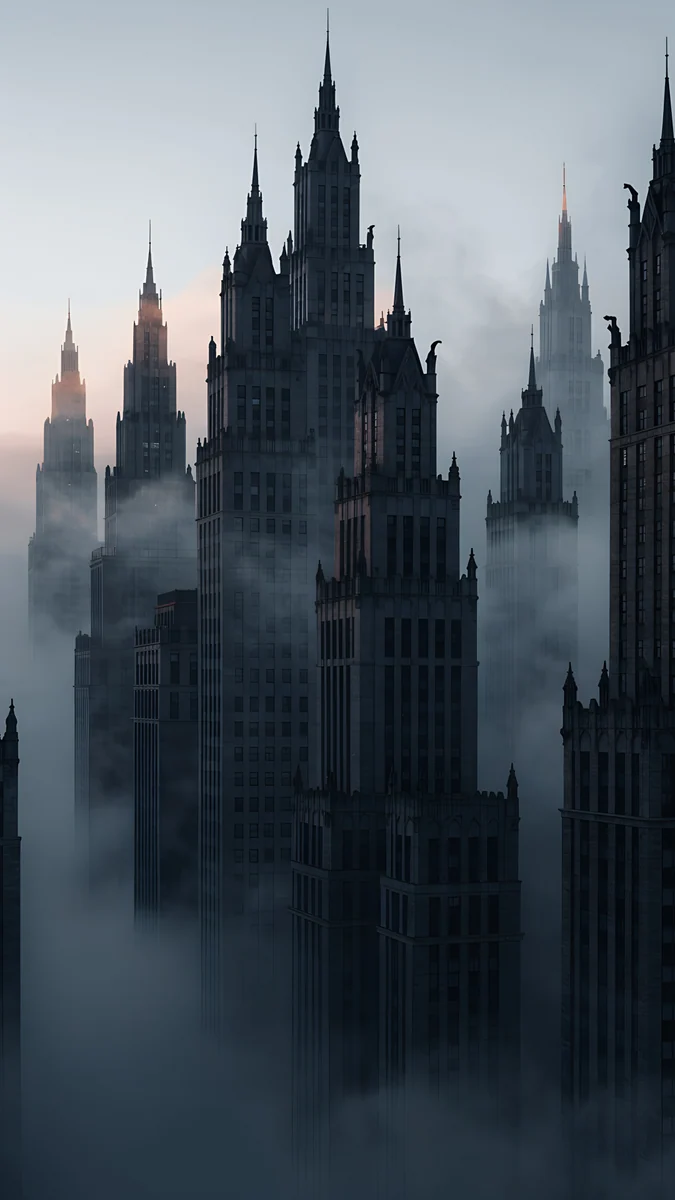
Moon Pines coloca silhuetas de pinheiros na frente de montanhas escuras em camadas e de uma lua cheia: três distâncias claras num quadro só. Forest Paper Peaks empilha montanhas de papel recortado do sálvia claro ao verde floresta, com sombras suaves entre as camadas. Midnight Paper Peaks é a mesma ideia à noite, do verde-azulado ao azul-marinho. Pagoda Moon põe um pagode fino num morro diante de uma lua grande e clara, com um único contorno bem marcado. Fog Dawn ergue torres góticas no meio da neblina cinza, e Monolith on the Plain deixa uma só forma de pedra embaixo com o céu aberto em cima, então o relógio fica livre enquanto o fundo se mexe.
Problemas comuns e como resolver
- Não aparece o botão de cena espacial. O iPhone é anterior ao iPhone 12, não está no iOS 26 ou o papel de parede é um estilo gerado, como Emoji ou Cor. Adicione a imagem pelo Fotos.
- O botão aparece, mas a imagem quase não mexe. O iOS encontrou pouca profundidade. Tente uma imagem com primeiro plano mais claro ou diminua o zoom para sobrar mais fundo em volta do objeto.
- Nada se mexe na tela bloqueada. Confira Ajustes, Acessibilidade, Movimento: com Reduzir Movimento ligado, efeitos desse tipo podem ficar limitados. O Modo Pouca Energia também pode cortar efeitos.
- A borda do objeto fica deformada. O recorte não ficou limpo, geralmente em cabelo ou galhos finos. Escolha uma imagem de contorno mais simples ou um arquivo maior.
- Demora para montar a cena. Ela é gerada no próprio iPhone. Deixe o editor aberto até o aviso sumir; na segunda tentativa costuma ser mais rápido.
- O relógio cobre o objeto. Arraste a imagem para baixo ou deixe o relógio menor. No nosso guia para personalizar a tela de bloqueio no iOS 26 mostramos como mudar o tamanho dele.
Cena espacial, efeito profundidade ou papel de parede animado
Os três vivem sendo confundidos. O efeito profundidade coloca o objeto de uma foto parada na frente do relógio; nada se mexe. A cena espacial traz movimento quando você inclina o celular, com camadas deslizando umas sobre as outras. Um papel de parede com Live Photo toca o seu clipe curto quando a tela bloqueada acende, desde o iOS 17. Se você quer o visual em camadas sem movimento, leia sobre o efeito profundidade no iPhone; para fundos que se mexem, veja o guia de papel de parede animado no iPhone.
Baixe estes papéis de parede no Velpaper
O Velpaper tem apps para iPhone, iPad, Mac e Android, e os mesmos papéis de parede estão em velpaper.com. Todos são originais em 4K criados pelo designer Carlos Vivero, com 2160 × 3840 pixels no celular, detalhe de sobra para o iOS separar as camadas.
- Abra Moon Pines no app do Velpaper ou em velpaper.com.
- Baixe o original e salve no Fotos. Um print da prévia é pequeno demais para um recorte limpo.
- Vá em Ajustes, Papel de Parede, Adicionar Novo Papel de Parede, toque em Fotos e escolha o arquivo.
- Toque no botão de cena espacial, incline o celular para conferir a profundidade e toque em Adicionar.
Navegar e ver as prévias é grátis e não precisa de conta. Alguns papéis de parede de celular são liberados depois de um anúncio curto e opcional nos apps, e o arquivo que você recebe é o original completo, sem marca d'água.
Papéis de parede originais em 4K e 5K para iPhone, Android e computador.
Perguntas
Quais iPhones aceitam papel de parede com cena espacial?
A Apple indica a cena espacial na tela bloqueada para o iPhone 12 ou mais novo com iOS 26. Isso inclui todos os modelos a partir do iPhone 12, do mini ao Pro Max. iPhones mais antigos que rodam o iOS 26 recebem as outras novidades da tela bloqueada, como o relógio mais alto e o efeito profundidade onde ele existe, mas não mostram o botão de cena espacial, e não há ajuste que libere o recurso. Se o seu iPhone é compatível e mesmo assim o botão não aparece, confira se a imagem foi adicionada pelo Fotos, e não por um estilo Emoji ou Cor, e se o sistema está atualizado em Ajustes, Geral, Atualização de Software.
Como transformar uma foto em papel de parede 3D no iPhone?
Abra Ajustes, toque em Papel de Parede, depois em Adicionar Novo Papel de Parede, toque em Fotos e escolha a imagem. No editor, toque no botão de cena espacial ao lado dos três pontinhos, no canto de baixo à direita, e espere o iOS montar a cena. Incline o celular para ver as camadas se mexendo, reenquadre se precisar e toque em Adicionar. Também dá para converter a tela bloqueada atual: toque e segure, toque em Personalizar, escolha Tela Bloqueada e toque no mesmo botão. O iOS faz o trabalho 3D no próprio iPhone, então qualquer foto ou ilustração plana pode ser testada, sem câmera de profundidade, Live Photo ou arquivo especial.
Por que o papel de parede com cena espacial não se mexe?
Três motivos comuns. Primeiro, o iOS encontrou pouca profundidade: sem um primeiro plano claro, as camadas quase não têm o que deslocar, então tente uma foto com objeto bem definido e espaço atrás. Segundo, Reduzir Movimento está ligado em Ajustes, Acessibilidade, Movimento, o que pode limitar efeitos de movimento no sistema todo. Terceiro, o Modo Pouca Energia pode cortar efeitos visuais para economizar bateria. Lembre também que o movimento é sutil de propósito: ele responde à inclinação do celular, não ao tempo, então com o aparelho deitado na mesa a imagem fica parada. Se nada disso se aplica, coloque o papel de parede de novo pelo Fotos.
Cena espacial e efeito profundidade são a mesma coisa?
Não. O efeito profundidade, que existe desde o iOS 16, pega o objeto de uma foto parada e desenha na frente do relógio: a tela parece ter camadas, mas nada se mexe. A cena espacial, novidade do iOS 26, cria uma versão 3D da imagem com camadas que deslizam umas sobre as outras quando você inclina o celular. O efeito profundidade fica no menu de três pontinhos do editor da tela bloqueada, e a cena espacial tem botão próprio ao lado. O efeito profundidade funciona a partir do iPhone XS e XR, enquanto a cena espacial pede um iPhone 12 ou mais novo. Teste os dois na mesma imagem e fique com o que gostar mais.
Ilustrações funcionam como cena espacial?
Muitas vezes sim, mas não sempre. O iOS procura pistas de profundidade, como um primeiro plano claro, formas que se sobrepõem e um fundo distante, e ilustrações feitas em camadas entregam exatamente isso. Artes do Velpaper como Moon Pines, Forest Paper Peaks e Pagoda Moon foram desenhadas em planos separados, o que dá boas chances ao efeito. Gráficos chapados, estampas repetidas e textos costumam mexer pouco. A Apple não garante resultado com obras de arte, então teste a imagem no editor antes de decidir. Cada papel de parede de celular do Velpaper é um original em 4K de 2160 × 3840 pixels, com detalhe suficiente para um recorte limpo, e navegar é grátis e sem conta.
Carlos Vivero
Designer dos papéis de parede da Velpaper
Carlos Vivero cria os papéis de parede da Velpaper: arquitetura serena, vidro líquido, tinta japonesa e paisagens calmas. Cada peça é um original em 4K para iPhone, Android e computador.
Trabalhos recentes








