Efecto de profundidad en el iPhone: por qué no funciona
Efecto de profundidad en el iPhone: cómo funciona, por qué sale en gris o no hace nada y cómo influyen el reloj y la foto. Paso a paso en iOS 26 y 18.
En resumen: El efecto de profundidad del iPhone coloca el sujeto de la foto delante del reloj de la pantalla de bloqueo. Solo funciona si iOS encuentra un sujeto claro, si ese sujeto tapa la parte baja de la hora sin cubrir demasiado y si no hay widgets debajo del reloj. Se activa en el menú de los tres puntos del editor y necesita iOS 16 o posterior y un iPhone XS, XR o más nuevo.
Por el equipo de Velpaper · Fondos de Carlos Vivero, diseñador de Velpaper · · Actualizado · 6 min de lectura
Gratis en 4K para iPhone y Android, sin marca de agua
En esta página
El efecto de profundidad es ese truco de la pantalla de bloqueo en el que una cabeza, una montaña o una torre queda delante del reloj en lugar de detrás. Cuando funciona, la pantalla parece hecha por capas, como la portada de una revista. Cuando no, la opción sale en gris o se activa y no cambia nada.
Casi todos los fallos se reducen a tres cosas: iOS no encuentra un sujeto, el sujeto tapa demasiado la hora o hay widgets justo donde el sujeto tendría que subir. Aquí explicamos cómo funciona en iOS 18 y en iOS 26, cómo activarlo y qué cambiar cuando se resiste.
Qué hace el efecto de profundidad
Cuando pones una foto como fondo de bloqueo, iOS la analiza e intenta separar el sujeto principal del fondo. Si lo consigue, dibuja el reloj entre las dos capas: el fondo detrás de los números y el sujeto delante. Una parte de la hora queda tapada, pero solo una parte, y se sigue leyendo.
La función llegó con iOS 16 y necesita un iPhone XS, XR o posterior. Funciona con fondos añadidos desde Fotos. Los estilos que genera el propio iOS, como Emoji o Color, no tienen nada que separar.
En iOS 26 el reloj además se adapta a la imagen. Puedes arrastrar su borde inferior para hacerlo más alto y, con el efecto de profundidad activado, iOS ajusta su tamaño para que el sujeto siga cabiendo delante.
Cómo activar el efecto de profundidad
- Guarda el fondo en Fotos y ponlo como nueva pantalla de bloqueo desde Ajustes, Fondo de pantalla, Añadir nuevo fondo, Fotos.
- O edita el actual: desbloquea el iPhone, mantén pulsada la pantalla de bloqueo, toca Personalizar y elige la vista previa de bloqueo.
- Toca el botón de los tres puntos, abajo a la derecha.
- Selecciona Efecto de profundidad. Si ya está marcado, el efecto está activo. Si está en gris, sigue leyendo.
- Coloca la imagen. Pellizca y arrastra para que la parte alta del sujeto entre un poco en la parte baja del reloj.
- Toca OK.
En la guía de cómo poner un fondo de pantalla de bloqueo en el iPhone explicamos el resto del editor: tipos de letra del reloj, colores y la pareja con la pantalla de inicio.
Por qué no funciona el efecto de profundidad
Hay widgets debajo del reloj
Es la causa más habitual. La fila de widgets bajo el reloj está justo donde el sujeto necesita subir, e iOS no dibuja el sujeto encima de ellos. Quita los widgets de esa fila y vuelve a abrir el menú de los tres puntos. Un widget en la línea de la fecha, encima del reloj, normalmente no molesta. Si no quieres renunciar a los widgets, te toca elegir entre ellos y el efecto.
El sujeto tapa demasiado la hora
iOS solo deja que el sujeto oculte una parte limitada del reloj. Si una cara o un edificio taparía casi todos los números, la opción se pone gris o iOS pasa el sujeto detrás del reloj sin avisar. Pellizca para hacer la imagen más pequeña o arrástrala hacia abajo, de forma que solo la punta del sujeto toque la hora. En iOS 26 también puedes ganar sitio haciendo el reloj más alto.
El sujeto no llega al reloj
A veces el efecto está marcado y no se nota nada. El sujeto está por debajo del reloj y no hay nada que poner delante. Sube la imagen o amplía un poco hasta que el borde superior entre en la hora.
iOS no encuentra un sujeto
El análisis busca una forma clara en primer plano: una persona, una mascota, un edificio, una montaña. Los degradados lisos, los patrones repetidos, el texto, las fotos muy oscuras y las escenas recargadas sin protagonista suelen fallar. Si la opción sigue en gris después de quitar los widgets y reencuadrar, el problema es la imagen. Prueba con otra.
El fondo no viene de Fotos
Emoji y Color los dibuja iOS, así que no hay foto que separar. El efecto está pensado para imágenes de tu fototeca: guarda primero la imagen en Fotos y añádela desde ahí.
Tu iPhone es demasiado antiguo
Los modelos anteriores al iPhone XS y XR tienen parte de las funciones de la pantalla de bloqueo, pero no el efecto de profundidad. No hay ningún ajuste que lo active.
Cómo es un buen fondo de pantalla con profundidad
Funciona una imagen con un sujeto alto que sube hasta el tercio superior, un cielo liso detrás del reloj y una parte de arriba estrecha, como una aguja, una cabeza o una cima, para que solo tape un trozo de la hora. Un contraste fuerte en el borde del sujeto ayuda a iOS a recortarlo limpio.
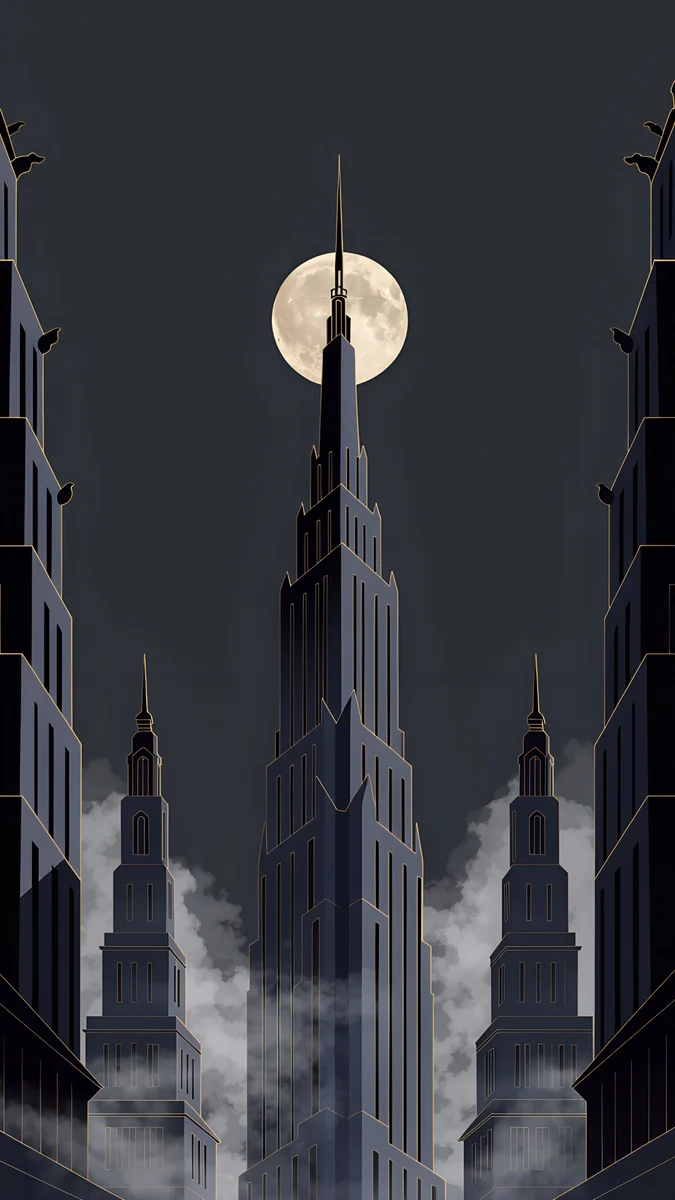
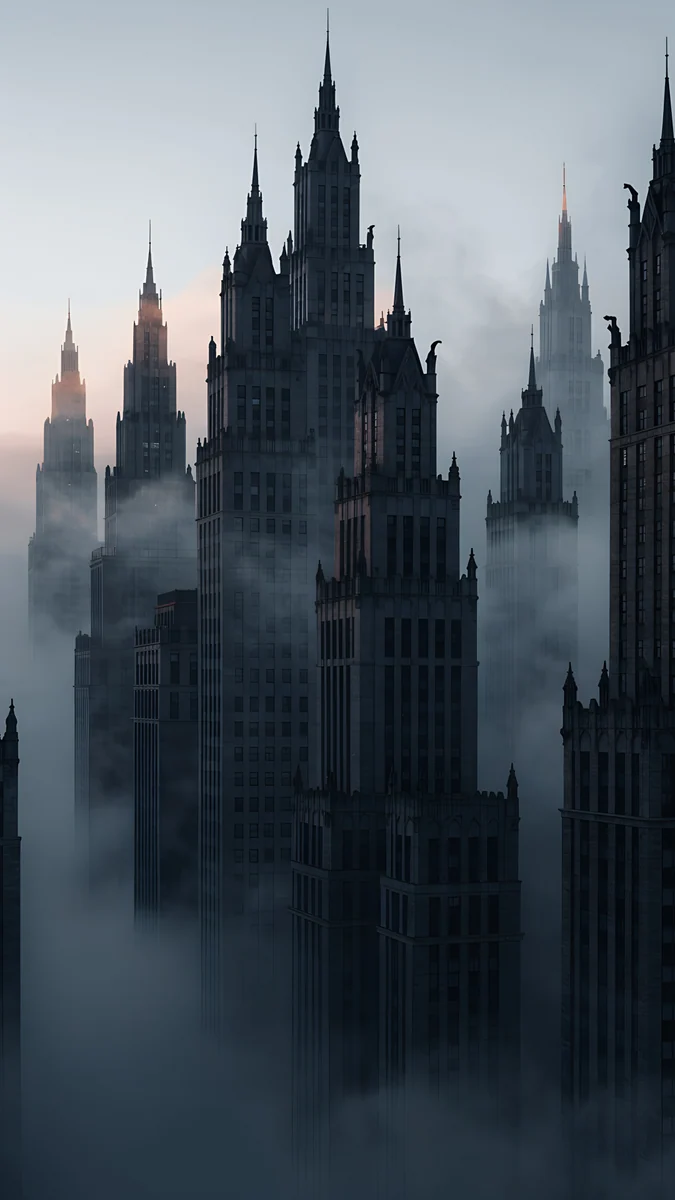
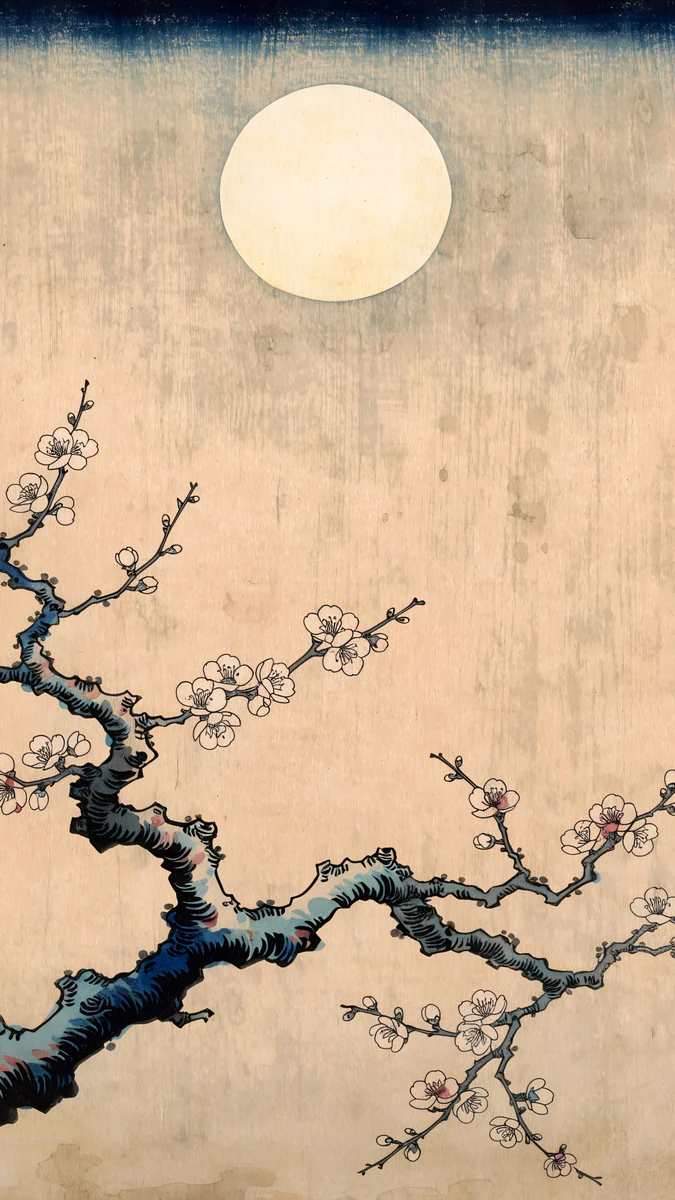
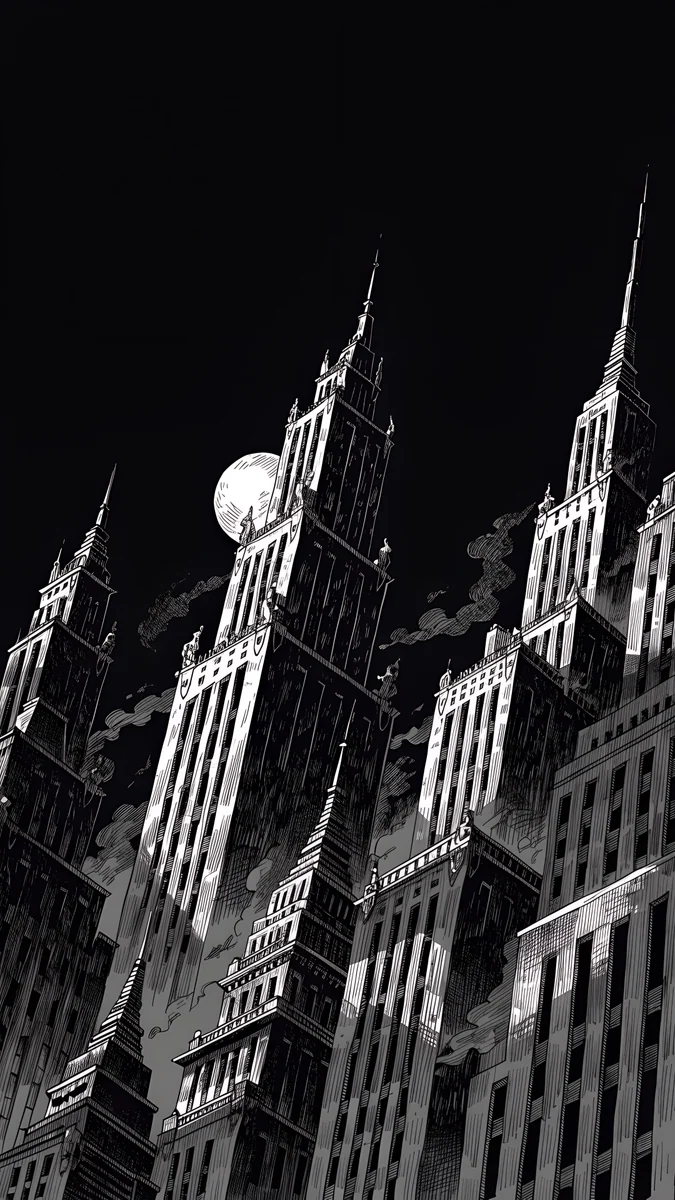
Los fondos de Velpaper son ilustraciones, e iOS no garantiza nada con dibujos, así que tómalos como buenos candidatos y no como una promesa. Deco Gold tiene una sola aguja art déco que atraviesa la luna llena, con cielo oscuro y liso a los lados: justo la forma que busca iOS. Fog Dawn saca agujas góticas de la niebla contra un amanecer pálido, lo que da un borde nítido. Plum Moon levanta una rama de ciruelo en flor hacia la luna sobre papel crema. Ink Noir es el más atrevido, con torres en blanco y negro que llenan el encuadre.
La resolución también cuenta. Un original de 2160 × 3840 mantiene nítido el borde del sujeto cuando iOS lo reduce a tu pantalla; una imagen pequeña y ampliada da un recorte blando. En nuestra guía del tamaño de fondo de pantalla para iPhone están las cifras exactas de cada modelo.
Cuándo es mejor no usarlo
No todos los fondos lo necesitan. Si el sujeto está abajo y el cielo de arriba está vacío, el reloj ya tiene el mejor fondo posible, y subir la imagen para forzar la superposición solo la recorta. Twin Slabs y Monolith on the Plain están hechos así: una forma de piedra en la mitad inferior y cielo abierto encima. Deja el efecto apagado y que la hora flote en un espacio limpio.
Lo mismo si el efecto te obliga a un recorte que no te gusta. Si al activarlo la imagen se ve demasiado grande, revisa nuestra guía del fondo de pantalla del iPhone con zoom, donde explicamos la perspectiva y cómo reencuadrar.
Efecto de profundidad o escena espacial en iOS 26
iOS 26 añadió la escena espacial, una función distinta con una idea parecida. El botón del hexágono, junto a los tres puntos del editor, convierte una foto en una imagen en 3D que se desplaza al inclinar el teléfono: el primer plano se queda quieto y el fondo se mueve. Necesita un iPhone 12 o posterior.
El efecto de profundidad va de capas alrededor del reloj. La escena espacial va de movimiento. Prueba los dos con la misma imagen y quédate con el que se lea mejor de un vistazo. Ninguno convierte una imagen fija en un vídeo; para ver qué se mueve hoy de verdad en la pantalla de bloqueo, tienes nuestra guía de fondos de pantalla animados en el iPhone.
Fondos de pantalla originales en 4K y 5K para iPhone, Android y ordenador.
Preguntas
¿Por qué el efecto de profundidad sale en gris?
Casi siempre por una de tres razones. Hay widgets en la fila de debajo del reloj, justo donde tendría que subir el sujeto. El sujeto taparía demasiado la hora, así que iOS se niega a ponerlo delante. O iOS no ha encontrado ningún sujeto claro en la imagen. Quita los widgets de debajo del reloj y luego pellizca y arrastra para que solo la punta del sujeto toque los números. Si sigue en gris, prueba una foto con una forma clara sobre un fondo liso.
¿El efecto de profundidad funciona con widgets?
No con widgets en la fila de debajo del reloj. Esa fila ocupa el sitio por donde el sujeto entra en la hora, e iOS no dibuja el sujeto encima de los widgets, así que la opción se desactiva. Un widget en la pequeña línea de la fecha, encima del reloj, normalmente no molesta. Si quieres las dos cosas, deja los widgets en la pantalla de inicio o en otra pantalla de bloqueo y reserva el efecto para una sin esa fila.
¿Qué iPhone tienen efecto de profundidad?
Cualquier iPhone XS, XS Max, XR o posterior con iOS 16 o más reciente, lo que incluye todos los modelos que usan iOS 18 o iOS 26. Los modelos anteriores no pueden usarlo y no hay ningún ajuste que lo añada. La escena espacial, el efecto 3D aparte que llegó con iOS 26, pide más: un iPhone 12 o posterior. Las dos funciones se activan desde el editor de la pantalla de bloqueo.
¿El efecto de profundidad es lo mismo que la escena espacial?
No. El efecto de profundidad, disponible desde iOS 16, separa el sujeto del fondo y lo coloca delante del reloj, y el fondo se queda quieto. La escena espacial, nueva en iOS 26, convierte una foto en una imagen en 3D que se mueve al inclinar el teléfono, con el primer plano fijo y el fondo desplazándose detrás. La escena espacial se activa con el botón del hexágono del editor y el efecto de profundidad en el menú de los tres puntos.
¿Funciona el efecto de profundidad con fondos ilustrados?
A veces. El análisis está pensado para fotos de personas, animales, edificios y paisajes, así que con ilustraciones el resultado varía. Tienen más opciones los dibujos con una sola forma alta y bien perfilada sobre un cielo liso, como Deco Gold con su aguja atravesando la luna o Fog Dawn con agujas que salen de la niebla. Los degradados y los patrones casi nunca funcionan. Pon la imagen, abre el menú de los tres puntos y comprueba si puedes marcar Efecto de profundidad.
Carlos Vivero
Diseñador de los fondos de Velpaper
Carlos Vivero diseña los fondos de Velpaper: arquitectura serena, cristal líquido, tinta japonesa y paisajes en calma. Cada pieza es un original en 4K para iPhone, Android y ordenador.
Trabajos recientes








