Cómo poner un fondo de pantalla de bloqueo en el iPhone
Cómo poner un fondo en la pantalla de bloqueo del iPhone con iOS 17 y 18, paso a paso, y cómo elegir una imagen nítida que deje leer bien el reloj.
· 4 min de lectura
 lun, 6 oct9:41
 lun, 6 oct9:41
 lun, 6 oct9:41
La pantalla de bloqueo es lo que más miras del iPhone. La consultas para ver la hora, una notificación o el tiempo decenas de veces al día, casi siempre sin desbloquear. Desde iOS 16 además funciona como un lienzo propio: el fondo, el estilo del reloj y los widgets se configuran juntos, y una buena imagen hace que la hora se lea de un vistazo. Estos son los pasos para iOS 17 e iOS 18.
Cómo poner un fondo en la pantalla de bloqueo, paso a paso
- Guarda la imagen en Fotos. Los fondos de Velpaper se guardan directamente desde la app.
- Abre Ajustes y entra en Fondo de pantalla.
- Toca Añadir nuevo fondo de pantalla. Arriba, toca Fotos y elige la imagen.
- Encuádrala. Pellizca para acercar o alejar y arrastra con dos dedos para moverla. Deja lo importante por debajo del reloj.
- Ajusta el reloj. Toca la hora y aparece un panel con tipografías y colores. El último círculo de la fila abre el selector completo, y algunas tipografías tienen un control para el grosor.
- Añade widgets. El recuadro bajo el reloj admite hasta cuatro widgets pequeños, y la línea de la fecha, justo encima, uno más: el tiempo o tu próxima cita, por ejemplo.
- Toca Añadir y decide. Definir como par de fondos usa la misma imagen en la pantalla de inicio. Personalizar pantalla de inicio te deja elegir otra distinta.
Hay un atajo desde Fotos: abre la imagen, toca el botón de compartir, baja y elige Usar como fondo de pantalla. Llegas al mismo editor, ya en el paso 4.
Cómo elegir un fondo que deje leer la hora
En iOS 17 y 18 el reloj ocupa el tercio superior de la pantalla, grande y en negrita. Esa franja decide si la pantalla de bloqueo se ve limpia o recargada. Con una parte de arriba tranquila, sea un degradado suave, un cielo abierto o una pared lisa, la hora se lee al instante. El detalle y el contraste funcionan mejor abajo, donde caen las notificaciones y el pulgar.
Después, ajusta el color del reloj al brillo de la imagen. Un fondo claro pide un reloj oscuro; uno oscuro, blanco o un tono muy pálido. Conviene elegirlo a mano: el tono automático de iOS a menudo se pierde sobre la imagen.
Tres fondos claros para un reloj oscuro:
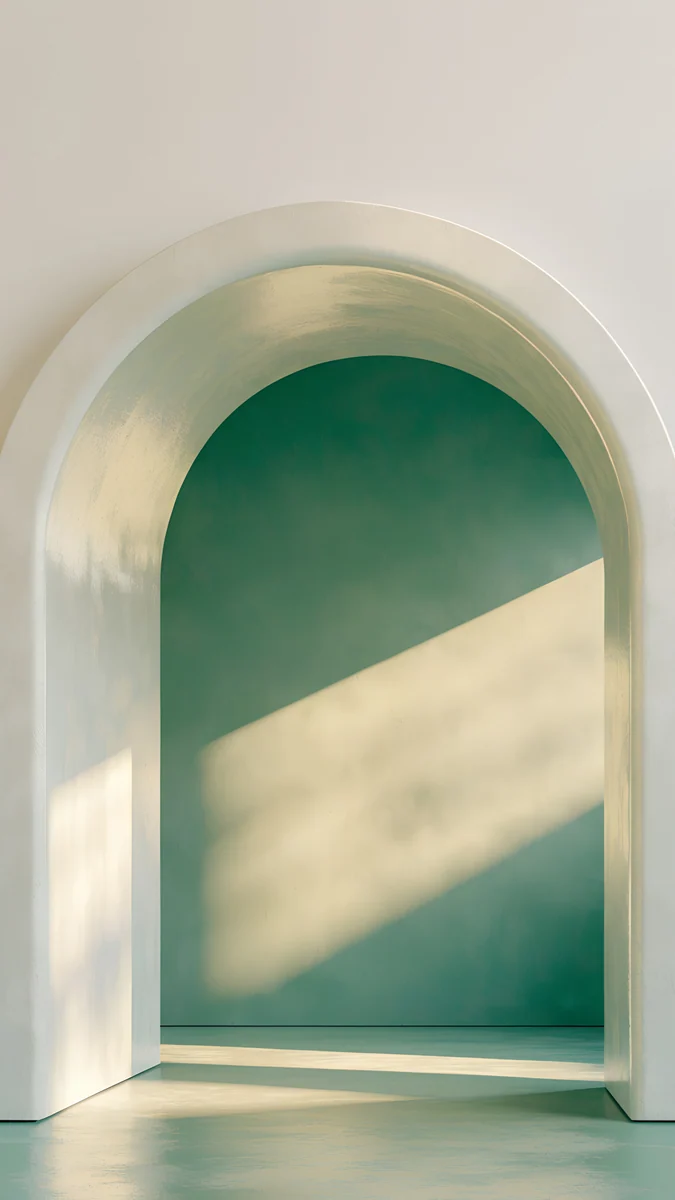
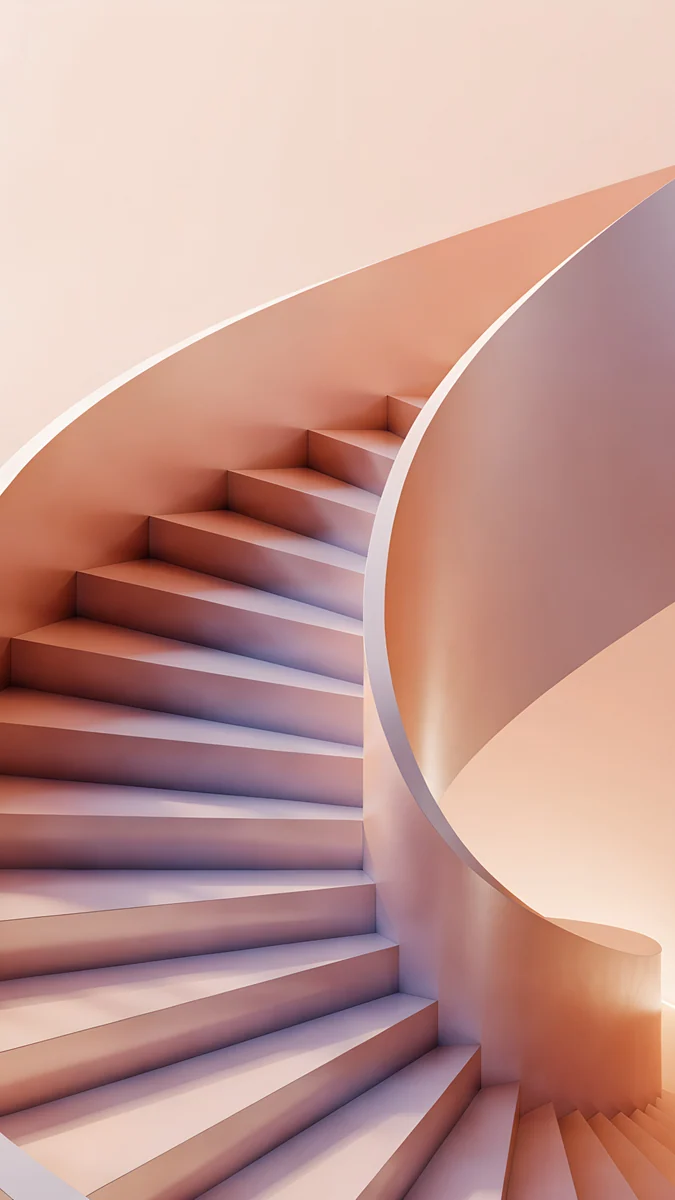
Champagne Veil se mueve entre cremas cálidos y tonos champán. Peach Spiral Well combina melocotón y coral con una sombra malva. Sage Sun Arch es yeso claro, verde salvia y una franja de sol.
Y tres oscuros para un reloj blanco:

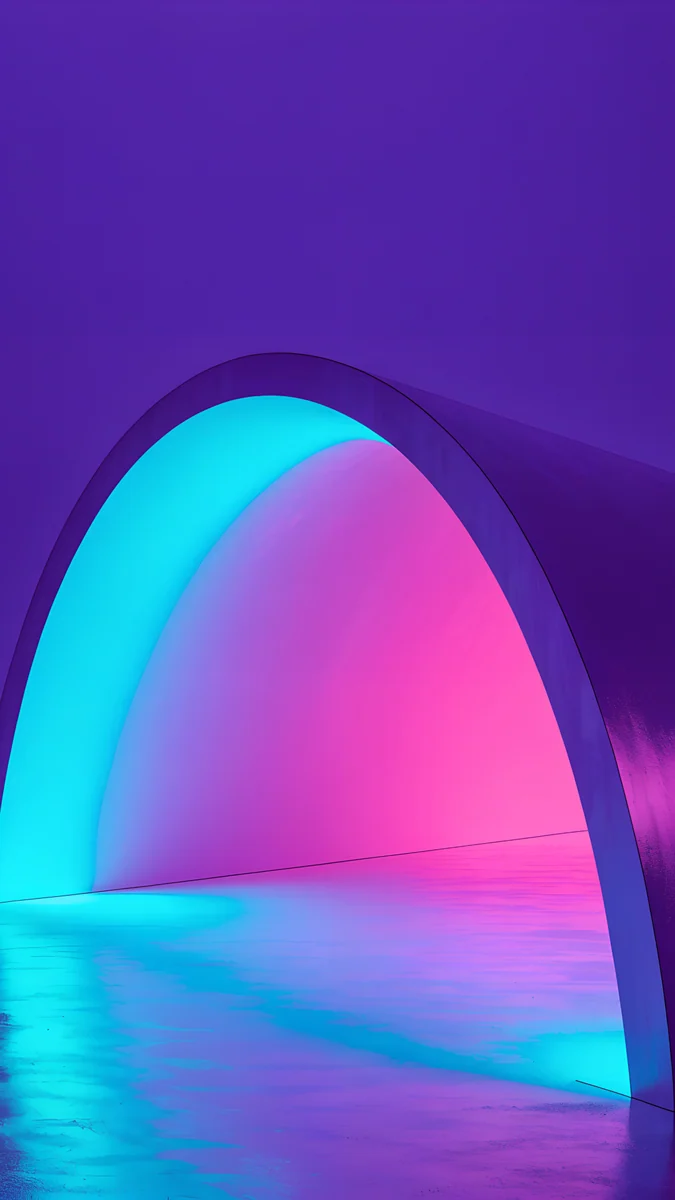
Tidal Quiet mezcla azul petróleo profundo, verde mar y espuma clara. Moon Silver es casi negro, con luz plateada. Electric Violet Arch brilla en violeta y cian dentro de una pared oscura, y en una pantalla OLED las zonas negras se quedan negras de verdad.
Descarga el original, no una captura
Cuando una pantalla de bloqueo se ve borrosa, casi siempre el problema es el archivo. Una captura de una vista previa o una imagen guardada de una red social viene comprimida y muchas veces es más pequeña que la pantalla. iOS la estira y los bordes se emborronan, sobre todo si encima has hecho zoom.
Los fondos de Velpaper para móvil miden 2160 × 3840 píxeles, más que la pantalla de cualquier iPhone, así que iOS solo tiene que reducirlos. Descárgalos desde la app de Velpaper en el iPhone o desde la página de cada fondo en velpaper.com. Si Safari deja la descarga en Archivos, ábrela, toca compartir y elige Guardar imagen. Las imágenes de este artículo son vistas previas comprimidas: sirven para elegir, no para ponerlas de fondo.
Pantalla de bloqueo y pantalla de inicio, a juego
Al tocar Añadir, iOS pregunta qué hacer con la pantalla de inicio. Definir como par de fondos es la opción rápida: la misma imagen en las dos.
Personalizar pantalla de inicio da más margen. Puedes desenfocar la misma imagen para que los iconos destaquen, usar un color liso o un degradado sacado del fondo, o elegir otra foto.
Una buena pareja sale de la misma paleta. Champagne Veil en la pantalla de bloqueo y Peach Spiral Well en la de inicio, por ejemplo, mantienen las dos en tonos cálidos y claros. Para cambiar cualquiera más adelante, mantén pulsada la pantalla de bloqueo, toca Personalizar y elige cuál quieres editar.
Fondos de pantalla originales en 4K y 5K para iPhone, Android y ordenador.
Preguntas
¿El fondo tiene que medir exactamente 2160 × 3840 píxeles?
No. iOS acepta cualquier imagen y la escala para llenar la pantalla. Lo importante es que sea al menos tan grande como la pantalla; si no, iOS tiene que ampliarla y pierde nitidez. Los iPhone recientes rondan los 1179 × 2556 píxeles y los Pro Max más grandes, los 1320 × 2868. Un archivo de 2160 × 3840 supera a ambos, así que solo se reduce. Su formato 9:16 es algo más ancho que la pantalla del iPhone, por lo que iOS recorta una franja fina a izquierda y derecha. Velpaper compone sus fondos para móvil contando con ese recorte, con lo importante lejos de los bordes.
¿Por qué el fondo de mi pantalla de bloqueo se ve borroso?
Lo más habitual es que el archivo sea demasiado pequeño. Una captura, una vista previa comprimida o una imagen bajada de una red social suelen ser más pequeñas que la pantalla, y iOS las estira. Ampliar demasiado al encuadrar tiene el mismo efecto, porque agranda los píxeles. Si la pantalla de bloqueo se ve nítida y la de inicio no, es un ajuste: mantén pulsada la pantalla de bloqueo, toca Personalizar, elige la pantalla de inicio y desactiva Desenfocar. En los dos primeros casos la solución es descargar el original, como la versión de 2160 × 3840 de Velpaper, y ampliar menos.
¿Puedo poner fondos distintos en la pantalla de bloqueo y en la de inicio?
Sí. Después de configurar la pantalla de bloqueo, toca Añadir y elige Personalizar pantalla de inicio en lugar de Definir como par de fondos. Luego toca Fotos y escoge otra imagen, o usa un color liso o un degradado. Para cambiar una pareja que ya tienes, mantén pulsada la pantalla de bloqueo, toca Personalizar y elige la pantalla de inicio. Mucha gente pone una imagen con detalle en la pantalla de bloqueo y otra más tranquila detrás de las apps, porque los iconos y widgets ya llenan la de inicio. Si los dos fondos comparten gama de color, el paso de una pantalla a otra no resulta brusco.
¿Cómo cambio el color del reloj en la pantalla de bloqueo del iPhone?
Mantén pulsada la pantalla de bloqueo, toca Personalizar y elige Pantalla de bloqueo. Toca la hora y se abre un panel con tipografías y una fila de colores. Toca un color para aplicarlo; el último círculo de la fila abre un selector completo, y un control deslizante bajo las muestras aclara u oscurece el tono. Algunas tipografías permiten cambiar también el grosor. Toca OK cuando el reloj se lea bien sobre la imagen. Como regla general, un reloj oscuro va mejor con fondos claros y uno blanco o pálido, con fondos oscuros.
¿Los fondos de Velpaper son gratis?
Ver y probar los fondos es gratis en velpaper.com y en las apps. Algunos fondos para móvil, como Tidal Quiet, son totalmente gratuitos. La mayoría del resto se desbloquea tras un anuncio corto y opcional en las apps de iPhone y Android; en la web, si no hay anuncio disponible, el original se descarga gratis. Los fondos de escritorio son gratuitos. No hace falta cuenta ni suscripción, y el archivo que recibes es el original completo de 2160 × 3840, sin marca de agua.