GIF como fondo de pantalla en iPhone, Android y PC
GIF como fondo de pantalla: qué funciona en iPhone, Android, Windows y Mac, los pasos exactos de cada uno y alternativas en movimiento y fijas en 4K.
Fuentes [1] · Por el equipo de Velpaper · Fondos de Carlos Vivero, diseñador de Velpaper · · 5 min de lectura
En resumen: El iPhone no puede usar un GIF directamente como fondo: conviértelo en una Foto en vivo y ponla en la pantalla de bloqueo. Windows necesita Lively Wallpaper o Wallpaper Engine, muchos lanzadores y apps de Android aceptan un GIF, y macOS no tiene ninguna forma integrada.
Fondos
 Umbrella Rain Live
 Snow Village Live
 Koi Drift Live
 Sage Passage Live
 Eclipse Over the Lake Live
 Electric Violet Arch Live
 Pixel Sky Falls Live
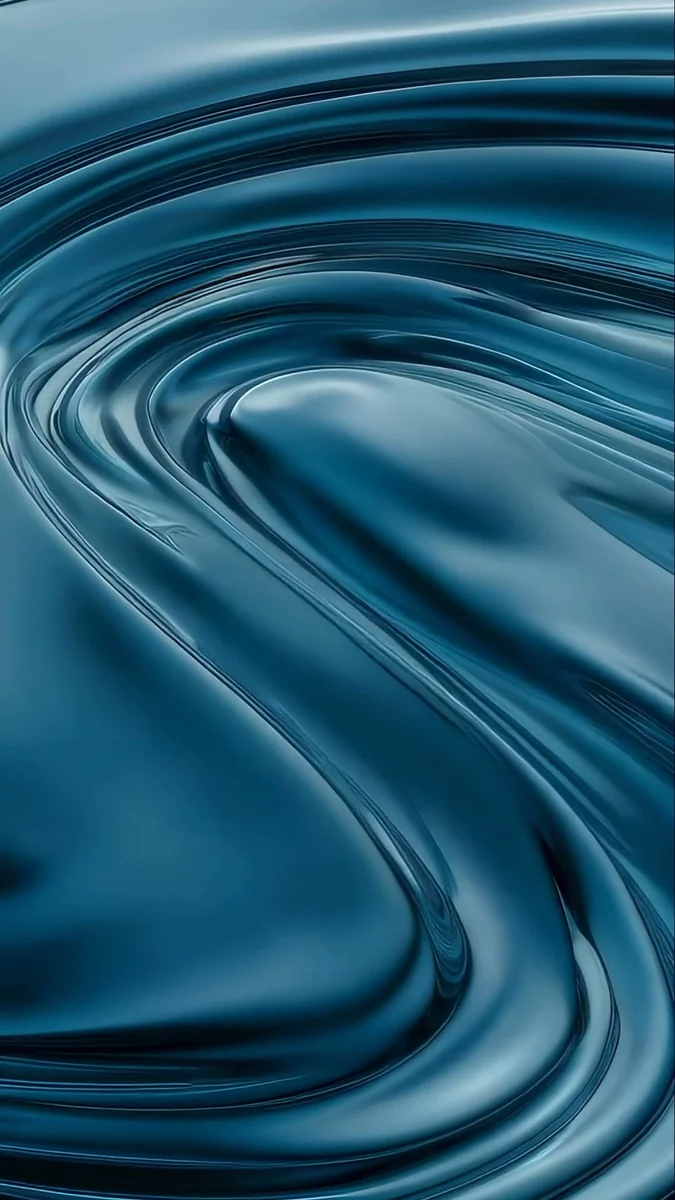 Liquid Terraces Live
 Snow Village
 Rain Bridge
 Cranes at Dawn
 Pine Coast
Gratis en para iPhone y Android, sin marca de agua
En esta página
- Cómo poner un GIF como fondo de pantalla en el iPhone
- Fondo de pantalla GIF para iPhone: un aspecto en movimiento sin GIF
- Cómo poner un GIF como fondo de pantalla en Android
- Cómo poner un GIF como fondo de pantalla en Windows
- ¿Se puede usar un GIF como fondo de pantalla en un Mac?
- Cuándo es mejor un fondo fijo que un GIF
Un GIF como fondo de pantalla es una imagen animada en tu pantalla de inicio o en tu escritorio. Que puedas usarlo depende del dispositivo: Android y Windows lo permiten con una app, el iPhone solo con un truco, y un Mac no puede hacerlo en absoluto sin software extra. Esta guía da el camino exacto para cada uno y después muestra alternativas en movimiento y fijas por si un GIF no es lo mejor. Un fondo GIF y un fondo de pantalla GIF son aquí lo mismo: una animación detrás de tus iconos.
Cómo poner un GIF como fondo de pantalla en el iPhone
iOS no puede usar un GIF directamente como fondo. El camino que funciona es convertir el GIF en una Foto en vivo y ponerla como fondo de la pantalla de bloqueo. Una forma gratuita es la app GIPHY, que puede guardar un GIF como Foto en vivo.
- Instala GIPHY y abre el GIF que quieras.
- Abre su menú y elige la opción de guardarlo como Foto en vivo. Aparece en tu biblioteca de Fotos.
- Ve a Ajustes, después Fondo de pantalla y luego Añadir fondo nuevo.
- Toca Fotos y elige la nueva Foto en vivo.
- Asegúrate de que el botón de Foto en vivo de la esquina inferior izquierda está activado y toca Añadir.
Lo que consigues es limitado. La imagen se mueve en la pantalla de bloqueo cuando el móvil se activa, y la pantalla de inicio muestra un fotograma fijo. Es un clip corto, no un bucle infinito. La historia completa está en cómo poner un fondo animado en el iPhone y en si se puede poner un vídeo como fondo del iPhone. Si el botón de Foto en vivo no está disponible, el clip probablemente no sirve, y uno más tranquilo funcionará.
Fondo de pantalla GIF para iPhone: un aspecto en movimiento sin GIF
Si solo quieres que el móvil parezca vivo, puedes partir de un fondo hecho para moverse en la pantalla de bloqueo. Estos ocho son fondos animados de Velpaper de 1080 × 1920 pensados para usarse como fondos en movimiento [1]. Los cuatro primeros son los tranquilos y acogedores.
Umbrella Rain es una escena lluviosa en lila y rosa pastel. Snow Village es un pueblo invernal azul y blanco al estilo de grabado japonés. Koi Drift es una escena minimalista de tinta en negro, blanco y rojo. Sage Passage es un pasaje abstracto gris y verde en seda. Elige el color del reloj a juego: blanco con los más oscuros, oscuro con los claros.
Estos cuatro son más atrevidos: una escena negra y roja de lago y montaña bajo un eclipse, un degradado de arco violeta y verde azulado, un paisaje retro de montaña y agua en pixel art y terrazas líquidas verde azuladas en 3D [1]. Van bien con un móvil que quieres que destaque.
Cómo poner un GIF como fondo de pantalla en Android
Android es el móvil más sencillo para los GIF. Muchos lanzadores y apps de fondos animados aceptan un GIF o un vídeo como fondo. Los menús cambian según la marca y la app, así que estos son los pasos generales:
- Instala desde Google Play un lanzador o una app de fondos animados que indique en su descripción que admite fondos GIF o de vídeo.
- Abre la app y elige el archivo GIF de tu galería o de tus descargas.
- Míralo en vista previa y aplícalo a la pantalla de inicio, a la de bloqueo o a las dos.
- Si la app pide permiso para funcionar como fondo, acéptalo.
Un GIF que funciona todo el día gasta batería. Elige un bucle corto y tranquilo y, si la app lo ofrece, un ajuste que pause la animación cuando la batería esté baja.
Cómo poner un GIF como fondo de pantalla en Windows
Windows 11 por sí solo solo muestra imágenes fijas, así que necesitas una app [1]. Dos funcionan bien, y las dos se explican en cómo poner un fondo animado en el PC.
- Lively Wallpaper es gratis y de código abierto, sin pago. Reproduce fondos de vídeo, de página web y de Shadertoy, y tu propio archivo GIF o de vídeo. La versión de Microsoft Store necesita Windows 10 versión 1809 o posterior. Haz clic en el botón más, elige tu GIF y aplícalo.
- Wallpaper Engine cuesta 4,99 $ en Steam y funciona en Windows 10 y 11 [1]. Tiene una gran biblioteca de fondos animados y un editor. Una app complementaria gratuita para Android lleva los fondos al móvil.
Si quieres compararlos en detalle, mira Wallpaper Engine frente a Lively Wallpaper.
¿Se puede usar un GIF como fondo de pantalla en un Mac?
No directamente. macOS no tiene ninguna forma integrada de usar un vídeo o un GIF como fondo de escritorio. La opción en movimiento de Apple son los salvapantallas aéreos, que en macOS Sonoma y posteriores también pueden mostrarse como fondo. Wallpaper Engine no tiene versión para macOS en su página de la tienda, y Lively es solo para Windows. La respuesta honesta para un Mac es usar los aéreos o un fondo fijo en 4K [1]; cómo crear un fondo dinámico en el Mac muestra las opciones.
Cuándo es mejor un fondo fijo que un GIF
Un GIF es un formato antiguo que a menudo se ve borroso en una pantalla nítida, y una pantalla en movimiento cansa más y gasta más energía que una fija. Un fondo fijo en 4K [1] se mantiene nítido, nunca se entrecorta y sigue pareciendo vivo si rotas un pequeño grupo con Mezcla de fotos, que cambia la imagen cada vez que bloqueas el móvil. Estos dos grupos comparten paleta, así que el reloj queda bien en todos.
Estas cuatro escenas al estilo de grabado japonés comparten una paleta índigo. Hay más en nuestros fondos ukiyo-e.



Lilac Hush y Rose Hour son degradados tranquilos con grano, y Peach Reflection es una playa al atardecer. Un cambio de color se nota fácilmente en cada bloqueo y nunca pelea con el reloj.
Fondos de pantalla originales en y para iPhone, Android y ordenador.
Preguntas
¿Se puede poner un GIF como fondo de pantalla en el iPhone?
No directamente. iOS solo acepta fotos como fondo, y un GIF no lo es. El camino que funciona es convertir el GIF en una Foto en vivo, por ejemplo con la app gratuita GIPHY, que puede guardar un GIF como Foto en vivo. Después abre Ajustes, Fondo de pantalla, Añadir fondo nuevo, elige Fotos, selecciona la Foto en vivo, comprueba que el botón de Foto en vivo está activado y toca Añadir. Se moverá en la pantalla de bloqueo cuando el móvil se active, y la pantalla de inicio mostrará un fotograma fijo.
¿Cómo pongo un GIF como fondo de pantalla en Android?
Muchos lanzadores y apps de fondos animados de Android aceptan un GIF o un vídeo como fondo. Instala una desde Google Play, ábrela, elige el GIF de tu galería, míralo en vista previa y aplícalo a la pantalla de inicio, a la de bloqueo o a las dos. Los menús cambian entre marcas y apps, así que sigue las etiquetas de la app que elijas. Escoge un GIF corto y tranquilo, porque una animación que funciona todo el día gasta más batería que una imagen fija.
¿Cómo pongo un GIF como fondo de pantalla en Windows?
Windows 11 no reproduce GIF como fondo por sí solo. Instala Lively Wallpaper, que es gratis y de código abierto, desde Microsoft Store (Windows 10 versión 1809 o posterior), haz clic en el botón más y elige tu archivo GIF o de vídeo. La otra opción es Wallpaper Engine, que cuesta 4,99 $ en Steam y funciona en Windows 10 y 11 [1]. Con las dos puedes elegir qué monitor muestra la animación.
¿Hay un fondo de pantalla GIF para Mac?
macOS no tiene ninguna forma integrada de usar un vídeo o un GIF como fondo de escritorio. La opción en movimiento de Apple son los salvapantallas aéreos, que en macOS Sonoma y posteriores también pueden aparecer como fondo. Wallpaper Engine no tiene versión para macOS en su página de la tienda, y Lively Wallpaper es solo para Windows. Para un Mac, lo mejor es un aéreo o un fondo fijo nítido en 4K [1].
¿Por qué mi GIF de fondo se ve borroso?
GIF es un formato antiguo y pequeño, así que las animaciones suelen verse blandas en una pantalla moderna de alta resolución, y puede que el GIF original tenga baja resolución. Además, el iPhone solo reproduce un clip corto de una Foto en vivo. Para un resultado más nítido usa un fondo hecho para moverse, como un fondo animado, o una imagen fija en 4K de 2160 × 3840 para el móvil [1].
Carlos Vivero
Diseñador de los fondos de Velpaper
Carlos Vivero diseña los fondos de Velpaper: arquitectura serena, cristal líquido, tinta japonesa y paisajes en calma. Cada pieza es un original en para iPhone, Android y ordenador.
Trabajos recientes