動く壁紙|GIFをiPhone・Android・PC・Macで設定する方法
スマホやパソコンの動く壁紙にGIFを使う方法を端末別に解説します。iPhoneはLive Photo、WindowsはLively WallpaperかWallpaper Engine、Androidはアプリで設定。Macでできることも正直にまとめました。
参考資料 [1] · Velpaper 編集部 · 壁紙デザイン:Carlos Vivero(Velpaper デザイナー) · · 2 分で読めます
要点: iPhoneはGIFをそのまま壁紙にできないので、Live Photoに変換してロック画面に設定します。WindowsにはLively WallpaperかWallpaper Engineが必要で、AndroidはGIFに対応するランチャーやアプリが多く、macOSには標準の方法がありません。
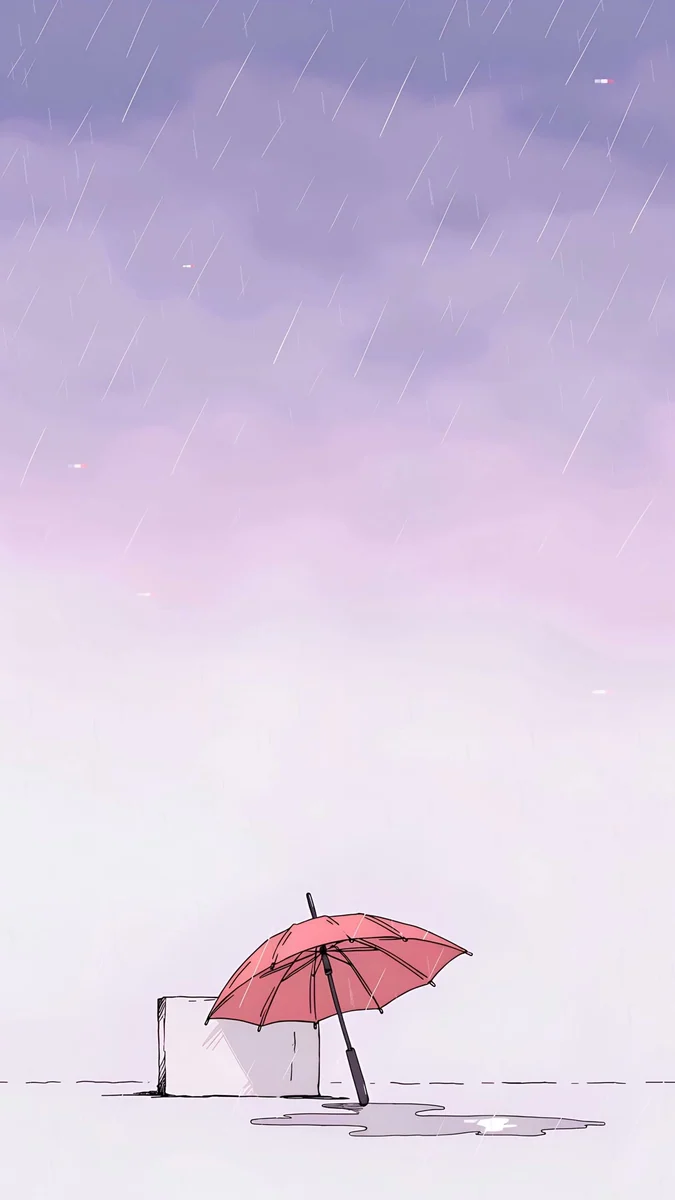 Umbrella Rain Live
 Snow Village Live
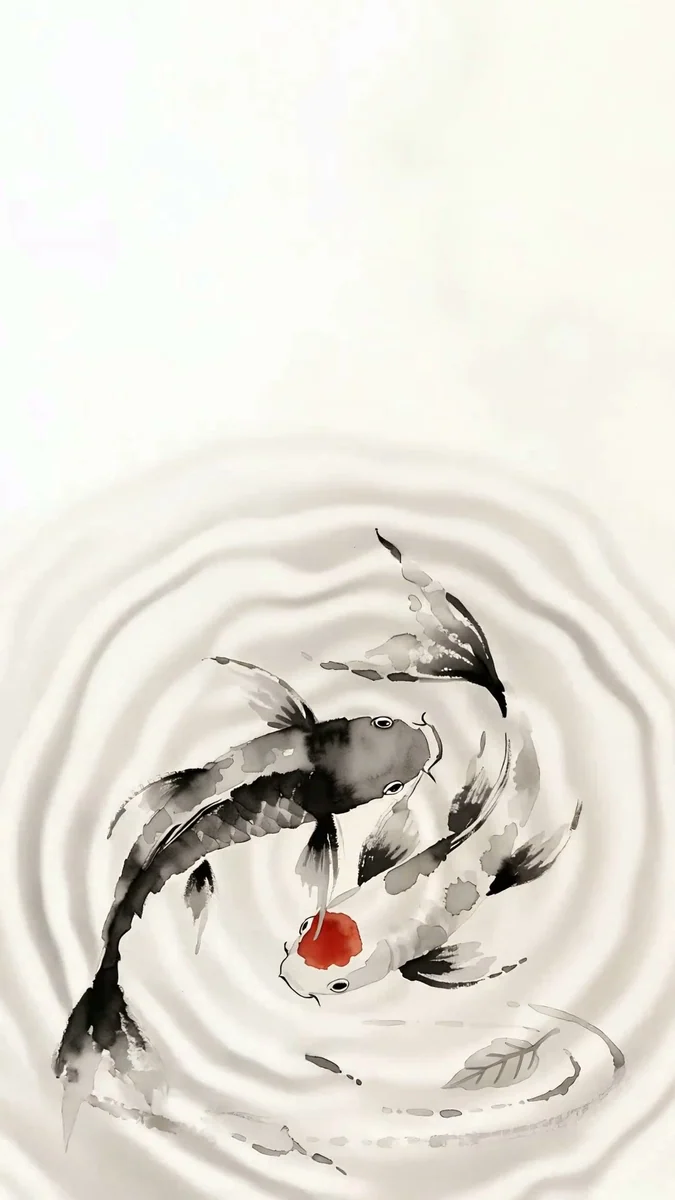 Koi Drift Live
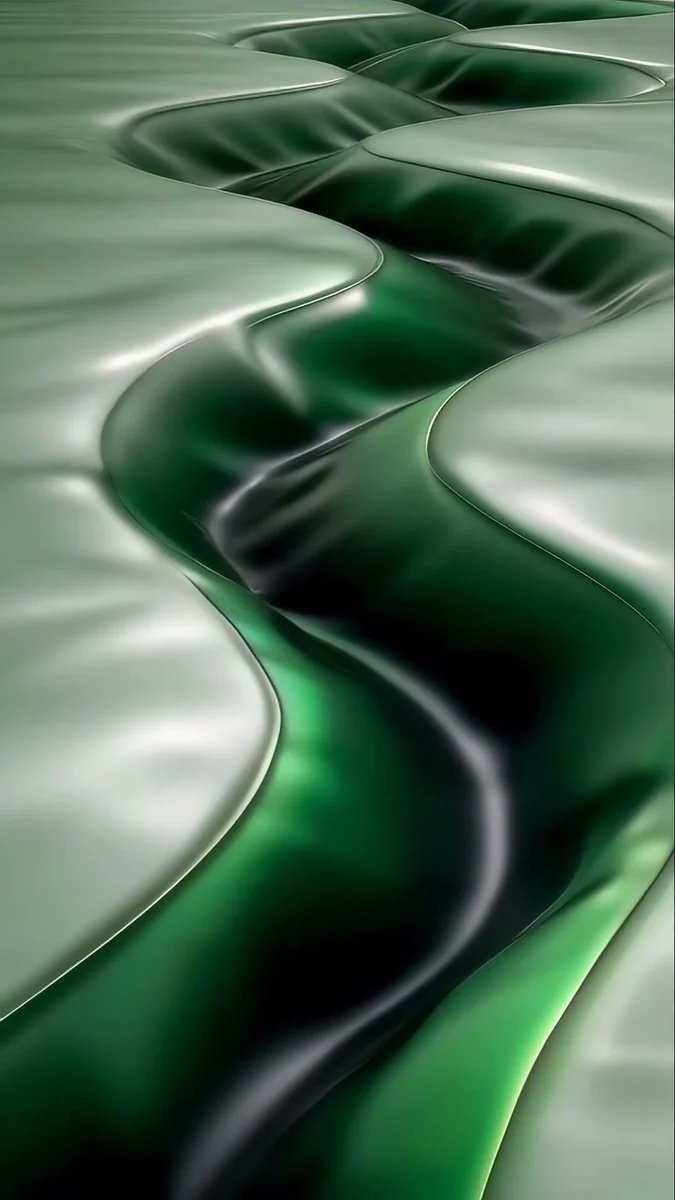 Sage Passage Live
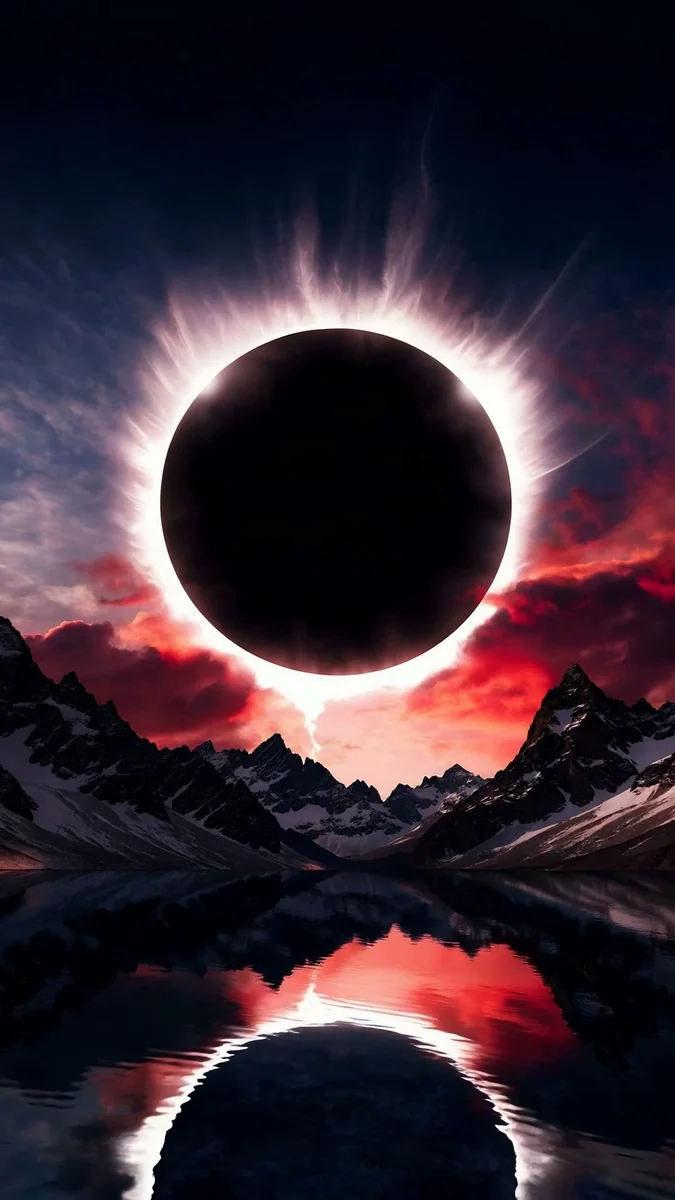 Eclipse Over the Lake Live
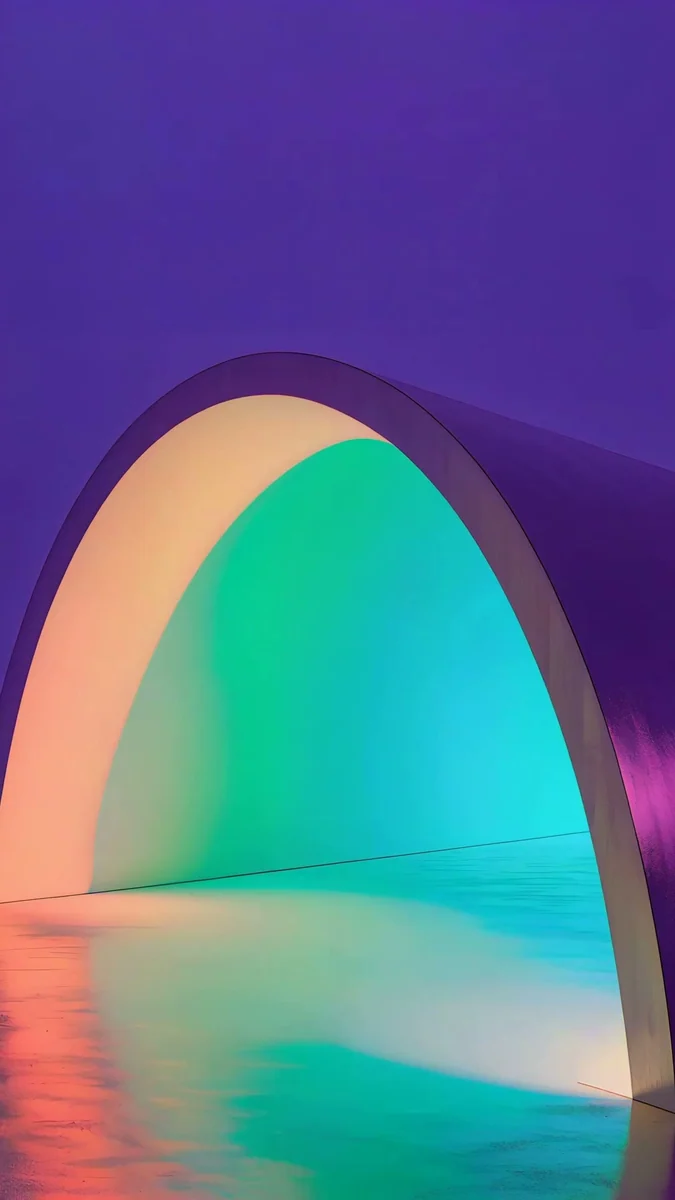 Electric Violet Arch Live
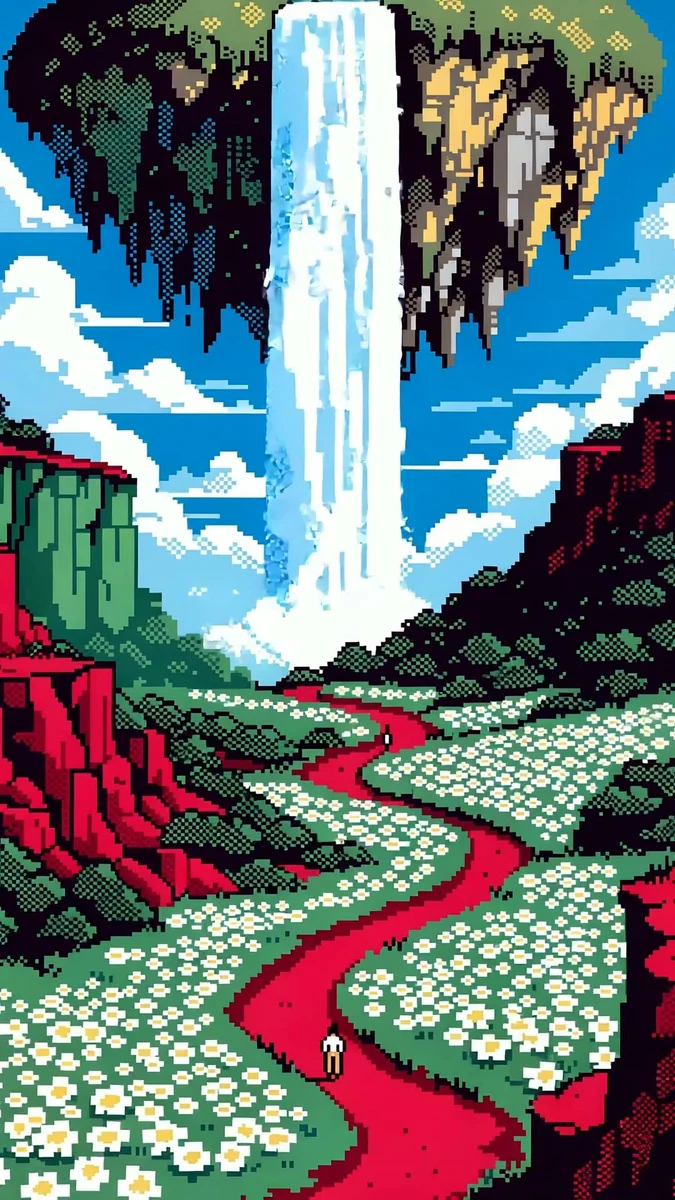 Pixel Sky Falls Live
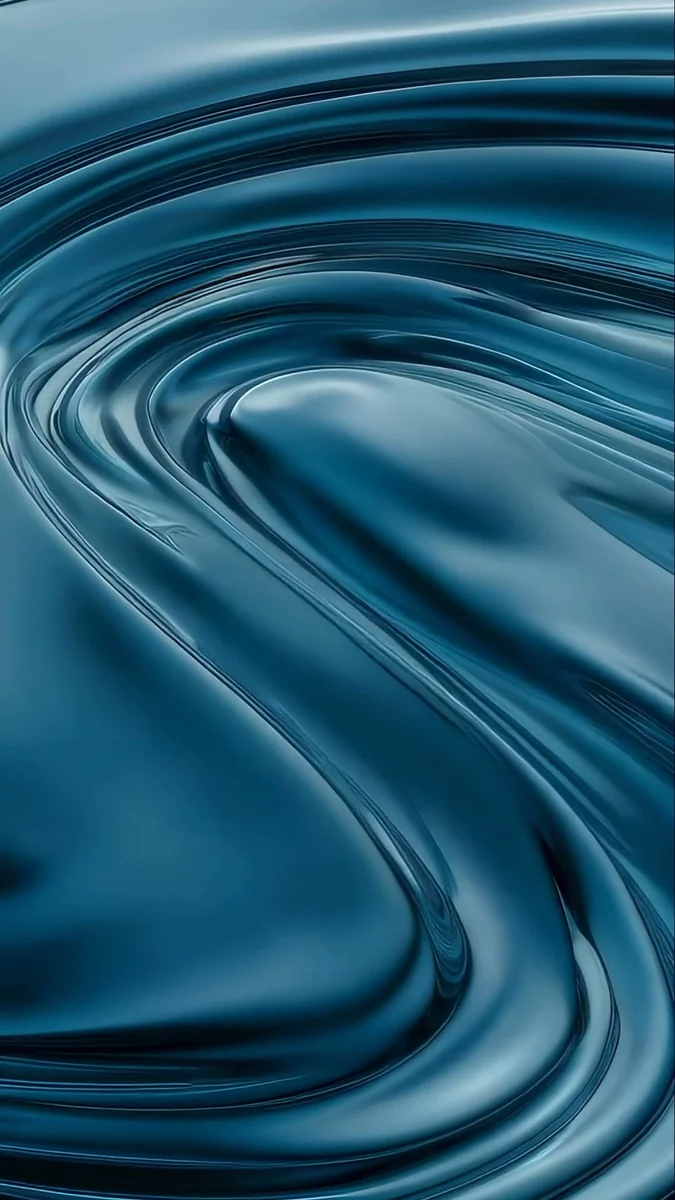 Liquid Terraces Live
 Snow Village
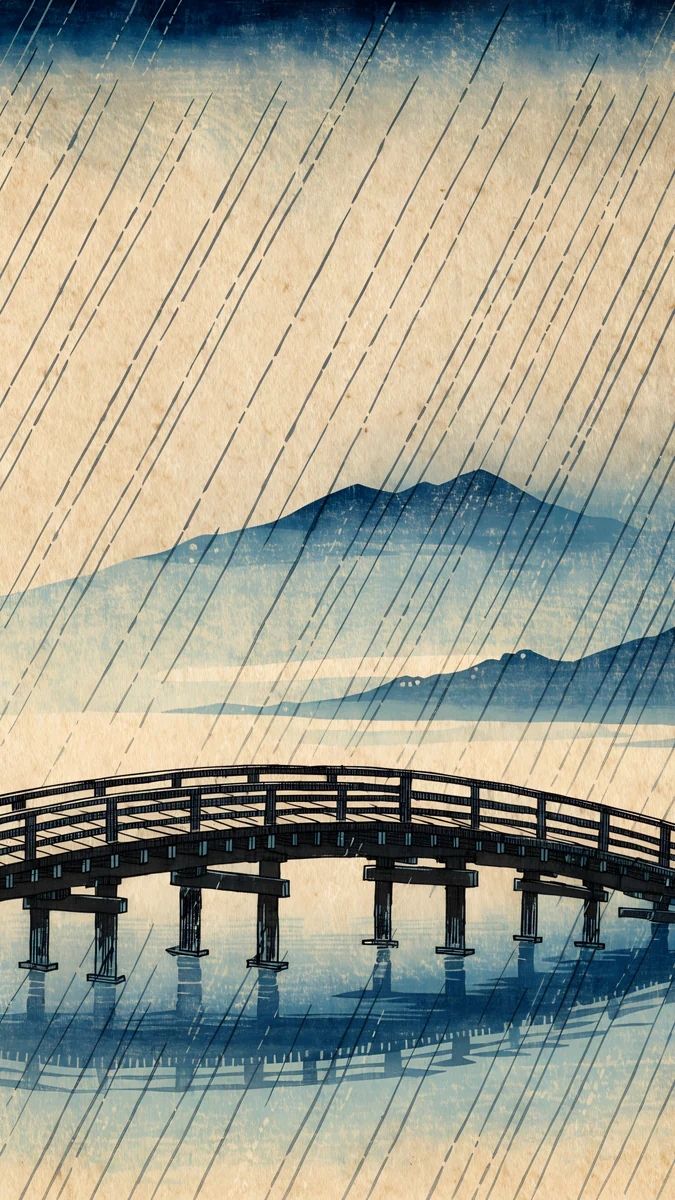 Rain Bridge
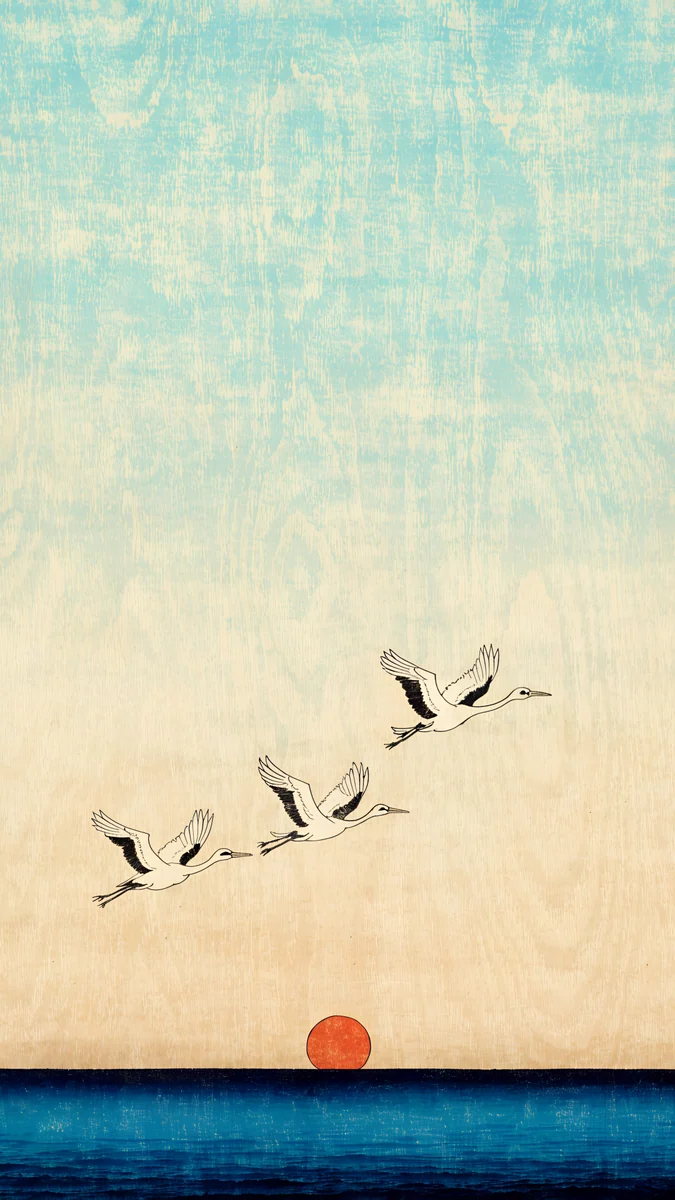 Cranes at Dawn
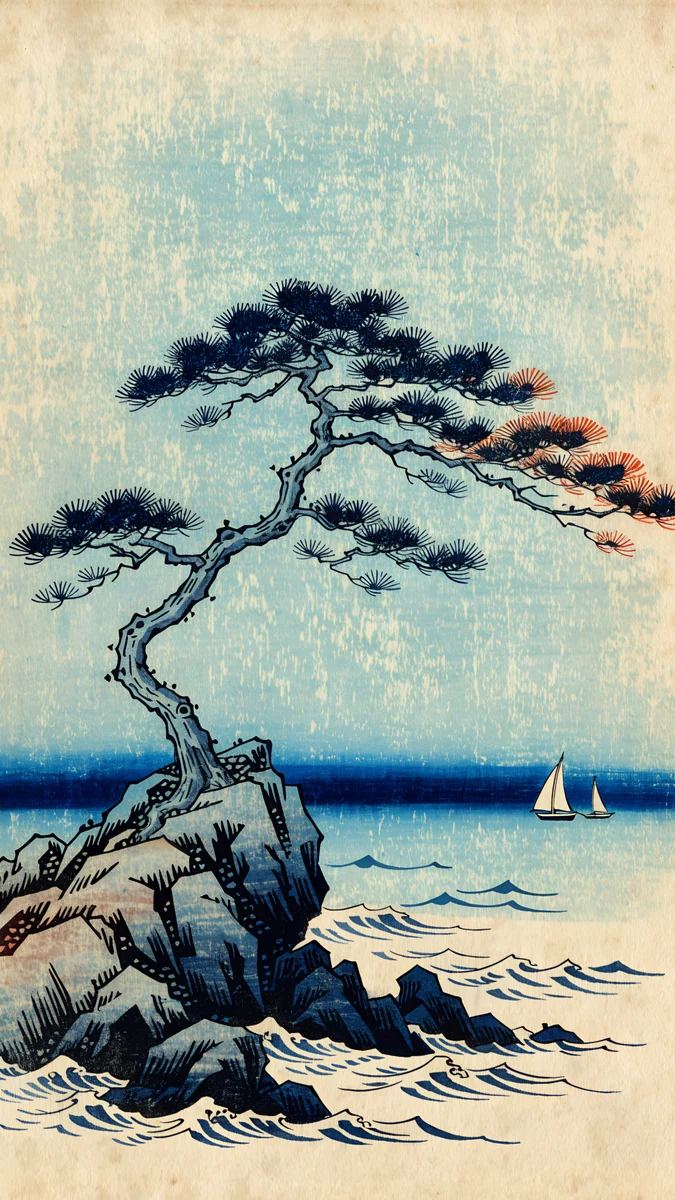 Pine Coast
目次
動く壁紙は、ホーム画面やデスクトップに動画のような絵を置くことです。使えるかどうかは端末しだいで、AndroidとWindowsならアプリで、iPhoneは回り道をすれば、Macは追加のソフトなしでは使えません。この記事では、端末別の正確な方法を紹介し、GIFが最適でないときの動くものと静止画の代案も見せます。ここでは、GIFの壁紙も背景も同じ意味で、アイコンの後ろで動くアニメーションのことです。
iPhoneでGIFを壁紙にする方法
iOSはGIFをそのまま壁紙にできません。使える方法は、GIFをLive Photoに変換してロック画面の壁紙に設定することです。無料でできる方法のひとつが、GIFをLive Photoとして保存できるGIPHYアプリです。
- GIPHYをインストールして、使いたいGIFを開きます。
- メニューを開いて、Live Photoとして保存する項目を選びます。写真ライブラリに保存されます。
- 設定、壁紙、新しい壁紙を追加の順に開きます。
- 写真をタップして、新しいLive Photoを選びます。
- 左下のLive Photoボタンがオンになっていることを確認して、追加をタップします。
できることには限りがあります。iPhoneを起こしたときにロック画面で絵が動き、ホーム画面は静止した1コマになります。ずっと続くループではなく、短いクリップです。詳しくはiPhoneで動く壁紙を設定する方法と動画をiPhoneの壁紙にできるかをご覧ください。Live Photoボタンが選べないときは、そのクリップが向いていない可能性が高く、もっと落ち着いたクリップなら設定できます。
iPhoneの動く壁紙:GIFを使わずに動きを出す
iPhoneの画面に動きがほしいだけなら、ロック画面で動くように作られた壁紙から始めるのも手です。次の8枚は、動く壁紙として使えるように作られた1080 × 1920のVelpaperのライブ壁紙です [1]。最初の4枚は落ち着いた居心地のいいものです。
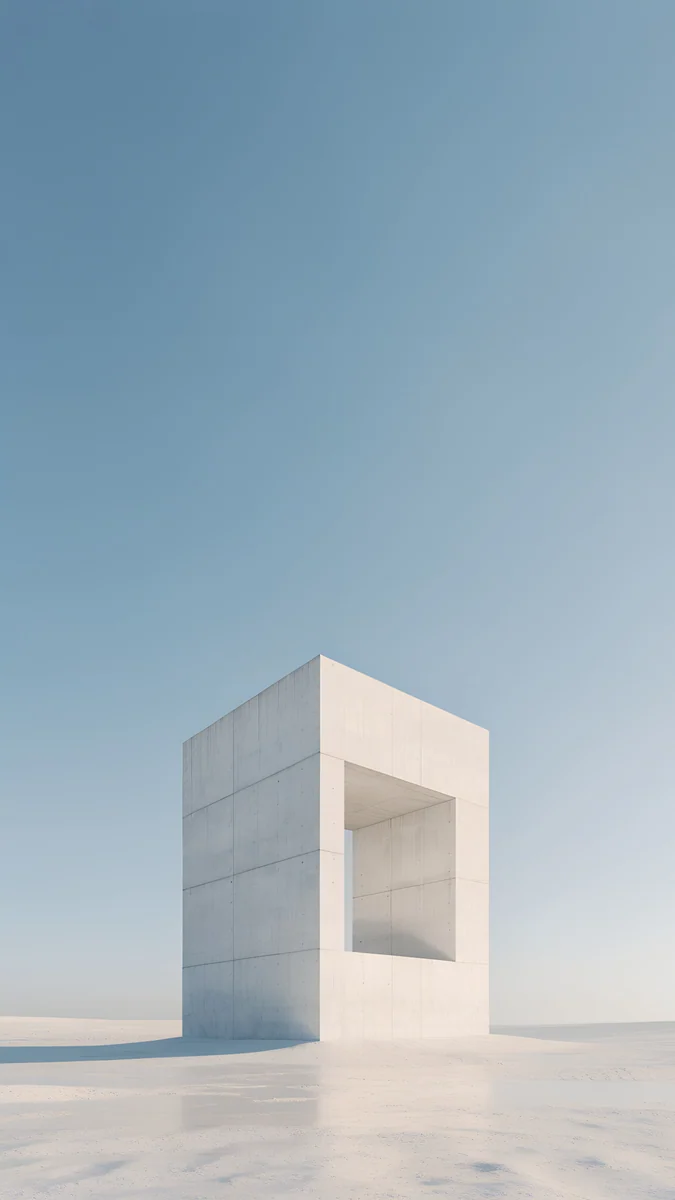
Umbrella Rainはパステルのラベンダーとピンクの雨の情景、Snow Villageは青と白の木版画風の冬の村、Koi Driftは黒、白、赤のミニマルな墨の情景、Sage Passageはシルクのグレーと緑の抽象的な通路です。時計の色は、暗い壁紙には白、淡い壁紙には暗い色に合わせてください。
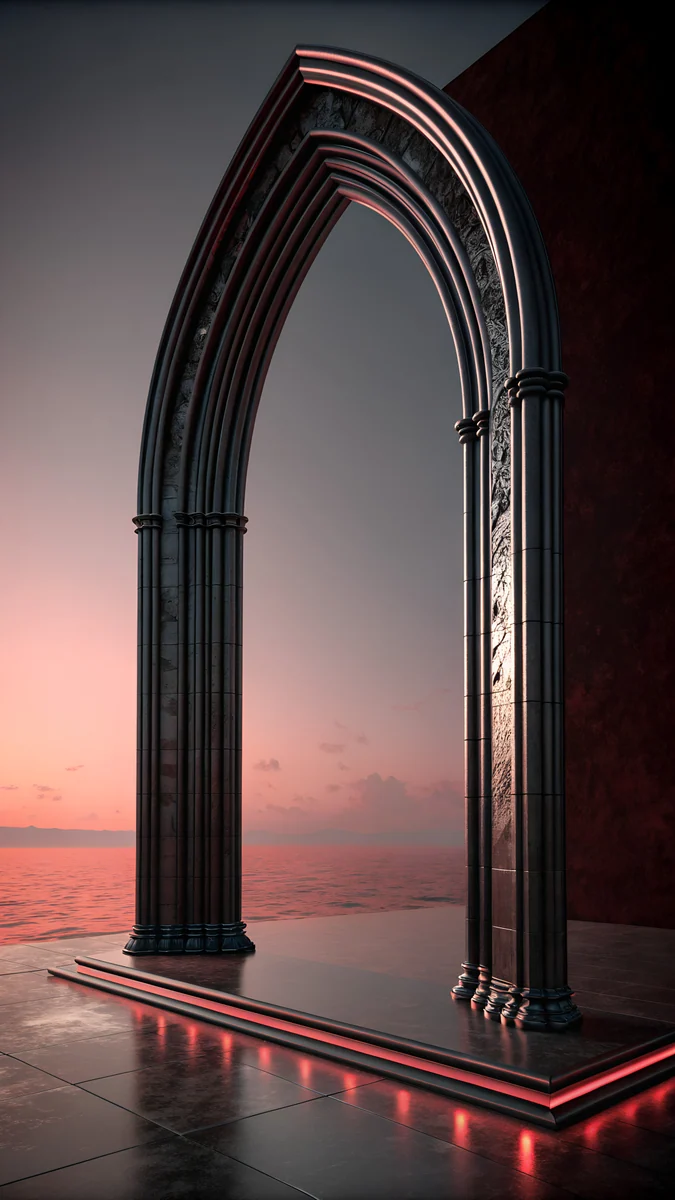
この4枚はもっと大胆です。日食の下の黒と赤の湖と山の情景、紫とティールのアーチのグラデーション、レトロなピクセルアートの山と水の風景、3Dのティールの液体のテラスです [1]。目立たせたいスマホに向いています。
AndroidでGIFを壁紙にする方法
GIFにいちばん向いているスマホはAndroidです。多くのランチャーやライブ壁紙アプリが、GIFや動画を壁紙として受け付けます。メニューはメーカーやアプリで違うので、共通の手順を紹介します。
- Google Playから、説明にGIFや動画の壁紙とあるランチャーかライブ壁紙アプリをインストールします。
- アプリを開いて、ギャラリーやダウンロードからGIFファイルを選びます。
- プレビューを確認して、ホーム画面、ロック画面、または両方に適用します。
- 壁紙として動かす許可を求められたら、許可します。
1日中動くGIFはバッテリーを使います。短くて落ち着いたループを選び、アプリにバッテリーが少ないときにアニメーションを止める設定があれば、使ってください。
パソコン(Windows)でGIFを動く壁紙にする方法
Windows 11は標準では静止画しか表示できないため、アプリが必要です [1]。よく使われるのは次の二つで、どちらもPCで動く壁紙を設定する方法で解説しています。
- Lively Wallpaperは無料のオープンソースで、有料版の制限はありません。動画、Webページ、Shadertoyの壁紙と、自分のGIFや動画ファイルが再生できます。Microsoft StoreのバージョンはWindows 10 version 1809以降が必要です。プラスボタンをクリックしてGIFを選び、適用します。
- Wallpaper EngineはSteamで$4.99で、Windows 10と11で動きます [1]。動く壁紙の大きなライブラリとエディターがあります。無料のAndroid向けコンパニオンアプリで、壁紙をスマホにも持っていけます。
2つを詳しく比べたいときは、Wallpaper EngineとLively Wallpaperの比較をご覧ください。
MacでGIFを壁紙にできる?
直接はできません。macOSには、動画やGIFをデスクトップ壁紙にする標準の方法がありません。Apple自身の動く選択肢は、Sonoma以降で壁紙としても表示できる空撮のスクリーンセーバー(Aerial)です。Wallpaper EngineはストアのページにmacOS版がなく、LivelyはWindows専用です。Macでの正直な答えは、Aerialか静止画の4K壁紙を使うことです [1]。選択肢はMacでダイナミック壁紙を作る方法で紹介しています。
GIFより静止画の壁紙のほうがよいとき
GIFは古い形式で、シャープな画面ではぼやけて見えることが多く、動く画面は静止画より目が疲れて電力も使います。4K [1]の静止画の壁紙はシャープなままで、カクつくこともありません。さらに、少数の壁紙をフォトシャッフルで入れ替えれば、ロックするたびに絵が変わって、十分に生き生きと感じられます。次の2グループは配色が共通なので、どれにしても時計がきれいに収まります。
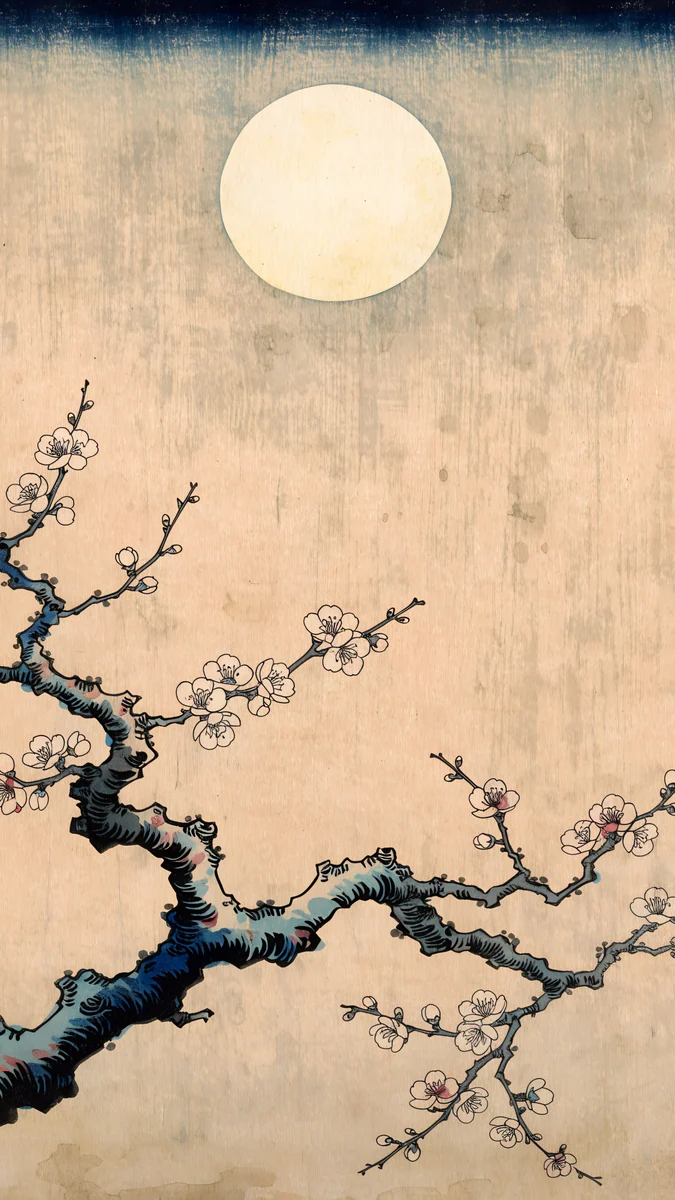
この4枚の木版画風の情景は、ひとつの藍色のパレットを共有しています。ほかは浮世絵の壁紙にあります。
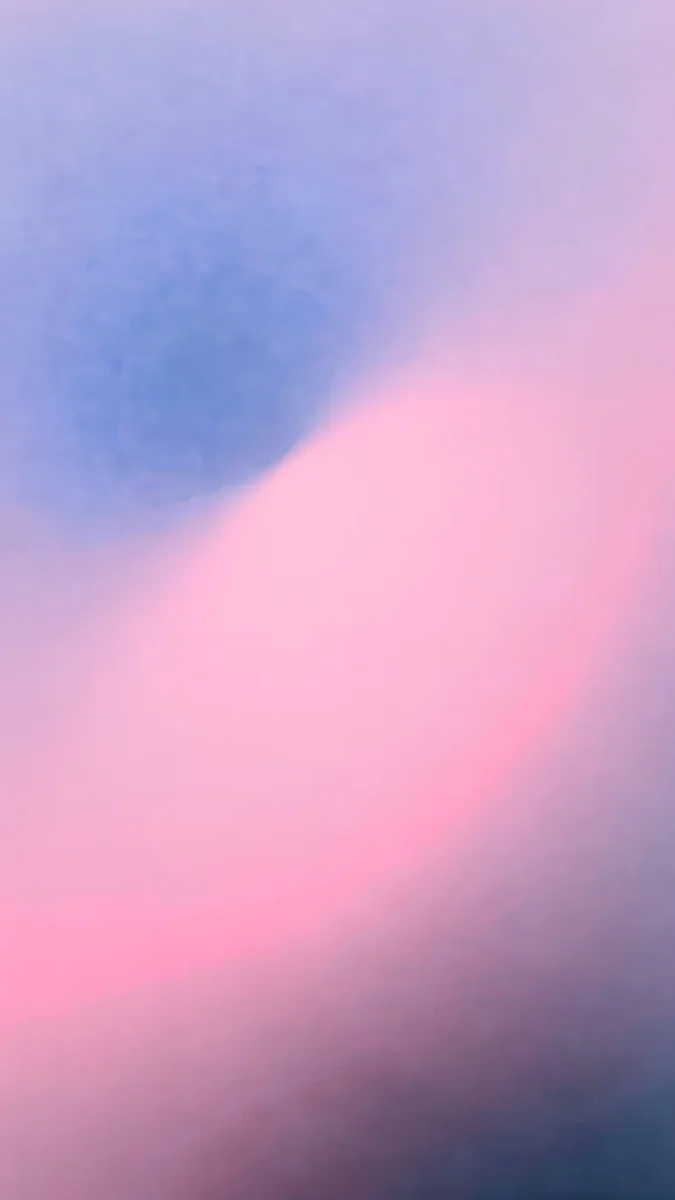
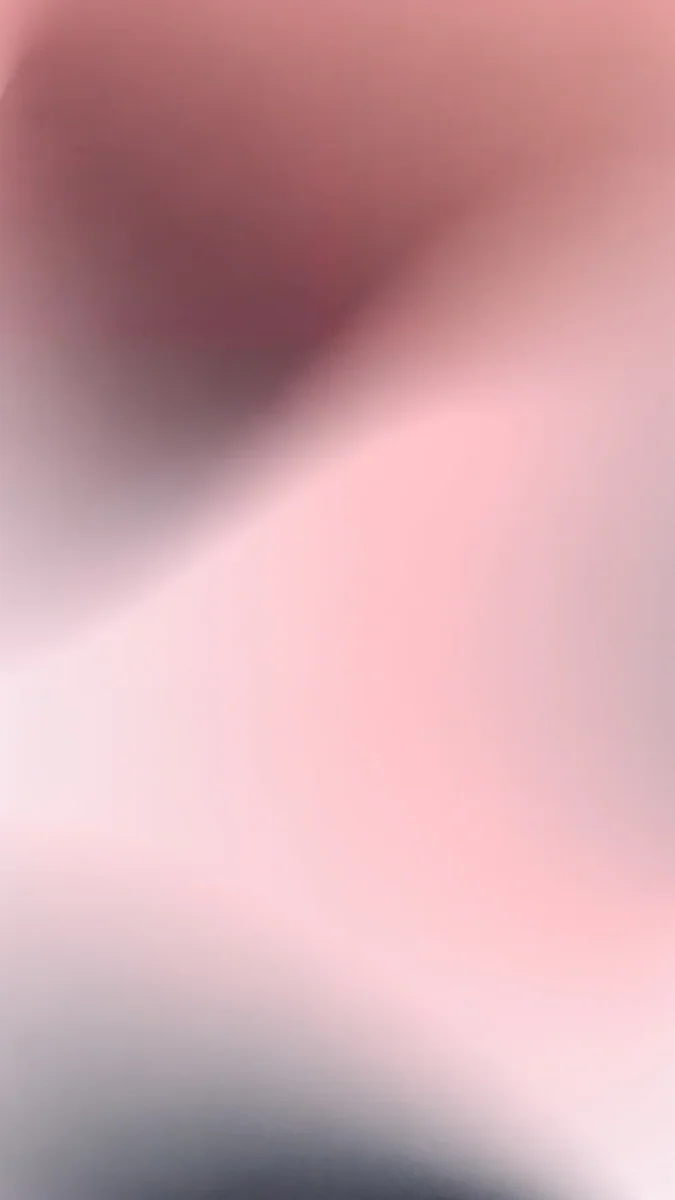
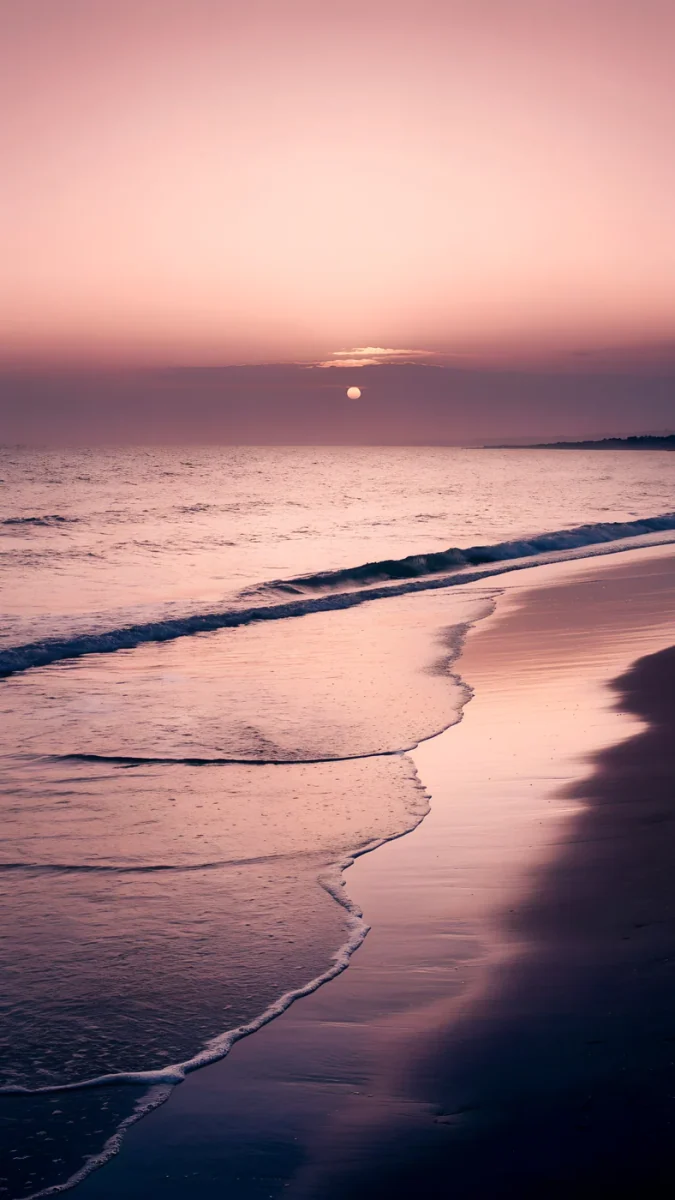
Lilac HushとRose Hourは落ち着いた粒状感のあるグラデーション、Peach Reflectionは夕暮れの浜辺です。色が変わるのは、ロックするたびに気づきやすく、時計と競合することもありません。
よくある質問
iPhoneでGIFを壁紙にできますか?
そのままではできません。iOSが壁紙として受け付けるのは写真だけで、GIFは写真ではないからです。使える方法は、GIFをLive Photoに変換することで、たとえば無料のGIPHYアプリでGIFをLive Photoとして保存できます。そのあと、設定、壁紙、新しい壁紙を追加を開き、写真を選んでLive Photoを選び、Live Photoボタンがオンなのを確認して追加をタップします。iPhoneを起こしたときにロック画面で動き、ホーム画面は静止した1コマになります。
AndroidでGIFを壁紙にするには?
多くのAndroidランチャーやライブ壁紙アプリが、GIFや動画を壁紙として受け付けます。Google Playからひとつインストールして開き、ギャラリーからGIFを選び、プレビューを確認して、ホーム画面、ロック画面、または両方に適用します。メニューはメーカーやアプリによって違うので、選んだアプリの表示に従ってください。1日中動くアニメーションは静止画よりバッテリーを使うので、短くて落ち着いたGIFを選びましょう。
WindowsでGIFを壁紙にするには?
Windows 11は標準ではGIFを壁紙として再生しません。無料のオープンソースのLively WallpaperをMicrosoft Store(Windows 10 version 1809以降)からインストールし、プラスボタンをクリックして、GIFか動画ファイルを選びます。もうひとつは、Steamで$4.99のWallpaper Engineで、Windows 10と11で動きます [1]。どちらも、どのモニターで再生するかを選べます。
Macで使えるGIFの動く壁紙はありますか?
macOSには、動画やGIFをデスクトップ壁紙にする標準の方法がありません。Apple自身の動く選択肢は、Sonoma以降で壁紙としても表示できる空撮のスクリーンセーバー(Aerial)です。Wallpaper EngineはストアのページにmacOS版がなく、Lively WallpaperはWindows専用です。Macでは、Aerialか、シャープな静止画の4K壁紙がおすすめです [1]。
GIFの壁紙がぼやけて見えるのはなぜですか?
GIFは古くて小さな形式なので、最近の高解像度の画面ではアニメーションがやわらかく見えがちです。もとのGIFの解像度が低いだけの場合もあります。また、iPhoneはLive Photoから短いクリップしか再生しません。もっとシャープにしたいなら、動くように作られたライブ壁紙や、スマホ向けの2160 x 3840の静止画の4K画像を使ってください [1]。
Carlos Vivero
Velpaper 壁紙デザイナー
Carlos Vivero は Velpaper の壁紙をデザインしています。静かな建築、リキッドグラス、墨絵、穏やかな風景。すべて
最新の作品