Como colocar papel de parede no celular Android em 5 passos
Como colocar papel de parede no celular Android em 5 passos, com os menus do Pixel e do Samsung One UI, o tamanho que fica nítido e o caminho no iPhone.
Em resumo: Para colocar papel de parede no celular Android, toque e segure um espaço vazio da tela inicial, entre em Papel de parede e estilo (Plano de fundo e estilo no Pixel), escolha uma foto e aplique na tela de bloqueio, na tela inicial ou nas duas. O mesmo menu fica em Configurações. Para ficar nítido, use um original maior que a tela, como um papel de parede da Velpaper em 2160 × 3840.
Pela equipe Velpaper · Papéis de parede de Carlos Vivero, designer da Velpaper · · Atualizado · 7 min de leitura




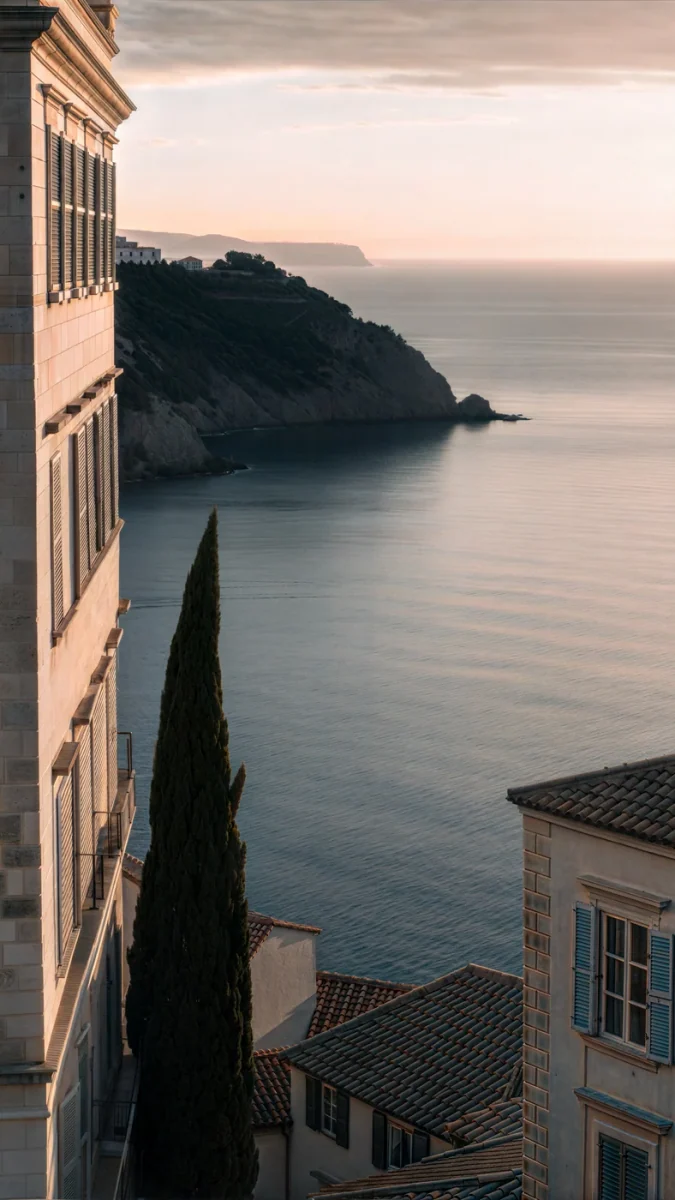
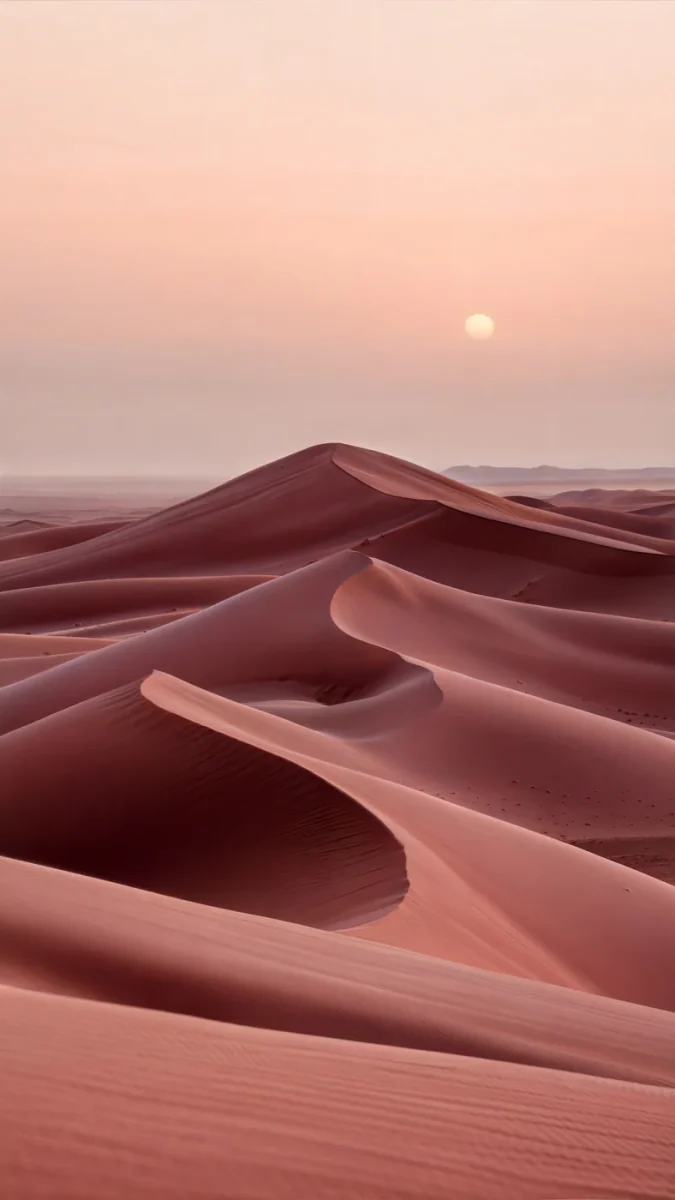
Grátis em 4K para iPhone e Android, sem marca d’água
Nesta página
- Como colocar papel de parede no Android em 5 passos
- Pixel e Android puro: Plano de fundo e estilo
- Samsung One UI: Papel de parede e estilo
- Tela de bloqueio e tela inicial: separadas
- Qual tamanho de arquivo fica nítido no Android
- Modo escuro, bateria e cores do sistema
- Problemas comuns ao trocar o papel de parede
- E se o seu celular for um iPhone
- Próximo passo: coloque um papel de parede 4K agora
Colocar papel de parede no celular Android leva cinco passos em qualquer aparelho atual: toque e segure um espaço vazio da tela inicial, entre em Papel de parede e estilo no Samsung com One UI 7 ou 8 (no Pixel o nome é Plano de fundo e estilo), escolha a foto, marque tela de bloqueio, tela inicial ou as duas e confirme. Abaixo estão os menus exatos do Pixel e do Samsung, o tamanho de arquivo que fica nítido, o que fazer quando a imagem sai borrada ou muda sozinha e, no fim, o caminho no iPhone.
Como colocar papel de parede no Android em 5 passos
- Toque e segure um espaço vazio da tela inicial. Fora de ícones e widgets. Um menu pequeno aparece embaixo.
- Toque em Papel de parede e estilo. No Pixel é Plano de fundo e estilo; em outras marcas pode ser só Papel de parede.
- Escolha a origem. Escolher uma foto, Minhas fotos ou Galeria abre as suas imagens; o resto são coleções do aparelho.
- Enquadre a imagem. Faça pinça para o zoom e arraste para mover. Melhor afastar do que aproximar: cada nível de zoom amplia os pixels.
- Escolha a tela e aplique. Tela de bloqueio, Tela inicial ou as duas, e depois Aplicar, Definir ou Concluído.
Se segurar a tela não fizer nada, abra Configurações e busque "papel de parede" (ou "plano de fundo" no Pixel); o resultado leva ao mesmo menu. Também dá para começar pela foto: na Galeria da Samsung, toque nos três pontos e escolha a opção de definir como papel de parede.
Tidal Quiet, Blue Cove e Sage Passage são calmos o bastante para ficar atrás de uma página inteira de ícones.
Pixel e Android puro: Plano de fundo e estilo
A ajuda oficial do Google, Mudar o plano de fundo no celular Pixel, descreve este caminho:
- Toque e segure um espaço vazio da tela inicial e toque em Plano de fundo e estilo.
- Toque em Mais planos de fundo ou Alterar plano de fundo; o nome muda conforme a versão.
- No topo, escolha Tela de bloqueio ou Tela inicial se quiser imagens diferentes, e toque em Escolher uma foto ou numa categoria.
- Toque em Visualizar e depois em Aplicar.
Na mesma tela ficam as cores do sistema: o Android pega os tons principais do plano de fundo e aplica em botões, no painel de configurações rápidas e, com os ícones temáticos ativados, nos ícones dos apps. Se preferir que o tema não mude toda vez que você troca de foto, escolha as cores básicas em vez das cores do plano de fundo.
Samsung One UI: Papel de parede e estilo
- Abra Configurações e toque em Papel de parede e estilo, ou segure a tela inicial e toque no mesmo item.
- Toque em Alterar papéis de parede.
- Em Galeria, escolha a sua imagem, ou abra uma coleção da Samsung.
- Na prévia, marque Tela de bloqueio, Tela inicial ou as duas, ajuste o enquadramento e toque em Concluído.
Dois detalhes do One UI: na prévia da tela inicial há um botão de efeito de movimento que faz a imagem deslizar quando você inclina o celular, desligue se quiser o enquadramento fixo; e desde o One UI 6 dá para segurar a própria tela de bloqueio e editar por ali. O passo a passo está no guia de papel de parede da tela de bloqueio no Samsung.
Tela de bloqueio e tela inicial: separadas
A tela de bloqueio é quase só imagem: relógio, data e algumas notificações. A inicial fica coberta de ícones, e uma imagem cheia de detalhe que fica bonita no bloqueio vira ruído atrás de cinco fileiras de apps. Coloque algo com cor ou profundidade no bloqueio e algo mais liso, da mesma paleta, atrás dos ícones. Faça em duas etapas: a primeira imagem só com Tela de bloqueio, a segunda só com Tela inicial.
Coral Tide vai do azul ardósia (#344B5B) ao pêssego (#EAC5B0); Peach Riviera e Rose Dunes ficam na mesma faixa quente, então qualquer dupla dos três combina sem briga.
Qual tamanho de arquivo fica nítido no Android
O Android estica qualquer imagem até preencher a tela, então o arquivo precisa ser pelo menos do tamanho dela. E como os celulares são mais estreitos que uma imagem 9:16, parte da largura sempre é cortada. Veja o que acontece com um papel de parede da Velpaper em 2160 × 3840 em modelos populares:
| Celular | Tela (pixels) | Escala | Largura cortada |
|---|---|---|---|
| Pixel 10 | 1080 × 2424 | Reduzido | cerca de 21% |
| Pixel 10 Pro | 1280 × 2856 | Reduzido | cerca de 20% |
| Galaxy S25 | 1080 × 2340 | Reduzido | cerca de 18% |
| Galaxy S25 Ultra | 1440 × 3120 | Reduzido | cerca de 18% |
O corte se divide entre a borda esquerda e a direita, então mantenha o assunto nos 80% centrais da imagem. Todo papel de parede da Velpaper é um original em 4K: os de celular têm 2160 × 3840, os de computador 3840 × 2160 e alguns 5120 × 2880. O arquivo típico de celular tem cerca de 0,6 MB e o maior, Tidal Quiet, 3,0 MB. As resoluções de mais modelos estão no guia de tamanho de papel de parede para Android.
Modo escuro, bateria e cores do sistema
Quase todo Android atual tem tela OLED, em que pixel preto é pixel desligado. Por isso um papel de parede escuro gasta um pouco menos que um claro. A economia é pequena na tela inicial, que os ícones cobrem quase inteira, e maior na tela de bloqueio e na tela sempre ativa. Imagens escuras também combinam com o tema escuro: widgets cinza e o painel escuro ficam certos sobre azul profundo e estranhos sobre creme.




Midnight Flow (#15243E) e Arctic Current (#102F3D) são azul profundo com uma corrente mais clara atravessando. Moon Silver (#11161E) e Moon Ledge (#07080A) são quase pretos, e é aí que o OLED economiza mais.
Problemas comuns ao trocar o papel de parede
- Ficou borrado ou com zoom. O arquivo é menor que a tela ou o zoom foi aproximado na prévia. Use o original e afaste; o guia de papel de parede com zoom no Android também explica o efeito de movimento da Samsung.
- Muda sozinho. Algum serviço de papel de parede está ativo, como a tela de bloqueio dinâmica da Samsung. Em Papel de parede e estilo, abra os serviços de papel de parede e escolha a opção nenhum. Outras causas em por que o papel de parede do Android muda sozinho.
- Só uma tela mudou. A imagem foi aplicada só na inicial ou só no bloqueio. Repita os passos e escolha a outra tela, ou as duas.
- O celular inteiro mudou de cor. São as cores dinâmicas tiradas da imagem. Escolha as cores básicas no Pixel, ou troque a paleta de cores em Papel de parede e estilo no Samsung.
- Segurar a tela não mostra a opção. Alguns launchers de terceiros trocam esse menu. Busque "papel de parede" em Configurações ou defina pela galeria.
E se o seu celular for um iPhone
No iPhone o caminho é Ajustes, Imagem de Fundo, Adicionar Nova Imagem de Fundo, e no fim Definir como Par de Imagens de Fundo ou Personalizar a Tela de Início, como mostra a página de suporte da Apple. O passo a passo completo, com relógio e widgets, está em como colocar papel de parede na tela bloqueada do iPhone.
Próximo passo: coloque um papel de parede 4K agora
Baixe o Tidal Quiet em 4K: um arquivo de 2160 × 3840 e 3,0 MB em azul petróleo (#234E57), verde mar e espuma clara, gratuito e sem anúncio no app da Velpaper e no velpaper.com. Salve na galeria, segure a tela inicial, toque em Papel de parede e estilo e aplique na tela de bloqueio. A maioria dos outros papéis de parede para celular libera no app depois de um anúncio curto e opcional, e no site baixa de graça. As imagens deste artigo são prévias comprimidas: defina sempre o original.
Papéis de parede originais em 4K e 5K para iPhone, Android e computador.
Perguntas
Como ponho papel de parede no celular?
No Android, toque e segure um espaço vazio da tela inicial e entre em Papel de parede e estilo (Plano de fundo e estilo no Pixel). Escolha uma foto da galeria ou uma imagem do próprio aparelho, ajuste o enquadramento e marque se ela vai para a tela de bloqueio, a tela inicial ou as duas. No iPhone, abra Ajustes, toque em Imagem de Fundo e depois em Adicionar Nova Imagem de Fundo, escolha a foto e toque em Adicionar. Nos dois casos o mesmo menu também aparece na busca das configurações. Para a imagem ficar nítida, use um arquivo pelo menos do tamanho da tela, como um papel de parede da Velpaper em 2160 × 3840.
Como colocar papéis de parede diferentes na tela de bloqueio e na tela inicial do Android?
Em duas etapas. Segure a tela inicial, abra a seção de papel de parede e estilo (plano de fundo e estilo no Pixel), escolha a primeira imagem e, quando o celular perguntar onde colocar, marque só a tela de bloqueio. Volte, escolha a segunda imagem e marque só a tela inicial. Na Samsung, a prévia mostra duas opções, Tela de bloqueio e Tela inicial, então marque uma por vez. No Pixel, a escolha aparece depois de tocar em Definir. O mais comum é colocar a imagem com mais detalhe no bloqueio e uma mais lisa, da mesma paleta, atrás dos ícones, para que a passagem de uma tela para a outra não fique brusca.
Por que meu papel de parede no Android fica borrado ou cortado?
Borrado quase sempre quer dizer que o arquivo é menor que a tela. Um print, uma prévia comprimida ou uma imagem salva de rede social costuma ficar bem abaixo da altura da tela, e o Android precisa ampliar. Aproximar o zoom na prévia amplia os pixels ainda mais. Use um original pelo menos do tamanho da tela, como um papel de parede da Velpaper em 2160 × 3840, e afaste em vez de aproximar. Já o corte é normal e não é defeito: as telas Android ficam perto de 20:9 e a maioria dos papéis de parede é 9:16, então uma faixa fina some à esquerda e à direita. Se o assunto da imagem está perto do centro, nada importante se perde.
Papel de parede escuro economiza bateria no Android mesmo?
Um pouco, e só em telas OLED, que estão na maioria dos Android atuais. Em OLED cada pixel preto fica desligado, então uma imagem quase preta consome menos que uma clara. Na tela inicial a diferença é pequena, porque ícones e widgets cobrem quase toda a imagem. Pesa mais na tela de bloqueio e na tela sempre ativa, que você olha várias vezes por hora sem desbloquear. Um papel de parede quase preto como Moon Silver ou Moon Ledge dá a maior economia; um azul profundo como Midnight Flow dá menos, mas ainda gasta menos que um creme ou branco. Em um celular com tela LCD, a cor do papel de parede não muda nada na bateria.
Como mudar o papel de parede em um Samsung?
Toque e segure um espaço vazio da tela inicial e toque em Papel de parede e estilo, ou abra Configurações e procure esse item. Toque em Alterar papéis de parede e depois em Galeria para usar uma imagem sua, ou em uma das coleções da Samsung. Selecione a imagem; a prévia mostra as opções Tela de bloqueio e Tela inicial, marque a que quiser ou as duas. Faça pinça para ajustar o enquadramento e toque em Concluído. Se a imagem se mexe quando você inclina o celular e você prefere que ela fique parada, desligue o botão de efeito de movimento na prévia. No One UI 6 e versões mais novas também dá para segurar a própria tela de bloqueio, abrir o editor e trocar o papel de parede por ali.
Os papéis de parede da Velpaper são gratuitos no Android?
Sim. Ver e experimentar é gratuito no app para Android e no velpaper.com. Alguns papéis de parede para celular, como Tidal Quiet, são salvos de graça no app sem mais nada; a maioria dos outros libera depois de um anúncio curto e opcional. No site, todos os papéis de parede baixam de graça. Não precisa de conta nem de assinatura. O arquivo que você recebe é o original completo em 2160 × 3840, sem marca d'água, maior que qualquer tela Android atual, então o celular só reduz. Salve na galeria e defina com qualquer um dos passos deste guia, na tela de bloqueio, na inicial ou nas duas.
Carlos Vivero
Designer dos papéis de parede da Velpaper
Carlos Vivero cria os papéis de parede da Velpaper: arquitetura serena, vidro líquido, tinta japonesa e paisagens calmas. Cada peça é um original em 4K para iPhone, Android e computador.
Trabalhos recentes








