Papel de parede da tela de bloqueio Samsung: como trocar
Papel de parede da tela de bloqueio Samsung: três jeitos de trocar no Galaxy com One UI 6 e 7, como impedir que mude sozinho e o tamanho ideal. Passo a passo.
Em resumo: No Samsung Galaxy com One UI 6 ou 7, abra Configurações, toque em Papel de parede e estilo, escolha a imagem e marque Tela de bloqueio. Também dá para tocar e segurar a própria tela de bloqueio para abrir o editor, ou abrir a foto na Galeria e tocar em Definir como papel de parede.
Pela equipe Velpaper · Papéis de parede de Carlos Vivero, designer da Velpaper · · Atualizado · 6 min de leitura
Grátis em 4K para iPhone e Android, sem marca d’água
Nesta página
- Como trocar o papel de parede da tela de bloqueio pelas Configurações
- Segure o dedo na tela de bloqueio: o jeito mais rápido
- Colocar o papel de parede de bloqueio pela Galeria
- Papel de parede da tela de bloqueio Samsung muda sozinho: como desativar
- Qual o tamanho ideal de papel de parede para Samsung
- Papéis de parede de bloqueio que combinam com Galaxy
- Como levar um papel de parede da Velpaper para o seu Galaxy
Para trocar o papel de parede da tela de bloqueio no Samsung, abra Configurações, entre em Papel de parede e estilo, escolha a imagem e marque Tela de bloqueio. No One UI 6 e no One UI 7 isso leva menos de um minuto. Existem dois atalhos que fazem a mesma coisa: segurar o dedo na própria tela de bloqueio ou aplicar a foto direto pela Galeria.
Abaixo estão os três caminhos passo a passo e a resposta para a outra dúvida campeã de quem tem Galaxy: por que o papel de parede da tela de bloqueio muda sozinho toda vez que você liga a tela.
Como trocar o papel de parede da tela de bloqueio pelas Configurações
- Abra Configurações e toque em Papel de parede e estilo.
- Toque em Alterar papéis de parede.
- Escolha a origem. Em Galeria ficam suas fotos e downloads; nas outras seções, os papéis de parede que vêm com o Samsung.
- Toque na imagem. Quando o celular perguntar onde usar, escolha Tela de bloqueio. Marque as duas telas só se quiser a mesma foto atrás dos apps.
- Ajuste o enquadramento com dois dedos e toque em Concluído.
Antes de confirmar, o One UI mostra uma prévia com o relógio e as notificações por cima da foto. É a hora de ver se o horário continua legível. Se os números brancos somem num céu claro, desça um pouco a imagem ou escolha uma mais escura.
Os nomes dos menus mudam um pouco de versão para versão. Se não achar algum, digite papel de parede na busca das Configurações.
Segure o dedo na tela de bloqueio: o jeito mais rápido
Desde o One UI 5, a tela de bloqueio tem um editor próprio, parecido com o do iPhone.
- Acenda a tela, mas continue na tela de bloqueio.
- Toque e segure numa área vazia.
- Confirme com a digital, o rosto ou o PIN. O editor abre.
- Toque na opção de papel de parede dentro do editor e escolha uma imagem nova da Galeria ou dos papéis de parede do sistema.
- Toque em Concluído.
No mesmo editor você muda o estilo e a cor do relógio, o jeito das notificações e os dois atalhos dos cantos de baixo. Vale abrir mesmo sem trocar a foto: um relógio na cor certa fica mais legível do que com qualquer filtro. Mostramos as combinações que funcionam no guia sobre como escolher um papel de parede que deixa o relógio legível.
Colocar o papel de parede de bloqueio pela Galeria
Se a imagem já está no celular, esse caminho pula os menus.
- Abra a Galeria e depois a imagem.
- Toque no menu de três pontinhos no canto inferior direito.
- Toque em Definir como papel de parede.
- Escolha Tela de bloqueio, ajuste o enquadramento e toque em Concluído.
O que você baixa pelo navegador vai para o álbum Download, então procure lá se o papel de parede novo não aparece junto das fotos da câmera. O mesmo menu oferece Tela inicial e fundo de chamada. Se em casa também tem Motorola ou Xiaomi, o passo a passo geral está em como colocar papel de parede no Android.
Papel de parede da tela de bloqueio Samsung muda sozinho: como desativar
Se a cada vez que você acende a tela aparece uma foto diferente, existe um serviço de papel de parede ligado. Não é defeito, é uma configuração. A versão da Samsung se chama Tela de bloqueio dinâmica, e em alguns modelos e operadoras o serviço Glance faz o mesmo com cards de notícias por cima.
Para desligar, abra Configurações, entre em Tela de bloqueio e AOD (só Tela de bloqueio nas versões mais antigas), toque em Serviços de papel de parede e escolha Nenhum. Depois aplique de novo a sua imagem por qualquer um dos três caminhos. Escolher uma foto comum como papel de parede de bloqueio também desliga o modo dinâmico.
Se no seu modelo a opção estiver em outro lugar, digite serviços de papel de parede na busca das Configurações e você cai direto no botão.
Qual o tamanho ideal de papel de parede para Samsung
Quase todo Galaxy tem tela alongada de 19.5:9. O Galaxy S25 e o Galaxy A55 mostram 1080 × 2340 pixels, e os Ultra chegam a 1440 × 3120. Uma imagem desse tamanho ou maior fica nítida; menor que isso, o celular estica e os traços finos ficam borrados.
Um original de 2160 × 3840 cobre todos os modelos. Ele é mais alto que qualquer tela de Galaxy, então o One UI só precisa reduzir, e o formato 9:16, um pouco mais largo, sobra para cortar nas laterais. Com o assunto principal no centro, ninguém percebe o corte. A lista completa por modelo está no guia de tamanho de papel de parede para Android.
Os Galaxy da linha S e boa parte da linha A usam tela AMOLED, onde o preto é um pixel apagado. Um papel de parede escuro fica mais profundo nelas e combina com o Always On Display. Se curte esse visual, veja a seleção de papéis de parede escuros para OLED.
Papéis de parede de bloqueio que combinam com Galaxy
Além de ser bonito, o papel de parede da tela de bloqueio tem uma tarefa: deixar o terço de cima tranquilo para o relógio aparecer. Todos estes papéis de parede da Velpaper cumprem isso, e cada um é um original de 2160 × 3840.
 Saltwater Moon4K · Celular
 Moon Ledge4K · Celular
 Celadon Haze4K · Celular
 Tidal Quiet4K · Celular
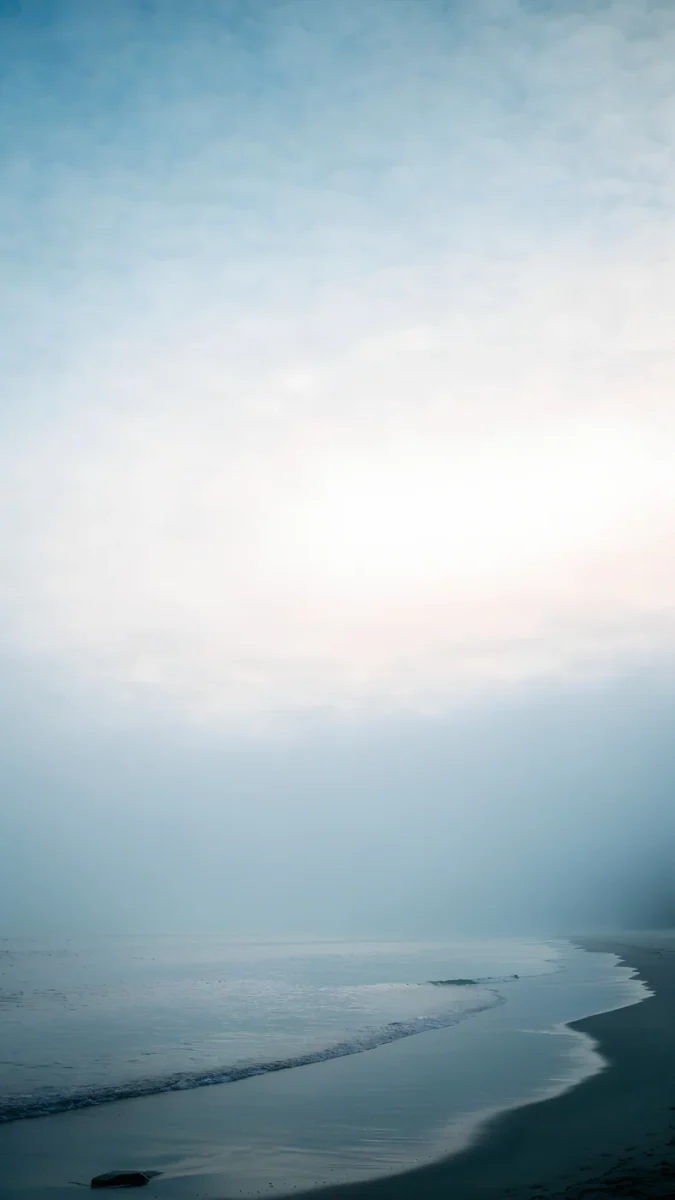 Where the Sea Ends4K · Celular
 Lilac Hush4K · Celular
Saltwater Moon traz uma lua pequena num céu lilás de fim de tarde sobre a água parada, sem nada chamando atenção acima do horizonte. Moon Ledge é quase toda preta: a silhueta de uma gárgula, a lua cheia e duas torres finas, perfeita para AMOLED e números brancos. Celadon Haze é um degradê suave de turquesa e creme para quem quer cor sem um tema. Em Where the Sea Ends o céu enevoado ocupa quase o quadro inteiro e a praia é só uma faixa fina embaixo. Tidal Quiet, uma vista aérea de água turquesa sobre pedras e areia, é grátis para baixar.
Como levar um papel de parede da Velpaper para o seu Galaxy
Abra o papel de parede no app da Velpaper para Android ou na página dele em velpaper.com e baixe o original. Navegar pelo catálogo é grátis. A maioria dos papéis de parede para celular é liberada depois de um anúncio curto e opcional no app; no site, se não houver anúncio disponível, o original baixa de graça. Depois é só seguir o caminho da Galeria: abrir o arquivo, tocar em Definir como papel de parede e escolher Tela de bloqueio.
Baixe sempre o arquivo completo em vez de tirar print da prévia. O print já tem exatamente o tamanho da tela, sem sobra, e assim que o One UI corta ou amplia, as bordas ficam borradas.
Papéis de parede originais em 4K e 5K para iPhone, Android e computador.
Perguntas
Como trocar só o papel de parede da tela de bloqueio no Samsung, sem mexer na tela inicial?
Quando o celular perguntar onde usar a imagem, escolha Tela de bloqueio e deixe Tela inicial desmarcada. Funciona igual nos três caminhos: Configurações, Papel de parede e estilo; o editor que abre ao segurar o dedo na tela de bloqueio; e Galeria, três pontinhos, Definir como papel de parede. A tela inicial mantém a foto atual. O editor da tela de bloqueio só altera essa tela, então é o caminho mais seguro se você não quer mexer na tela inicial. Se depois quiser a mesma imagem nas duas, repita os passos e marque ambas.
Como desativar o papel de parede que muda sozinho na tela de bloqueio Samsung?
As fotos que ficam trocando vêm de um serviço de papel de parede, normalmente a Tela de bloqueio dinâmica da Samsung ou, em alguns modelos, o Glance. Abra Configurações, entre em Tela de bloqueio e AOD (Tela de bloqueio nas versões antigas do One UI), toque em Serviços de papel de parede e escolha Nenhum. Depois coloque de novo uma imagem comum como papel de parede de bloqueio. Se não achar a opção, digite serviços de papel de parede na busca das Configurações. Escolher uma foto comum em Papel de parede e estilo também desliga o modo dinâmico.
Por que o papel de parede da tela de bloqueio do meu Samsung fica borrado?
Quase sempre a imagem é menor que a tela. Um Galaxy S25 Ultra mostra até 1440 × 3120 pixels, e uma foto que passou pelo WhatsApp chega comprimida e bem menor, então o celular estica e perde nitidez. Com print acontece o mesmo assim que você amplia. Baixe o arquivo original, de preferência com 2160 × 3840 ou mais, e aplique pela Galeria. Evite também dar muito zoom no enquadramento, porque cada ampliação gasta resolução. Um original com sobra continua nítido depois do corte.
Esse passo a passo serve para Galaxy A e modelos mais antigos?
Serve, desde que o celular tenha One UI 5 ou mais novo. O Galaxy A15, o A35 e o A55 usam o mesmo menu Papel de parede e estilo, o mesmo editor ao segurar a tela de bloqueio e a mesma opção na Galeria que a linha S. Em versões bem antigas, sem o editor, Configurações e Galeria continuam funcionando. Os nomes dos menus mudam um pouco entre versões, por exemplo Tela de bloqueio virou Tela de bloqueio e AOD, mas a busca das Configurações encontra qualquer um deles se você digitar papel de parede.
Onde baixar papel de parede 4K para a tela de bloqueio do Samsung?
A Velpaper publica papéis de parede originais para celular com 2160 × 3840 pixels, sem marca d'água, nos apps para Android e iPhone e em velpaper.com. Navegar e ver a prévia é grátis. A maioria dos papéis de parede para celular é liberada depois de um anúncio curto e opcional no app, e no site o original baixa de graça se não houver anúncio disponível. Não precisa de conta nem assinatura. O arquivo serve para qualquer Galaxy, da linha A aos Ultra, e deixa sobra para o One UI cortar as laterais.
Carlos Vivero
Designer dos papéis de parede da Velpaper
Carlos Vivero cria os papéis de parede da Velpaper: arquitetura serena, vidro líquido, tinta japonesa e paisagens calmas. Cada peça é um original em 4K para iPhone, Android e computador.
Trabalhos recentes








