Como personalizar a tela de bloqueio no iOS 26
Personalize a tela de bloqueio do iOS 26: relógio de vidro líquido mais alto, widgets, controles, cena espacial e Foco, com soluções para os erros comuns.
Em resumo: Toque e segure a tela bloqueada, toque em Personalizar e escolha Tela Bloqueada: toque na hora para trocar fonte, cor e efeito de vidro, puxe a borda de baixo do relógio para deixá-lo mais alto e toque no quadro logo abaixo para colocar widgets. Um papel de parede calmo no terço de cima deixa o relógio legível.
Pela equipe Velpaper · Papéis de parede de Carlos Vivero, designer da Velpaper · · 8 min de leitura
Grátis em 4K para iPhone e Android, sem marca d’água
Nesta página
Para personalizar a tela de bloqueio no iOS 26, desbloqueie com o Face ID sem sair dela, toque e segure a tela, toque em Personalizar e escolha Tela Bloqueada. Tocando na hora você troca a fonte, a cor e o efeito de vidro; puxando a borda de baixo do relógio, ele fica mais alto; e o quadro logo abaixo recebe os widgets. Com o terço de cima do papel de parede tranquilo, o relógio de Liquid Glass se lê numa olhada.
Os nomes de menu seguem o iOS 26 em português do Brasil. A Apple muda um rótulo ou outro entre atualizações, então, se algo estiver um pouco diferente no seu iPhone, procure o nome mais parecido no mesmo lugar.
Passo a passo para personalizar a tela de bloqueio
- Acenda a tela e deixe o Face ID ou o Touch ID desbloquear o iPhone, sem deslizar para cima.
- Toque e segure um espaço vazio da tela bloqueada até aparecer a galeria de telas.
- Toque em Personalizar e depois na prévia da Tela Bloqueada, à esquerda. Para começar do zero, toque no botão azul + e escolha Fotos.
- Enquadre com dois dedos: faça pinça para dar zoom e arraste para mover. Deixe a parte mais cheia da imagem abaixo do relógio.
- Toque na hora. Abre um painel com fontes, cores e, na maioria das fontes, um controle de espessura.
- Toque no quadro vazio abaixo do relógio para colocar widgets, ou na linha da data, em cima, para mais um.
- Toque em OK e escolha se a tela de início vai usar a mesma imagem.
Também dá para chegar ao mesmo editor por Ajustes, Papel de Parede e Personalizar embaixo da prévia da tela bloqueada. É prático quando você já está nos Ajustes e não quer bloquear o celular.
O relógio de Liquid Glass: fonte, cor e altura
No iOS 26, a hora é desenhada com o novo material Liquid Glass. Os números funcionam como vidro grosso: puxam a luz e a cor do papel de parede que está atrás, em vez de ficarem por cima como tinta chapada. No painel de fontes dá para manter esse efeito de vidro ou passar para uma cor sólida, escolhendo um tom na fileira de amostras. O último círculo abre o seletor de cores completo.
O relógio também estica. No editor, arraste para baixo a alça da parte de baixo da hora e os números ganham altura. Se a foto tem um objeto bem definido, como uma pessoa ou um prédio, o iOS consegue colocar parte dele na frente dos números. Esse é o efeito profundidade, que fica no menu de três pontinhos, no canto de baixo à direita. Se não funcionar, o nosso guia do efeito profundidade no iPhone mostra cada causa.
Número de vidro pede fundo calmo. Sobre um degradê suave ele parece uma lente; sobre uma foto cheia de detalhe miúdo, some. Nesse caso, mude para cor sólida ou escolha uma imagem mais tranquila. A gente explica isso com calma em como escolher um papel de parede com o relógio legível.
Widgets, controles e notificações
- Widgets embaixo do relógio. O quadro aceita até quatro widgets pequenos ou dois largos, de apps como Tempo, Calendário, Fitness ou Baterias. Apps de terceiros trazem os seus.
- A linha da data. Acima da hora cabe mais um widget compacto, como o próximo compromisso ou a previsão do tempo.
- Controles de baixo. A lanterna e a câmera não são fixas. No editor, toque no sinal de menos de uma delas, depois no de mais, e escolha outro controle, como Não Perturbe, a calculadora ou um atalho.
- Notificações. Em Ajustes, Notificações, você escolhe se os avisos aparecem como contagem, em pilha ou em lista; o rótulo exato pode variar conforme a versão. A contagem deixa quase todo o papel de parede à mostra.
- Transparência do vidro. Se os avisos ficarem transparentes demais sobre o seu fundo, a partir do iOS 26.1 existe a opção Liquid Glass em Ajustes, Tela e Brilho, com um visual transparente e outro tingido. O tingido deixa o vidro mais opaco. Nas versões anteriores só há Reduzir Transparência, em Acessibilidade, Tela e Tamanho do Texto.
Na tela bloqueada, menos rende mais. Dois widgets e uma linha de data limpa são lidos mais rápido que uma fileira cheia, e o quadro vazio ainda abre espaço para o efeito profundidade.
Cena espacial, Foco e Tela Sempre Ativada
O iOS 26 transforma uma foto em cena espacial: uma versão 3D que se mexe um pouco quando você inclina o celular. No editor, toque no botão de cena espacial ao lado dos três pontinhos e espere o iOS montar as camadas. A Apple indica o recurso para o iPhone 12 ou mais novo. O passo a passo completo, com as imagens que funcionam melhor, está no nosso guia do papel de parede 3D com cena espacial.
Cada tela bloqueada também pode seguir um modo Foco. Toque e segure a tela, deslize até a que você quer, toque em Foco na parte de baixo da prévia e escolha, por exemplo, Trabalho ou Sono. Quando o Foco liga, o iPhone troca de tela sozinho. Dá para ter uma tela clara para o expediente e uma escura para a noite.
Nos iPhones com Tela Sempre Ativada, o papel de parede continua aparecendo, escurecido, enquanto o celular descansa. Em Ajustes, Tela e Brilho, Tela Sempre Ativada, desligue Mostrar Imagem de Fundo se preferir tudo preto. Fundos escuros aguentam melhor esse escurecimento; veja mais no guia da Tela Sempre Ativada do iPhone.
Papéis de parede que combinam com o relógio de vidro
Os seis seguem a mesma lógica: em cima tem calma, para o número de vidro ter algo liso para refratar, e o detalhe fica mais embaixo, onde entram os avisos e os widgets.
 Liquid Light4K · Celular
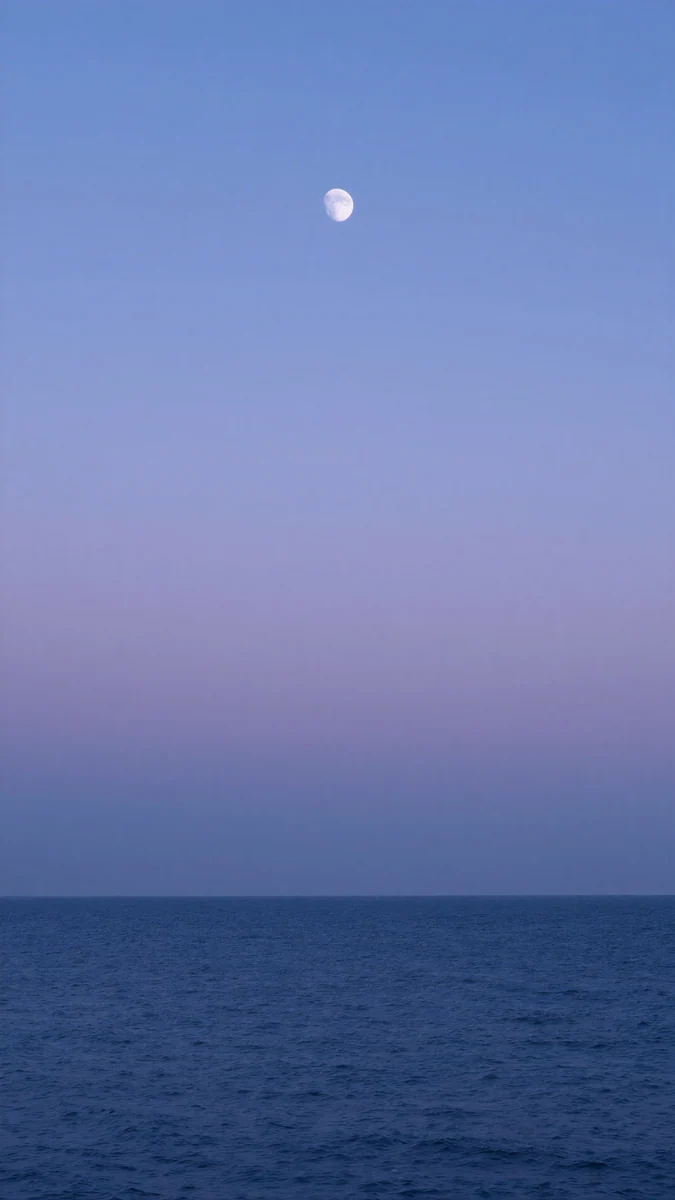 Dusk Moon Sea4K · Celular
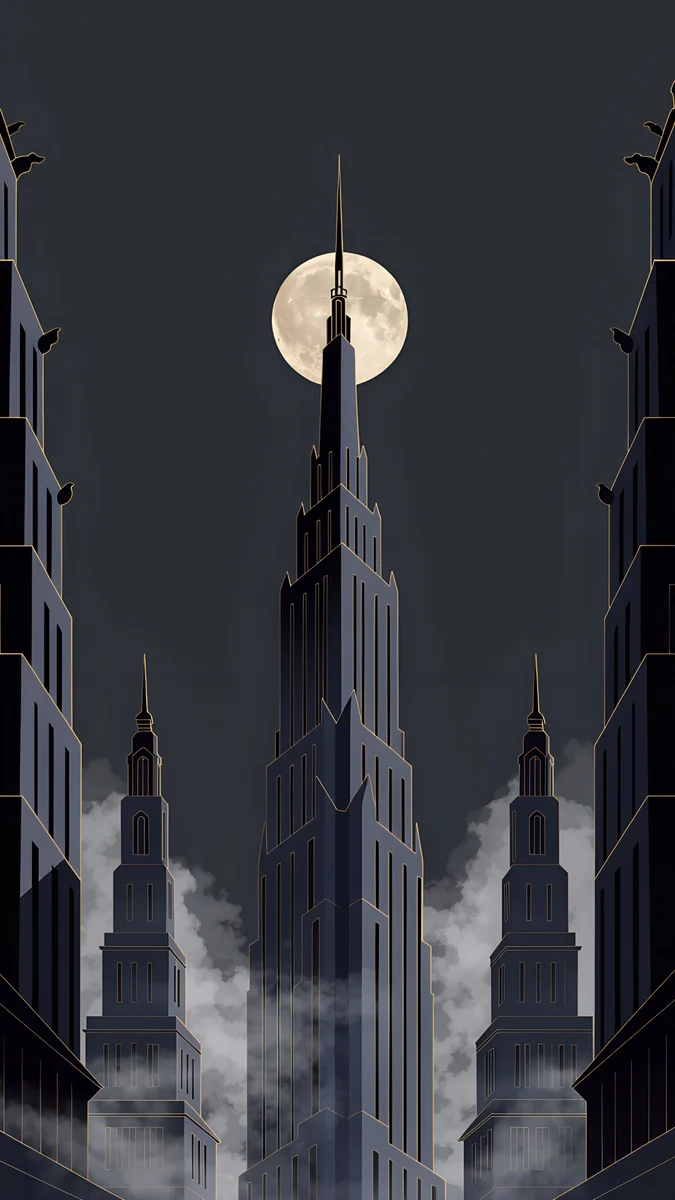 Deco Gold4K · Celular
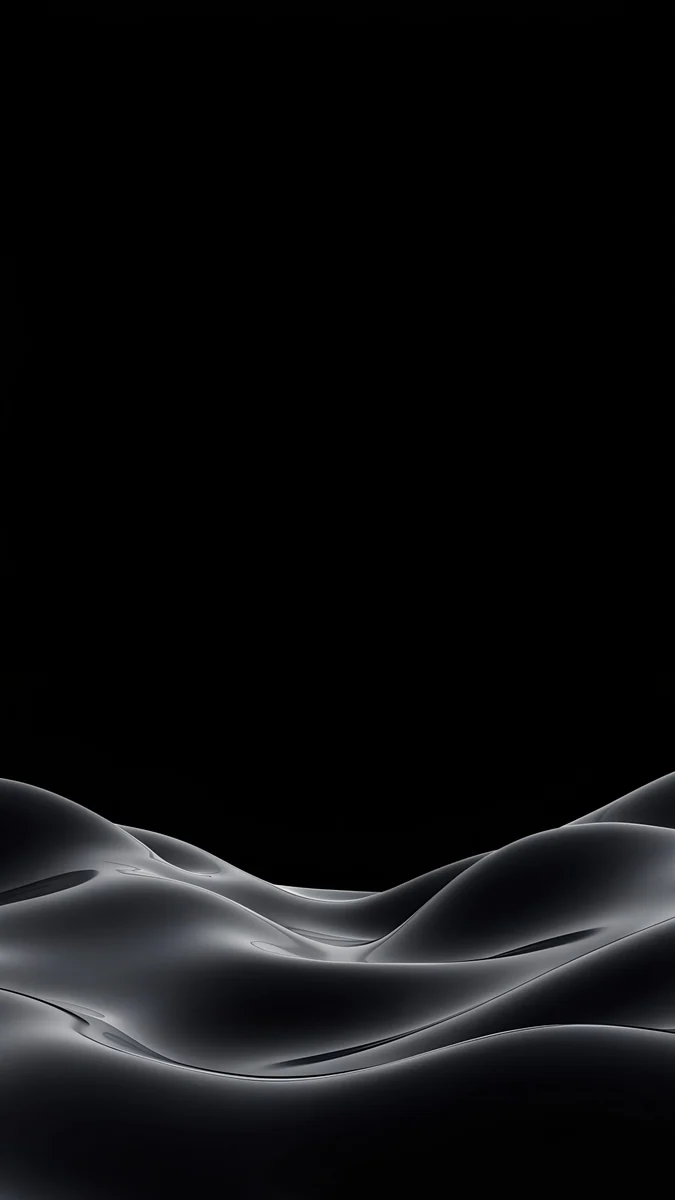 Obsidian Waves4K · Celular
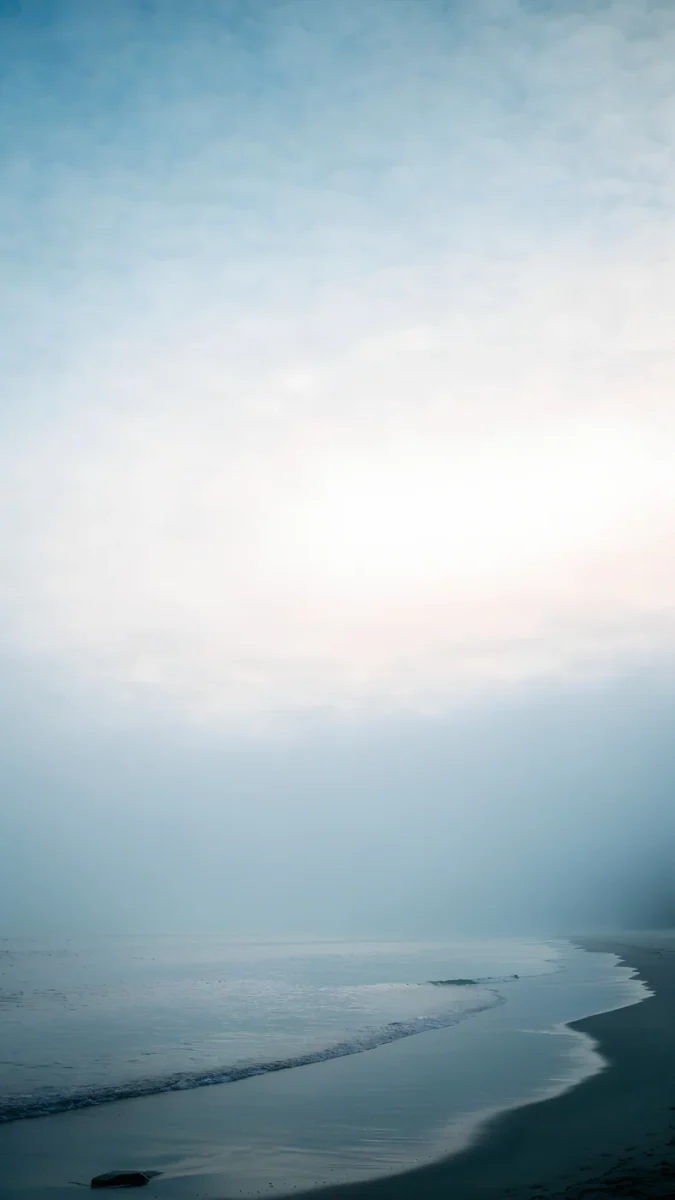 Where the Sea Ends4K · Celular
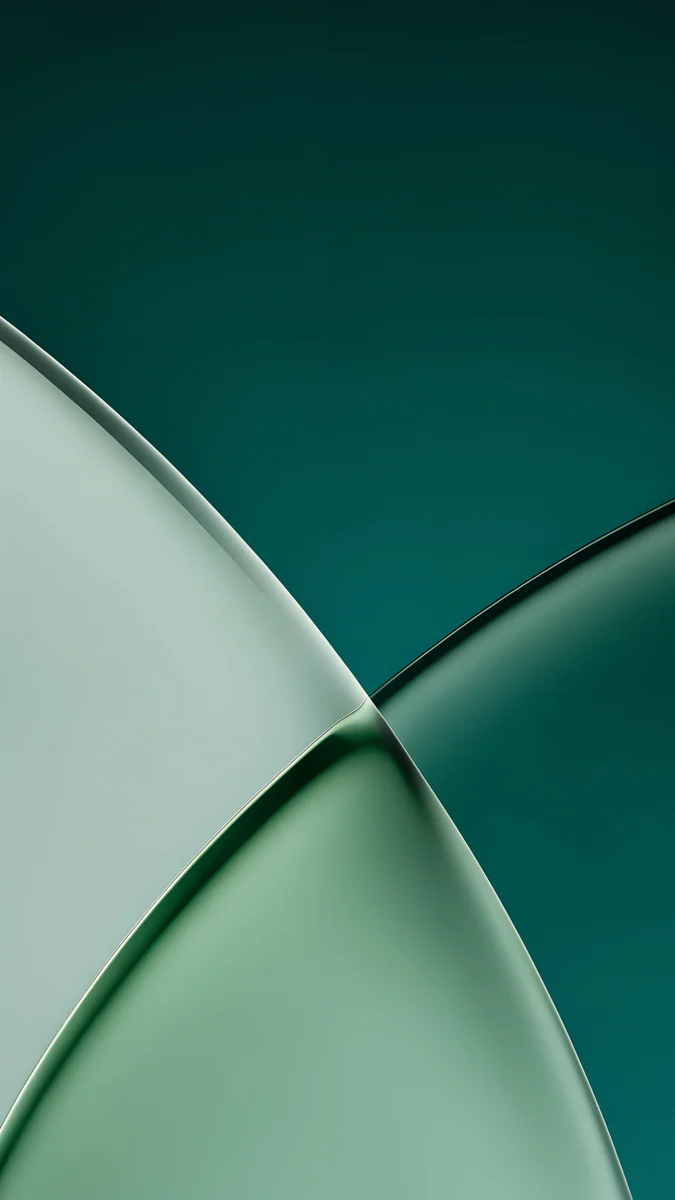 Jade Light Fold4K · Celular
Liquid Light é uma única dobra longa de vidro fosco lilás e pêssego, o mais próximo do próprio visual Liquid Glass. Dusk Moon Sea tem o horizonte bem baixo e uma lua pequena num céu largo de fim de tarde, então um relógio alto cabe sem encostar em nada. Deco Gold ergue uma única torre art déco atravessando a lua cheia num céu escuro e liso, ótima candidata para o efeito profundidade. Obsidian Waves coloca ondas de vidro preto embaixo e deixa a parte de cima em preto puro, perfeito para relógio branco e para a Tela Sempre Ativada. Where the Sea Ends é uma faixa fina de praia sob céu enevoado, para relógio escuro, e Jade Light Fold sobrepõe jade fosco a um verde-azulado profundo, bonito com relógio claro tingido.
Problemas comuns e como resolver
- Personalizar não aparece. O iPhone ainda está bloqueado. Olhe para ele até o cadeado abrir e toque e segure de novo.
- O relógio some na imagem. O iOS escolhe a cor sozinho e costuma parar num tom médio. Toque na hora e coloque branco em fundo escuro ou um tom escuro em fundo claro, ou troque o vidro por cor sólida.
- O relógio não estica. A versão alta pode não estar disponível em todas as fontes ou tipos de papel de parede. Teste outra fonte e confirme que a imagem veio do Fotos, não de um estilo Emoji ou Cor.
- O efeito profundidade parou depois dos widgets. A fileira de widgets fica exatamente onde o objeto precisaria subir. Tire esses widgets e ligue de novo Efeito Profundidade no menu de três pontinhos.
- O papel de parede ficou com zoom ou borrado. No menu de três pontinhos, desligue o zoom de perspectiva e enquadre de novo. Se continuar borrado, o arquivo é pequeno; explicamos em papel de parede do iPhone com zoom.
- Sem botão de cena espacial. O iPhone é anterior ao iPhone 12, ou o iOS não achou camadas naquela imagem. Tente uma foto com primeiro plano bem claro.
O passo a passo oficial da Apple para o papel de parede está em Alterar o papel de parede do iPhone.
Baixe estes papéis de parede no Velpaper
O Velpaper tem apps para iPhone, iPad, Mac e Android, e os mesmos papéis de parede estão em velpaper.com. Todos são originais em 4K criados pelo designer Carlos Vivero, com 2160 × 3840 pixels no celular e espaço livre pensado para o relógio.
- Abra Liquid Light no app do Velpaper ou em velpaper.com.
- Baixe o original e salve no Fotos. Não tire print da prévia: você ficaria com uma cópia comprimida.
- Vá em Ajustes, Papel de Parede, Adicionar Novo Papel de Parede, toque em Fotos e escolha o arquivo.
- Toque na hora, escolha o efeito de vidro ou uma cor escura sólida e toque em Adicionar.
Navegar e ver as prévias é grátis e não precisa de conta. Alguns papéis de parede de celular são liberados depois de um anúncio curto e opcional nos apps, e o arquivo que você recebe é o original completo, sem marca d'água. Para o básico de colocar qualquer imagem, veja como colocar papel de parede na tela bloqueada do iPhone.
Papéis de parede originais em 4K e 5K para iPhone, Android e computador.
Perguntas
Como mudar o relógio da tela de bloqueio no iOS 26?
Desbloqueie o iPhone com Face ID ou Touch ID sem sair da tela bloqueada, toque e segure a tela e toque em Personalizar e depois em Tela Bloqueada. Ao tocar na hora, abre um painel com fontes, um controle de espessura na maioria delas e uma fileira de cores. No iOS 26 você pode manter o visual Liquid Glass, em que os números puxam a cor e a luz do papel de parede, ou escolher uma cor sólida. O último círculo da fileira abre o seletor completo. Toque em OK quando a hora estiver bem legível sobre a imagem. Como regra, relógio branco ou claro combina com fundo escuro, e relógio escuro com fundo claro.
Dá para deixar o relógio maior no iOS 26?
Dá. O iOS 26 deixa a hora crescer na altura. No editor da tela bloqueada, toque no relógio e arraste para baixo a alça da borda inferior: os números esticam até ocupar o espaço que você der. Se a foto tem um objeto bem definido, o iOS ainda pode colocar parte dele na frente dos números com o efeito profundidade, no menu de três pontinhos. Se o relógio não esticar, teste outra fonte ou uma imagem adicionada pelo Fotos, porque a versão alta pode não estar disponível para todos os estilos. Um papel de parede com a metade de cima vazia, como Dusk Moon Sea ou Obsidian Waves do Velpaper, dá mais espaço para ele.
Quantos widgets cabem na tela bloqueada do iPhone?
Até quatro widgets pequenos no quadro embaixo do relógio, ou dois largos, ou uma mistura como um largo e dois pequenos. A linha da data, acima da hora, aceita mais um widget compacto, por exemplo a previsão do tempo, o próximo compromisso ou a bateria. Esse é o limite por tela, mas você pode criar várias telas bloqueadas com widgets diferentes e alternar entre elas, ou ligar cada uma a um modo Foco. Lembre que os widgets embaixo do relógio bloqueiam o efeito profundidade, porque o objeto da foto precisa desse espaço para subir na frente da hora. Dois widgets costumam ficar mais limpos que uma fileira cheia.
Por que o relógio da tela de bloqueio do iOS 26 está difícil de ler?
Quase sempre porque o papel de parede está carregado bem atrás da hora. Os números de Liquid Glass refratam o que está atrás deles, então detalhe miúdo, texto ou estampa forte no terço de cima fazem tudo se misturar. Há três saídas. Toque na hora e escolha a cor na mão, em vez do tom automático: branco em imagem escura e um tom profundo em imagem clara. Troque o relógio de vidro por cor sólida. Ou escolha um fundo com a parte de cima calma, como um degradê, um céu ou mar parado. Se o problema forem os avisos e não o relógio, a partir do iOS 26.1 dá para escolher o visual Liquid Glass tingido em Tela e Brilho.
Onde encontrar papéis de parede que combinam com a tela bloqueada do iOS 26?
O Velpaper cria papéis de parede originais pensando na tela bloqueada: uma área calma em cima para o relógio e o detalhe mais embaixo, onde ficam as notificações. Cada papel de parede de celular é um original em 4K de 2160 × 3840 pixels, maior que qualquer tela de iPhone, então o iOS só reduz a imagem. Liquid Light e Jade Light Fold combinam com o relógio de vidro, Obsidian Waves com relógio branco em tela OLED, e Deco Gold é uma boa aposta para o efeito profundidade. O Velpaper tem apps para iPhone, iPad, Mac e Android e o site velpaper.com. Navegar é grátis e sem conta, e alguns papéis de parede são liberados após um anúncio curto e opcional.
Carlos Vivero
Designer dos papéis de parede da Velpaper
Carlos Vivero cria os papéis de parede da Velpaper: arquitetura serena, vidro líquido, tinta japonesa e paisagens calmas. Cada peça é um original em 4K para iPhone, Android e computador.
Trabalhos recentes








