Como colocar papel de parede na tela bloqueada do iPhone
Como colocar papel de parede na tela bloqueada do iPhone no iOS 17 e 18, passo a passo, e como escolher uma imagem nítida que deixe o relógio legível.
· 4 min de leitura
 seg, 6 de out9:41
 seg, 6 de out9:41
 seg, 6 de out9:41
A tela bloqueada é a parte do iPhone que você mais vê. É ali que você confere a hora, uma notificação ou a previsão do tempo dezenas de vezes por dia, quase sempre sem desbloquear. Desde o iOS 16 ela virou uma tela própria: papel de parede, estilo do relógio e widgets são ajustados juntos, e uma boa imagem deixa a hora legível num relance. Abaixo está o passo a passo para iOS 17 e iOS 18.
Como colocar papel de parede na tela bloqueada, passo a passo
- Salve a imagem no app Fotos. Os papéis de parede da Velpaper podem ser salvos direto pelo app.
- Abra Ajustes e toque em Papel de Parede.
- Toque em Adicionar Novo Papel de Parede. No topo, toque em Fotos e escolha a imagem.
- Ajuste o enquadramento. Faça o movimento de pinça para aproximar ou afastar e arraste com dois dedos para mover. Deixe a parte mais importante abaixo do relógio.
- Personalize o relógio. Toque na hora e aparece um painel com fontes e cores. O último círculo da fileira abre o seletor completo, e algumas fontes têm um controle de espessura.
- Coloque widgets. O espaço abaixo do relógio aceita até quatro widgets pequenos, e a linha da data, logo acima, mais um, como o clima ou o próximo compromisso da agenda.
- Toque em Adicionar e escolha. Definir como Par usa a mesma imagem na tela de início. Personalizar Tela de Início deixa você escolher outra.
Tem um atalho pelo Fotos: abra a imagem, toque no botão de compartilhar, role para baixo e escolha Usar como Papel de Parede. Você cai no mesmo editor, já no passo 4.
Como escolher um papel de parede que deixe o relógio legível
No iOS 17 e 18 o relógio fica no terço de cima da tela, grande e em negrito. É essa faixa que define se a tela bloqueada parece limpa ou poluída. Com um topo calmo, seja um degradê suave, um céu aberto ou uma parede lisa, você lê a hora sem esforço. Detalhe e contraste funcionam melhor embaixo, onde ficam as notificações e o polegar.
Depois, combine a cor do relógio com o brilho da imagem. Papel de parede claro pede relógio escuro; papel de parede escuro pede branco ou um tom bem clarinho. Vale ajustar na mão: o tom automático do iOS muitas vezes some no fundo.
Três exemplos claros para relógio escuro:
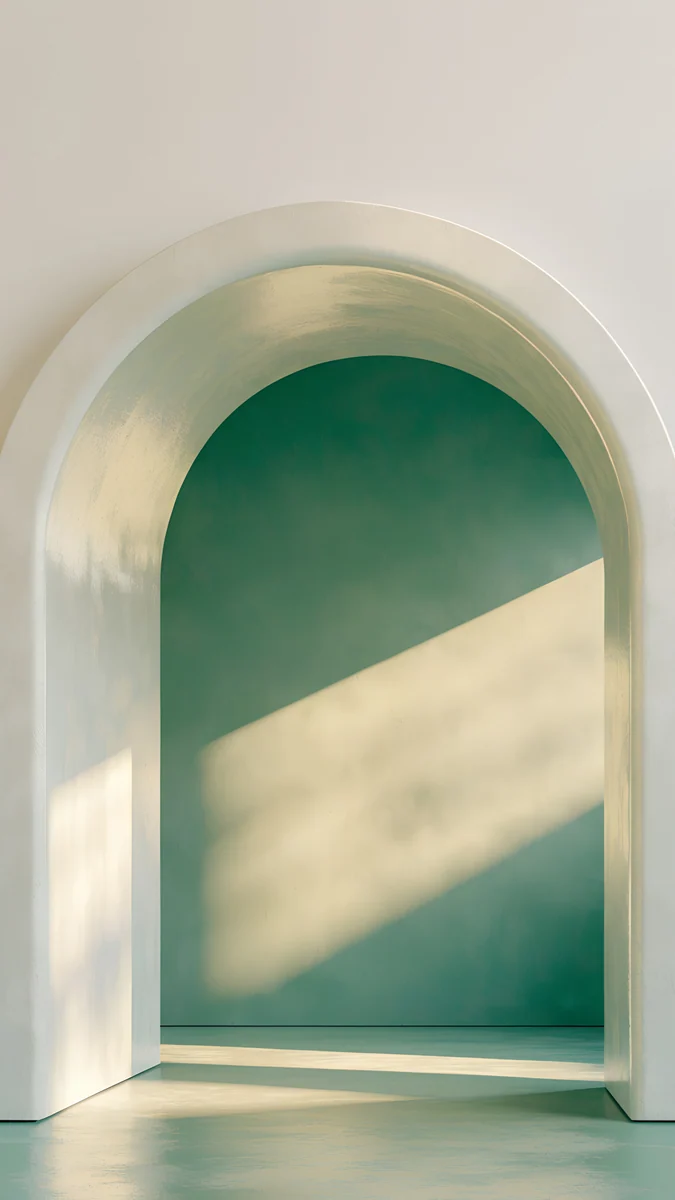
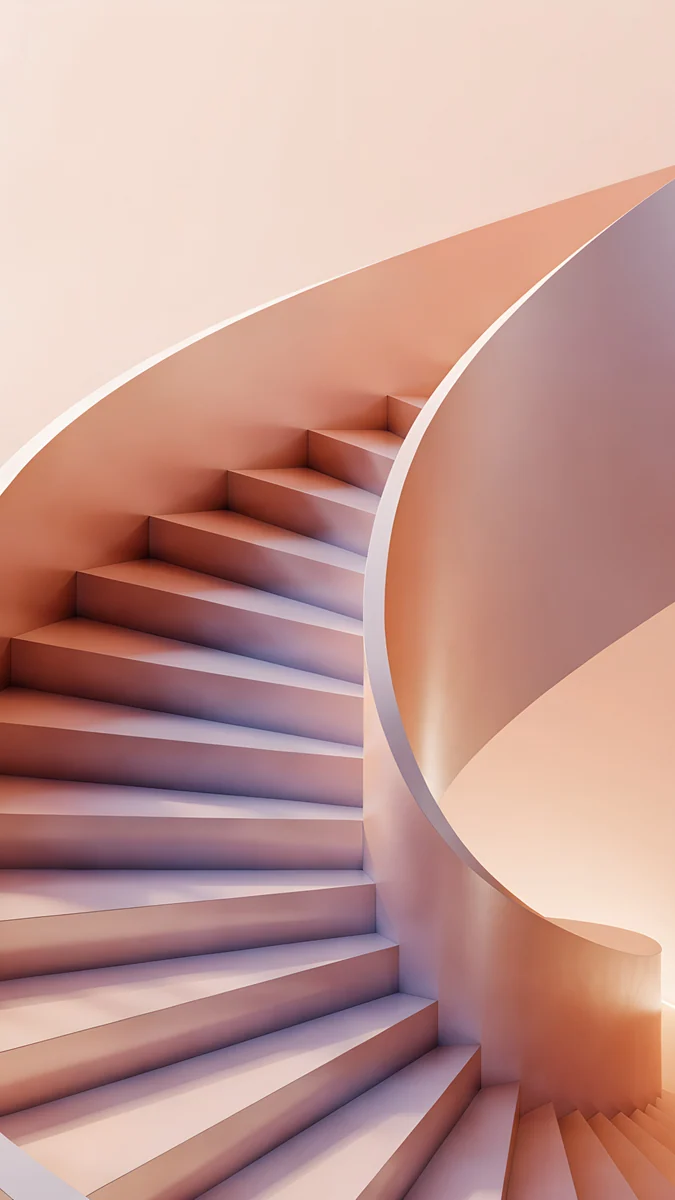
Champagne Veil fica nos tons creme e champanhe. Peach Spiral Well mistura pêssego e coral com uma sombra lilás. Sage Sun Arch traz reboco claro, verde-sálvia e uma faixa de sol.
E três escuros para relógio branco:

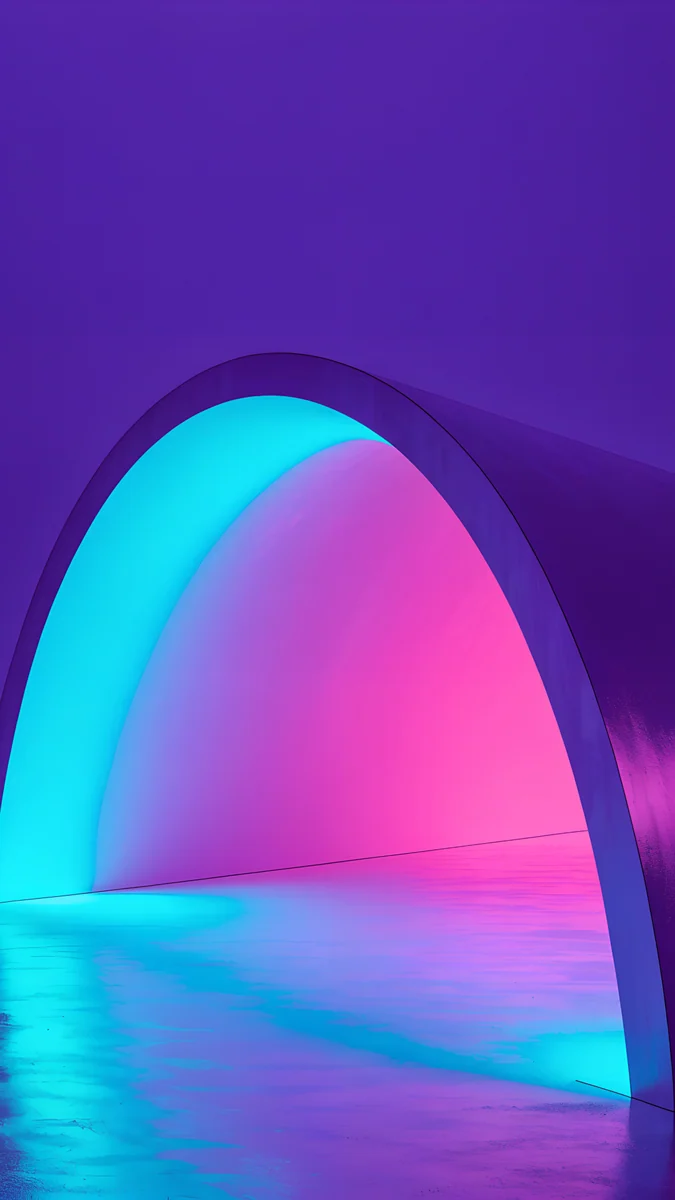
Tidal Quiet junta azul-petróleo profundo, verde-mar e espuma clara. Moon Silver é quase preto, com luz prateada. Electric Violet Arch brilha em violeta e ciano dentro de uma parede escura, e numa tela OLED as áreas pretas continuam pretas de verdade.
Baixe o original, não um print
Quando a tela bloqueada fica embaçada, quase sempre a culpa é do arquivo. Um print de uma prévia ou uma imagem salva de rede social vem comprimido e muitas vezes é menor que a tela. O iOS estica a imagem e as bordas ficam borradas, principalmente se você ainda deu zoom.
Os papéis de parede de celular da Velpaper têm 2160 × 3840 pixels, mais do que a tela de qualquer iPhone, então o iOS só precisa reduzir. Baixe pelo app da Velpaper no iPhone ou pela página de cada papel de parede em velpaper.com. Se o Safari salvar o download no app Arquivos, abra o arquivo, toque em compartilhar e escolha Salvar Imagem. As imagens deste artigo são prévias comprimidas: servem para escolher, não para colocar na tela.
Tela bloqueada e tela de início combinando
Quando você toca em Adicionar, o iOS pergunta o que fazer com a tela de início. Definir como Par é o caminho rápido: a mesma imagem nas duas.
Personalizar Tela de Início dá mais liberdade. Dá para desfocar a mesma imagem para os ícones se destacarem, usar uma cor sólida ou um degradê tirado do papel de parede, ou escolher outra foto.
Um bom par sai da mesma paleta. Champagne Veil na tela bloqueada e Peach Spiral Well na tela de início, por exemplo, mantêm as duas em tons quentes e claros. Para trocar qualquer uma depois, mantenha pressionada a tela bloqueada, toque em Personalizar e escolha qual quer editar.
Papéis de parede originais em 4K e 5K para iPhone, Android e computador.
Perguntas
O papel de parede precisa ter exatamente 2160 × 3840 pixels?
Não. O iOS aceita qualquer imagem e ajusta para preencher a tela. O que importa é a imagem ser pelo menos do tamanho da tela; caso contrário, o iOS precisa ampliar e ela perde nitidez. Os iPhones recentes têm cerca de 1179 × 2556 pixels, e os Pro Max maiores, cerca de 1320 × 2868. Um arquivo de 2160 × 3840 é maior que os dois, então só é reduzido. O formato 9:16 é um pouco mais largo que a tela do iPhone, por isso o iOS corta uma faixa fina à esquerda e à direita. A Velpaper compõe os papéis de parede de celular pensando nesse corte, com o principal longe das bordas.
Por que o papel de parede da tela bloqueada está embaçado?
Na maioria das vezes o arquivo é pequeno demais. Um print, uma prévia comprimida ou uma imagem baixada de rede social costuma ser menor que a tela, e o iOS estica. Dar zoom demais no enquadramento tem o mesmo efeito, porque aumenta os pixels. Se a tela bloqueada está nítida e a tela de início não, é um ajuste: mantenha pressionada a tela bloqueada, toque em Personalizar, escolha a tela de início e desative o Desfoque. Nos dois primeiros casos, a solução é baixar o arquivo original, como a versão 2160 × 3840 da Velpaper, e dar menos zoom.
Dá para usar papéis de parede diferentes na tela bloqueada e na tela de início?
Dá. Depois de configurar a tela bloqueada, toque em Adicionar e escolha Personalizar Tela de Início em vez de Definir como Par. Em seguida toque em Fotos e escolha outra imagem, ou use uma cor sólida ou um degradê. Para mudar um par que já existe, mantenha pressionada a tela bloqueada, toque em Personalizar e escolha a tela de início. Muita gente usa uma imagem cheia de detalhes na tela bloqueada e outra mais calma atrás dos apps, já que ícones e widgets ocupam a tela de início. Se as duas imagens forem da mesma família de cores, a passagem de uma tela para a outra não fica brusca.
Como mudar a cor do relógio na tela bloqueada do iPhone?
Mantenha pressionada a tela bloqueada, toque em Personalizar e escolha Tela Bloqueada. Toque na hora e abre um painel com fontes e uma fileira de cores. Toque numa cor para aplicar; o último círculo da fileira abre um seletor completo, e um controle deslizante abaixo das amostras deixa o tom mais claro ou mais intenso. Algumas fontes também permitem mudar a espessura. Toque em OK quando o relógio estiver bem legível sobre a imagem. Como regra, relógio escuro combina com papel de parede claro, e relógio branco ou clarinho com papel de parede escuro.
Os papéis de parede da Velpaper são grátis?
Ver e testar os papéis de parede é grátis em velpaper.com e nos apps. Alguns papéis de parede de celular, como o Tidal Quiet, são totalmente gratuitos. A maioria dos outros é liberada depois de um anúncio curto e opcional nos apps para iPhone e Android; no site, se não houver anúncio disponível, o original é baixado de graça. Os papéis de parede de computador são gratuitos. Não precisa de conta nem de assinatura, e o arquivo que você recebe é o original completo em 2160 × 3840, sem marca d'água.