Идеи для экрана блокировки iPhone: 7 вариантов для iOS 26
Семь идей для экрана блокировки iPhone в iOS 26: высокие часы, эффект глубины, два виджета, перемешивание фото, фокусирование и Always On. С обоями 4K.
Коротко: Хороший экран блокировки в iOS 26 собирается из обоев, подходящих к ним часов, пары виджетов и одного эффекта. Семь проверенных сочетаний: высокие часы над пустым небом, башня поверх цифр, два спокойных виджета, серия для перемешивания фото, свой экран для каждого фокусирования, ретро-постер и тёмный экран для Always On.
Редакция Velpaper · Обои: Carlos Vivero, дизайнер Velpaper · · 5 мин чтения

Бесплатно в 4K для iPhone и Android, без водяного знака
Содержание
- Идея 1: высокие стеклянные часы над пустым небом
- Идея 2: башня поверх цифр
- Идея 3: два виджета вместо четырёх
- Идея 4: серия для перемешивания фото
- Идея 5: свой экран для каждого фокусирования
- Идея 6: ретро-постер и жирные часы
- Идея 7: тёмный экран для режима Always On
- Как собрать любой из этих экранов
- Частые проблемы
- Где скачать эти обои
Экран блокировки выглядит продуманным, когда обои и часы подобраны вместе. В iOS 26 достаточно зажать экран блокировки, нажать «Настроить» и выбрать «Экран блокировки»: там меняются шрифт, цвет и высота часов, добавляются виджеты и включается эффект глубины. Ниже семь идей, которые можно повторить за пару минут, и к каждой реальные обои 4K.
Названия пунктов даны по русской iOS 26. Apple иногда меняет подписи между обновлениями, так что если у вас пункт называется чуть иначе, ищите ближайший на том же экране. Пошаговый разбор редактора есть в статье как настроить экран блокировки в iOS 26.
Идея 1: высокие стеклянные часы над пустым небом
Часы в iOS 26 можно сделать стеклянными: они подхватывают цвет обоев за собой. Если потянуть вниз нижний край времени, цифры вытянутся и займут пол-экрана. Нужны только обои, у которых вся верхняя половина занята небом.
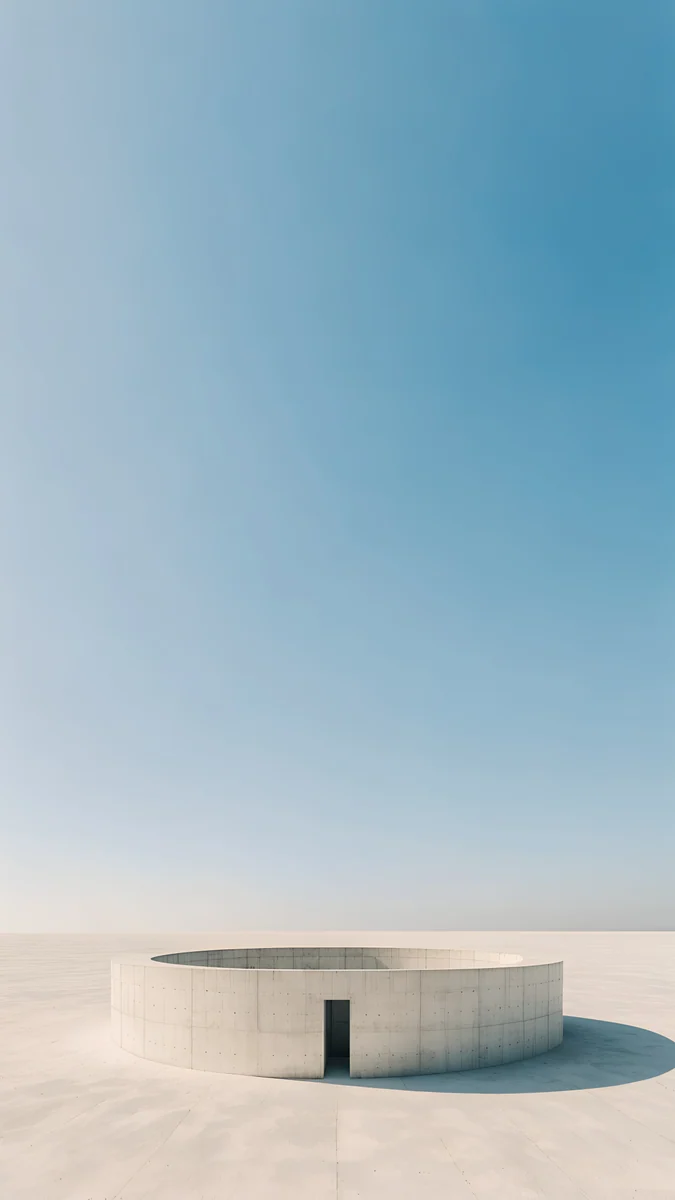
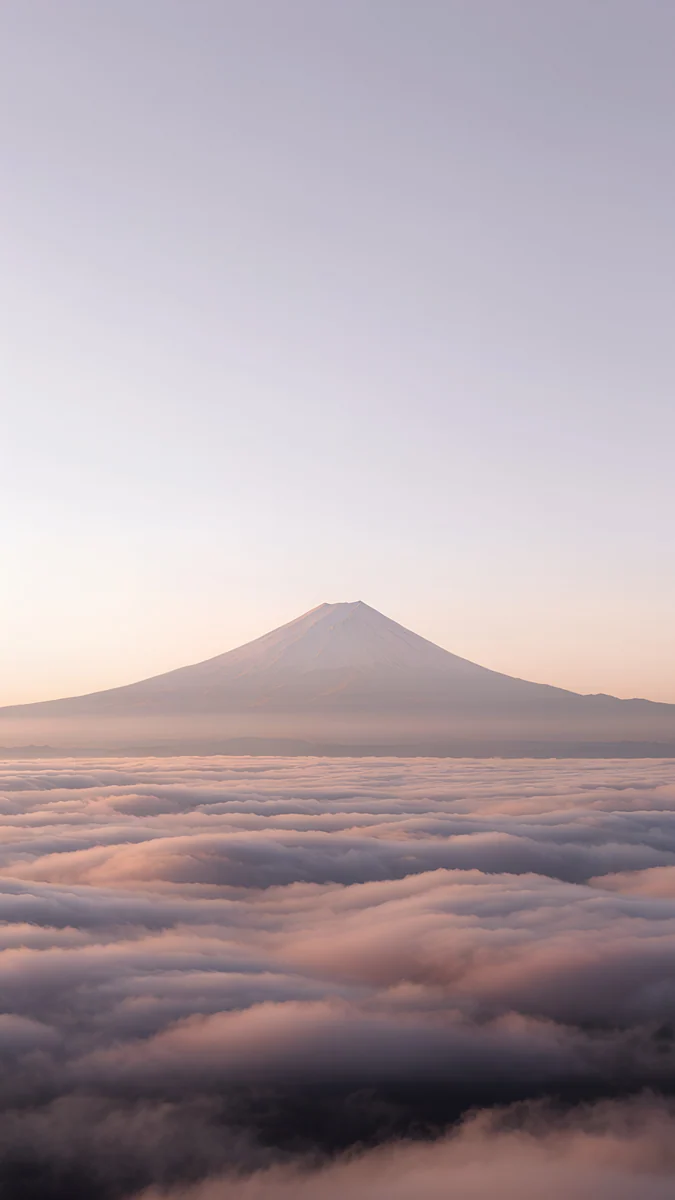
Monolith on the Plain ставит каменные ворота на светлую равнину, а сверху оставляет только мягкое голубое небо, так что даже вытянутые часы ничего не задевают. Circular Court это низкая круглая стена под синим небом, Fuji Above Clouds держит Фудзи и море облаков в нижней трети. Обои светлые, поэтому часы лучше сделать тёмно-синими или графитовыми, а не белыми.
Идея 2: башня поверх цифр
Эффект глубины выводит объект с картинки перед временем, получается как на обложке журнала. Лучше всего он работает, когда граница между объектом и небом чёткая.
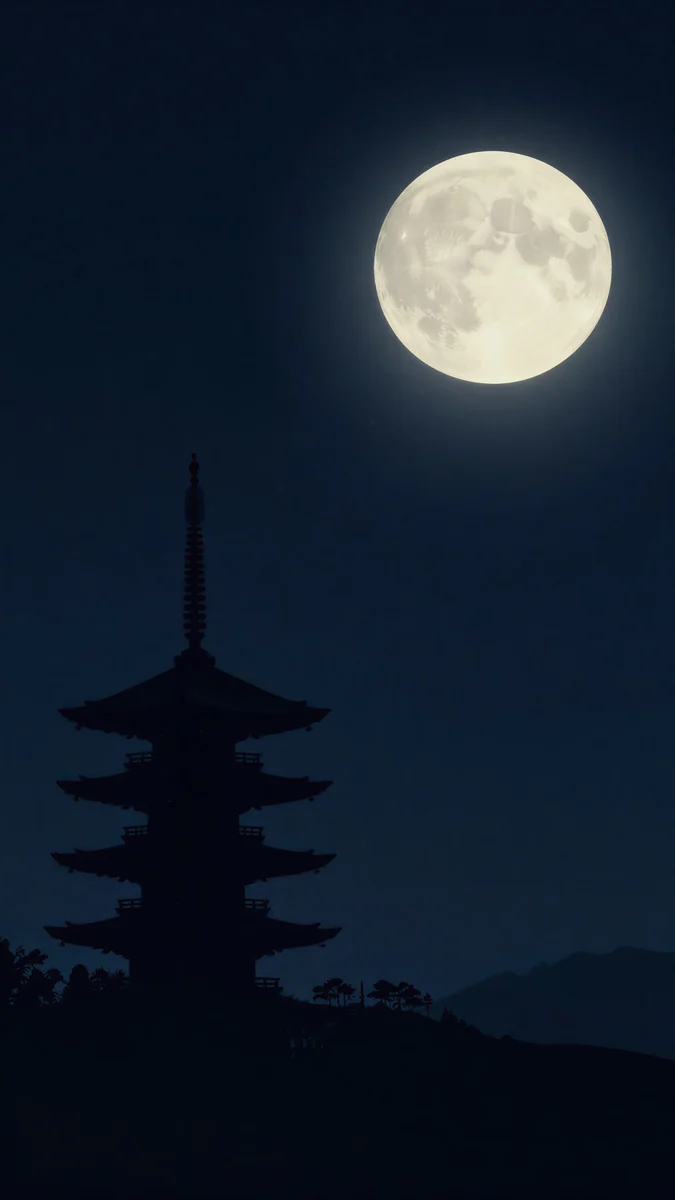 Pagoda Moon4K · Телефон
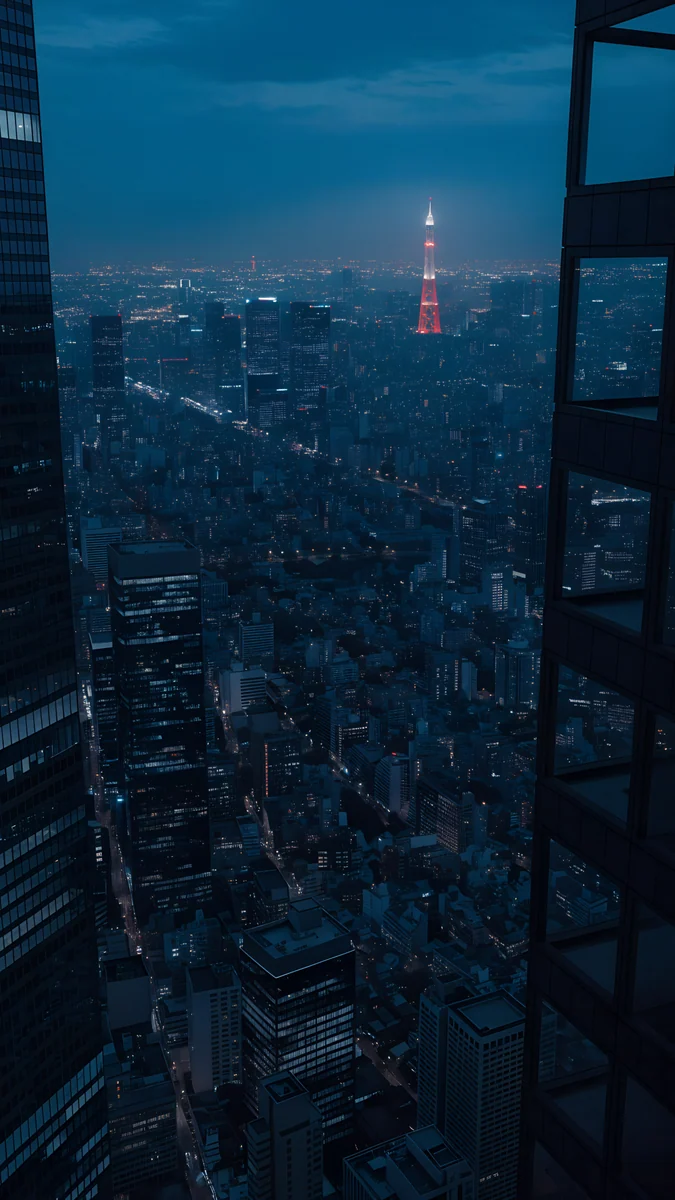 Tokyo Tower Night4K · Телефон
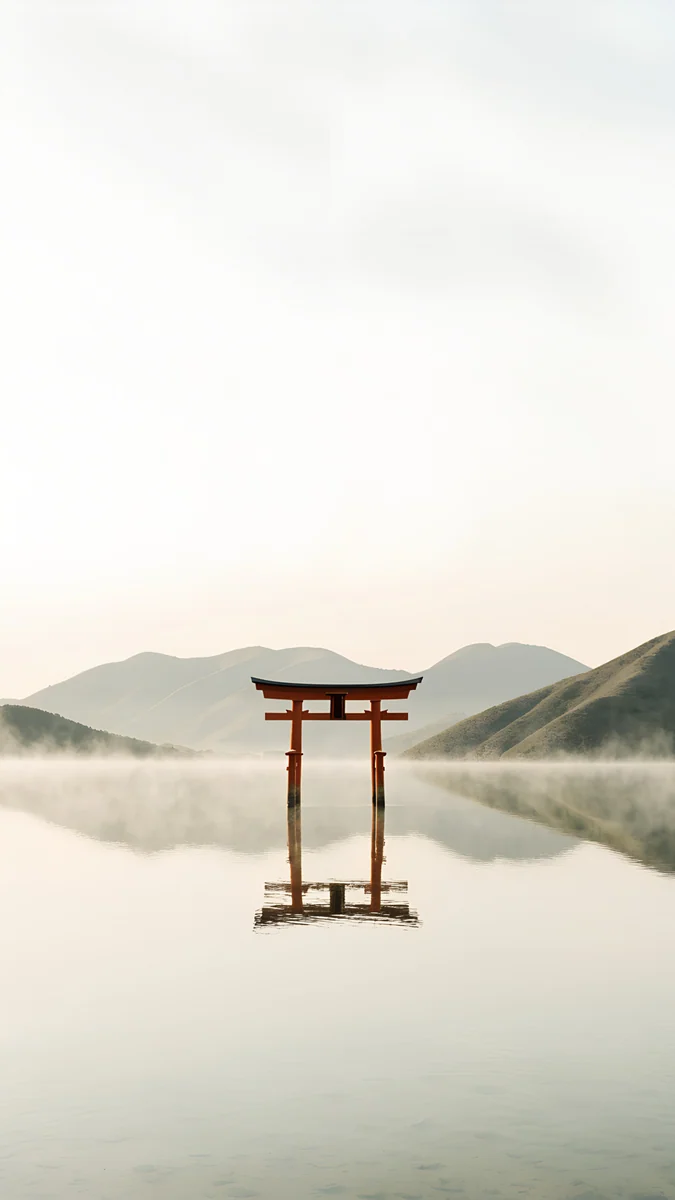 Torii in the Mist4K · Телефон
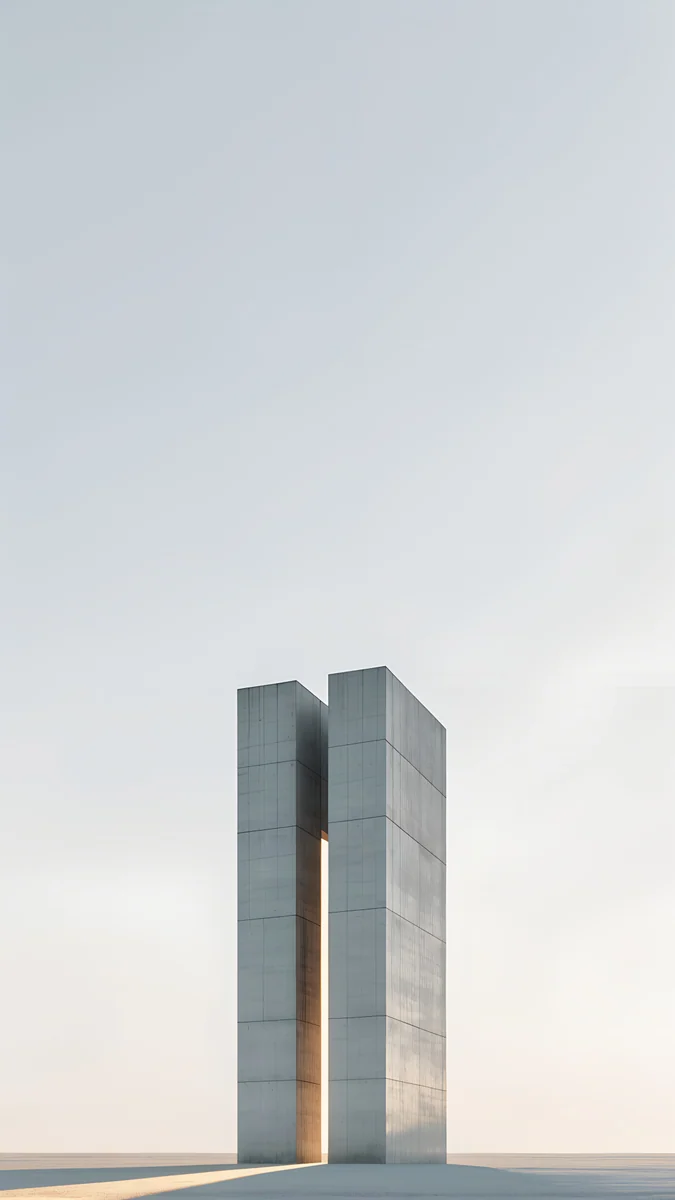 Twin Slabs4K · Телефон
Pagoda Moon это силуэт пятиярусной пагоды под полной луной на тёмно-синем небе: пусть кончик крыши чуть заходит на цифры. Tokyo Tower Night смотрит вниз между небоскрёбами на ночной Токио с красной башней вдали. Torii in the Mist это красные ворота в туманном озере, Twin Slabs две каменные плиты со светящейся щелью. Эффект включается в меню «…» в правом нижнем углу. Если пункт серый, загляните в статью эффект глубины на обоях iPhone не работает.
Идея 3: два виджета вместо четырёх
Под часами помещается до четырёх маленьких виджетов, но два читаются быстрее и не закрывают обои. Архитектура со светлым верхом и тенями внизу хорошо уживается с рядом виджетов.
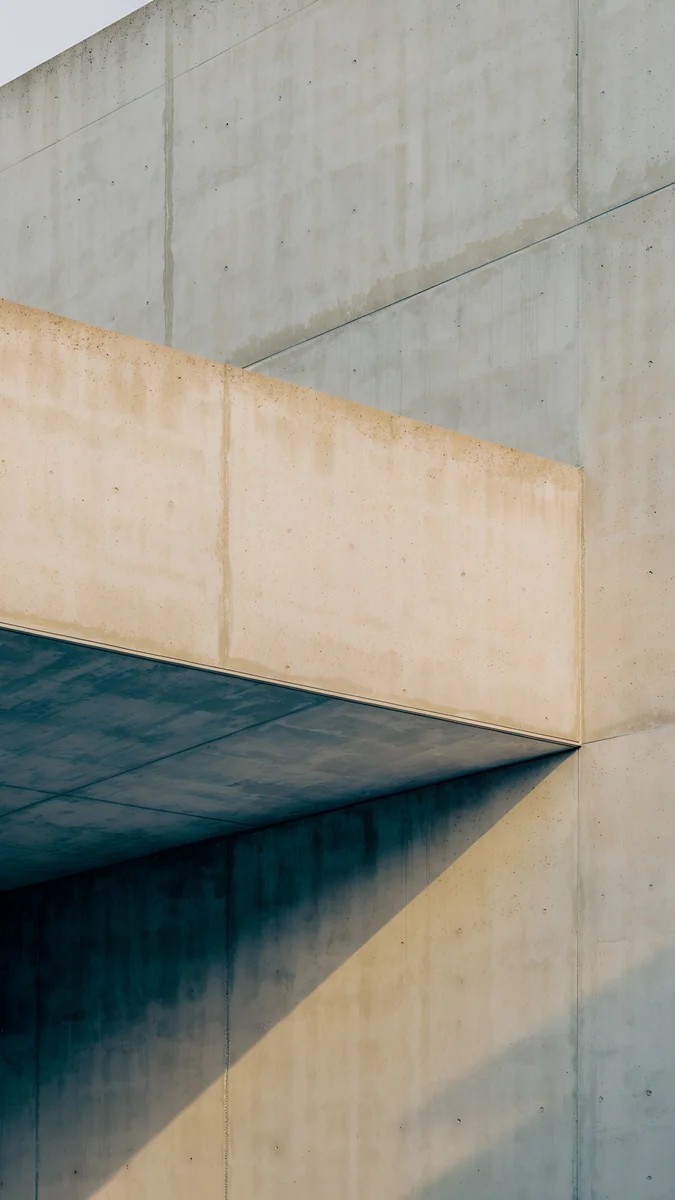
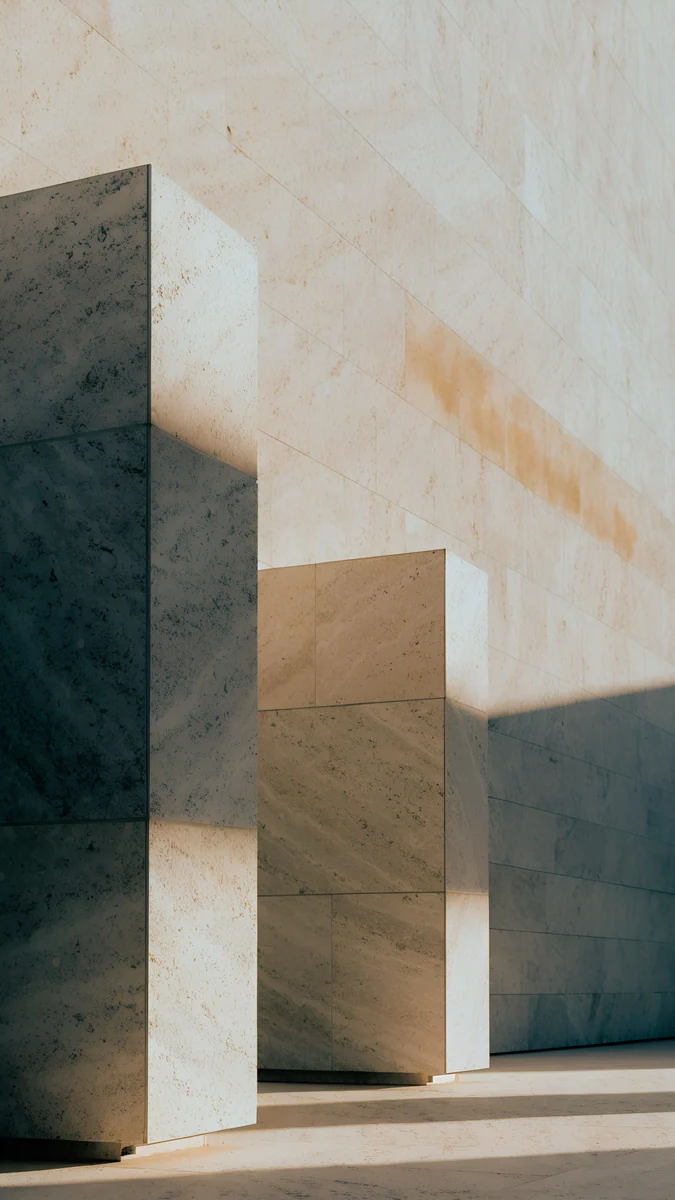
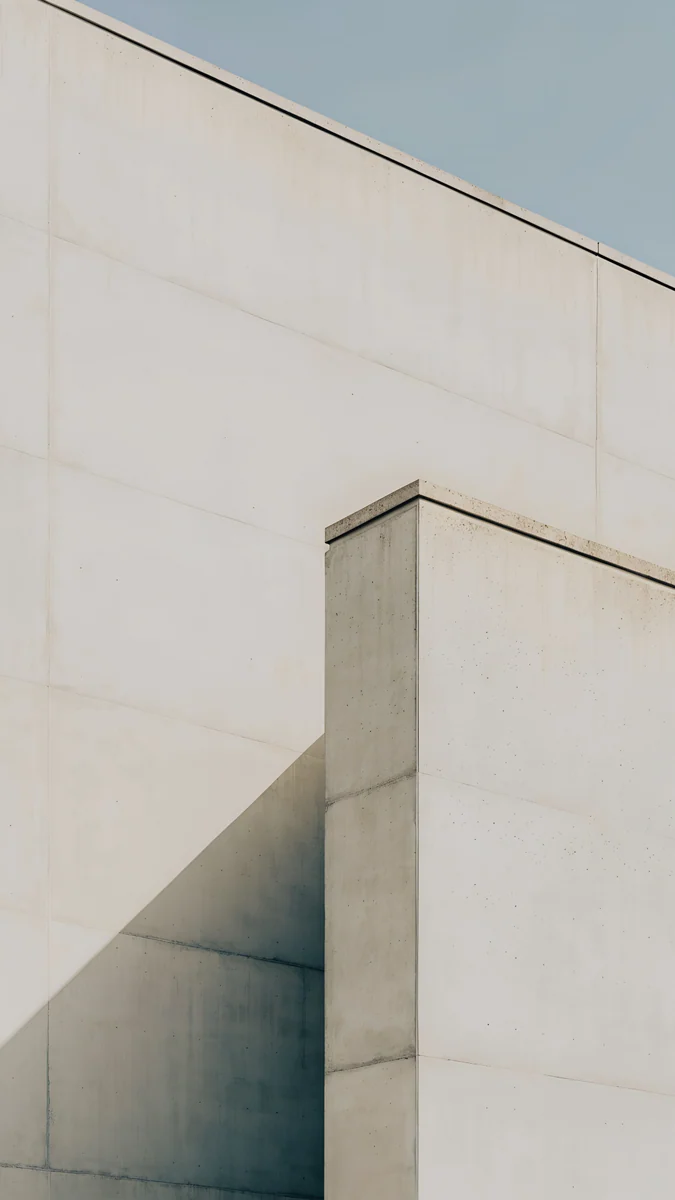
Sand Cantilever это песочный бетонный навес с одной глубокой тенью, Honey Shadow каменные стены в тёплом вечернем свете, Ivory Fold светлая стена, которая под углом встречается с небом. Цветов мало, и белый текст виджетов не теряется. Одно ограничение: виджеты под часами отключают эффект глубины, так что для каждого экрана выбирайте что-то одно.
Идея 4: серия для перемешивания фото
«Перемешивание фото» по очереди показывает несколько картинок на экране блокировки: по касанию, при блокировке, раз в час или раз в день. Цвет часов при этом один на все снимки, поэтому серия смотрится хорошо, только если картинки похожи по яркости и композиции.
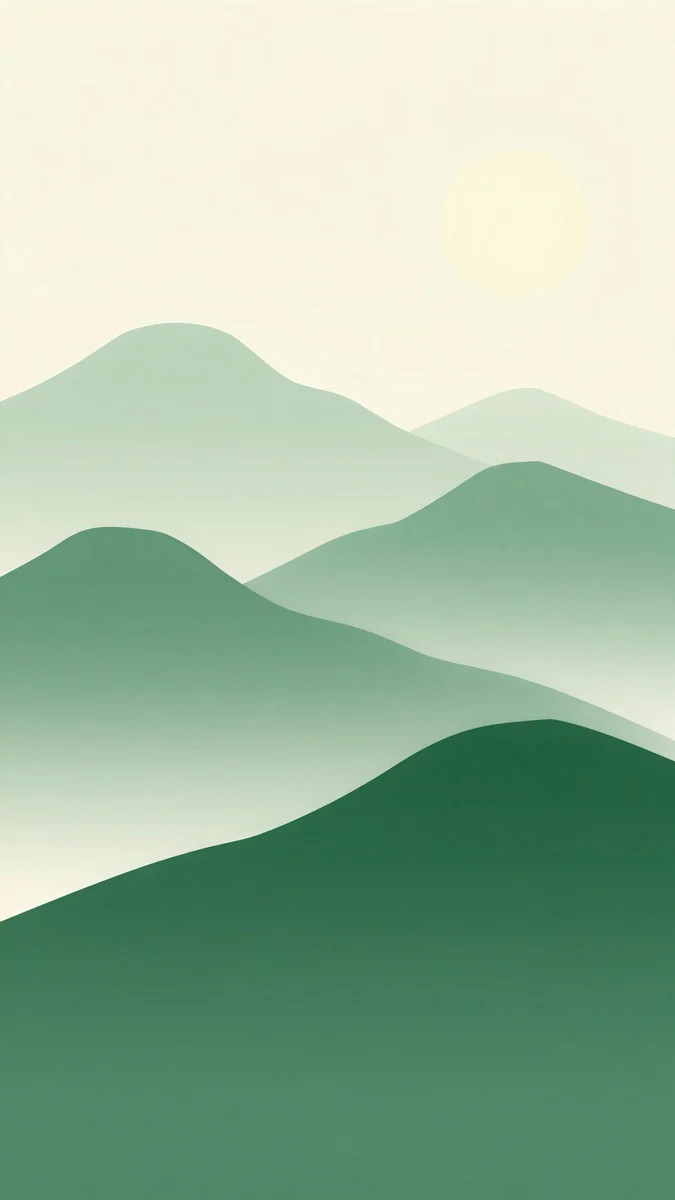 Forest Paper Peaks4K · Телефон
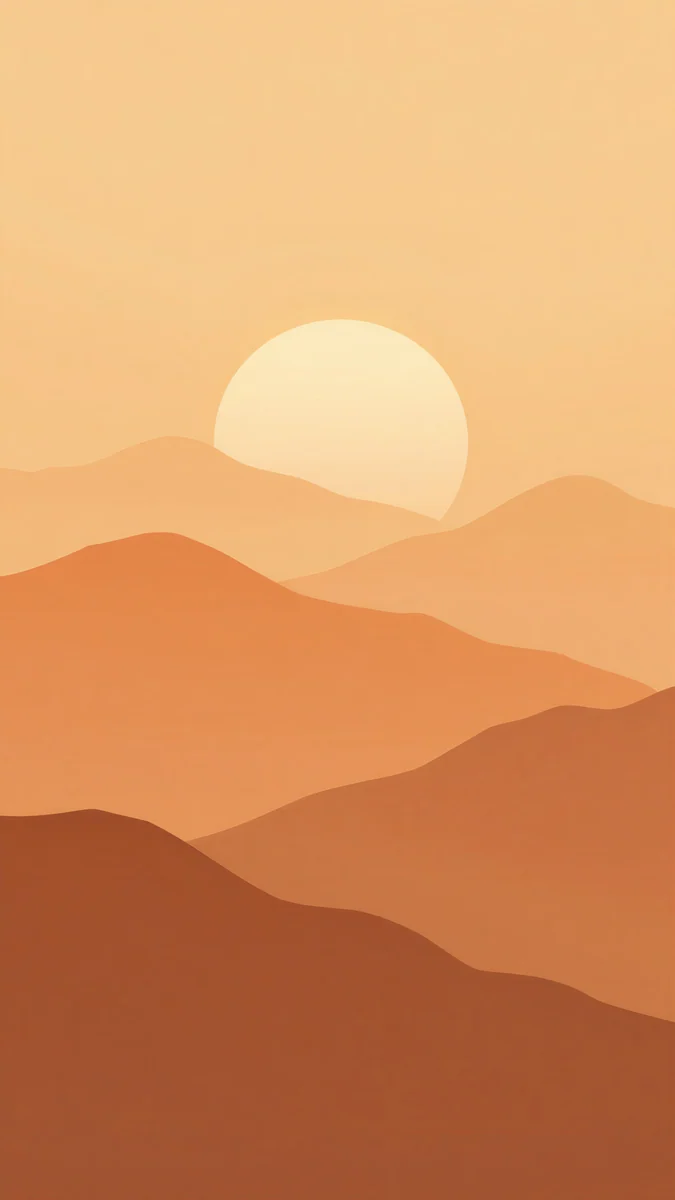 Amber Paper Sunrise4K · Телефон
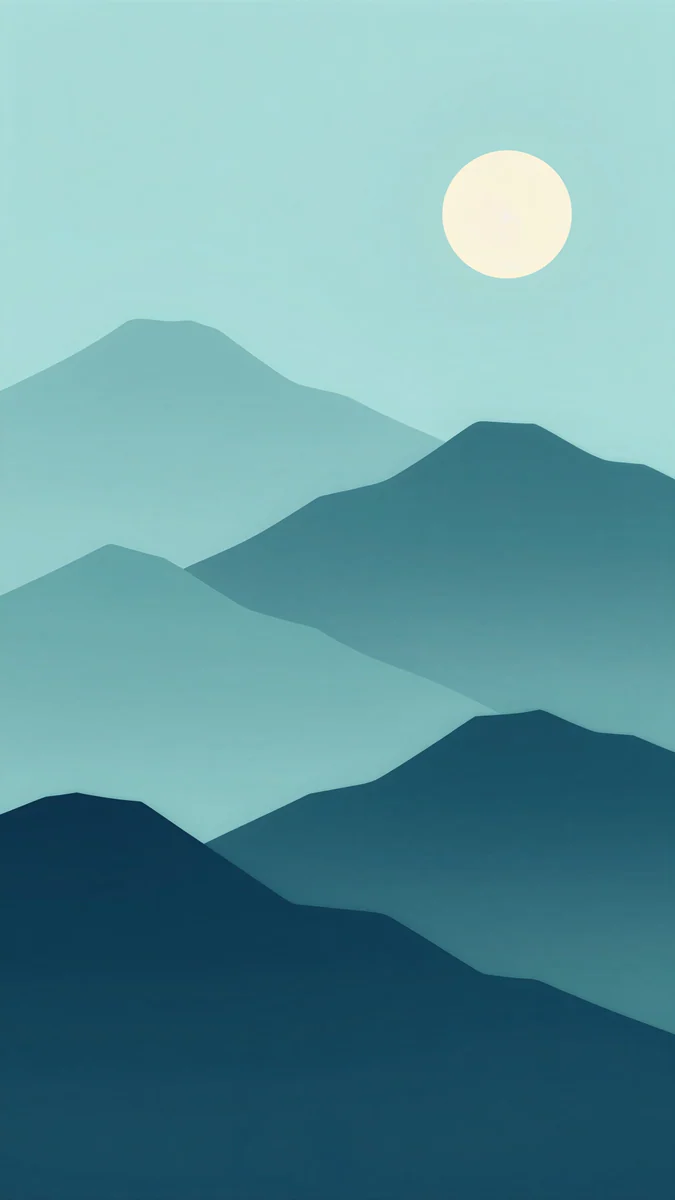 Midnight Paper Peaks4K · Телефон
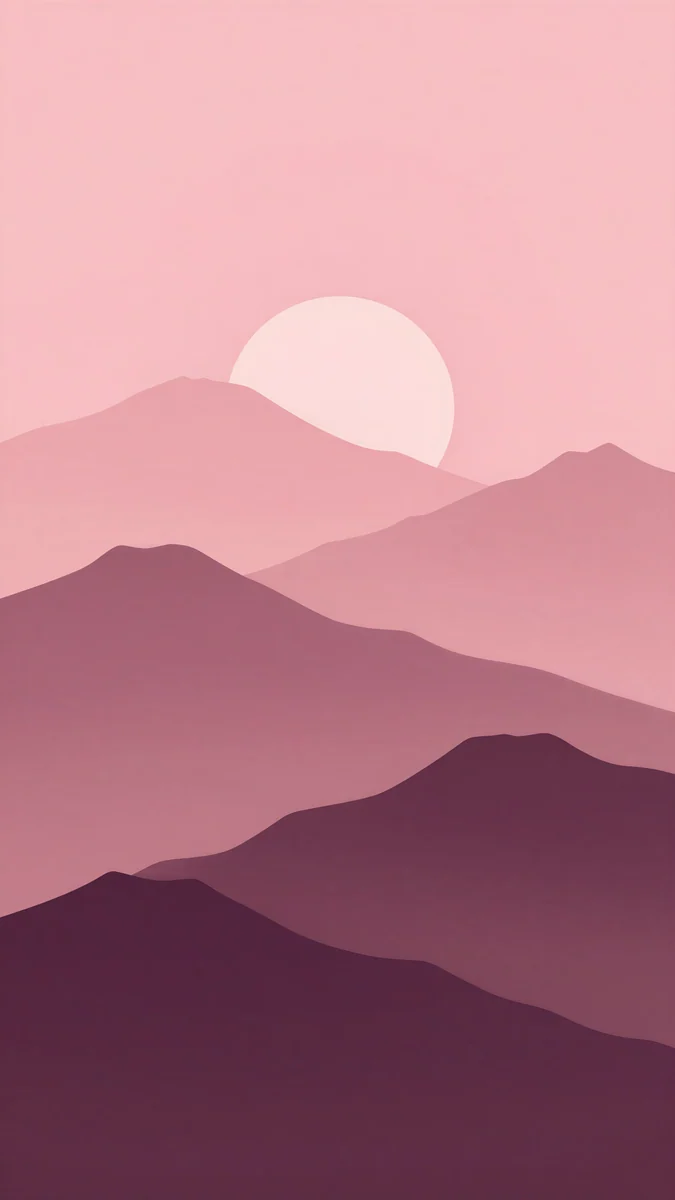 Plum Paper Peaks4K · Телефон
Эти четыре из одной серии бумажных гор, вырезанных слоями: зелёные Forest Paper Peaks, оранжевые Amber Paper Sunrise, бирюзовые Midnight Paper Peaks и розовые Plum Paper Peaks. Композиция одна, меняется только цвет, и каждая блокировка ощущается как смена времени года. Как всё настроить, рассказано в статье про автосмену обоев.
Идея 5: свой экран для каждого фокусирования
Экран блокировки можно привязать к режиму фокусирования. Зажмите экран блокировки, пролистайте до нужного, нажмите «Фокусирование» внизу и выберите, например, «Работа» или «Сон». Когда режим включится, телефон сам сменит экран блокировки вместе с обоями и виджетами.
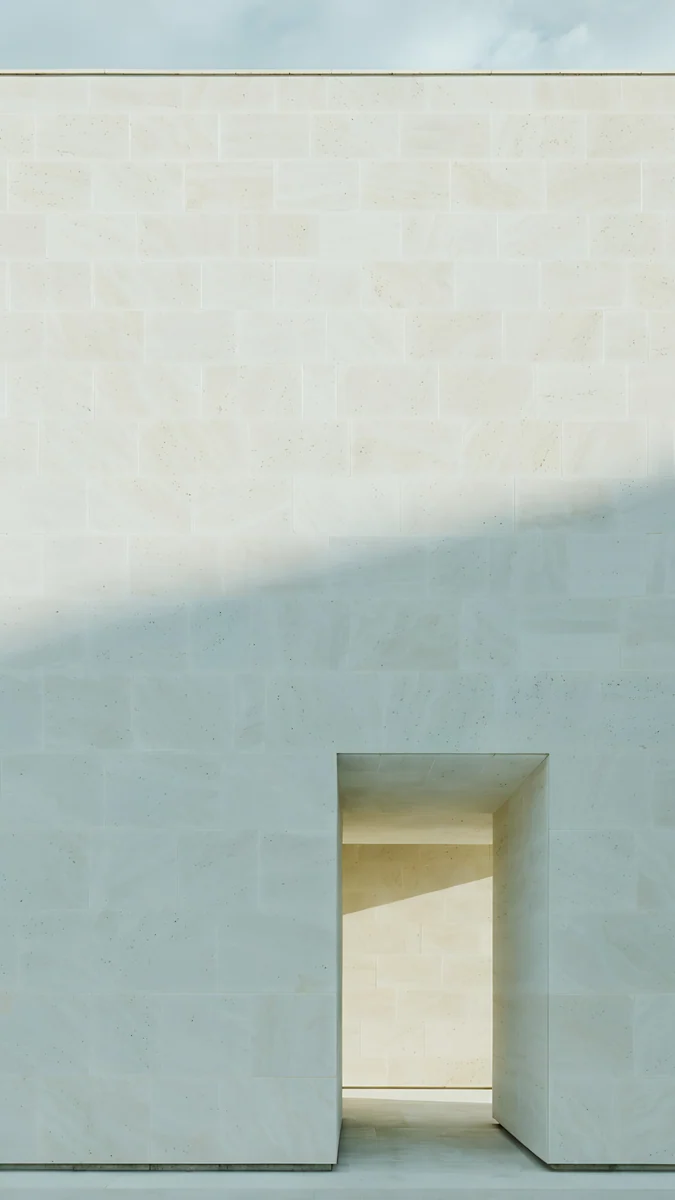
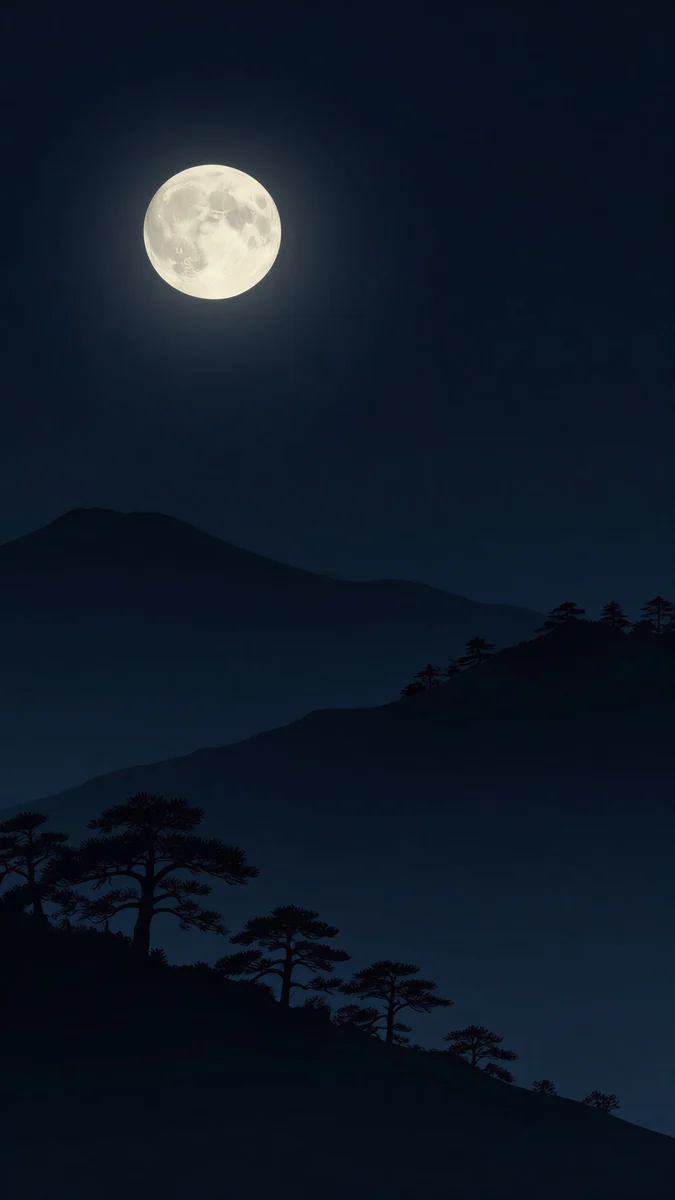
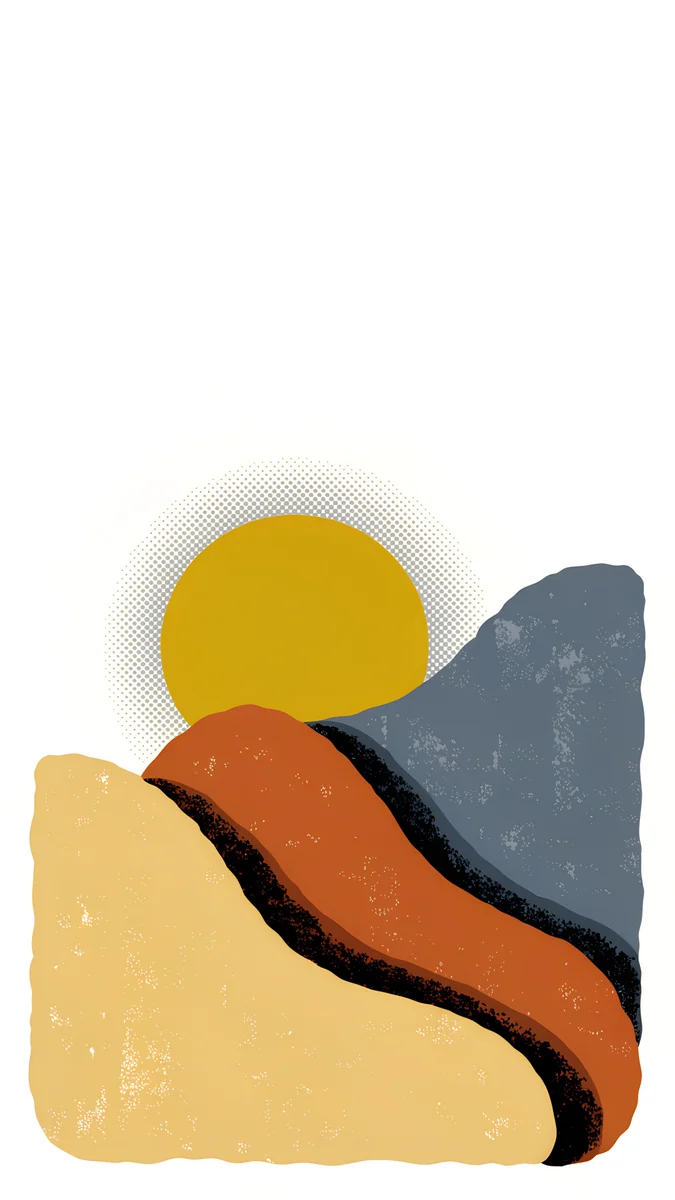
Для работы подойдёт Ivory Daylight: белая каменная стена с одним дверным проёмом, ничего не отвлекает. Для сна Moon Pines, только луна и чёрные силуэты сосен. Для выходных Dunes and Sun, яркий постер с жёлтым солнцем над оранжевыми дюнами. Включённый режим видно с первого взгляда.
Идея 6: ретро-постер и жирные часы
Обои в духе плакатов середины века, одна крупная форма и два-три плоских цвета на кремовом фоне, хорошо смотрятся с толстым шрифтом часов. Возьмите цвет часов прямо с картинки, и кажется, что они были напечатаны вместе с ней.
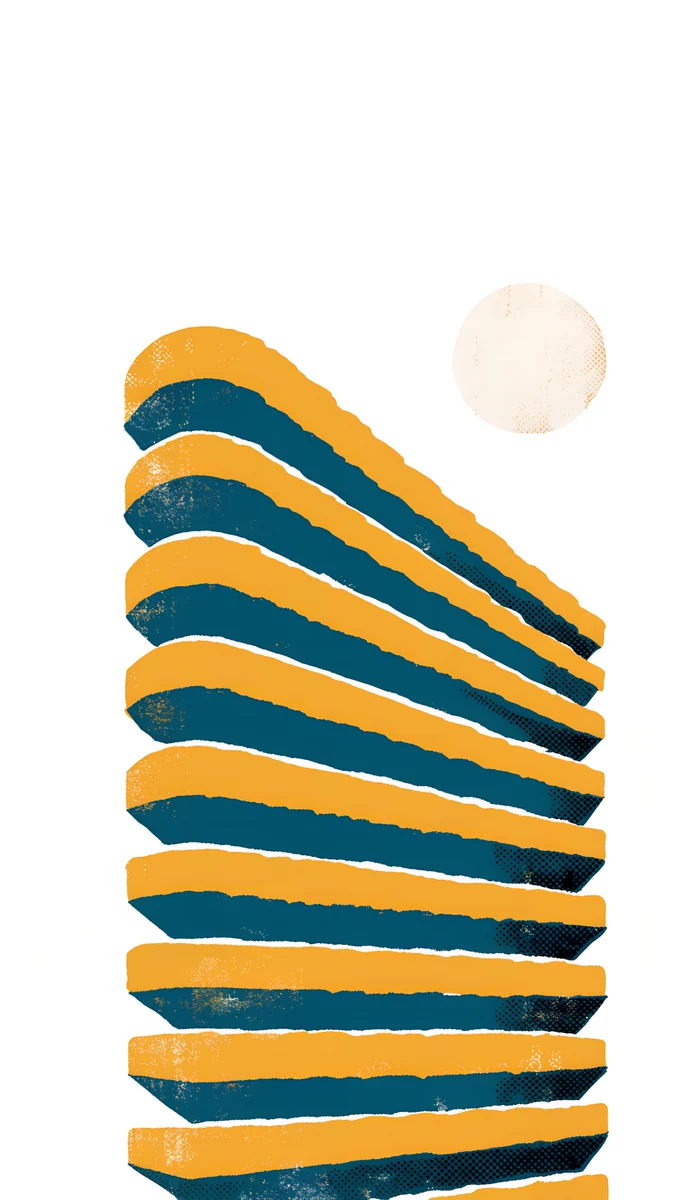
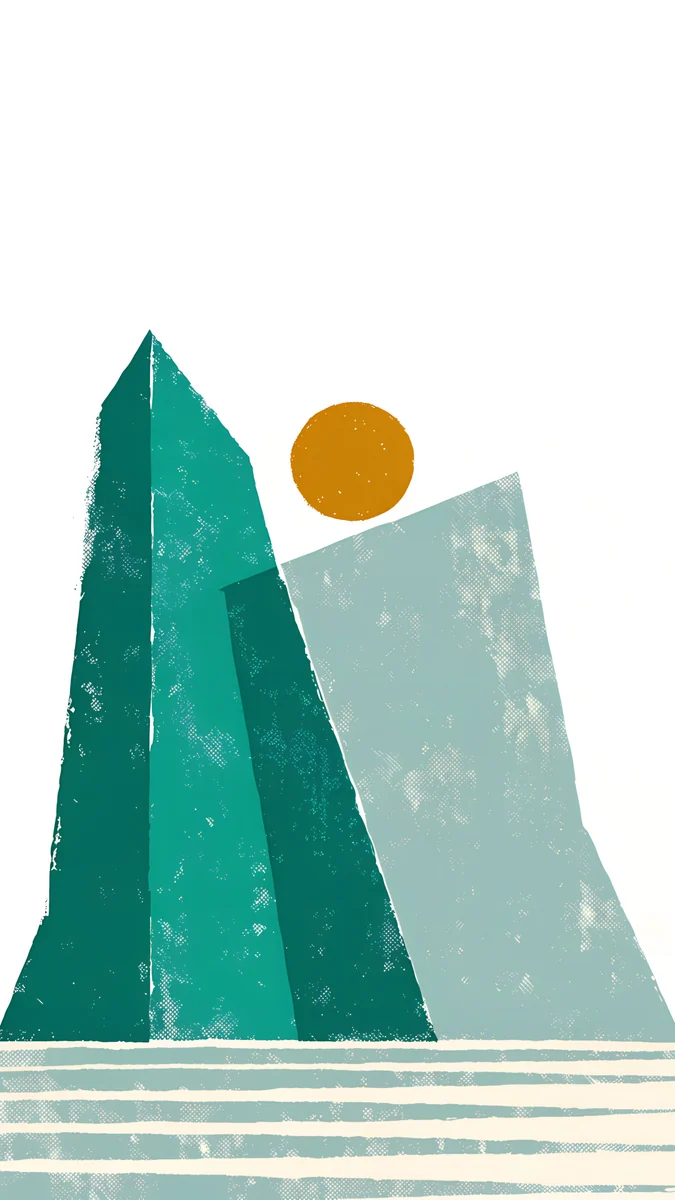
Spiral Stair складывает жёлтые и тёмно-синие полосы в башню под бледным солнцем, Mountain Lake рисует зелёные горы и горчичное солнце над белыми линиями воды. Коснитесь времени, откройте палитру последним кружком в ряду и подберите синий или зелёный с картинки.
Идея 7: тёмный экран для режима Always On
На iPhone с функцией «Экран всегда включен» обои остаются видны в приглушённом виде, пока телефон лежит. Почти чёрные картинки переносят это затемнение лучше всего, и светятся только белые часы.

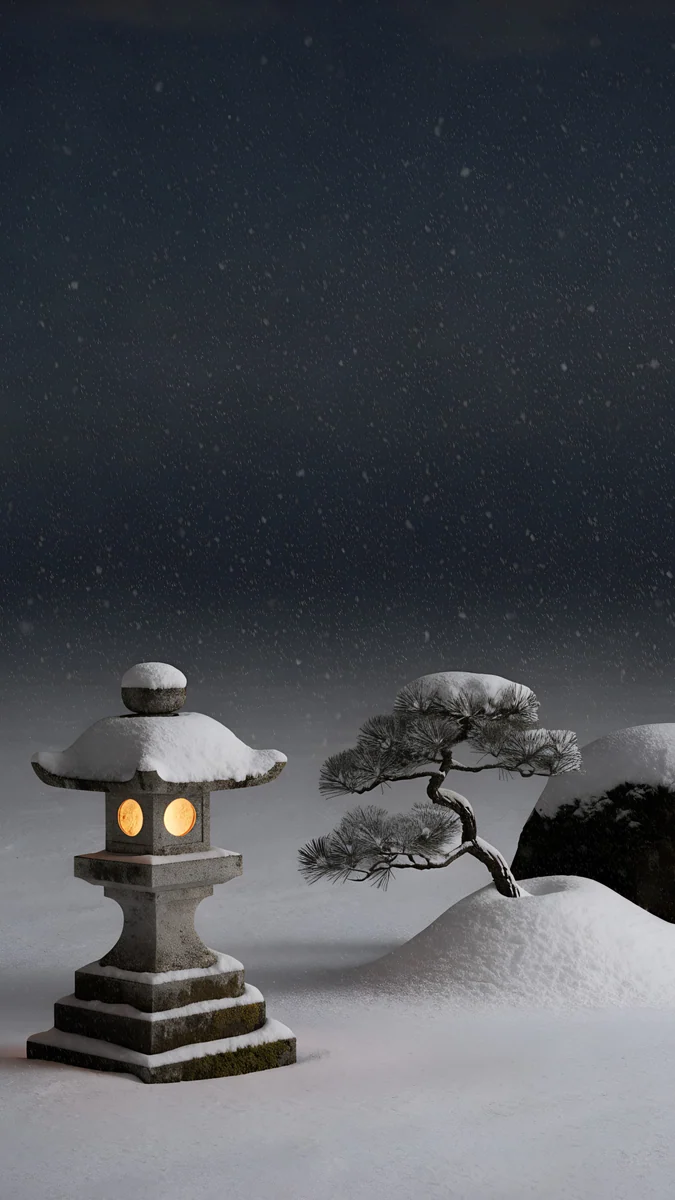
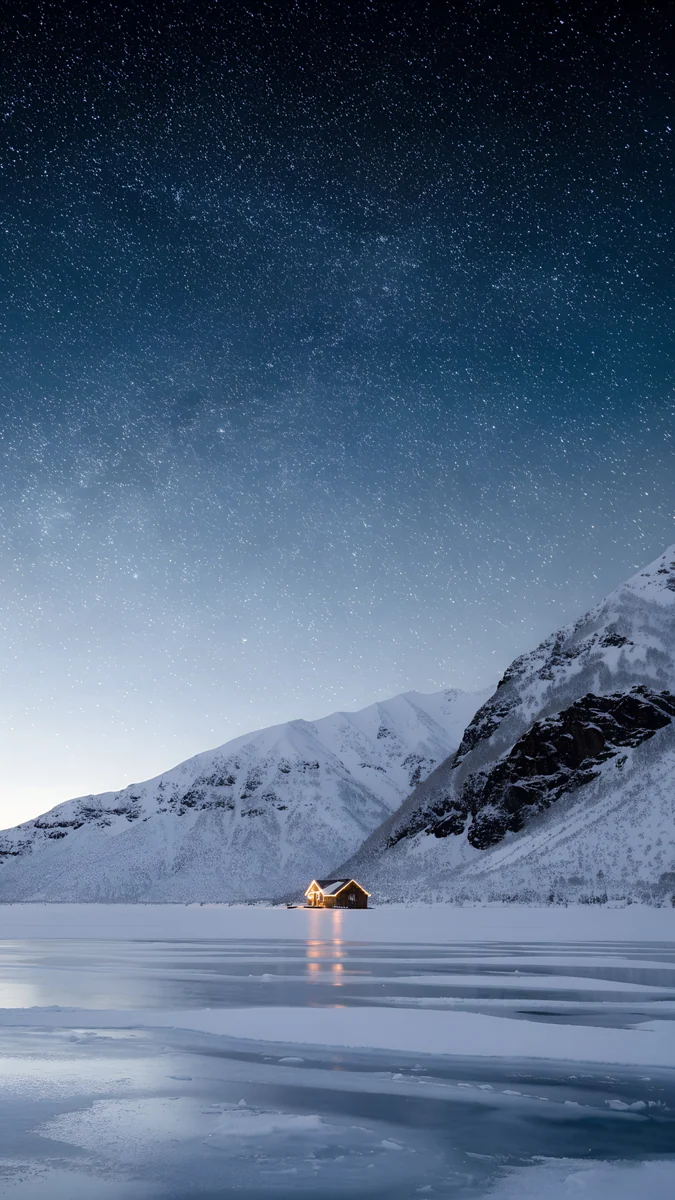
Bonsai Under Glass это стеклянный купол со снежным бонсаем в тёмно-синей темноте. Snow Lantern Garden показывает один горящий каменный фонарь в заснеженном саду, а Frozen Lake Cabin единственный огонёк домика под звёздами у замёрзшего озера. Все три хороши и как зимние обои. Настройки описаны в статье обои Always On Display на iPhone.
Как собрать любой из этих экранов
- Сохраните обои в Фото.
- Разблокируйте iPhone через Face ID или Touch ID, но оставайтесь на экране блокировки, и зажмите его.
- Нажмите «+» и выберите «Фото». Чтобы изменить текущий экран, нажмите «Настроить», затем «Экран блокировки».
- Выставьте кадр двумя пальцами и коснитесь времени, чтобы выбрать шрифт и цвет.
- Коснитесь поля под часами, чтобы добавить виджеты, или меню «…», чтобы включить эффект глубины.
- Нажмите «Добавить» и решите, ставить ли ту же картинку на экран «Домой».
Экранов блокировки можно сделать сколько угодно и листать их, зажав экран. Ещё больше обоев с местом под часы собрано в подборке обоев на экран блокировки.
Частые проблемы
- Стеклянные часы не читаются. За ними мелкие детали. Задайте цвет вручную или возьмите обои с ровным верхом.
- Эффект глубины серый. Уберите виджеты под часами, затем попробуйте картинку с более чётким силуэтом.
- Обои увеличены и мыльные. В меню «…» отключите увеличение перспективы (точная подпись зависит от версии) и выставьте кадр заново.
- На части фото пропадают часы. В серии смешаны светлые и тёмные картинки. Возьмите одну серию с одинаковой яркостью.
Где скачать эти обои
Все обои здесь нарисовал Carlos Vivero, это 4K-оригиналы 2160 × 3840 для телефона, с пустым местом под часы. Они есть в приложениях Velpaper для iPhone, iPad, Mac и Android и на velpaper.com.
- Откройте обои в приложении Velpaper или на velpaper.com.
- Сохраните оригинал в Фото. Скриншот превью сжат, он не подойдёт.
- Соберите экран блокировки по шагам выше.
Смотреть и примерять можно бесплатно и без аккаунта. Обои из этой подборки открываются в приложении после короткой необязательной рекламы, файл приходит без водяного знака.
Оригинальные обои в 4K и 5K для iPhone, Android и компьютера.
Вопросы
Как сделать экран блокировки iPhone красивым?
Сначала выберите обои, потом подгоните под них часы. Картинка с пустым небом или стеной в верхней трети даёт времени спокойное место. Зажмите экран блокировки, нажмите «Настроить» и «Экран блокировки», коснитесь времени и выберите шрифт и цвет вручную, а не оставляйте автоматический оттенок. Виджетов лучше не больше двух. Спокойные обои, подобранные часы и пара виджетов меняют вид сильнее любого эффекта, а несколько вариантов можно сохранить и листать.
Как увеличить часы на экране блокировки в iOS 26?
Откройте редактор экрана блокировки, коснитесь времени и потяните маркер у нижнего края вниз. Цифры вытянутся и могут занять большую часть верхней половины экрана. Если включён эффект глубины, iOS подбирает размер так, чтобы объект с картинки помещался перед цифрами. Высокие часы доступны не для каждого шрифта и стиля обоев, поэтому если они не тянутся, попробуйте другой шрифт или картинку из Фото. Больше всего места дают обои с пустой верхней половиной, например Monolith on the Plain.
Можно ли совместить виджеты и эффект глубины?
На одном экране нельзя, если виджеты стоят в поле под часами. Этот ряд занимает как раз то место, куда должен подняться объект, поэтому iOS отключает эффект глубины или делает пункт серым. Обычно делают два экрана блокировки: один с эффектом глубины и без виджетов, чтобы показать красивую картинку, и второй с погодой и календарём на загруженные дни. Переключаться можно, зажав экран и пролистав, или привязав каждый экран к своему режиму фокусирования.
Какие обои подходят для перемешивания фото?
Картинки из одной серии с похожей яркостью и композицией. При перемешивании цвет часов один на все снимки, и если в наборе есть и белая, и чёрная картинка, на одной из них часы пропадут. Набор из четырёх-пяти обоев с одинаковой композицией и разными цветами, как серия бумажных гор в этой статье, всегда выглядит задуманным. Пусть у всех будет спокойный верх, тогда цвет часов достаточно выбрать один раз. Вариант с заменой при каждой блокировке особенно требует ровной серии.
Можно ли сделать свой экран блокировки для каждого режима фокусирования?
Да. Зажмите экран блокировки, пролистайте до нужного, нажмите «Фокусирование» внизу превью и выберите режим, например «Работа» или «Сон». То же можно сделать в Настройках, в разделе «Фокусирование»: откройте режим и выберите экран блокировки в настройках экранов. Когда режим включается вручную или по расписанию, телефон меняет экран блокировки вместе с обоями, часами и виджетами. Светлые обои для работы и тёмные для сна помогают с первого взгляда понять, какой режим включён.
Carlos Vivero
Дизайнер обоев Velpaper
Carlos Vivero создаёт обои Velpaper: тихая архитектура, жидкое стекло, японская тушь и спокойные пейзажи. Каждая работа сделана как оригинал в 4K для iPhone, Android и компьютера.
Новые работы







