Автосмена обоев на iPhone, Android, Windows и Mac
Как включить автосмену обоев без сторонних приложений: перемешивание фото на iPhone, Samsung и Pixel, слайд-шоу в Windows 11 и смена по таймеру на Mac.
Коротко: Автосмена обоев встроена во все системы: на iPhone это «Перемешивание фото» с частотой от каждого касания до раза в день, на Android динамический экран блокировки Samsung и ежедневные обои Pixel, в Windows 11 «Слайд-шоу» с интервалом от 1 минуты до 1 дня, на Mac перемешивание папки или альбома.
Редакция Velpaper · Обои: Carlos Vivero, дизайнер Velpaper · · Обновлено · 5 мин чтения
Сверено с официальной документацией: Пути в меню сверены со справкой Apple, Google и Microsoft для iOS 26, Android 16, One UI 8, Windows 11 и macOS, 19 октября 2026
 Forest Paper Peaks
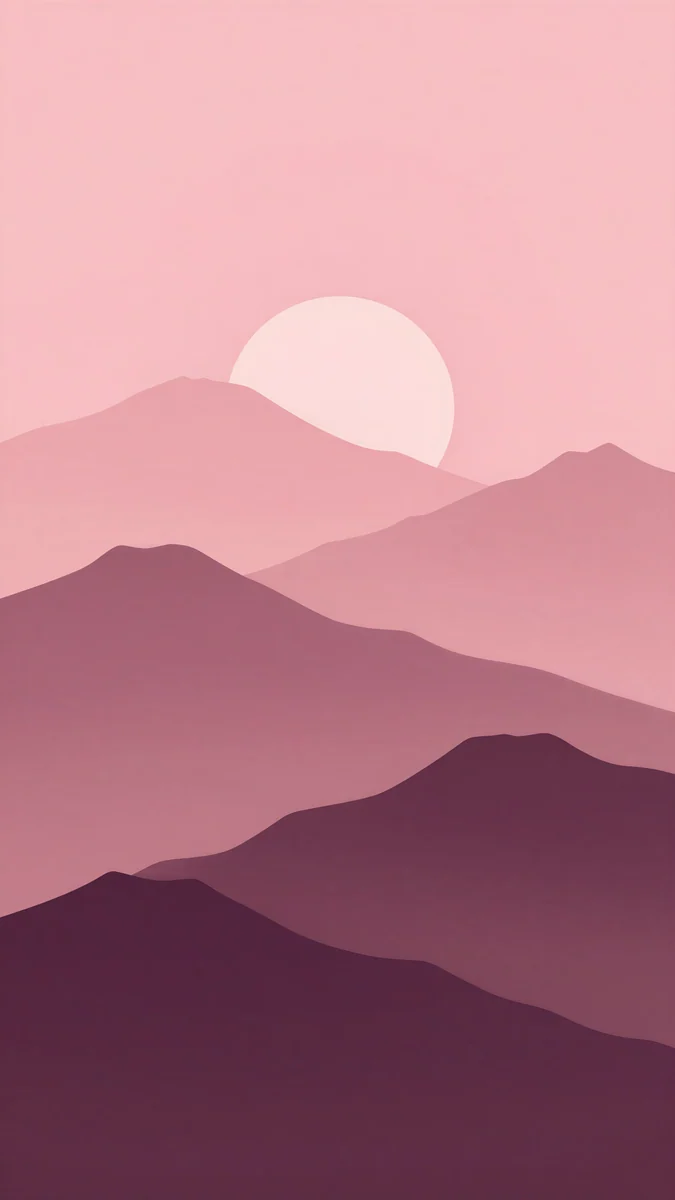 Plum Paper Peaks
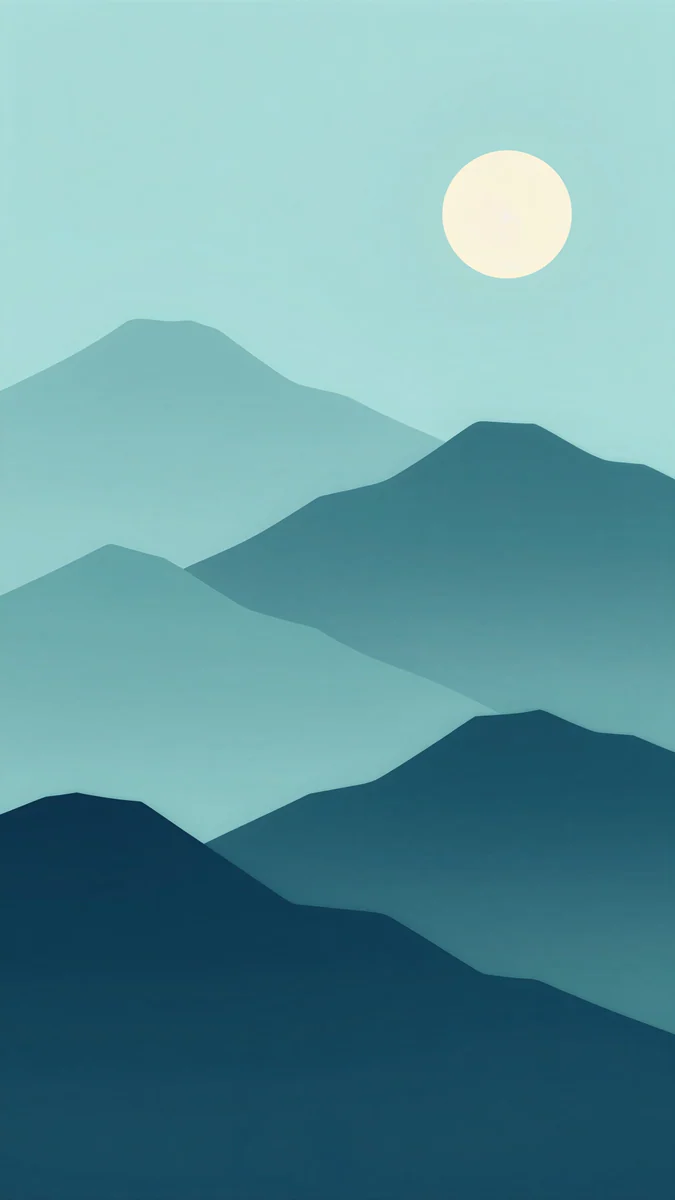 Midnight Paper Peaks
 Amber Paper Sunrise
 Window Cat
 Rooftop
 Pink Umbrella
 Night Store
Бесплатно в 4K для iPhone и Android, без водяного знака
Содержание
Автосмена обоев есть в каждой системе, и стороннее приложение для неё не нужно. На iPhone обои меняет «Перемешивание фото» с частотой при касании, при блокировке, раз в час или раз в день. На Android это динамический экран блокировки Samsung и ежедневные обои Pixel. В Windows 11 «Слайд-шоу» меняет картинку с интервалом от 1 минуты до 1 дня, на Mac перемешивается любая папка или альбом.
Ниже инструкции для каждой системы и совет, как собрать набор, который не надоест через неделю.
Где включается автосмена обоев в разных системах?
Коротко, в одной таблице. Подробные шаги идут дальше по разделам.
| Система | Где включить | Как часто | Откуда картинки |
|---|---|---|---|
| iPhone, iOS 26 | экран блокировки, «+», «Перемешивание фото» | при касании, при блокировке, раз в час, раз в день | ваши фото: по темам или выбранные вручную |
| Samsung, One UI 8 | «Обои и стиль», «Службы обоев» | при включении экрана | темы Samsung или несколько своих фото |
| Pixel, Android 16 | «Обои и стиль», коллекция обоев | раз в день | коллекции Google |
| Windows 11 | Персонализация, «Фон», «Слайд-шоу» | от 1 минуты до 1 дня | любая папка |
| Windows 11 | Персонализация, «Фон», «Windows: интересное» | регулярно, по решению Microsoft | фото от Microsoft |
| Mac | Системные настройки, «Обои», папка или альбом | от нескольких секунд до раза в день | папка или альбом «Фото» |
Как включить автосмену обоев на iPhone?
На iPhone автосмену даёт режим «Перемешивание фото». Он работает на экране блокировки, а экран «Домой» может повторять ту же картинку.
- Нажмите и удерживайте экран блокировки, затем нажмите «+».
- Выберите «Перемешивание фото».
- Укажите темы, которые iPhone подберёт сам (люди, питомцы, природа, города), или выберите фото вручную. Для обоев лучше второй вариант: так в ротацию попадут только снимки, которые хорошо смотрятся под часами.
- Задайте частоту: при касании, при блокировке, раз в час или раз в день.
- Нажмите «Добавить» и выберите, что поставить на экран «Домой».
Если нужно, чтобы обои менялись по расписанию вместе с режимом дня, привяжите разные экраны блокировки к режимам фокусировки: «Работа» включается утром, «Сон» вечером, и обои меняются вместе с ними. Как устроен сам экран блокировки, подробно описано в статье как поставить обои на экран блокировки iPhone.
Как сделать, чтобы обои на Android менялись сами?
На Android автосмена зависит от производителя, но у Samsung и Pixel она встроена.
Samsung Galaxy
- Откройте Настройки, затем «Обои и стиль».
- Нажмите «Службы обоев» и выберите «Динамический экран блокировки». Отметьте интересные темы, и телефон будет подгружать новые фото на экран блокировки.
- Если хочется менять свои картинки, нажмите «Изменить обои», откройте Галерею и отметьте сразу несколько фото для экрана блокировки. Они будут сменяться при каждом включении экрана.
Pixel
Нажмите и удерживайте пустое место главного экрана, откройте «Обои и стиль» и перейдите в одну из коллекций Google, например пейзажи или текстуры. В коллекции включите ежедневные обои: каждый день картинка будет новой. За это отвечает приложение «Обои» от Google, на других Android его можно поставить из Google Play.
На Xiaomi, Redmi и Poco похожую работу делает «Карусель обоев». Если обои меняются сами, а вы этого не включали, загляните в статью обои на Android меняются сами: там описано, как выключить каждую такую службу.
Как настроить слайд-шоу обоев в Windows 11?
- Сложите картинки в одну папку, например «Обои» в разделе «Изображения».
- Откройте Параметры, «Персонализация», «Фон».
- В списке «Персонализируйте фон» выберите «Слайд-шоу» и нажмите «Обзор», чтобы указать папку.
- В пункте «Менять изображение каждые» выберите интервал: 1 минута, 10 минут, 30 минут, 1 час, 6 часов или 1 день.
- Включите «Перемешать порядок изображений», если не хотите видеть картинки по алфавиту. На ноутбуке проверьте переключатель, который разрешает слайд-шоу при работе от батареи.
Если свои картинки подбирать не хочется, выберите в том же списке «Windows: интересное»: Microsoft будет сама присылать фотографии. Остальные настройки фона собраны в статье как сменить обои в Windows 11.
Для слайд-шоу на рабочем столе хорошо подходят серии в одной палитре, например лоу-фай сцены Lo-fi Window Cat, Lo-fi Rooftop Tank и Lo-fi Umbrella Rain: при смене картинки рабочий стол не «прыгает» по цвету.
Все четыре сделаны в 3840 × 2160 и открываются бесплатно.
Как менять обои автоматически на Mac?
- Откройте меню Apple, Системные настройки, раздел «Обои».
- Нажмите «Добавить папку» или выберите альбом из приложения «Фото».
- В появившемся варианте с перемешиванием задайте интервал: при входе в систему, при выходе из режима сна, каждые несколько минут, каждый час или каждый день.
- При желании включите случайный порядок.
Если у вас два монитора, настройку повторяют для каждого экрана отдельно. Общий порядок смены обоев на Mac описан в статье как сменить обои на Mac.
Как собрать набор обоев для автосмены?
Хороший набор для ротации держится на одной палитре и одном настроении. Тогда каждая смена ощущается как новая картинка, а не как новый телефон.
- От 6 до 10 картинок. Меньше быстро надоедает, больше сложно держать в одном стиле.
- Одна серия. Бумажные горы Forest Paper Peaks, Amber Paper Sunrise, Midnight Paper Peaks и Plum Paper Peaks отличаются цветом, но построены одинаково, и часы на экране блокировки читаются на каждой.
- Свободный верх. На телефоне выбирайте картинки, где верхняя треть спокойная: часы не должны то читаться, то теряться.
- Один размер. Для телефона 2160 × 3840, для монитора 3840 × 2160, тогда ни одна картинка не будет размытой.
Forest Paper Peaks4K · ТелефонAmber Paper Sunrise4K · ТелефонMidnight Paper Peaks4K · ТелефонPlum Paper Peaks4K · ТелефонЕсли хотите, чтобы телефон и компьютер менялись в одном стиле, держите две папки: вертикальные картинки 2160 × 3840 для телефона и горизонтальные 3840 × 2160 для монитора. Вертикальную картинку в слайд-шоу Windows лучше не добавлять: в режиме «Заполнение» система отрежет почти весь верх и низ, а в режиме «По размеру» по бокам появятся широкие поля. Как подобрать пары для двух экранов, описано в статье одинаковые обои на телефон и ПК.
Для рабочего стола спокойно работает и серия укиё-э: Ukiyo Cranes Dawn, Ukiyo Pine Coast и Ukiyo Rain Bridge держат одни и те же тёплые бумажные тона.
Оригинальные обои в 4K и 5K для iPhone, Android и компьютера.
Вопросы
Как сделать, чтобы обои на iPhone менялись сами?
Используйте режим «Перемешивание фото». Нажмите и удерживайте экран блокировки, нажмите «+», выберите «Перемешивание фото», отметьте снимки вручную или по темам и задайте частоту: при касании, при блокировке, раз в час или раз в день. Нажмите «Добавить». Чтобы обои менялись по расписанию, привяжите разные экраны блокировки к режимам фокусировки, которые включаются в нужное время.
Как часто Windows 11 может менять обои?
В режиме «Слайд-шоу» Windows 11 предлагает интервалы 1 минута, 10 минут, 30 минут, 1 час, 6 часов и 1 день. Настройка находится в Параметрах, в разделе «Персонализация», «Фон», пункт «Менять изображение каждые». Там же можно перемешать порядок и разрешить слайд-шоу при работе от батареи. В режиме «Windows: интересное» частоту выбирает Microsoft.
Можно ли менять свои фото на экране блокировки Samsung?
Да. Откройте Настройки, «Обои и стиль», «Изменить обои», выберите Галерею и отметьте несколько фото для экрана блокировки. Они будут сменяться при каждом включении экрана. Если нужны новые картинки без вашего участия, в разделе «Службы обоев» выберите динамический экран блокировки и отметьте темы.
Тратит ли автосмена обоев батарею?
Смена картинки раз в час или раз в день почти не влияет на заряд: телефон просто подставляет другой файл. Больше энергии тратят службы, которые скачивают новые фото из интернета, например динамический экран блокировки. В Windows на ноутбуке можно отдельно запретить слайд-шоу при работе от батареи. Если экран у вас OLED, тёмные картинки в наборе экономят чуть больше.
Как отключить автосмену обоев?
На iPhone выберите другой экран блокировки без перемешивания фото или удалите этот вариант долгим нажатием. На Samsung откройте «Обои и стиль», «Службы обоев» и выберите «Нет». На Pixel выключите ежедневные обои в коллекции. В Windows 11 переключите фон со «Слайд-шоу» на «Изображение». На Mac выберите одну конкретную картинку вместо папки.
Источники
- Руководство пользователя iPhone: смена обоев support.apple.com
- Справка Google Pixel: как сменить обои support.google.com
- Microsoft: изменение фона рабочего стола и цветов support.microsoft.com
- Руководство пользователя Mac: изменение обоев support.apple.com
Carlos Vivero
Дизайнер обоев Velpaper
Carlos Vivero создаёт обои Velpaper: тихая архитектура, жидкое стекло, японская тушь и спокойные пейзажи. Каждая работа сделана как оригинал в 4K для iPhone, Android и компьютера.
Новые работы








