iPhone 待ち受け アイデア7選:iOS 26のロック画面を壁紙からつくる
iPhoneの待ち受けのアイデアを7つ紹介します。大きなガラスの時計、被写界深度、ウィジェット、写真シャッフル、集中モード、レトロなポスター、常時表示。iOS 26でそのまま試せる壁紙と時計の色、フォントの組み合わせを、2160×3840の4K壁紙と一緒にまとめました。
要点: iOS 26の待ち受けは、壁紙、時計のフォントと色、ウィジェット、被写界深度などの効果の組み合わせで決まります。ここでは大きなガラスの時計、塔が時刻の手前に立つ被写界深度、写真シャッフル、集中モードなど7つのアイデアを、実際の4K壁紙と一緒に紹介します。
Velpaper 編集部 · 壁紙デザイン:Carlos Vivero(Velpaper デザイナー) · · 2 分で読めます

iPhone・Android向け4K、無料・透かしなし
目次
iPhoneの待ち受けをおしゃれにするいちばんの近道は、壁紙と時計をセットで考えることです。iOS 26では、ロック画面を長押しして「カスタマイズ」から「ロック画面」を選ぶと、時計のフォント、色、大きさ、ウィジェット、被写界深度エフェクトまで一画面で変えられます。ここでは、そのまま真似できる組み合わせを7つ紹介します。
メニュー名はiOS 26の日本語表示に合わせています。アップデートで名前や位置が少し変わることがあるので、見つからないときは同じ画面の近い項目を探してください。
アイデア1:大きなガラスの時計と、何もない空
iOS 26の時計は、うしろの壁紙の色を透かすガラスのような見た目にできます。時計の下の端をドラッグすると縦に大きく伸ばせるので、上半分がまるごと空いた壁紙と合わせると、時刻そのものが主役の待ち受けになります。
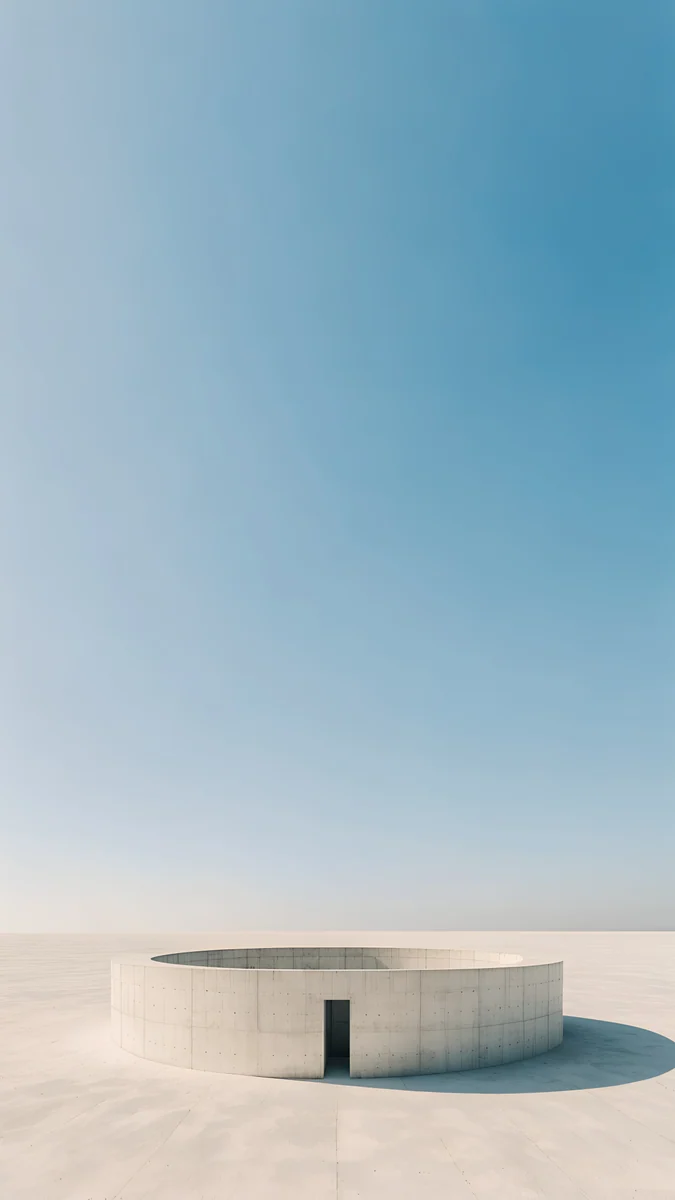
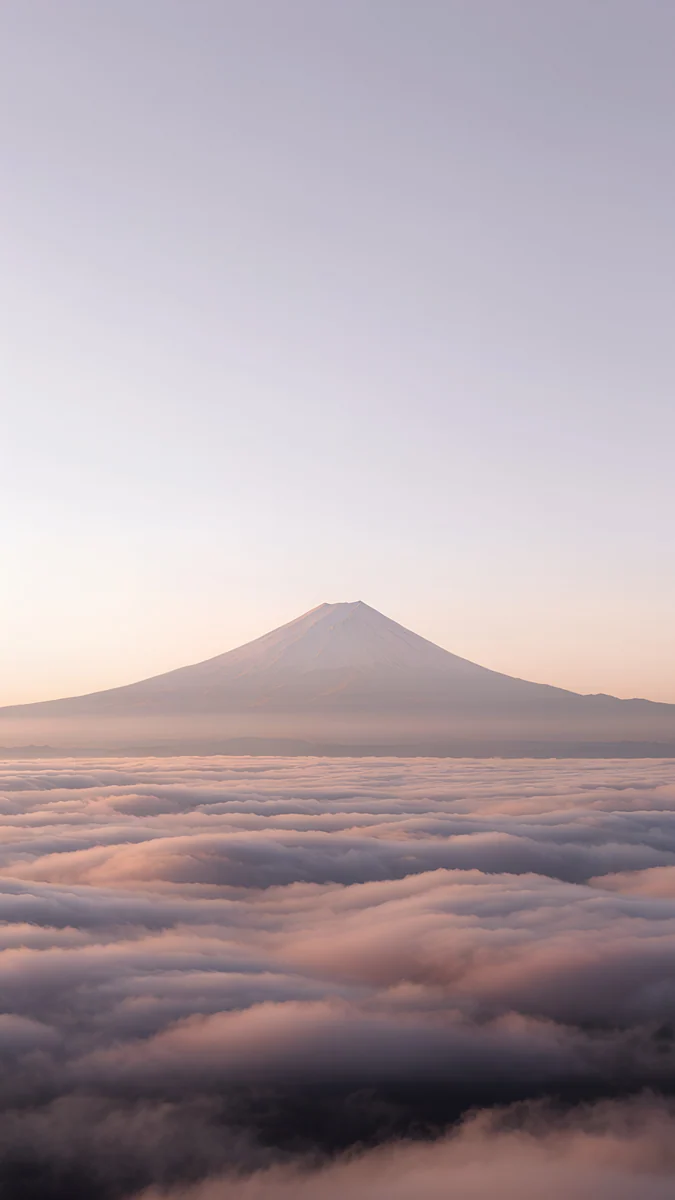
Monolith on the Plainは淡い青空の下、白い平原に石の門がひとつだけ立つ絵で、空の部分が広く、大きな時計がゆったり収まります。Circular Courtは青い空と低い円形の壁、Fuji Above Cloudsは雲海の上の富士山で、どれも主役が画面の下3分の1にあります。明るい壁紙なので、時計の色は紺か濃いグレーにすると読みやすくなります。フォントや色の変え方はロック画面の時計のフォントを変える方法にまとめています。
アイデア2:塔が時刻の手前に立つ被写界深度
被写界深度エフェクトを使うと、写真の被写体が時刻の数字の手前に重なり、雑誌の表紙のような待ち受けになります。空と被写体の境目がくっきりした壁紙ほどうまく切り分けられます。
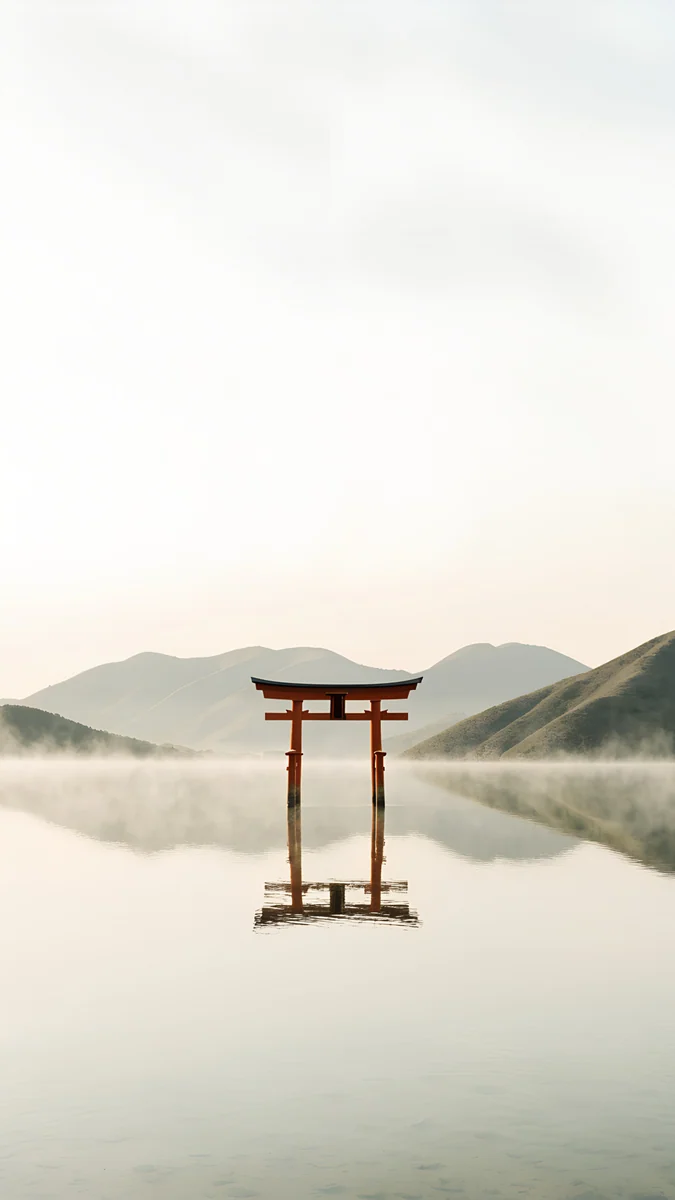
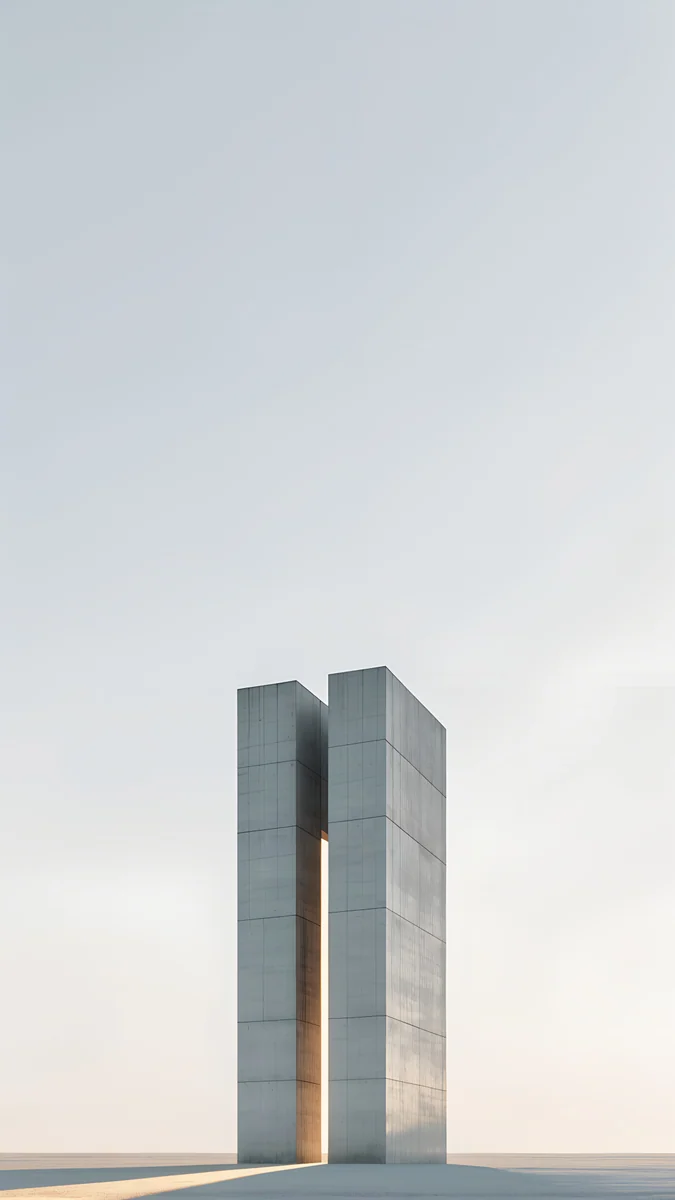
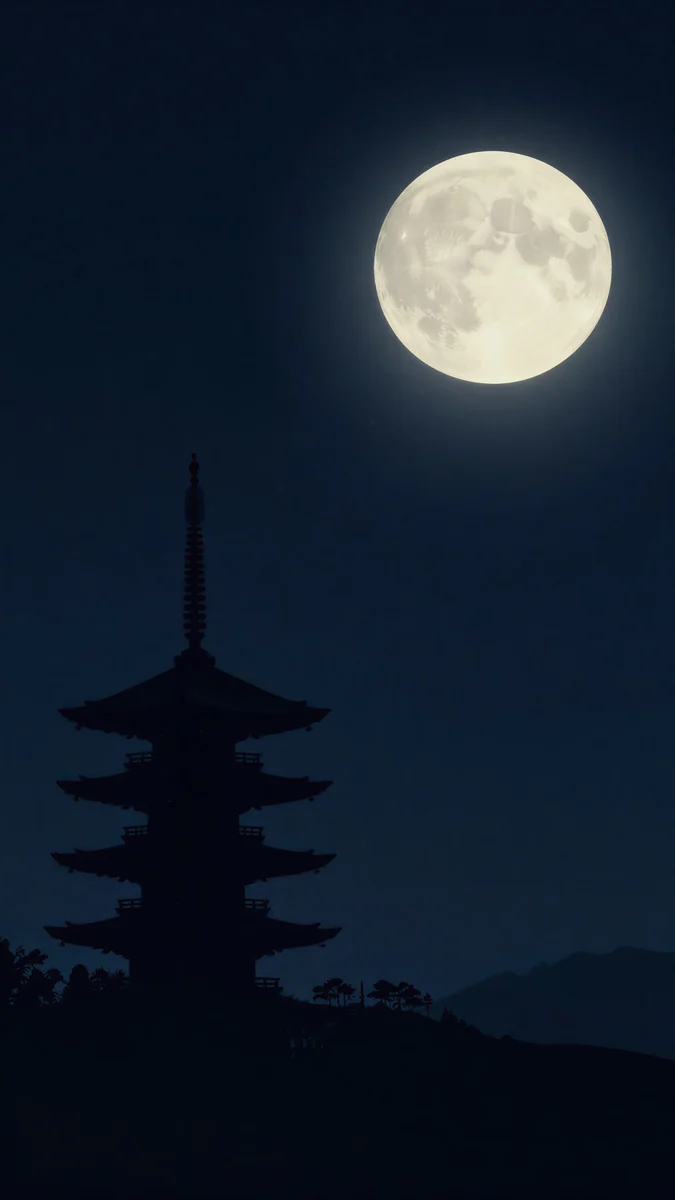
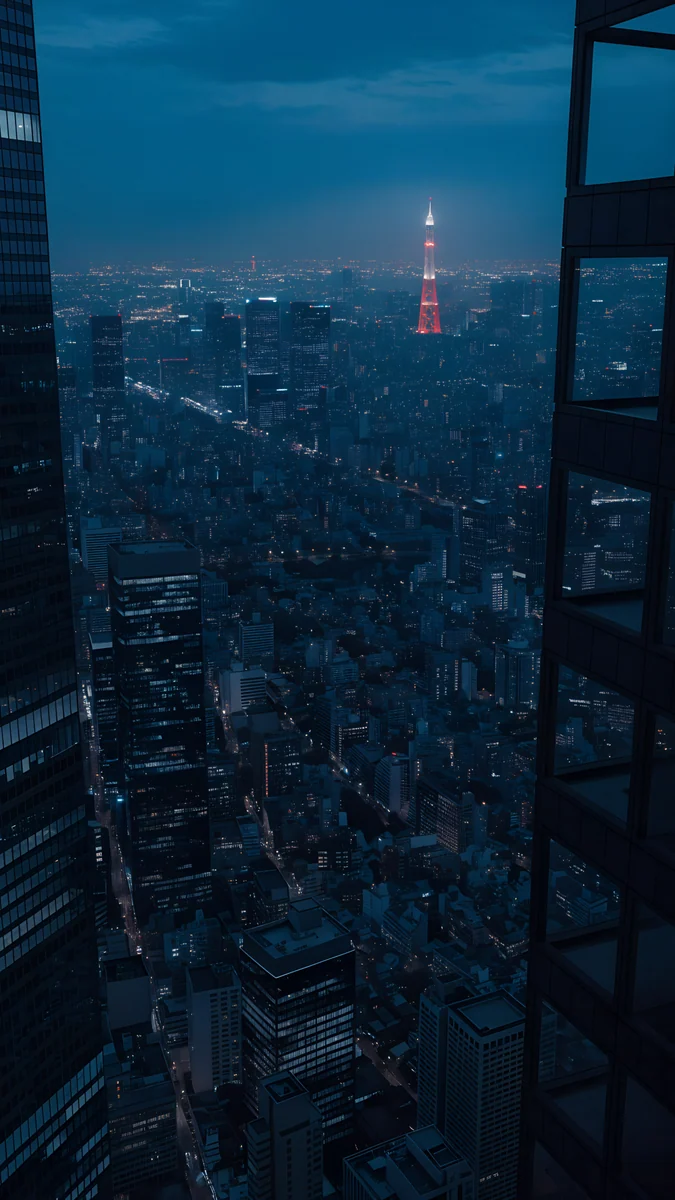
Pagoda Moonは紺の夜空に満月と五重塔のシルエットが立つ1枚で、塔の先を時刻に少しかけると和の待ち受けになります。Tokyo Tower Nightは高いビルの谷間から見下ろす夜の東京で、赤い塔が遠くに光ります。Torii in the Mistは霧の湖に立つ赤い鳥居、Twin Slabsは2枚の石の板のあいだから光が漏れる建築です。編集画面の右下の「…」から被写界深度エフェクトを選び、被写体の上の端が数字の下のほうに少し入るよう位置を合わせます。うまく働かないときは被写界深度エフェクトができない原因と直し方を見てください。
アイデア3:ウィジェットは時計の下に2つだけ
時計の下の枠には、天気、カレンダー、バッテリーなどのウィジェットを置けます。全部埋めるより、2つにしぼったほうがすっきり見えます。上が明るく、下に影や形がある建築の壁紙は、ウィジェットとよくなじみます。
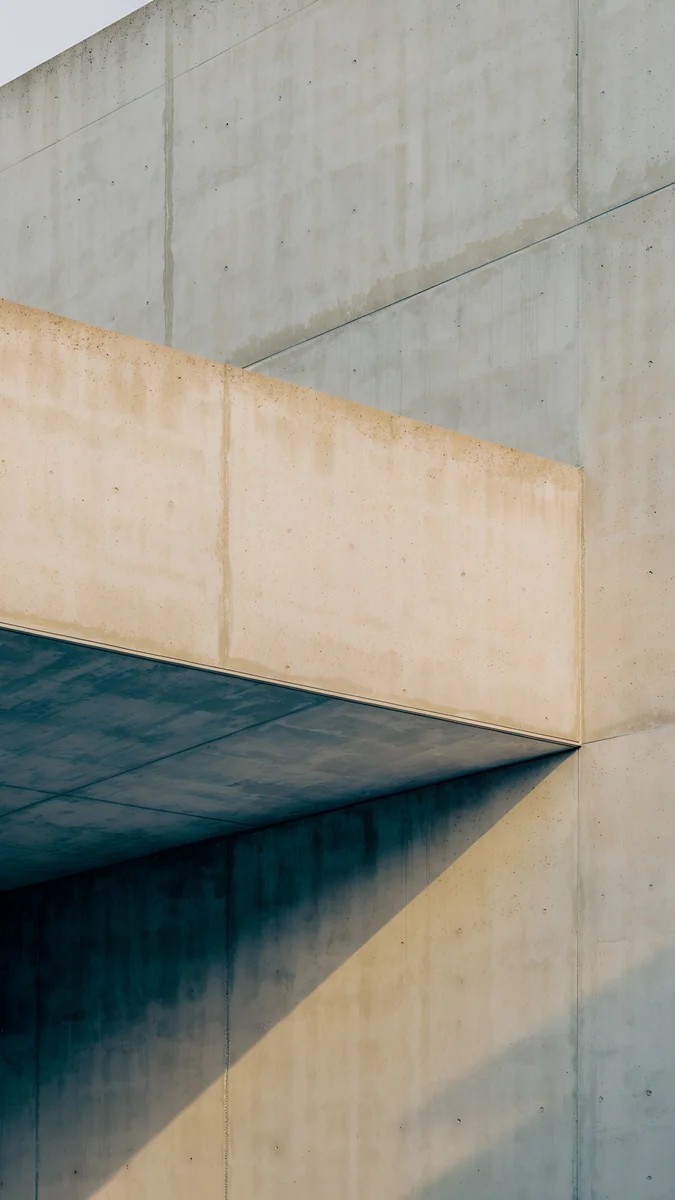
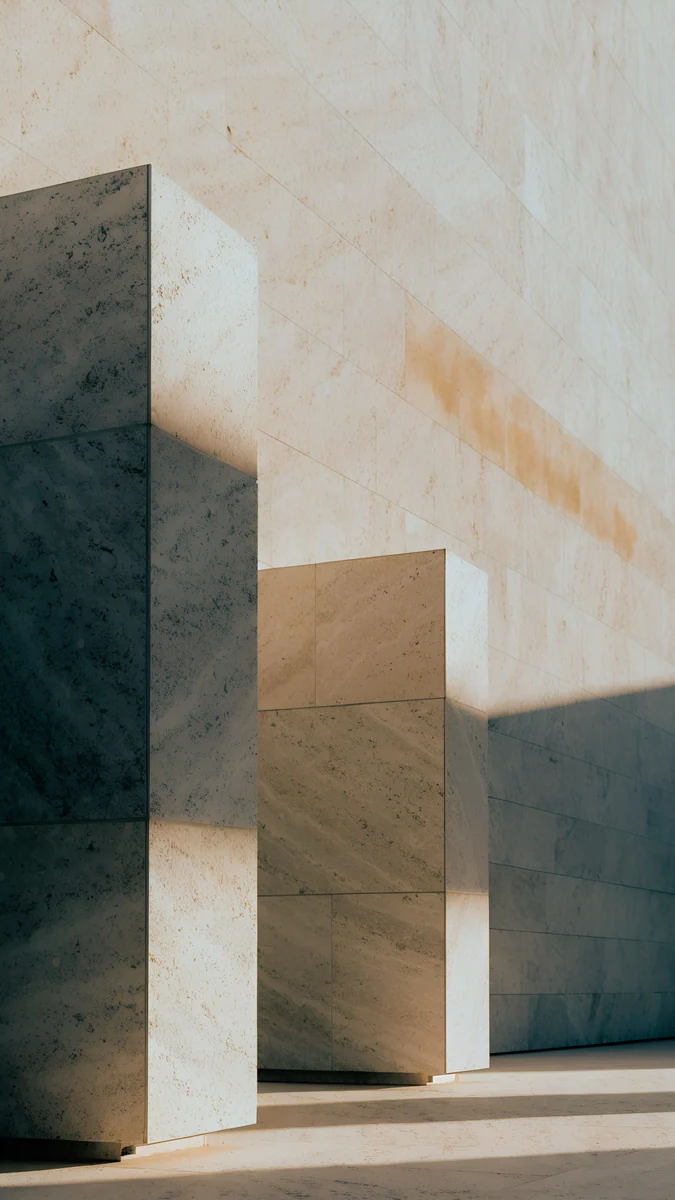
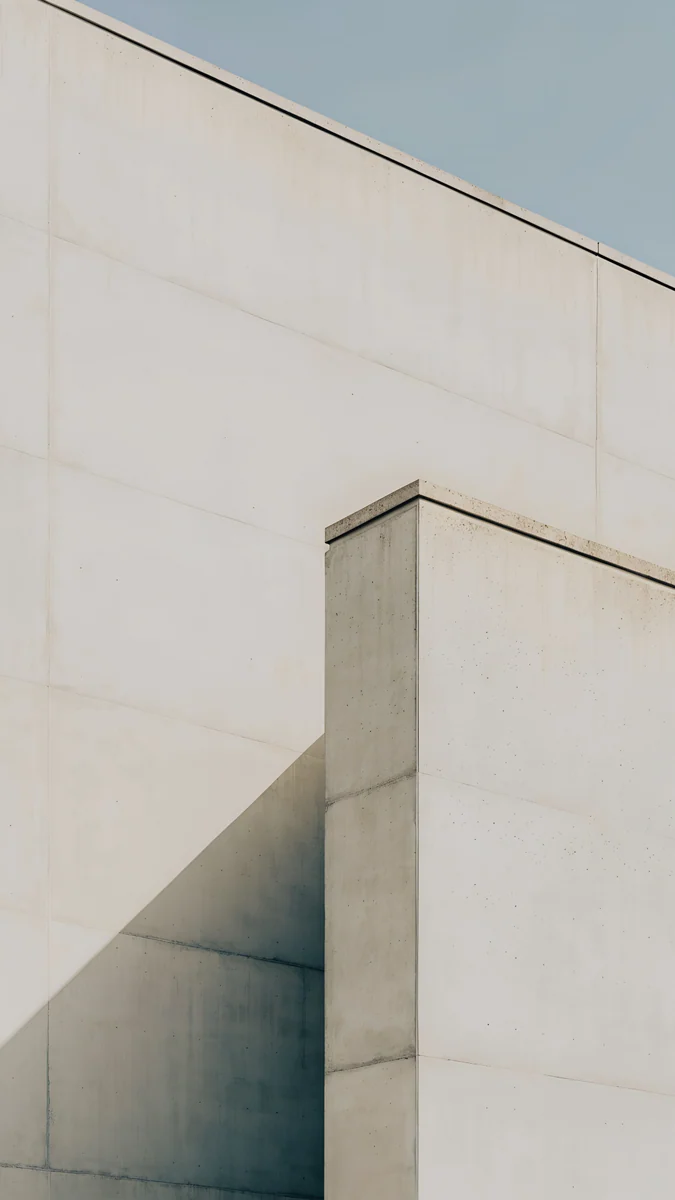
Sand Cantileverは砂色のコンクリートの張り出しと深い影、Honey Shadowははちみつ色の光が当たる石の壁、Ivory Foldは白い壁と空が斜めに交わる静かな1枚です。どれも色が少ないので、白いウィジェットの文字が埋もれません。なお、時計の下にウィジェットを置くと被写界深度エフェクトは使えなくなります。どちらかを選ぶ、と覚えておくと迷いません。
アイデア4:写真シャッフルで同じシリーズを回す
写真シャッフルを使うと、選んだ何枚かの写真がロック画面で順番に切り替わります。頻度は、タップしたとき、ロックしたとき、1時間ごと、毎日などから選べます(表示はバージョンで少し違うことがあります)。同じシリーズの壁紙でそろえると、どの1枚が出ても時計の色が合います。
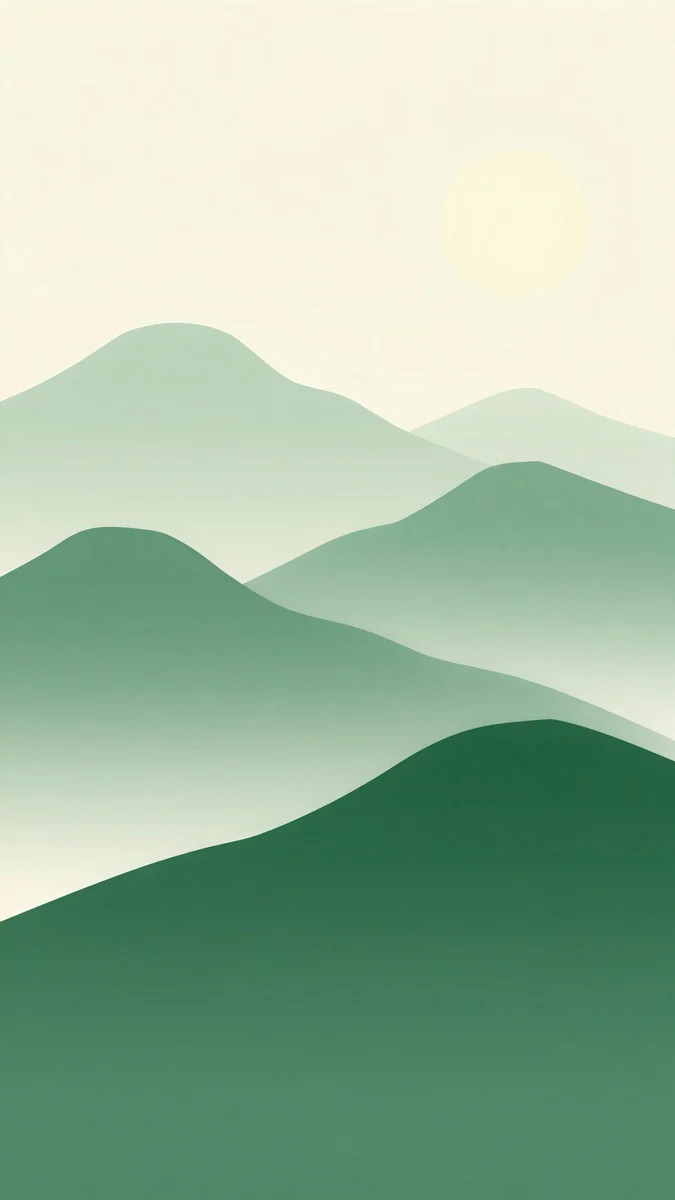 Forest Paper Peaks4K · スマホ
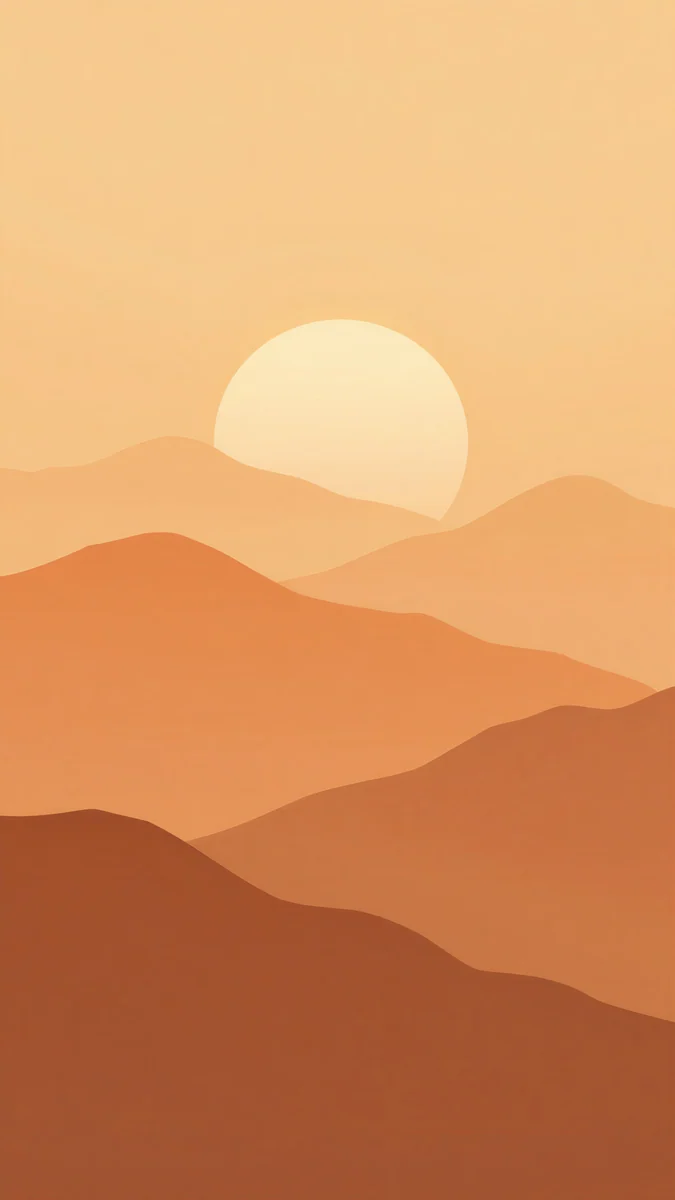 Amber Paper Sunrise4K · スマホ
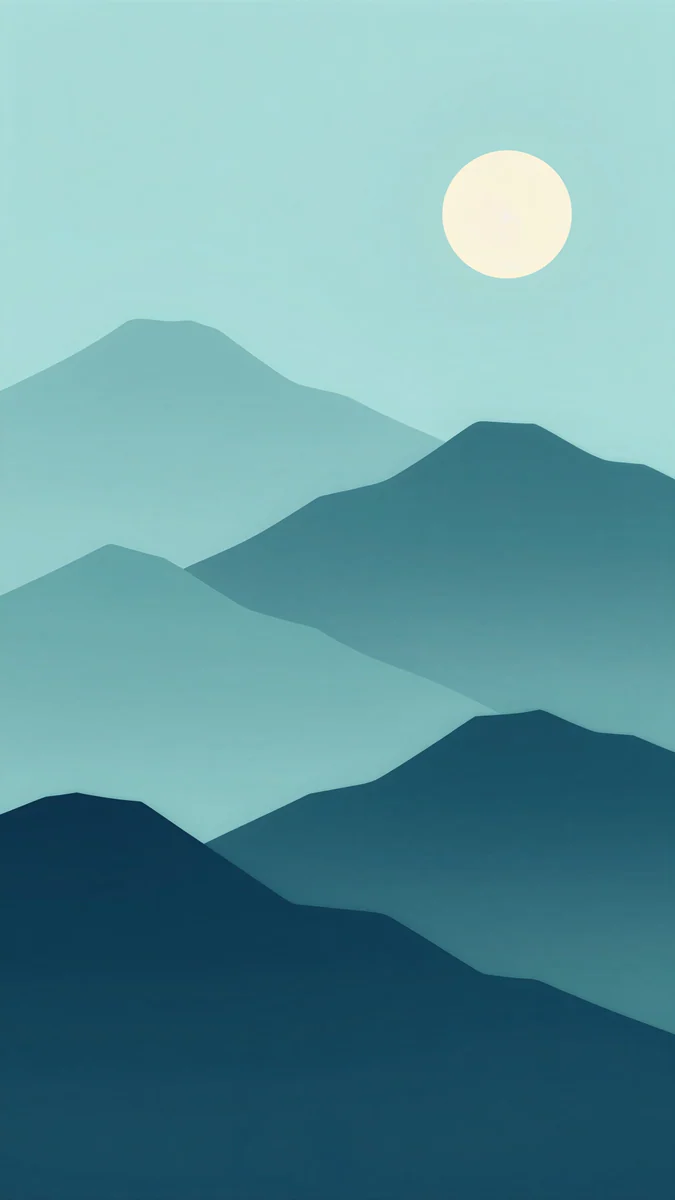 Midnight Paper Peaks4K · スマホ
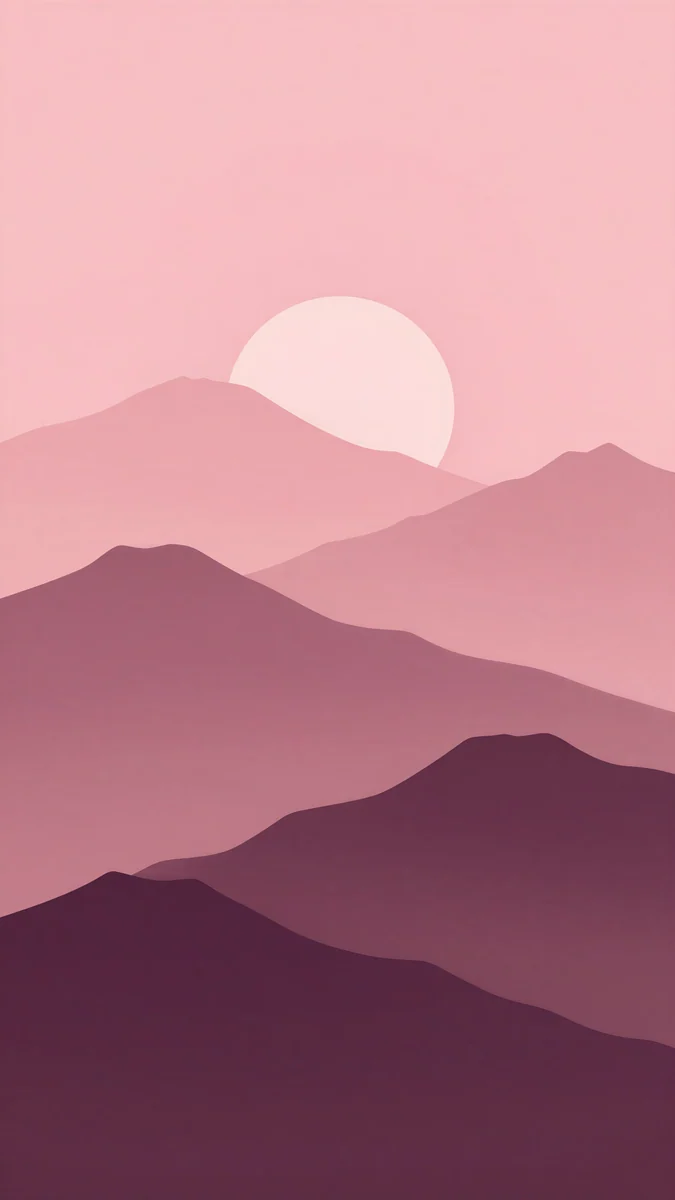 Plum Paper Peaks4K · スマホ
この4枚は、紙を切り抜いたような山が重なるシリーズで、緑のForest Paper Peaks、オレンジの朝のAmber Paper Sunrise、青緑の夜のMidnight Paper Peaks、ピンクのPlum Paper Peaksです。構図が同じで色だけが変わるので、ロックするたびに季節が変わるような待ち受けになります。設定の手順は壁紙を自動で切り替える方法で説明しています。
アイデア5:集中モードごとに待ち受けを変える
ロック画面は集中モードとつなげられます。ロック画面を長押しして切り替えたい画面を選び、下の「集中モード」をタップして、仕事用や睡眠用のモードを選びます。そのモードがオンになると、待ち受けも自動で切り替わります。
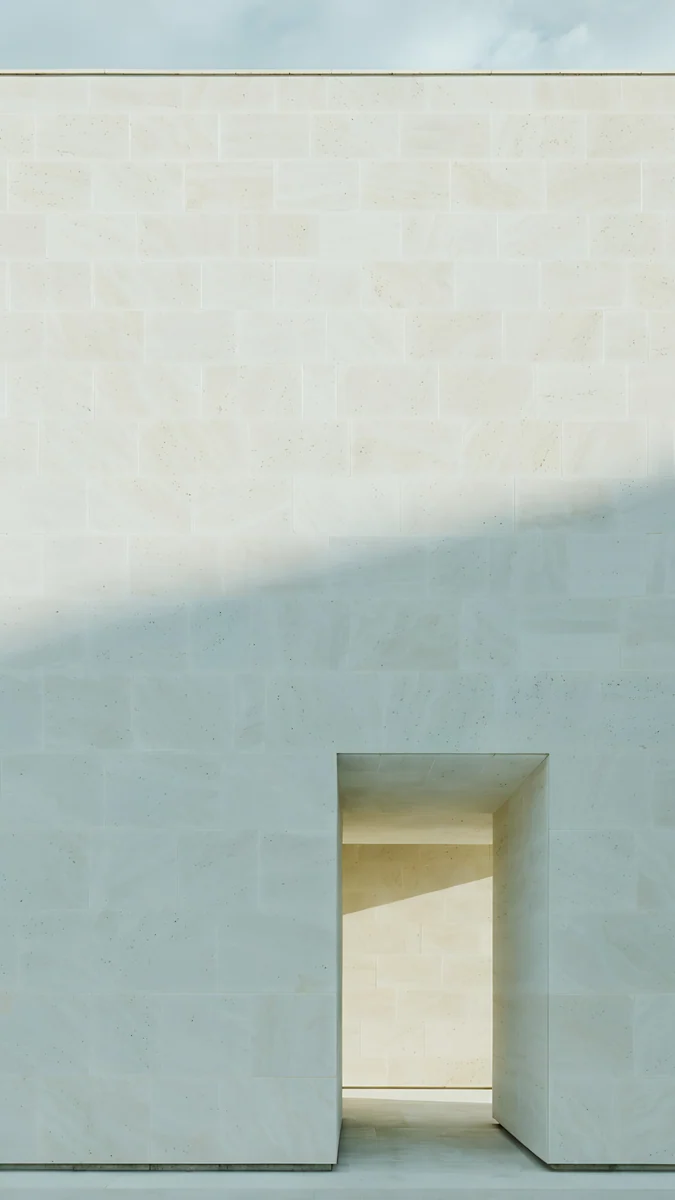
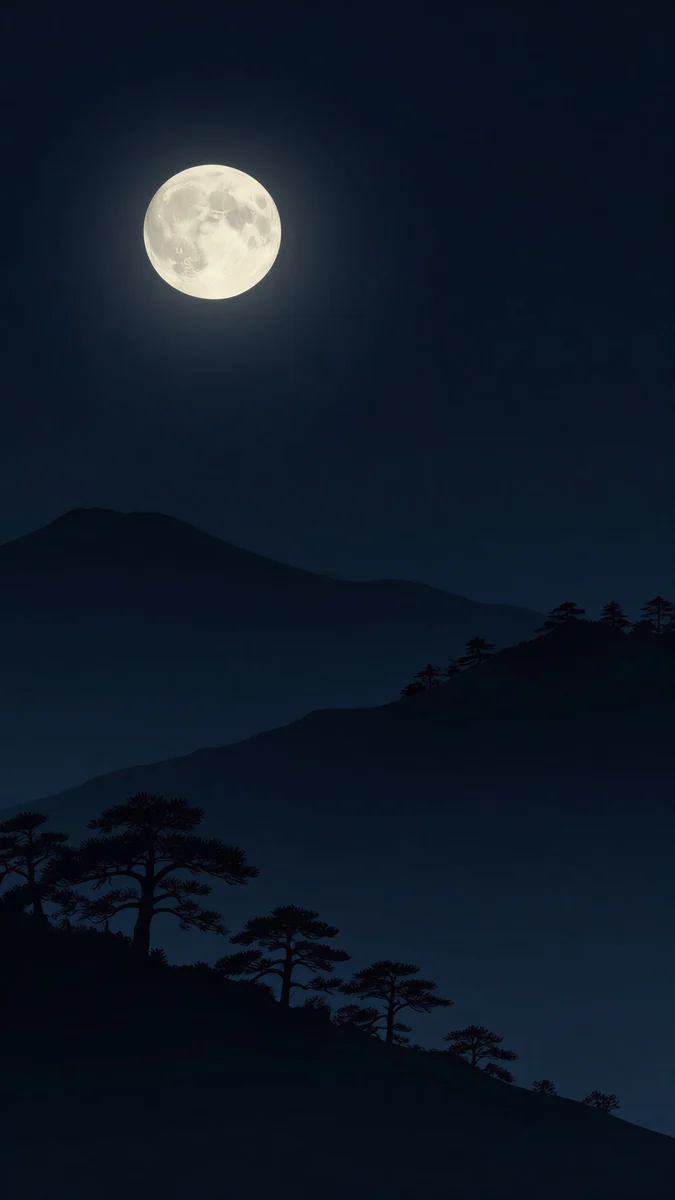
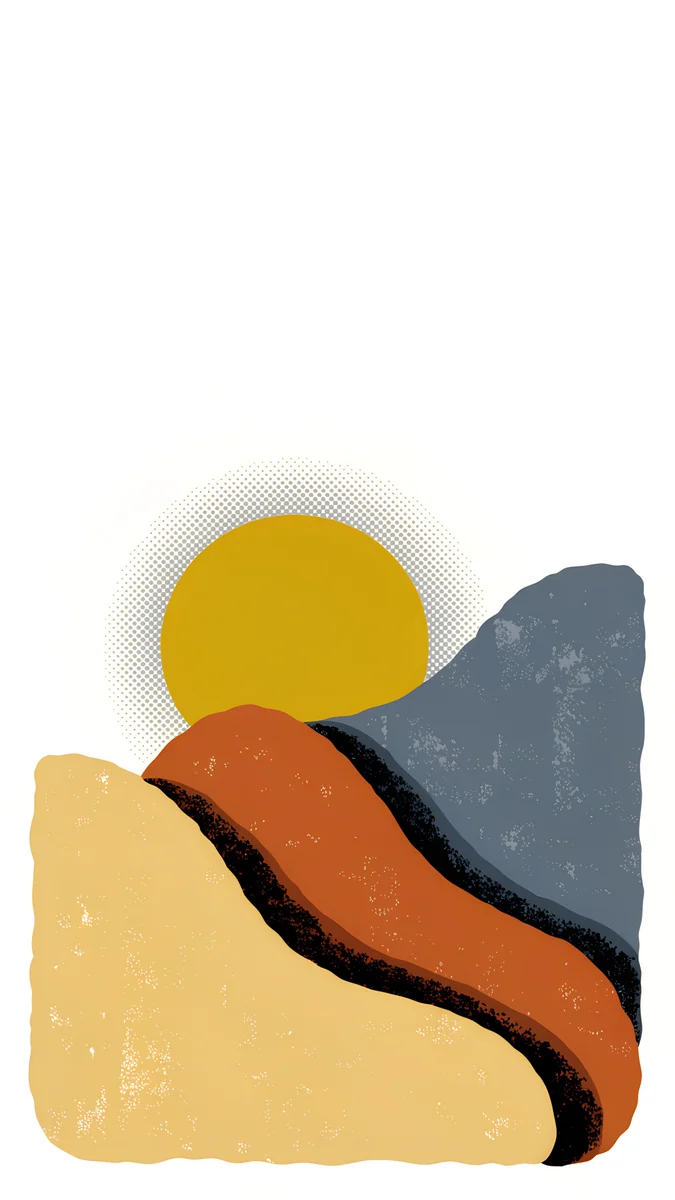
仕事中は白い石の壁に入口がひとつだけのIvory Daylightで気が散らないように。夜の睡眠モードは、月と松のシルエットだけの暗いMoon Pines。休日は黄色い太陽と砂丘をポスター風に描いたDunes and Sunで明るく。画面を見ただけで、今どのモードかがわかります。
アイデア6:レトロなポスターと太いフォント
白い地に大きな形と2色か3色だけ、というミッドセンチュリーのポスター風の壁紙は、太めのフォントの時計とよく合います。時計の色を絵の中の色から選ぶと、まるで最初から印刷されていたように見えます。
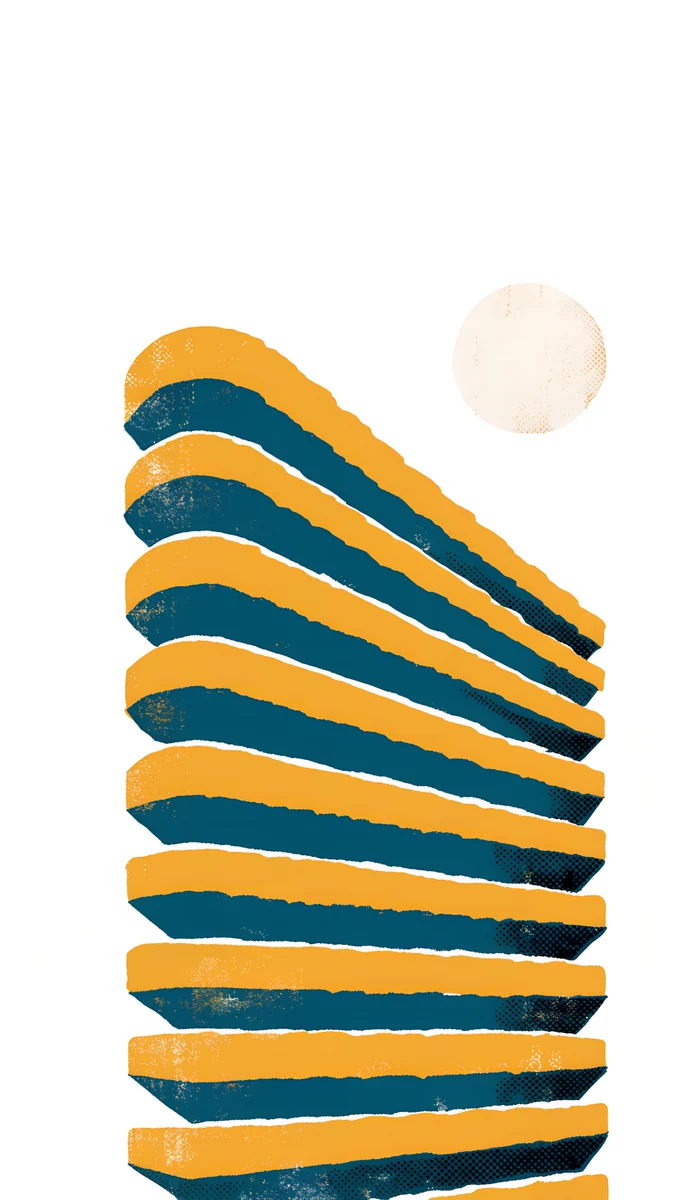
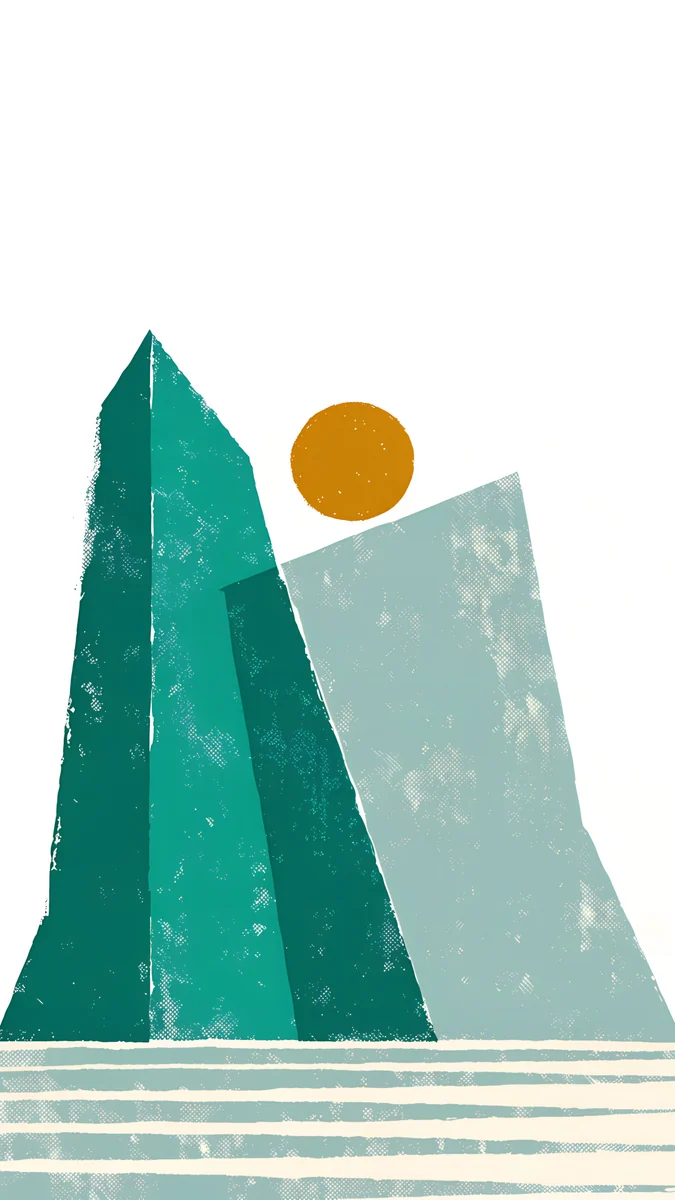
Spiral Stairは黄色と紺の縞のビルと白い太陽、Mountain Lakeは緑の山と黄色い太陽、白い湖の線です。時刻をタップしたら、色の列の最後の丸からカラーピッカーを開き、壁紙の紺や緑に近い色を選んでみてください。
アイデア7:常時表示でも映える暗い待ち受け
常時表示に対応したiPhoneでは、ロックしたあとも壁紙が暗く表示されたままになります。黒の多い壁紙なら、暗くなっても絵が崩れず、白い時計だけが浮かびます。

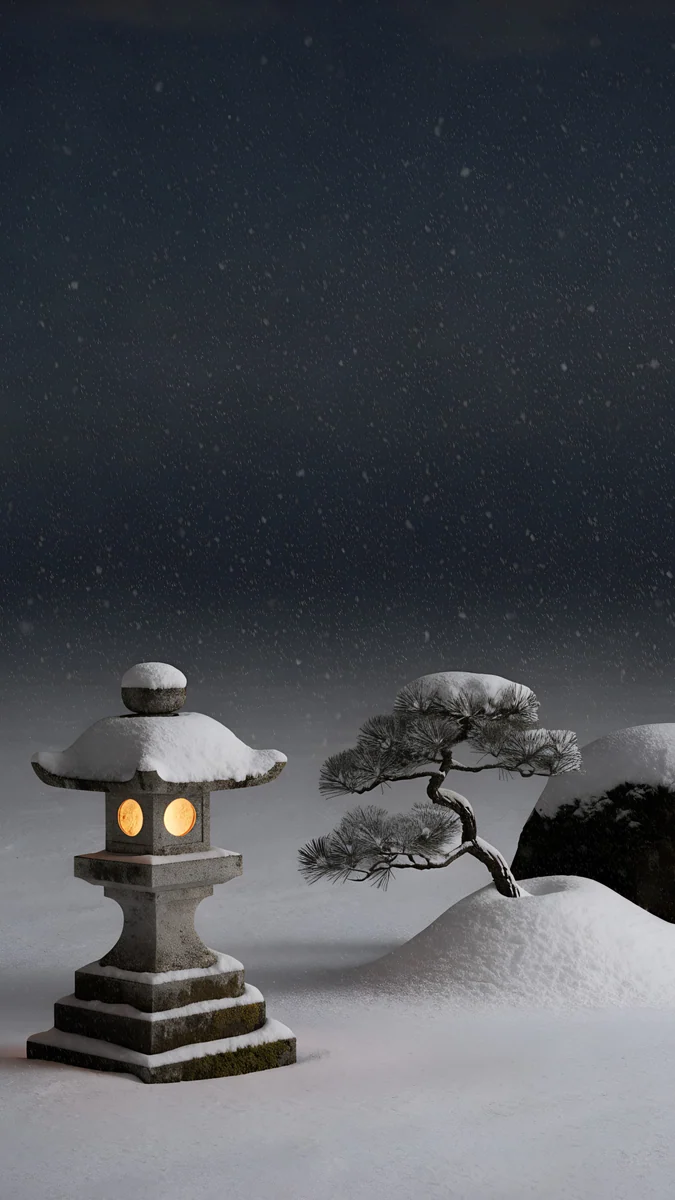
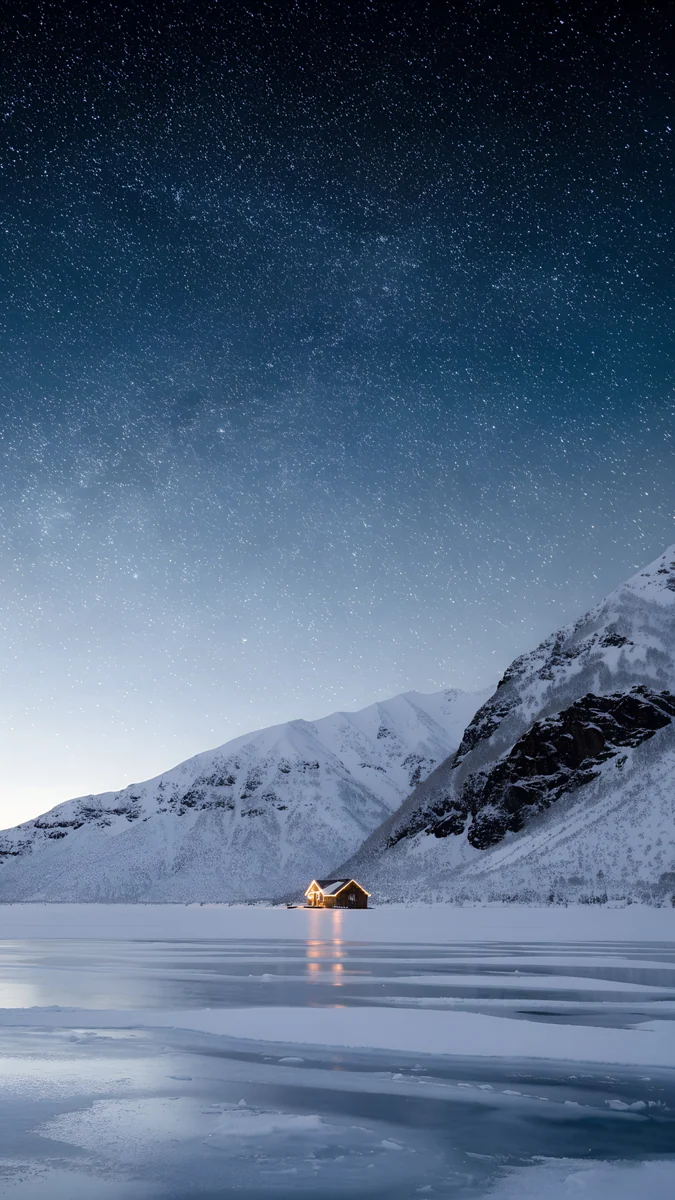
Bonsai Under Glassは紺の闇にガラスのドームと雪の盆栽が浮かぶ1枚です。Snow Lantern Gardenは雪の庭の石灯籠に小さな灯りがともり、Frozen Lake Cabinは星空と雪山の下、凍った湖のほとりに小屋の灯りがひとつだけ見えます。冬の待ち受けにもぴったりです。常時表示の設定はiPhoneの常時表示と壁紙にあります。
新しい待ち受けをつくる手順
- 壁紙を写真アプリに保存します。
- Face IDなどでロックを解除し、ロック画面のまま画面を長押しします。
- 右下の「+」をタップし、「写真」から壁紙を選びます。今の待ち受けを直すなら「カスタマイズ」、「ロック画面」の順に選びます。
- ピンチとドラッグで位置を合わせ、時刻をタップしてフォントと色を選びます。
- 時計の下の枠をタップしてウィジェットを追加し、右下の「…」で被写界深度エフェクトなどを選びます。
- 「追加」をタップし、ホーム画面にも同じ壁紙を使うか選びます。
ロック画面は何枚でも作っておけるので、長押しして左右にスワイプすれば、気分で切り替えられます。壁紙だけを探したいときはロック画面の壁紙20選も見てください。
よくある失敗と直し方
- ガラスの時計が読めない:時計のうしろに細かい模様があります。時刻の色を手動で選ぶか、上が無地の壁紙に変えます。
- 被写界深度エフェクトが選べない:時計の下のウィジェットを外します。それでもだめなら、被写体の輪郭がはっきりした壁紙を選びます。
- 壁紙が拡大されてぼやける:「…」から「視差効果」をオフにして位置を合わせ直します。
- 写真シャッフルで時計が見えない写真がある:明るさの違う写真が混ざっています。同じシリーズの壁紙でそろえましょう。
Velpaperで待ち受け用の壁紙を手に入れる
このページの壁紙は、Carlos Viveroがデザインした4Kのオリジナルで、スマホ用は2160×3840です。時計の場所をあけて構図を組んでいるので、そのまま待ち受けに使えます。VelpaperのiPhone、iPad、Mac、Androidのアプリとvelpaper.comで見られます。
- アプリかvelpaper.comで壁紙のページを開き、オリジナルを写真アプリに保存します。
- 上の手順で新しいロック画面をつくります。
閲覧とプレビューは無料で、アカウントは要りません。このページの壁紙は、アプリで短い任意の広告を見たあとに保存できるタイプで、透かしは入っていません。基本の設定方法はiPhoneのロック画面の壁紙を設定する方法にもあります。
iPhone、Android、パソコン向けの4K・5Kオリジナル壁紙。
よくある質問
iPhoneの待ち受けをおしゃれにするには何から始めればいいですか?
まず壁紙を決め、次に時計の色とフォントを壁紙に合わせます。上のほうに空や壁のような余白がある壁紙を選ぶと、時計がきれいに収まります。ロック画面を長押しして「カスタマイズ」から「ロック画面」を選び、時刻をタップしてフォントと色を変えます。ウィジェットは2つまでにすると、すっきり見えます。この3つを整えるだけで、待ち受けの印象は大きく変わります。
iOS 26でロック画面の時計を大きくするには?
ロック画面の編集画面で時刻をタップし、時計の下の端をドラッグして下に伸ばします。数字が縦に大きくなり、画面の上半分を時計が占める待ち受けにできます。被写界深度エフェクトをオンにしていると、被写体が時刻の手前に収まるよう大きさが調整されます。フォントや壁紙によっては伸ばせないことがあるので、そのときは別のフォントか、写真アプリから追加した壁紙で試してください。
被写界深度エフェクトとウィジェットは同時に使えますか?
時計の下の枠にウィジェットを置くと、被写界深度エフェクトは使えなくなります。被写体が時刻の手前にせり上がるための場所を、ウィジェットがふさいでしまうからです。どちらかを選ぶのが基本で、被写体を見せたい待ち受けではウィジェットを外し、予定や天気を見たい待ち受けでは被写界深度をあきらめます。ロック画面を2つ作って切り替えれば、両方を使い分けられます。
写真シャッフルにはどんな壁紙が合いますか?
色や明るさが近い、同じシリーズの壁紙です。写真シャッフルではどの写真が出ても同じ時計の色が使われるので、明るい写真と暗い写真が混ざると、時計が読めない瞬間が出てきます。このページの紙の山のシリーズのように、構図が同じで色だけが違う壁紙を4枚から5枚選ぶと、どれが表示されても待ち受けがまとまって見えます。
集中モードごとに待ち受けを変えられますか?
変えられます。ロック画面を長押しして使いたい画面までスワイプし、下の「集中モード」をタップして、仕事や睡眠などのモードを選びます。設定アプリの「集中モード」から、モードごとに画面を選ぶこともできます。そのモードがオンになると、待ち受けとその時計やウィジェットもいっしょに切り替わります。仕事用は白い壁紙、夜は暗い壁紙のように分けると、ひと目でモードがわかります。
Carlos Vivero
Velpaper 壁紙デザイナー
Carlos Vivero は Velpaper の壁紙をデザインしています。静かな建築、リキッドグラス、墨絵、穏やかな風景。すべて iPhone、Android、パソコン向けの4Kオリジナルです。
最新の作品








