Как поставить обои на экран блокировки iPhone (2026)
Как поставить обои на экран блокировки iPhone в iOS 17 и 18: пошаговая инструкция, выбор цвета часов и почему стоит скачивать оригинал, а не скриншот.
· 3 мин чтения
 пн, 6 октября9:41
 пн, 6 октября9:41
 пн, 6 октября9:41
Экран блокировки вы видите чаще любого другого экрана iPhone. На него смотрят ради времени, уведомления или погоды десятки раз в день, почти никогда не разблокируя телефон. Начиная с iOS 16 это ещё и отдельный холст: обои, стиль часов и виджеты настраиваются вместе, и удачная картинка делает время читаемым с одного взгляда. Ниже пошаговая инструкция для iOS 17 и iOS 18 и несколько правил, как выбрать изображение, которое не спорит с часами.
Как поставить обои на экран блокировки: по шагам
- Сохраните картинку в «Фото». Подойдёт любое изображение из медиатеки. Обои Velpaper сохраняются прямо из приложения.
- Откройте «Настройки» и выберите «Обои». Там рядом показаны текущий экран блокировки и экран «Домой».
- Нажмите «Добавить новые обои». Вверху выберите «Фото» и найдите нужный снимок.
- Выставьте кадр. Сводите и разводите пальцы, чтобы изменить масштаб, и двигайте изображение двумя пальцами. Самое важное в кадре лучше держать ниже часов.
- Настройте часы. Коснитесь времени: появится панель со шрифтами и цветами. Последний кружок в ряду цветов открывает полную палитру, а у некоторых шрифтов есть ползунок толщины.
- Добавьте виджеты. В поле под часами помещается до четырёх маленьких виджетов, а в строку с датой над ними ещё один, например погода или ближайшее событие из календаря.
- Нажмите «Добавить» и выберите вариант. «Установить как пару обоев» поставит ту же картинку на экран «Домой». «Настроить экран „Домой“» позволит выбрать другую.
Есть короткий путь через «Фото»: откройте снимок, нажмите «Поделиться», прокрутите меню вниз и выберите «Сделать обоями». Откроется тот же редактор, сразу на четвёртом шаге. А можно просто зажать палец на экране блокировки и нажать плюс.
Как выбрать обои, на которых хорошо видно часы
В iOS 17 и 18 крупные часы занимают верхнюю треть экрана. Именно эта зона решает, будет экран блокировки чистым или перегруженным. Если верх спокойный, будь то мягкий градиент, небо или однотонная стена, время читается мгновенно. Детали и контраст лучше оставить ниже, там, где уведомления и большой палец.
Потом подберите цвет часов под яркость картинки. На светлых обоях нужны тёмные часы, на тёмных белые или бледного оттенка. iOS выбирает цвет сама, но часто останавливается на среднем тоне, который теряется на фоне, поэтому лучше выставить его вручную.
Три светлых примера под тёмные часы:
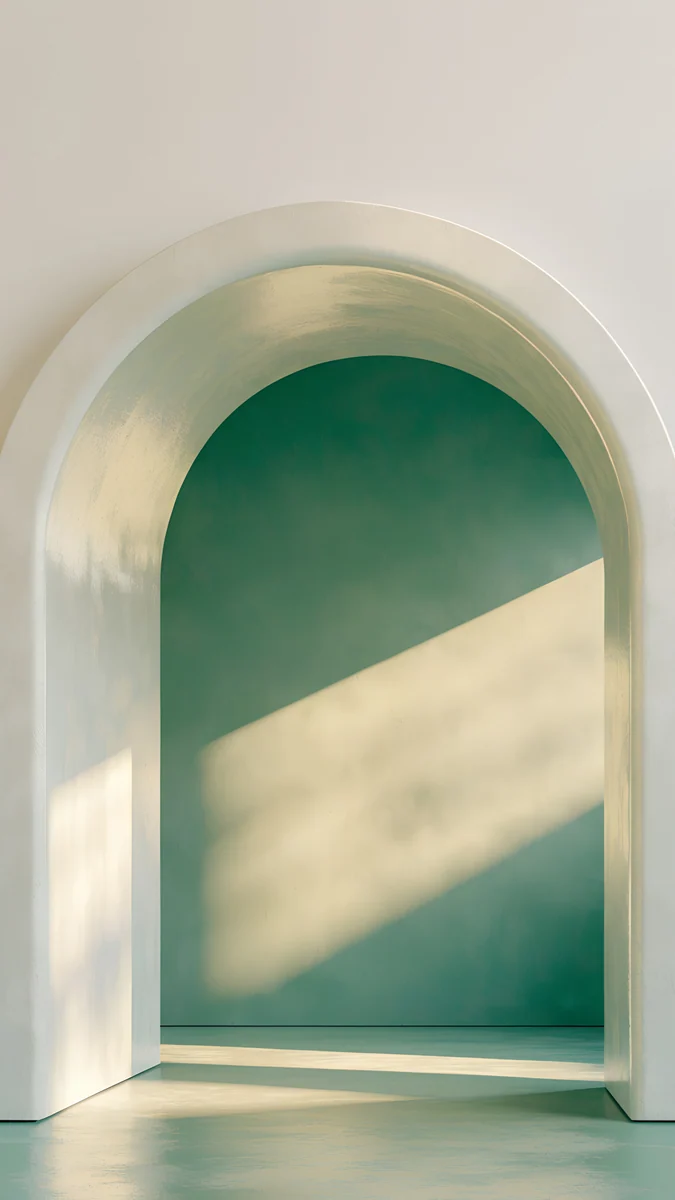
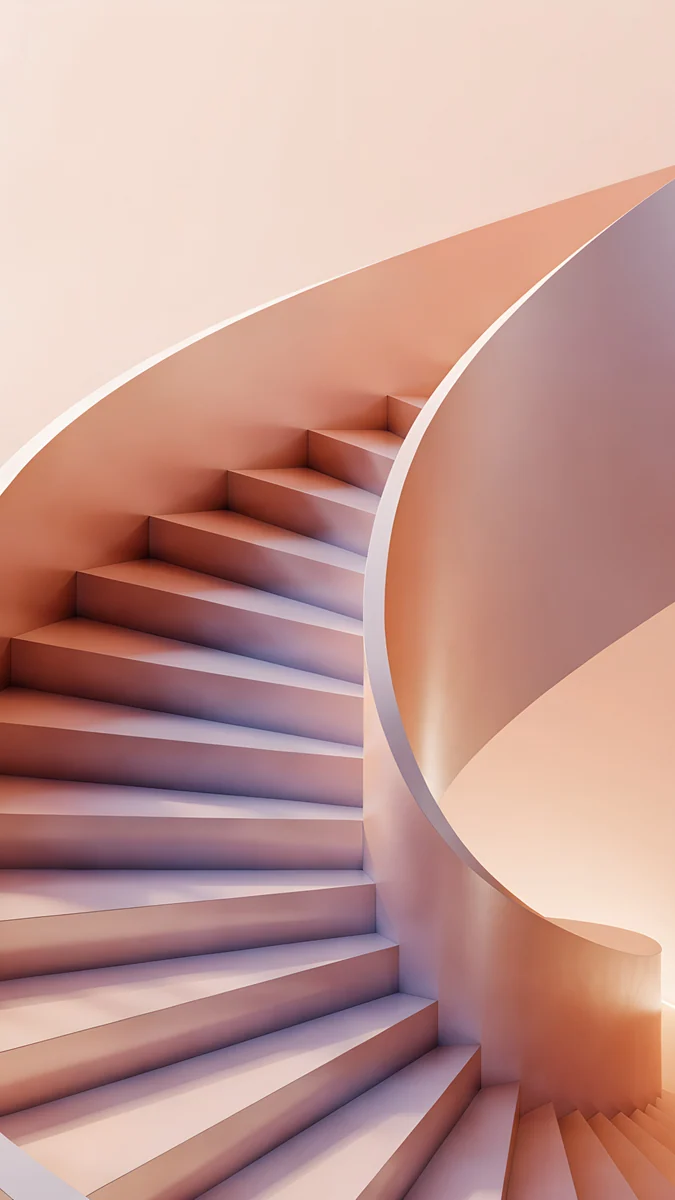
Champagne Veil держится в тёплых кремовых и шампанских тонах с очень мягким контрастом. Peach Spiral Well построен на персиковом и коралловом с лёгкой сиреневой тенью. Sage Sun Arch это бледная штукатурка, шалфейная зелень и полоса солнца на полу.
И три тёмных под белые часы:

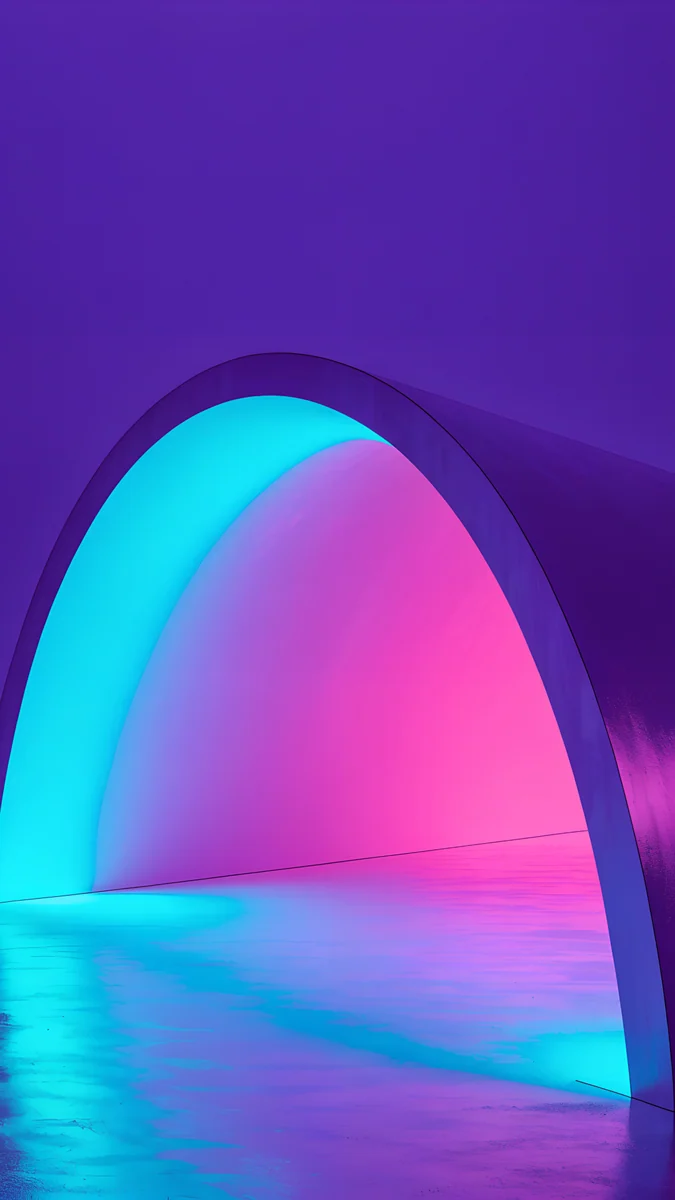
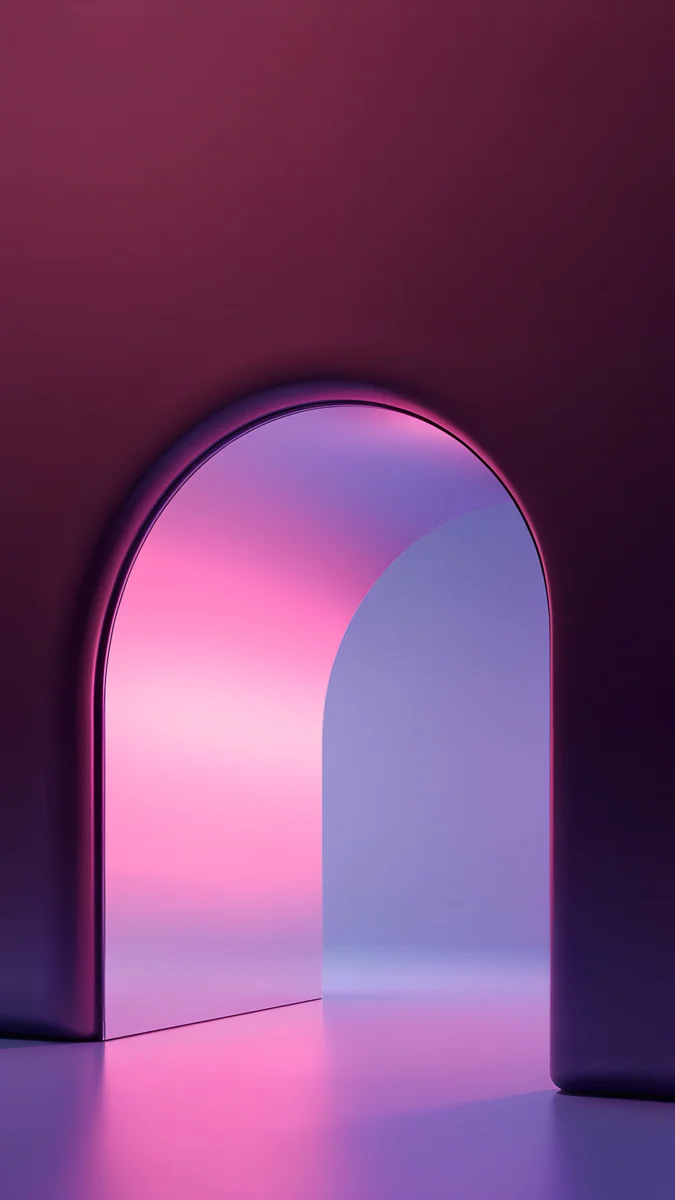
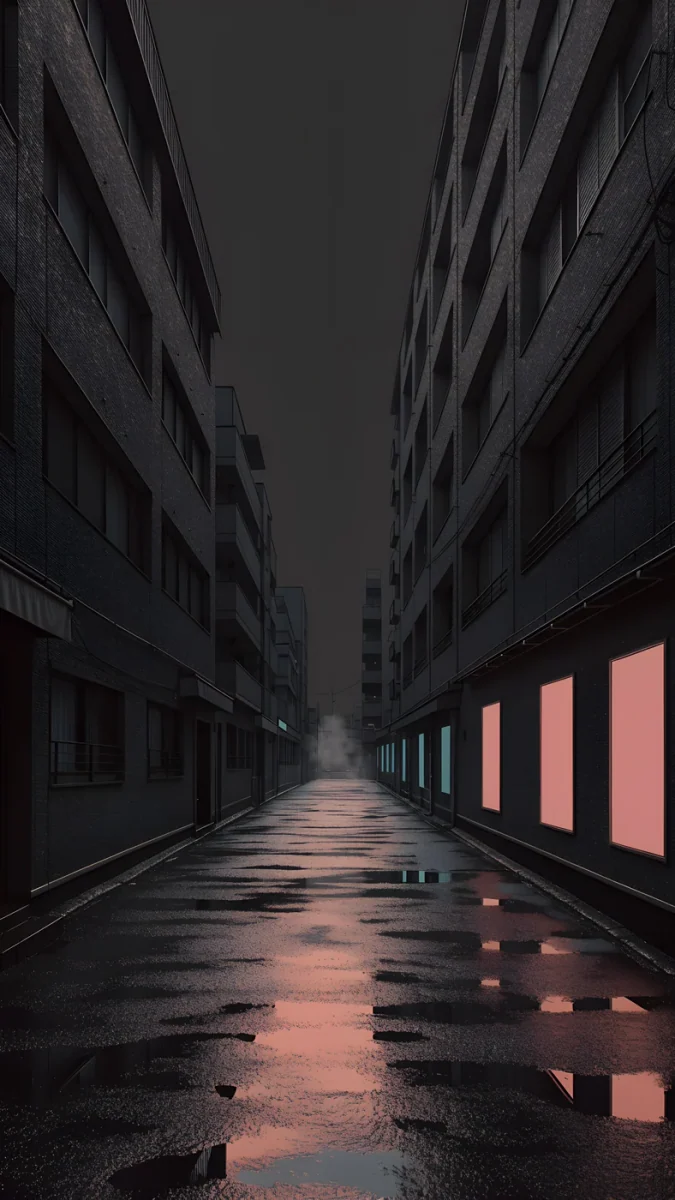
Tidal Quiet собран из глубокой бирюзы, морской зелени и светлой пены. Moon Silver почти чёрный, с серебристым светом. Electric Violet Arch светится фиолетовым и бирюзовым внутри тёмной стены, а на OLED-экране чёрные участки остаются по-настоящему чёрными.
Скачивайте оригинал, а не скриншот
Если экран блокировки выглядит мыльным, почти всегда виноват исходный файл. Скриншот превью или картинка из соцсети сжаты и нередко меньше разрешения экрана. iOS их растягивает, и края расплываются, особенно если вы ещё и увеличили масштаб.
Обои Velpaper для телефона имеют размер 2160 × 3840 пикселей. Это больше любого дисплея iPhone, так что iOS их только уменьшает. Берите файл в приложении Velpaper на iPhone или на странице обоев на velpaper.com. Если Safari сохранил загрузку в «Файлы», откройте её, нажмите «Поделиться» и выберите «Сохранить изображение». Картинки в этой статье сжатые превью: по ним удобно выбирать, а ставить на экран стоит оригинал.
Экран блокировки и экран «Домой» в паре
После нажатия «Добавить» iOS спрашивает, что делать с экраном «Домой». Самый быстрый ответ «Установить как пару обоев»: одна и та же картинка на обоих экранах.
Вариант «Настроить экран „Домой“» даёт больше свободы. Можно размыть ту же картинку, чтобы иконки читались лучше, взять однотонный цвет или градиент из палитры обоев либо поставить второе фото. Детальную картинку за иконками обычно стоит размыть, спокойную можно оставить чёткой.
Хорошая пара получается из одной палитры. Например, Champagne Veil на экране блокировки и Peach Spiral Well на экране «Домой» держат оба экрана в тёплых светлых тонах. Чтобы позже поменять любой из них, зажмите экран блокировки, нажмите «Настроить» и выберите нужный экран.
Оригинальные обои в 4K и 5K для iPhone, Android и компьютера.
Вопросы
Обои должны быть ровно 2160 × 3840 пикселей?
Нет. iOS принимает любое изображение и сама масштабирует его под экран. Важно другое: картинка должна быть не меньше дисплея, иначе iOS её растянет и она поплывёт. У актуальных iPhone разрешение около 1179 × 2556 пикселей, у самых больших Pro Max около 1320 × 2868. Файл 2160 × 3840 больше обоих, поэтому его только уменьшают. Пропорция 9:16 чуть шире экрана iPhone, так что iOS срезает узкие полоски слева и справа. Обои Velpaper для телефона рисуются с учётом этой обрезки, и главное в кадре не уходит к краям.
Почему обои на экране блокировки размытые?
Чаще всего файл слишком маленький. Скриншот, сжатое превью или картинка из соцсети нередко меньше экрана, и iOS их растягивает. Тот же эффект даёт слишком сильное увеличение при настройке кадра: пиксели просто становятся крупнее. Если экран блокировки чёткий, а экран «Домой» нет, дело в настройке. Зажмите экран блокировки, нажмите «Настроить», выберите экран «Домой» и выключите «Размытие». В первых двух случаях помогает оригинальный файл, например версия 2160 × 3840 из Velpaper, и меньшее увеличение.
Можно ли поставить разные обои на экран блокировки и экран «Домой»?
Да. Настроив экран блокировки, нажмите «Добавить» и выберите «Настроить экран „Домой“» вместо «Установить как пару обоев». Затем нажмите «Фото» и выберите другую картинку или поставьте однотонный цвет либо градиент. Чтобы изменить уже готовую пару, зажмите экран блокировки, нажмите «Настроить» и выберите экран «Домой». Многие ставят детальную картинку на экран блокировки и более спокойную под иконки, ведь экран «Домой» и так заполнен приложениями и виджетами. Если обе картинки из одной цветовой гаммы, переход между экранами не режет глаз.
Как поменять цвет часов на экране блокировки iPhone?
Зажмите экран блокировки, нажмите «Настроить» и выберите «Экран блокировки». Коснитесь времени: откроется панель со шрифтами и рядом цветов. Нажмите на цвет, чтобы применить его. Последний кружок в ряду открывает полную палитру, а ползунок под образцами делает оттенок светлее или глубже. У некоторых шрифтов можно поменять и толщину. Когда часы хорошо читаются на фоне, нажмите «Готово». Общее правило простое: на светлых обоях лучше тёмные часы, на тёмных белые или бледные.
Обои Velpaper бесплатные?
Смотреть и примерять обои можно бесплатно на velpaper.com и в приложениях. Часть обоев для телефона, например Tidal Quiet, полностью бесплатна. Большинство остальных открываются после короткой необязательной рекламы в приложениях для iPhone и Android, а на сайте, если реклама недоступна, оригинал скачивается бесплатно. Обои для компьютера бесплатные. Аккаунт и подписка не нужны, а скачанный файл это полный оригинал 2160 × 3840 без водяного знака.