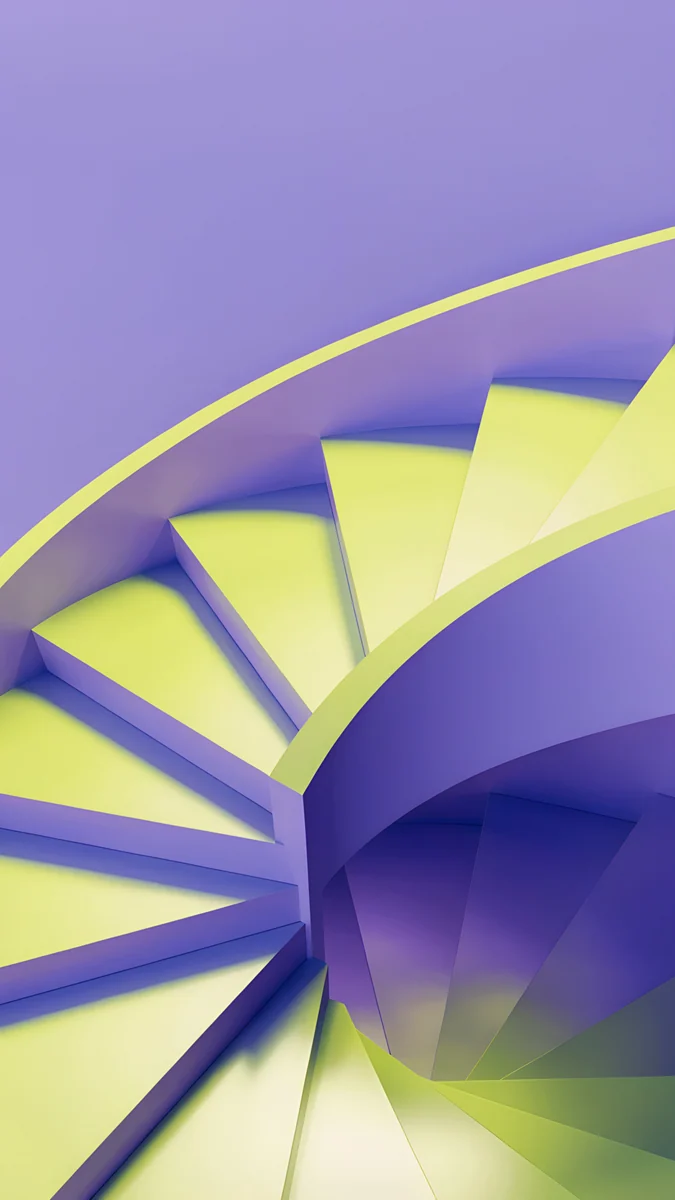
iOS 26 kilit ekranı özelleştirme: saat ve widget'lar
iOS 26 kilit ekranını adım adım özelleştirin: Liquid Glass saat, uzayan saat, widget'lar, alt düğmeler, 3D sahne ve Odak, sık görülen sorunların çözümleriyle.
Kısaca: Kilit ekranına basılı tutun, Özelleştir'e dokunun ve Kilit Ekranı'nı seçin: yazı tipini, rengi ve cam görünümünü değiştirmek için saate dokunun, saati uzatmak için alt kenarını aşağı çekin, widget eklemek için altındaki kutuya dokunun. Üst üçte biri sakin bir duvar kağıdı saati okunur tutar.
Velpaper ekibi · Duvar kağıtları: Carlos Vivero, Velpaper tasarımcısı · · 6 dk okuma
iPhone ve Android için ücretsiz 4K, filigransız
Bu sayfada
iOS 26'da kilit ekranını özelleştirmek için iPhone'un kilidini Face ID ile açın ama yukarı kaydırmayın, ekrana basılı tutun, Özelleştir'e dokunun ve Kilit Ekranı'nı seçin. Saate dokunarak yazı tipini, rengi ve cam görünümünü değiştirirsiniz; saatin alt kenarını aşağı çekince rakamlar uzar; saatin altındaki kutu da widget'ları alır. Duvar kağıdının üst üçte biri sakinse Liquid Glass saat tek bakışta okunur.
Aşağıdaki menü adları Türkçe iOS 26'ya göre yazıldı. Apple güncellemeler arasında bazı etiketleri değiştirebiliyor; sizin iPhone'unuzda bir ad biraz farklıysa aynı yerdeki en yakın seçeneği arayın.
iOS 26 kilit ekranı adım adım nasıl özelleştirilir
- Ekranı açın ve Face ID ya da Touch ID'nin kilidi açmasını bekleyin. Yukarı kaydırmanıza gerek yok.
- Kilit ekranında boş bir yere, kilit ekranları galerisi açılana kadar basılı tutun.
- Özelleştir'e, ardından soldaki Kilit Ekranı önizlemesine dokunun. Sıfırdan başlamak isterseniz mavi + düğmesine dokunup Fotoğraflar'ı seçin.
- Görseli iki parmakla yerleştirin: sıkıştırarak yakınlaştırın, sürükleyerek kaydırın. Görselin kalabalık kısmını saatin altında tutun.
- Saate dokunun. Yazı tipleri, renkler ve çoğu yazı tipinde bir kalınlık kaydırıcısı olan bir panel açılır.
- Widget eklemek için saatin altındaki boş kutuya, bir tane daha eklemek için üstteki tarih satırına dokunun.
- Bitti'ye dokunun ve ana ekranda aynı görselin kullanılıp kullanılmayacağını seçin.
Aynı düzenleyiciye Ayarlar, Duvar Kağıdı yolundan, kilit ekranı önizlemesinin altındaki Özelleştir ile de ulaşabilirsiniz. Zaten Ayarlar'dayken telefonu kilitlemek istemiyorsanız bu yol daha pratik.
Liquid Glass saat: yazı tipi, renk ve yükseklik
iOS 26'da saat, yeni Liquid Glass malzemesiyle çiziliyor. Rakamlar kalın bir cam gibi davranıyor: üstte düz bir boya gibi durmak yerine arkalarındaki duvar kağıdının ışığını ve rengini alıyorlar. Yazı tipi panelinde bu cam görünümünü koruyabilir ya da düz bir renge geçebilir, renk örnekleri sırasından bir ton seçebilirsiniz. Sıradaki son daire tam renk seçiciyi açar.
Saat artık uzayabiliyor da. Düzenleyicide saatin alt kenarındaki tutamağı aşağı çekin, rakamlar boylanır. Fotoğrafta bir insan ya da bina gibi net bir özne varsa iOS onun bir kısmını rakamların önüne getirebilir. Buna derinlik efekti deniyor ve sağ alt köşedeki üç nokta menüsünden açılıyor. Saat ile görsel arasındaki kontrastı daha ayrıntılı olarak kilit ekranında saatin okunaklı olması rehberimizde anlattık.
Cam rakamlar sakin bir zemin ister. Yumuşak bir geçişin üstünde mercek gibi görünürler, ince ayrıntılarla dolu bir fotoğrafta ise okunmaz hale gelirler. Böyle olursa düz renge geçin ya da daha sade bir görsel seçin. Cam görünümüne uygun soyut görseller Liquid Glass duvar kağıtları sayfamızda.
Widget'lar, alt düğmeler ve bildirimler
- Saatin altındaki widget'lar. Kutuya en fazla dört küçük ya da iki geniş widget sığar: Hava Durumu, Takvim, Fitness, Piller ve üçüncü taraf uygulamaların kendi widget'ları.
- Tarih satırı. Saatin üstüne bir kompakt widget daha eklenebilir, örneğin sıradaki etkinlik ya da hava durumu.
- Alt düğmeler. El feneri ve kamera sabit değil. Düzenleyicide ikisinden birinin üstündeki eksiye, sonra artıya dokunun ve Rahatsız Etme, hesap makinesi ya da bir kestirme gibi başka bir denetim seçin.
- Bildirimler. Ayarlar, Bildirimler bölümünde bildirimlerin sayı, yığın ya da liste olarak görünmesini seçebilirsiniz; tam etiket sürüme göre değişebilir. Sayı görünümü duvar kağıdının en çok kısmını açıkta bırakır.
- Camın şeffaflığı. Bildirimler duvar kağıdınızın üstünde fazla şeffaf görünüyorsa iOS 26.1 ve sonrasında Ayarlar, Ekran ve Parlaklık altında şeffaf ve renklendirilmiş görünüm sunan bir Liquid Glass seçeneği var. Renklendirilmiş görünüm camı daha opak yapar. Daha eski sürümlerde yalnızca Erişilebilirlik altındaki Saydamlığı Azalt bulunur; ad sürüme göre biraz değişebilir.
Kilit ekranında az, çoktur. İki widget ve temiz bir tarih satırı dolu bir sıradan daha hızlı okunur, boş bırakılan kutu da derinlik efektine yer açar.
3D sahne, Odak ve Hep Açık Ekran
iOS 26 bir fotoğrafı uzamsal sahneye çevirebiliyor: telefonu eğdiğinizde hafifçe kayan, üç boyutlu bir görüntü. Düzenleyicide üç noktanın yanındaki uzamsal sahne düğmesine dokunun ve iOS katmanları oluşturana kadar bekleyin. Apple bu özelliği iPhone 12 ve sonrası için listeliyor. En iyi sonucu ön planı belirgin fotoğraflar verir: bir tepe, bir bina, öne çıkan bir ağaç.
Her kilit ekranı bir Odak moduna da bağlanabilir. Ekrana basılı tutun, istediğiniz kilit ekranına kaydırın, önizlemenin altındaki Odak düğmesine dokunun ve örneğin İş ya da Uyku'yu seçin. O Odak açıldığında iPhone kilit ekranını kendisi değiştirir. Mesai için açık renkli, akşam için koyu bir ekran tutmak işe yarar.
Hep Açık Ekran'ı olan iPhone'larda telefon dururken duvar kağıdı kısık şekilde görünmeye devam eder. Ayarlar, Ekran ve Parlaklık, Hep Açık Ekran altında Duvar Kâğıdı Göster'i kapatırsanız dinlenme ekranı siyah olur. Koyu duvar kağıtları bu kısılmayı en iyi taşır; ayrıntılar iPhone Hep Açık Ekran duvar kağıdı rehberimizde.
Cam saatle iyi anlaşan duvar kağıtları
Altısının mantığı aynı: üst kısım sakin, böylece cam rakamların kıracağı pürüzsüz bir zemin var; ayrıntı ise bildirimlerin ve widget'ların durduğu alt kısımda.
 Liquid Light4K · Telefon
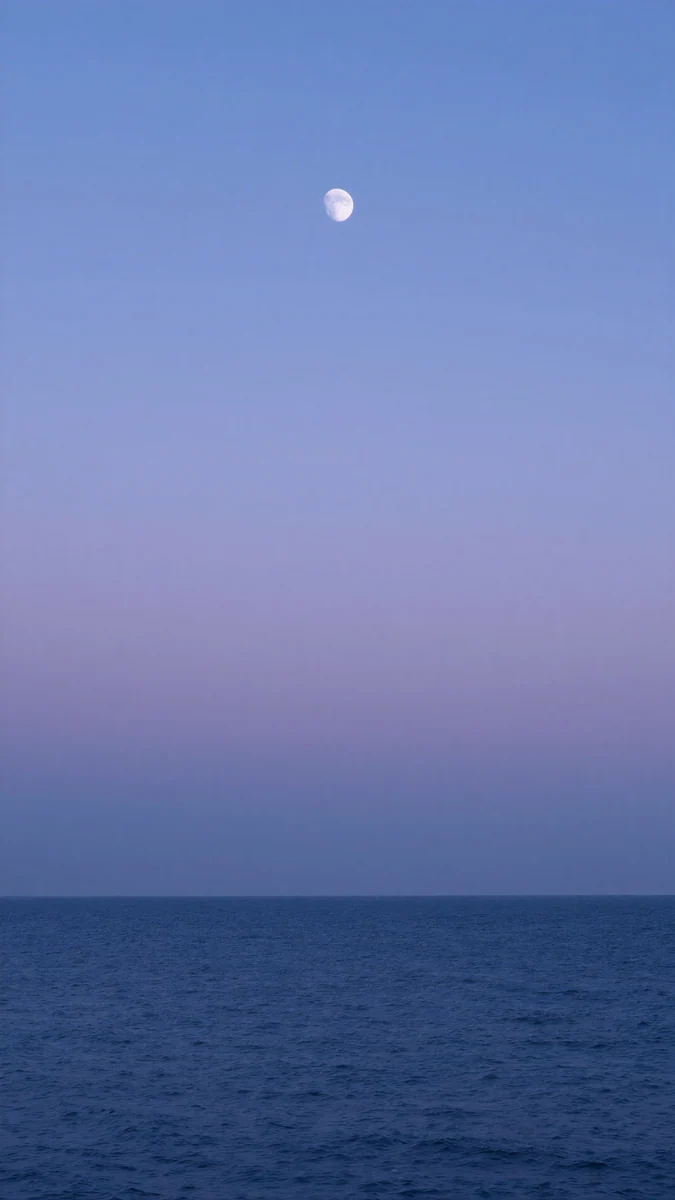 Dusk Moon Sea4K · Telefon
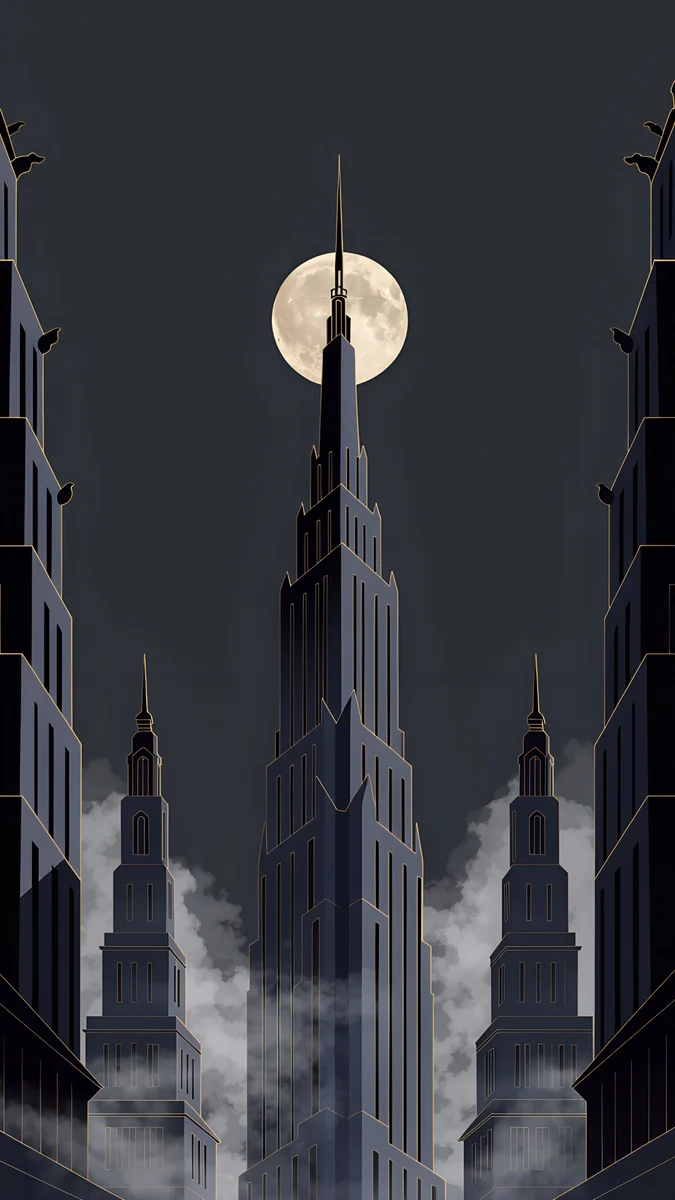 Deco Gold4K · Telefon
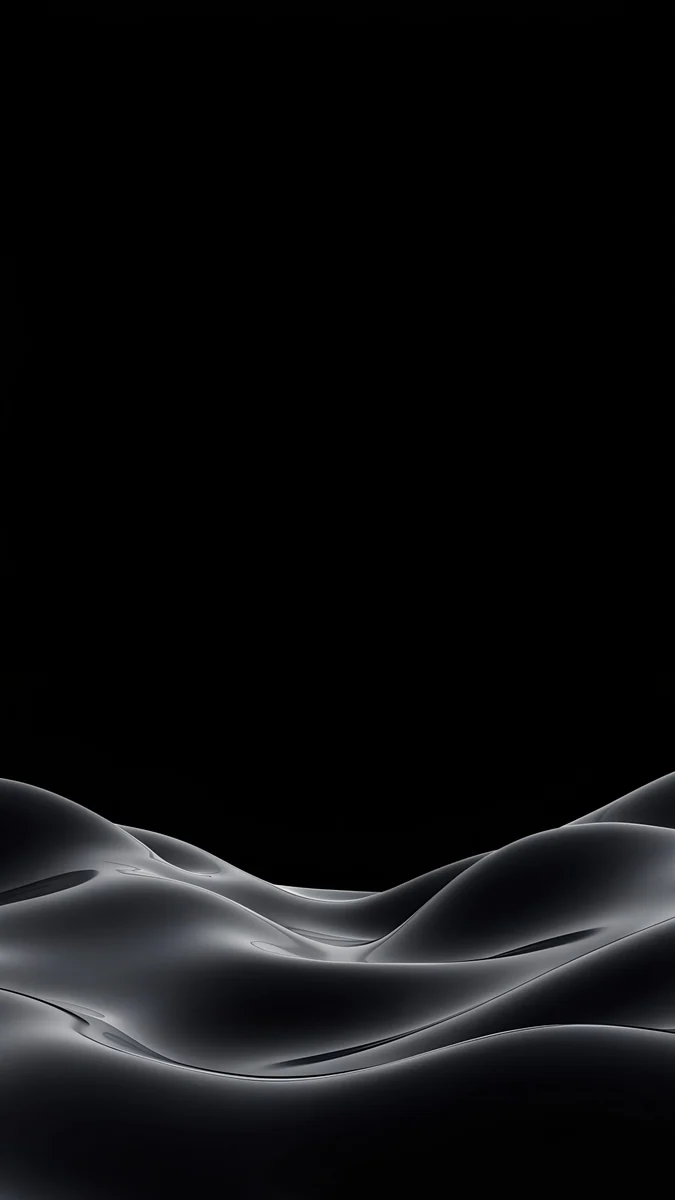 Obsidian Waves4K · Telefon
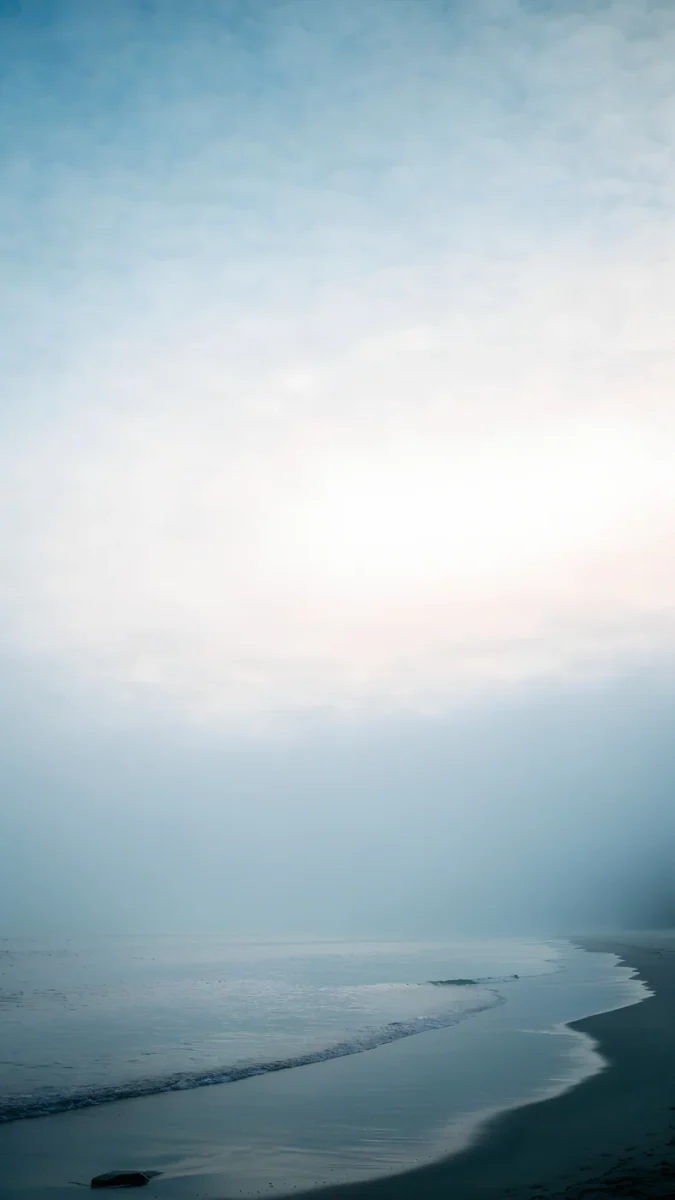 Where the Sea Ends4K · Telefon
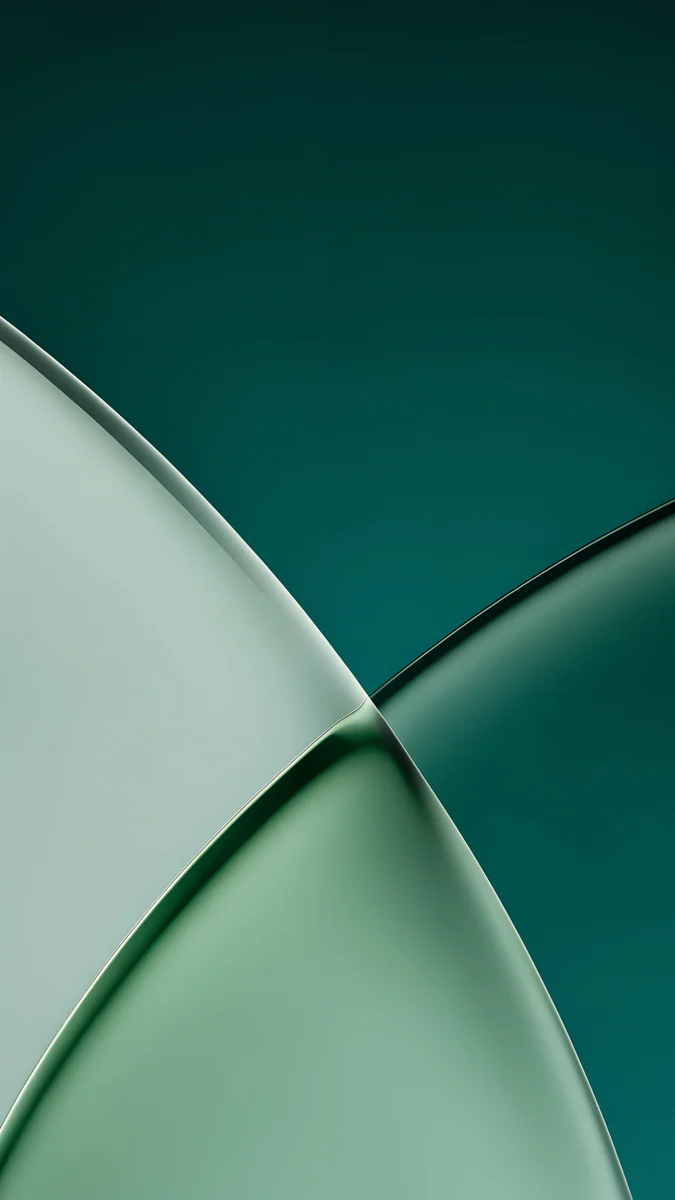 Jade Light Fold4K · Telefon
Liquid Light, lila ve şeftali tonlarında tek bir uzun buzlu cam kıvrımı; Liquid Glass görünümüne en yakın seçenek. Dusk Moon Sea ufku çok aşağıda tutuyor, geniş akşam göğünde küçük bir ay var; uzatılmış saat hiçbir şeye değmeden sığıyor. Deco Gold düz ve koyu bir gökyüzünde dolunayın içinden yükselen tek bir art deco kuleyle derinlik efekti için iyi bir aday. Obsidian Waves siyah cam dalgaları alta koyuyor ve üstü saf siyah bırakıyor: beyaz saat ve Hep Açık Ekran için ideal. Where the Sea Ends sisli gökyüzünün altında ince bir kıyı şeridiyle koyu saate, Jade Light Fold ise koyu petrol yeşili üstündeki buzlu yeşim camıyla açık renkli bir saate uyuyor.
Sık görülen sorunlar ve çözümleri
- Özelleştir görünmüyor. iPhone hâlâ kilitli. Kilit simgesi açılana kadar telefona bakın ve tekrar basılı tutun.
- Saat görselin içinde kayboluyor. iOS rengi kendisi seçiyor ve çoğu zaman orta bir tonda kalıyor. Saate dokunup koyu duvar kağıdında beyaz, açık duvar kağıdında koyu bir ton seçin ya da camdan düz renge geçin.
- Saat uzamıyor. Uzun saat düzeni her yazı tipinde ya da her duvar kağıdı türünde sunulmayabilir. Başka bir yazı tipi deneyin ve görselin Emoji ya da Renk stilinden değil, Fotoğraflar'dan geldiğinden emin olun.
- Widget ekledikten sonra derinlik efekti kayboldu. Widget sırası öznenin yükselmesi gereken yerde duruyor. O widget'ları kaldırın ve üç nokta menüsünden Derinlik Efekti'ni yeniden açın.
- Duvar kağıdı büyümüş ya da bulanık. Üç nokta menüsünden perspektif yakınlaştırmayı kapatıp görseli yeniden yerleştirin. Hâlâ bulanıksa dosya küçüktür; doğru boyutlar iPhone duvar kağıdı boyutu rehberinde.
- Uzamsal sahne düğmesi yok. iPhone, iPhone 12'den eski ya da iOS o görselde katman bulamadı. Ön planı net bir fotoğraf deneyin.
Apple'ın resmi adımları: iPhone'unuzun duvar kâğıdını değiştirme.
Bu duvar kağıtlarını Velpaper'dan indirin
Velpaper'ın iPhone, iPad, Mac ve Android için uygulamaları var; aynı duvar kağıtları velpaper.com'da da duruyor. Hepsi tasarımcı Carlos Vivero'nun 4K orijinalleri: telefonda 2160 × 3840 piksel ve saat için boş alan bırakacak şekilde kurgulanmış.
- Liquid Light'ı Velpaper uygulamasında ya da velpaper.com'da açın.
- Orijinali indirip Fotoğraflar'a kaydedin. Önizlemenin ekran görüntüsünü almayın; sıkıştırılmış bir kopya elde edersiniz.
- Ayarlar, Duvar Kağıdı, Yeni Duvar Kağıdı Ekle yolunu izleyin, Fotoğraflar'a dokunun ve dosyayı seçin.
- Saate dokunun, cam görünümünü ya da koyu düz bir rengi seçin ve Ekle'ye dokunun.
Göz atmak ve önizlemek ücretsiz, hesap gerekmiyor. Bazı telefon duvar kağıtları uygulamalarda kısa ve isteğe bağlı bir reklamdan sonra açılıyor; aldığınız dosya filigransız, tam boyutlu orijinal. Herhangi bir görseli kilit ekranına koymanın temel adımları için iPhone kilit ekranı duvar kağıdı rehberine bakın.
iPhone, Android ve bilgisayar için 4K ve 5K orijinal duvar kağıtları.
Sorular
iOS 26'da kilit ekranındaki saati nasıl değiştiririm?
iPhone'un kilidini Face ID ya da Touch ID ile açın ama kilit ekranından çıkmayın, ekrana basılı tutun, Özelleştir'e ve ardından Kilit Ekranı'na dokunun. Saate dokunduğunuzda yazı tipleri, çoğu yazı tipinde bir kalınlık kaydırıcısı ve bir renk sırası olan panel açılır. iOS 26'da rakamların duvar kağıdının rengini ve ışığını aldığı Liquid Glass görünümünü koruyabilir ya da düz bir renk seçebilirsiniz. Sıradaki son daire tam renk seçiciyi açar. Saat görselin üstünde net okunduğunda Bitti'ye dokunun. Genel kural şu: koyu duvar kağıdına beyaz ya da açık renk saat, açık duvar kağıdına koyu saat.
iOS 26'da kilit ekranı saatini büyütebilir miyim?
Evet. iOS 26 saatin boyunu uzatmanıza izin veriyor. Kilit ekranı düzenleyicisinde saate dokunun ve alt kenarındaki tutamağı aşağı çekin; rakamlar verdiğiniz alanı dolduracak kadar uzar. Fotoğrafta net bir özne varsa iOS, üç nokta menüsündeki derinlik efektiyle bu öznenin bir kısmını rakamların önüne de getirebilir. Saat uzamıyorsa başka bir yazı tipi ya da Fotoğraflar'dan eklenmiş bir görsel deneyin, çünkü uzun düzen her stilde sunulmayabilir. Üst yarısı boş bir duvar kağıdı, örneğin Velpaper'daki Dusk Moon Sea ya da Obsidian Waves, uzun saate en çok yeri bırakır.
iPhone kilit ekranına kaç widget koyabilirim?
Saatin altındaki kutuya en fazla dört küçük widget, iki geniş widget ya da bir geniş ve iki küçük gibi bir karışım sığar. Saatin üstündeki tarih satırı da hava durumu, sıradaki etkinlik ya da pil durumu gibi bir kompakt widget daha alır. Bu, tek bir kilit ekranının sınırı; ama farklı widget'larla birden fazla kilit ekranı oluşturup aralarında geçiş yapabilir ya da her birini bir Odak moduna bağlayabilirsiniz. Saatin altındaki widget'ların derinlik efektini engellediğini unutmayın, çünkü fotoğraftaki öznenin saatin önüne yükselmek için tam o alana ihtiyacı var. İki widget genellikle dolu bir sıradan daha temiz durur.
iOS 26 kilit ekranında saat neden zor okunuyor?
Çoğu zaman duvar kağıdı tam saatin arkasında fazla kalabalık olduğu için. Liquid Glass rakamlar arkalarındakini kırarak gösterir, bu yüzden üst üçte birdeki ince ayrıntılar, yazılar ya da güçlü desenler rakamları görsele karıştırır. Üç çözüm var. Saate dokunup otomatik ton yerine rengi elle seçin: koyu görsellerde beyaz, açık görsellerde derin bir ton. Saati camdan düz renge geçirin. Ya da üstü sakin bir duvar kağıdı seçin: bir renk geçişi, bir gökyüzü ya da durgun su. Sorun saat değil de bildirimlerse, iOS 26.1 ve sonrasında Ekran ve Parlaklık altında renklendirilmiş Liquid Glass görünümünü seçebilirsiniz.
iOS 26 kilit ekranına uygun duvar kağıtlarını nerede bulurum?
Velpaper orijinal duvar kağıtlarını kilit ekranını düşünerek tasarlıyor: üstte saat için sakin bir alan, altta bildirimlerin düştüğü yerde ayrıntı. Her telefon duvar kağıdı 2160 × 3840 piksellik bir 4K orijinal, yani her iPhone ekranından büyük; iOS onu yalnızca küçültür. Liquid Light ve Jade Light Fold cam saatle, Obsidian Waves OLED ekranda beyaz saatle iyi anlaşıyor; Deco Gold ise derinlik efekti için iyi bir aday. Velpaper'ın iPhone, iPad, Mac ve Android uygulamaları ve velpaper.com sitesi var. Göz atmak ücretsiz ve hesap gerektirmiyor, bazı duvar kağıtları kısa ve isteğe bağlı bir reklamdan sonra açılıyor.
Carlos Vivero
Velpaper duvar kağıtlarının tasarımcısı
Carlos Vivero, Velpaper duvar kağıtlarını tasarlıyor: sakin mimari, sıvı cam, Japon mürekkebi ve dingin manzaralar. Her eser iPhone, Android ve bilgisayar için 4K orijinal olarak hazırlanır.
Yeni çalışmalar