Android Hintergrundbild ändern: Start- und Sperrbildschirm
Android Hintergrundbild ändern auf Pixel und Samsung: Start- und Sperrbildschirm getrennt, Zuschnitt, Dateigröße und Dunkelmodus. Schritt für Schritt, in 4K.
Kurz gesagt: Drück lange auf eine freie Stelle des Startbildschirms, tippe auf Hintergrund & Stil (bei Samsung Hintergrundbild und Stil), wähle ein Bild aus deinen Fotos oder der Galerie und entscheide dich für Sperrbildschirm, Startbildschirm oder beide. Für ein scharfes Ergebnis nimmst du ein Original, das größer ist als das Display, etwa ein Velpaper Hintergrundbild in 2160 × 3840.
Vom Velpaper Team · Hintergründe von Carlos Vivero, Designer bei Velpaper · · Aktualisiert · 5 Min. Lesezeit



Kostenlos in 4K für iPhone und Android, ohne Wasserzeichen
Auf dieser Seite
- Der schnellste Weg: lange auf den Startbildschirm drücken
- Pixel und Stock Android: Hintergrund & Stil
- Samsung One UI: Hintergrundbild und Stil
- Sperrbildschirm und Startbildschirm getrennt einstellen
- Zuschnitt und die richtige Dateigröße
- Dunkler Modus, Akku und Systemfarben
- Velpaper Hintergründe auf Android nutzen
Jedes Android-Handy kann ein Bild auf dem Sperrbildschirm und ein anderes auf dem Startbildschirm zeigen, aber jeder Hersteller versteckt die Einstellung an einer etwas anderen Stelle. Hier kommt zuerst der allgemeine Weg, dann Pixel und Samsung im Detail. Dazu die Punkte, die die meisten Anleitungen auslassen: wie das Bild zugeschnitten wird, was ein dunkler Hintergrund für den Akku bringt und wie du eine Velpaper Datei in voller Größe aufs Handy bekommst.
Der schnellste Weg: lange auf den Startbildschirm drücken
- Drück lange auf eine freie Stelle des Startbildschirms. Nicht auf ein Symbol, nicht auf ein Widget. Unten erscheint ein kleines Menü.
- Tippe auf Hintergrund, Hintergründe oder Hintergrund & Stil. Der Name hängt vom Hersteller ab.
- Wähle eine Quelle. Meine Fotos, Galerie oder Fotos öffnet deine eigenen Bilder; die anderen Kacheln sind die eingebauten Sammlungen.
- Wähle das Bild und prüfe die Vorschau. Zoome mit zwei Fingern oder verschiebe es, wenn das Handy das erlaubt.
- Tippe auf Hintergrund festlegen und wähle das Ziel: Startbildschirm, Sperrbildschirm oder beide.
Passiert beim langen Drücken nichts, öffne die Einstellungen und suche oben nach „Hintergrund“. Der Treffer führt zum selben Bildschirm. Das gilt auch für Xiaomi, Oppo oder Motorola, wo die Menüs anders heißen können.
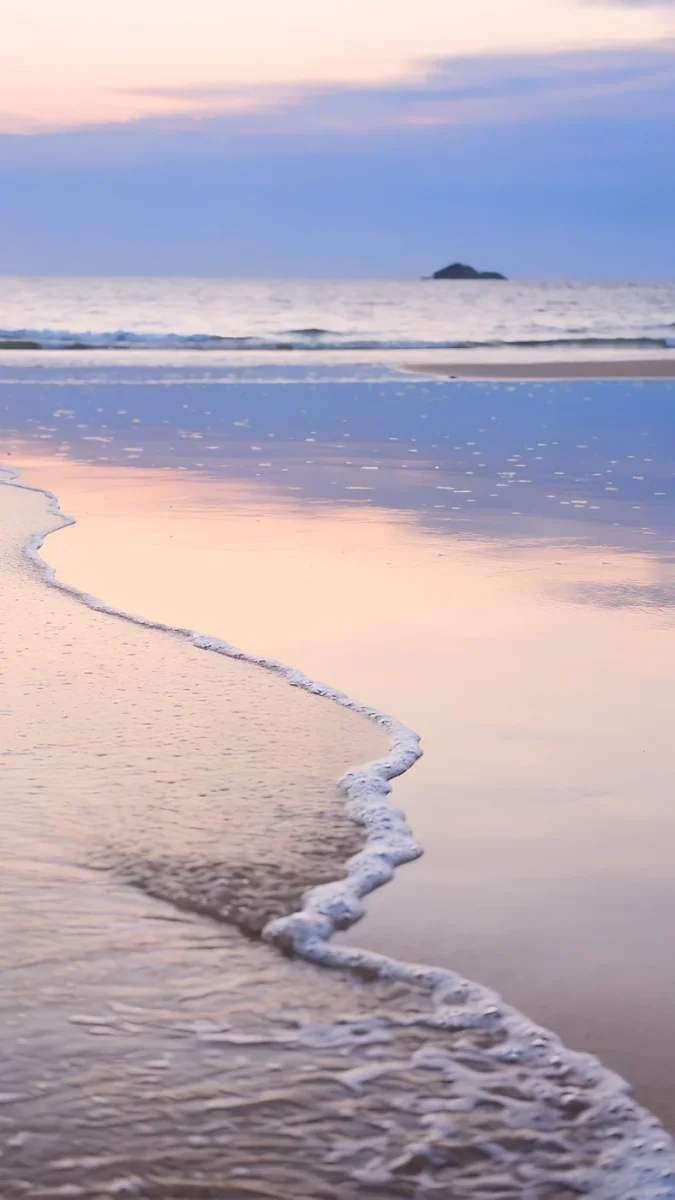
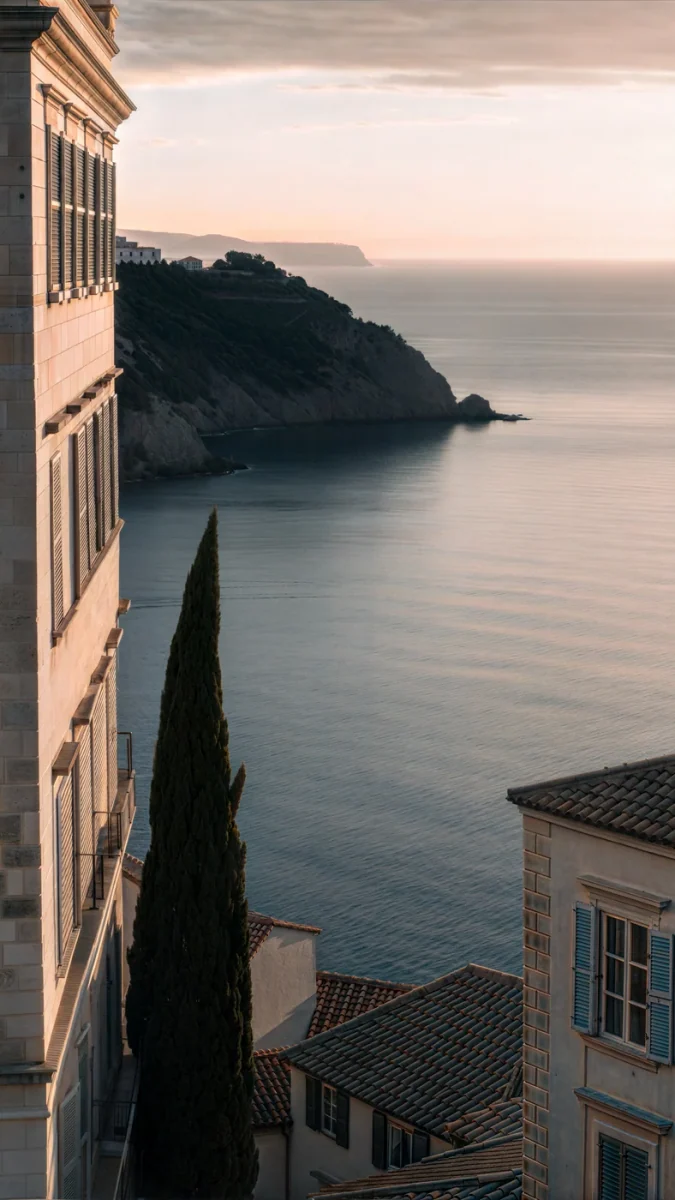
Tidal Quiet, Blue Cove und Sage Passage sind ruhig genug, um hinter einer vollen Seite Apps zu liegen. Sage Passage gehört zu den siebzehn Handy-Motiven der Liquid Glass Kollektion.
Pixel und Stock Android: Hintergrund & Stil
Auf einem Pixel und auf den meisten Handys mit einem Android nah an Googles Version öffnet das lange Drücken auf den Startbildschirm das Menü Hintergrund & Stil.
Oben siehst du eine Vorschau von Sperrbildschirm und Startbildschirm nebeneinander. Über den Knopf für weitere Hintergründe öffnest du die Kategorien, über Meine Fotos deine eigenen Bilder. Das Handy zeigt eine volle Vorschau mit der Uhr darüber. Mit dem Schalter oben wechselst du zwischen der Ansicht für den Sperrbildschirm und den Startbildschirm, dann tippst du auf Hintergrund festlegen und wählst Startbildschirm, Sperrbildschirm oder beide.
Unter der Vorschau liegen im selben Menü die Farbeinstellungen. Android liest die Hauptfarben aus dem Hintergrund und nutzt sie für Schaltflächen, die Schnelleinstellungen und, wenn Designsymbole aktiv sind, für die App-Symbole.
Samsung One UI: Hintergrundbild und Stil
Samsung hat ein eigenes Menü, aber der Weg ist derselbe: lange auf den Startbildschirm drücken und Hintergrundbild und Stil antippen, oder den gleichen Punkt in den Einstellungen öffnen. Je nach One UI Version heißen die Knöpfe leicht anders.
- Tippe auf Hintergrundbild ändern.
- Wähle Galerie für eigene Bilder oder eine der Samsung Sammlungen.
- Wähle das Bild. In der Vorschau zeigt Samsung zwei Optionen: Sperrbildschirm und Startbildschirm. Hake an, was du willst.
- Anpassen und bestätigen. Mit zwei Fingern zoomen, dann auf Fertig tippen.
Ein Samsung Detail: In der Vorschau des Startbildschirms gibt es einen Schalter für den Bewegungseffekt, der das Bild beim Neigen leicht verschiebt. Schalte ihn aus, wenn das Bild genau dort bleiben soll, wo du es platziert hast. Alles rund um den Galaxy Sperrbildschirm, auch die wechselnden Bilder von Dynamischer Sperrbildschirm, steht in unserem Artikel Samsung Sperrbildschirm Hintergrund.
Sperrbildschirm und Startbildschirm getrennt einstellen
Die beiden Bildschirme haben unterschiedliche Aufgaben. Der Sperrbildschirm ist vor allem Bild: Uhr, Datum, ein paar Mitteilungen. Der Startbildschirm ist voller Symbole und Ordner, und ein detailreicher Hintergrund, der auf dem Sperrbildschirm schön aussieht, wird hinter fünf Reihen Apps schnell zu Rauschen.
Eine einfache Kombination funktioniert gut: etwas mit Tiefe oder Farbe auf dem Sperrbildschirm, etwas Schlichteres aus derselben Palette hinter den Symbolen. Stell beides in zwei Durchgängen ein: erstes Bild wählen und nur Sperrbildschirm, dann zweites Bild wählen und nur Startbildschirm.
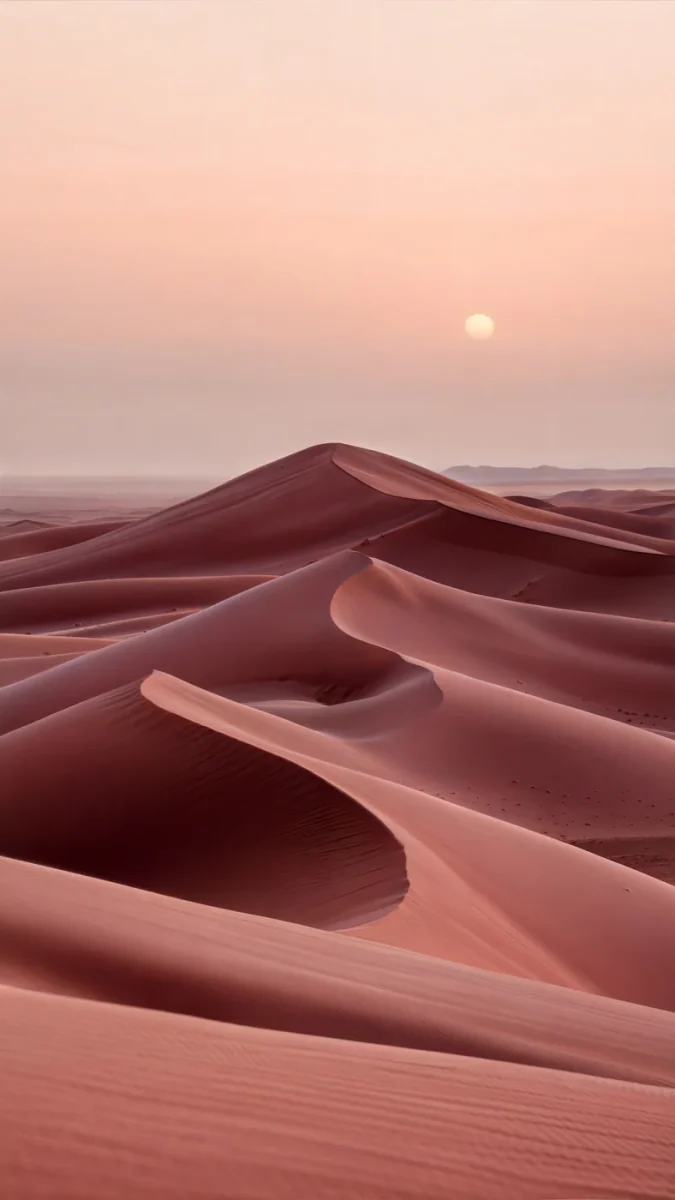
Coral Tide zeigt Schieferblau und Koralle unter einem warmen Himmel; Peach Riviera und Rose Dunes teilen dieselbe weiche, warme Farbskala, also passen zwei davon ohne Bruch zusammen.
Zuschnitt und die richtige Dateigröße
Android streckt jedes Bild, bis es den Bildschirm füllt. Ein kleines oder komprimiertes Bild wird dabei weich, vor allem wenn du hineinzoomst. Nimm ein Original, das mindestens so groß ist wie das Display. Velpaper Handy-Hintergründe haben 2160 × 3840 Pixel, mehr als jedes aktuelle Android Display, das Handy verkleinert sie also nur. Typische Auflösungen für Samsung, Pixel und Xiaomi stehen in unserem Ratgeber zur Hintergrundbild Größe für Android.
Auch die Form spielt eine Rolle. Die meisten Android Displays haben etwa 20:9 und sind damit höher und schmaler als ein 9:16 Bild, also wird links und rechts ein schmaler Streifen abgeschnitten. Halte das Motiv nahe der Mitte und prüfe, dass die Uhr auf dem Sperrbildschirm über einem ruhigen Bildteil liegt. Lässt die Vorschau Zoomen zu, zoome so weit heraus wie möglich statt hinein: Je weniger vergrößert wird, desto schärfer das Ergebnis.
Dunkler Modus, Akku und Systemfarben
Die meisten Android-Handys, die heute verkauft werden, haben ein OLED Display. Dort sind schwarze Pixel ausgeschaltet, ein dunkler Hintergrund braucht also etwas weniger Strom als ein heller. Auf dem Startbildschirm ist die Ersparnis klein, weil Symbole den Großteil des Bildes verdecken. Auf dem Sperrbildschirm und dem Always-on-Display, auf die du viel öfter schaust, als du entsperrst, summiert sie sich. Eine ganze Auswahl fast schwarzer Bilder findest du bei unseren dunklen Hintergrundbildern für OLED.
Dunkle Hintergründe passen auch besser zum dunklen Design des Systems. Graue Widgets und dunkle Schnelleinstellungen wirken auf tiefem Marineblau oder Fast-Schwarz stimmig und auf Creme seltsam. Mittlere Blau- und Petroltöne funktionieren mit beiden Designs.

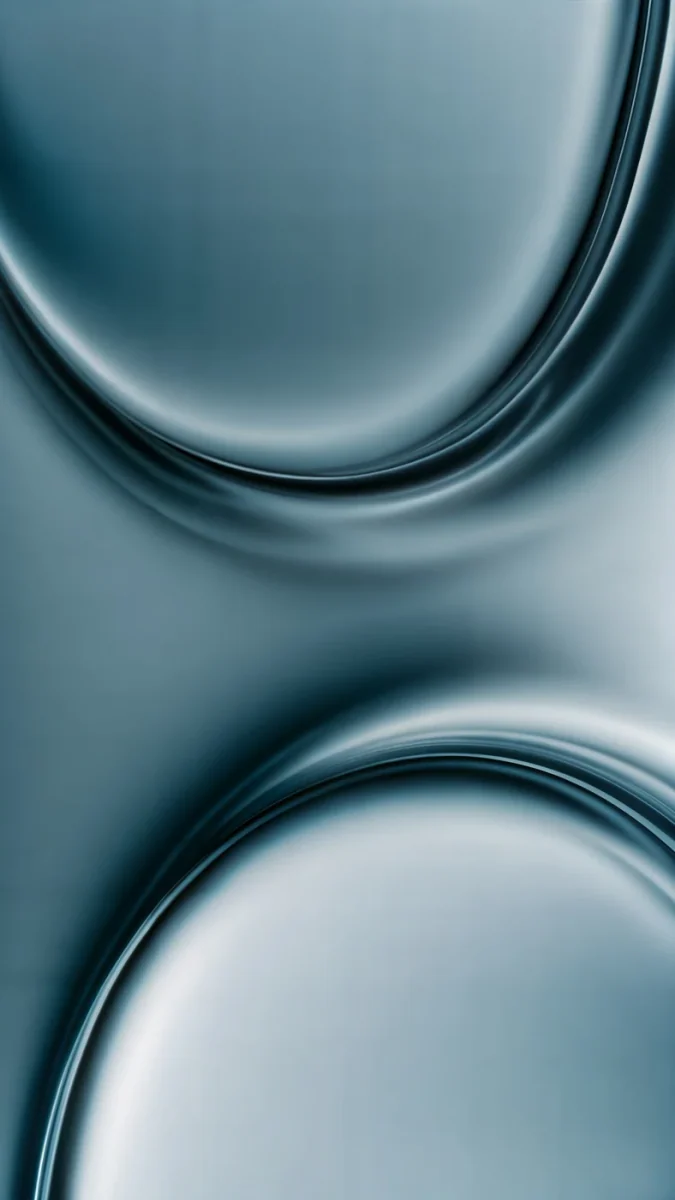


Midnight Flow und Arctic Current sind tiefblau mit einer helleren Strömung. Moon Silver und Moon Ledge sind fast schwarz, und dort spart OLED am meisten.
Velpaper Hintergründe auf Android nutzen
Es gibt zwei Wege. In der Velpaper App für Android öffnest du einen Hintergrund und speicherst ihn: Die meisten werden nach einer kurzen, freiwilligen Werbung freigeschaltet, einige wie Tidal Quiet sind sofort frei, und die Datei landet in voller Größe in deiner Galerie. Oder du lädst ihn von der Seite des Hintergrunds auf velpaper.com; Chrome legt die Datei unter Downloads ab, und deine Galerie-App findet sie dort.
Dann drückst du lange auf den Startbildschirm, wählst Meine Fotos oder Galerie, suchst die Datei und legst sie für Sperrbildschirm, Startbildschirm oder beide fest. Die Bilder in diesem Artikel sind komprimierte Vorschauen; nutze sie zum Aussuchen und stell das Original ein. Wer zusätzlich ein iPhone nutzt, findet die passenden Schritte unter iPhone Sperrbildschirm Hintergrund einrichten.
Originale Hintergrundbilder in 4K und 5K für iPhone, Android und Desktop.
Fragen
Wie stelle ich auf Android verschiedene Hintergründe für Sperrbildschirm und Startbildschirm ein?
In zwei Durchgängen. Drück lange auf den Startbildschirm, öffne Hintergrund & Stil (bei Samsung Hintergrundbild und Stil), wähle das erste Bild und tippe, wenn das Handy nach dem Ziel fragt, nur auf Sperrbildschirm. Geh zurück, wähle das zweite Bild und tippe nur auf Startbildschirm. Bei Samsung zeigt die Vorschau beide Optionen zum Anhaken, also eine nach der anderen. Beim Pixel kommt die Auswahl nach dem Tippen auf Hintergrund festlegen. Die meisten legen das detailreichere Bild auf den Sperrbildschirm und ein schlichteres aus derselben Palette hinter die Symbole.
Warum ist mein Android Hintergrundbild unscharf oder abgeschnitten?
Unscharf heißt meistens, dass die Datei kleiner als das Display ist. Ein Screenshot, eine komprimierte Vorschau oder ein Bild aus WhatsApp ist oft deutlich niedriger als das Display, und Android muss es vergrößern. Zoomen in der Vorschau vergrößert die Pixel zusätzlich. Nimm ein Original, das mindestens so groß ist wie das Display, etwa ein Velpaper Hintergrund in 2160 × 3840, und zoome eher heraus als hinein. Der Zuschnitt ist normal: Android Displays haben etwa 20:9, die meisten Hintergründe 9:16, also fällt links und rechts ein schmaler Streifen weg.
Spart ein dunkles Hintergrundbild auf Android Akku?
Ein wenig, und nur auf OLED Displays, die die meisten aktuellen Android-Handys haben. Auf OLED ist jedes schwarze Pixel ausgeschaltet, ein überwiegend schwarzes Bild braucht also weniger Strom als ein helles. Auf dem Startbildschirm ist der Unterschied klein, weil Symbole und Widgets den Großteil verdecken. Auf dem Sperrbildschirm und dem Always-on-Display, die du oft siehst, zählt er mehr. Fast schwarze Bilder wie Moon Silver oder Moon Ledge sparen am meisten, ein tiefes Blau wie Midnight Flow etwas weniger. Auf einem LCD Display macht die Farbe keinen Unterschied.
Wie ändere ich das Hintergrundbild auf einem Samsung Handy?
Drück lange auf eine freie Stelle des Startbildschirms und tippe auf Hintergrundbild und Stil, oder öffne denselben Punkt in den Einstellungen. Tippe auf Hintergrundbild ändern und dann auf Galerie für ein eigenes Bild, oder wähle eine Samsung Sammlung. In der Vorschau siehst du die Optionen Sperrbildschirm und Startbildschirm, hake eine oder beide an. Richte das Bild mit zwei Fingern aus und tippe auf Fertig. Wenn sich das Bild beim Neigen bewegt und du das nicht willst, schalte den Bewegungseffekt in der Vorschau aus. Seit One UI 6 kannst du auch lange auf den Sperrbildschirm drücken und dort den Hintergrund wechseln.
Sind Velpaper Hintergrundbilder auf Android kostenlos?
Ja. Stöbern und Vorschau sind in der Android App und auf velpaper.com kostenlos. Einige Handy-Hintergründe wie Tidal Quiet speicherst du in der App ohne weiteren Schritt; die meisten anderen werden nach einer kurzen, freiwilligen Werbung freigeschaltet. Auf der Website lädt jeder Hintergrund kostenlos. Du brauchst kein Konto und kein Abo. Die Datei ist das volle Original in 2160 × 3840 ohne Wasserzeichen, größer als jedes aktuelle Android Display, also wird sie nur verkleinert.
Carlos Vivero
Designer der Velpaper Hintergründe
Carlos Vivero gestaltet die Hintergrundbilder von Velpaper: ruhige Architektur, flüssiges Glas, japanische Tusche und stille Landschaften. Jedes Motiv entsteht als 4K Original für iPhone, Android und Desktop.
Neue Arbeiten








