iPhone Duo Hintergrundbild: Größen, Knick und Ideen
So findest du das passende iPhone Duo Hintergrundbild: hoch fürs Außendisplay, breit fürs Innendisplay, der Knick, Einrichtung und Tipps für Foldables.
Kurz gesagt: Nimm fürs Außendisplay des iPhone Duo ein hohes Hintergrundbild mit mindestens 1398 × 2034 Pixeln und fürs aufgeklappte Innendisplay ein breites mit mindestens 2670 × 1878, dort läuft der Knick senkrecht durch die Mitte. Symmetrische Motive oder ein Motiv neben der Mittellinie wirken am besten.
Vom Velpaper Team · Hintergründe von Carlos Vivero, Designer bei Velpaper · · 9 Min. Lesezeit
 Violet Liquid Fold
 Misty Bamboo Light
 Silver Light Arcs
 Mirror Gold Glass
 Twin Arches Sea
 White Spiral Stairs
 Turquoise Sandbar
 Pastel Cloud Moon
 Galaxy Ocean Arc
 Misty Mountains Torii
 Neon Canyon Street
 Miami Deco Palms
Kostenlos in 4K für iPhone und Android, ohne Wasserzeichen
Auf dieser Seite
- iPhone Duo Hintergrundbild auswählen: darauf kommt es an
- Ideen für iPhone Duo Hintergrundbilder: die Velpaper Duo Serie
- So legst du das Hintergrundbild auf beide Displays
- Hintergrundbild für Galaxy Z Fold7, Z Flip7, Razr und Pixel Fold
- Probleme mit dem iPhone Duo Hintergrundbild und Lösungen
- Die iPhone Duo Hintergrundbilder in Velpaper
Das iPhone Duo braucht zwei Formate: ein hohes Hintergrundbild mit mindestens 1398 × 2034 Pixeln für das Außendisplay und ein breites mit mindestens 2670 × 1878 Pixeln für das Innendisplay, das sich wie ein Buch öffnet und in der Mitte senkrecht geknickt ist. Außen liegt das Format bei etwa 1,45:1, innen bei etwa 1,42:1, ein normales 9:16 Hintergrundbild wird außen beschnitten und verliert aufgeklappt mehr als die Hälfte seiner Höhe. Nimm symmetrische oder ausgewogene Motive und halte das Hauptmotiv von der Mittellinie fern.
Die Displaywerte stammen aus Apples technischen Daten zum iPhone Duo, Stand Oktober 2026. Aufgeklappt ist das Gerät laut Apple 164,6 mm breit und 117,8 mm hoch, zugeklappt 84,1 mm breit.
iPhone Duo Hintergrundbild auswählen: darauf kommt es an
Zwei Displays, zwei Formate
Zugeklappt ist das Duo ein hohes Handy mit einem Außendisplay im Hochformat. Aufgeklappt ist es breiter als hoch, das Innendisplay liegt also quer. Fast alle Handy Hintergründe im Netz sind für ein schmales 9:16 Display gemacht und passen zu keinem der beiden Formate genau.
| Display | Laut Apple | Format | Was ein normales 9:16 Bild verliert |
|---|---|---|---|
| Außendisplay, zugeklappt | 5,4 Zoll, 1398 × 2034, 460 ppi | hoch, etwa 1,45:1 | oben und unten jeweils etwa 9 % |
| Faltbares Innendisplay, aufgeklappt | 7,6 Zoll, quer 2670 × 1878, 430 ppi | breit, etwa 1,42:1 | etwa 60 % der Höhe, wenn iOS auf die Breite zieht |
Apple schreibt die Auflösung innen als 1878 × 2670, aufgeklappt läuft die lange Seite aber von links nach rechts. Die Prozentwerte haben wir aus Apples Auflösungen berechnet. Heißt im Alltag: Ein hohes Bild zeigt auf dem offenen Display nur einen Streifen aus seiner Mitte, der Mond oben oder die Spiegelung unten sind weg.
Die richtige Größe für jedes Display
Fürs Außendisplay nimmst du ein Hochformat mit mindestens 1398 × 2034 Pixeln. Die hohen Velpaper Duo Hintergründe sind 4K Originale mit 2160 × 3840 Pixeln und tragen ihr Motiv in der Mitte. Das Außendisplay schneidet oben und unten nur jeweils etwa 9 % ab, und du kannst das Bild trotzdem verschieben. Fürs Innendisplay brauchst du ein Querformat mit mindestens 2670 × 1878 Pixeln. Dafür ergänzt Velpaper die Duo Serie um breite Versionen mit 4096 × 2880 Pixeln, genau im 1,42:1 Format des Innendisplays.
Der Knick in der Mitte
Das Innendisplay faltet sich entlang der senkrechten Mittellinie. Die Falz ist dezent, aber das Auge findet sie sofort, sobald ein Gesicht, ein Turm oder ein einzelnes helles Motiv genau darauf liegt. Besser sind Motive, bei denen die Falz zwischen zwei Hälften fällt: zwei Formen, die sich in der Mitte treffen, ein gespiegeltes Muster, eine weite Landschaft, zwei Bögen nebeneinander. Sonst rück das Hauptmotiv deutlich nach links oder rechts. Das Außendisplay hat keinen Knick, dort darf das Motiv mittig sitzen.
Außendisplay und Innendisplay
Zugeklappt siehst du das Außendisplay viele Male am Tag, für Uhrzeit und Mitteilungen, dort gehört dein Lieblingsbild hin. Aufgeklappt liegt hinter den Apps ein großes, breites Bild. Fürs Außendisplay taugen Bilder, die klein funktionieren: klare Formen statt feiner Details. Fürs Innendisplay taugen Bilder, die über die ganze Breite ruhig bleiben, damit du die App Symbole schnell findest.
Echtes Schwarz auf OLED
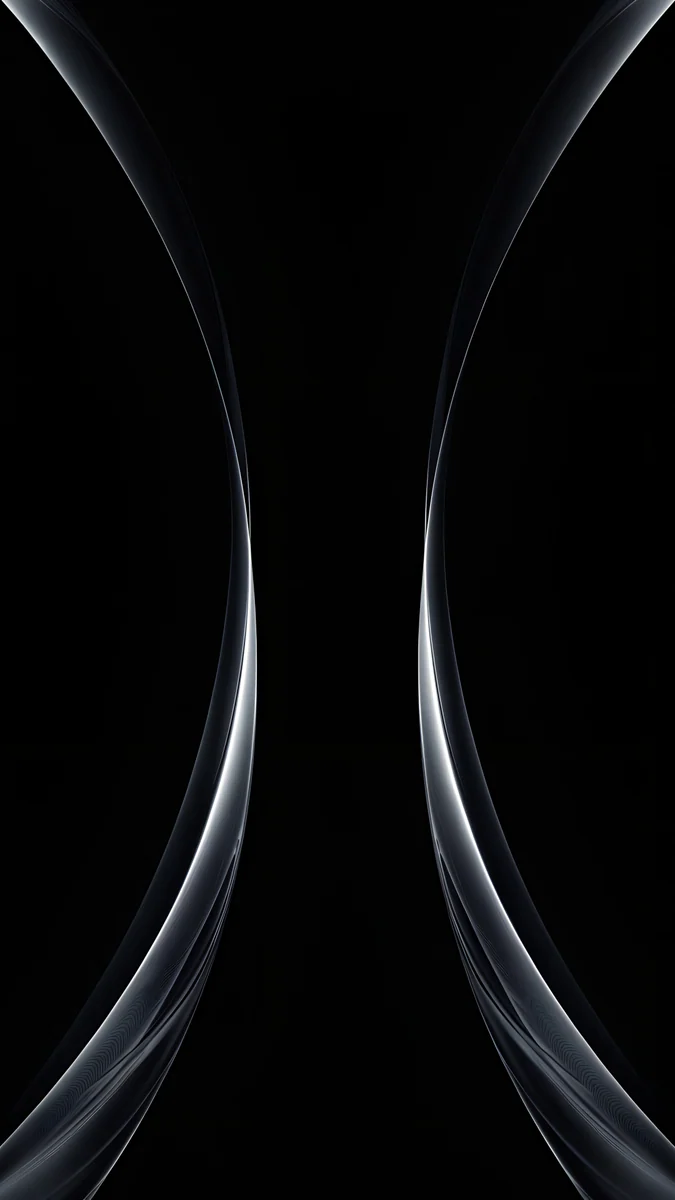
Laut Apple sind beide Displays OLED und unterstützen das Always-On Display. Schwarze Pixel bleiben auf OLED aus, dunkle Hintergründe wirken dadurch tief, und die Ränder verschmelzen mit dem Rahmen. Reines Schwarz mit ein paar hellen Linien ist die stärkste Wahl für Always-On auf dem Außendisplay.
Platz für Uhr und Widgets
Apple nennt auch beim Duo die Dynamic Island, und die Uhr steht wie bei jedem iPhone oben. Such dir ein Bild mit einer ruhigen Fläche im oberen Bereich aus, etwa Himmel, Wasser oder einen weichen Verlauf. Dann bleiben Uhrzeit und Widgets auf dem Sperrbildschirm gut lesbar.
Ideen für iPhone Duo Hintergrundbilder: die Velpaper Duo Serie
Alle hohen Bilder dieser Serie sind 4K Originale mit 2160 × 3840 Pixeln, das Motiv sitzt in der Mitte. Auf dem Außendisplay fallen oben und unten nur jeweils etwa 9 % weg, ohne dass etwas Wichtiges fehlt. Sortiert sind sie nach Stimmung, die breiten Versionen fürs Innendisplay stehen am Ende.
Flüssiges Glas
Bei Violet Liquid Fold laufen zwei violette Wellen aufeinander zu und treffen sich in der Mitte. Mirror Gold Glass zeigt gespiegelte Glasformen in Champagnergold, symmetrisch und hell genug für eine dunkle Uhr. Silver Light Arcs setzt zwei silberne Lichtbögen auf reines Schwarz, die beste Wahl für OLED und Always-On.
Ruhige Architektur und Meer
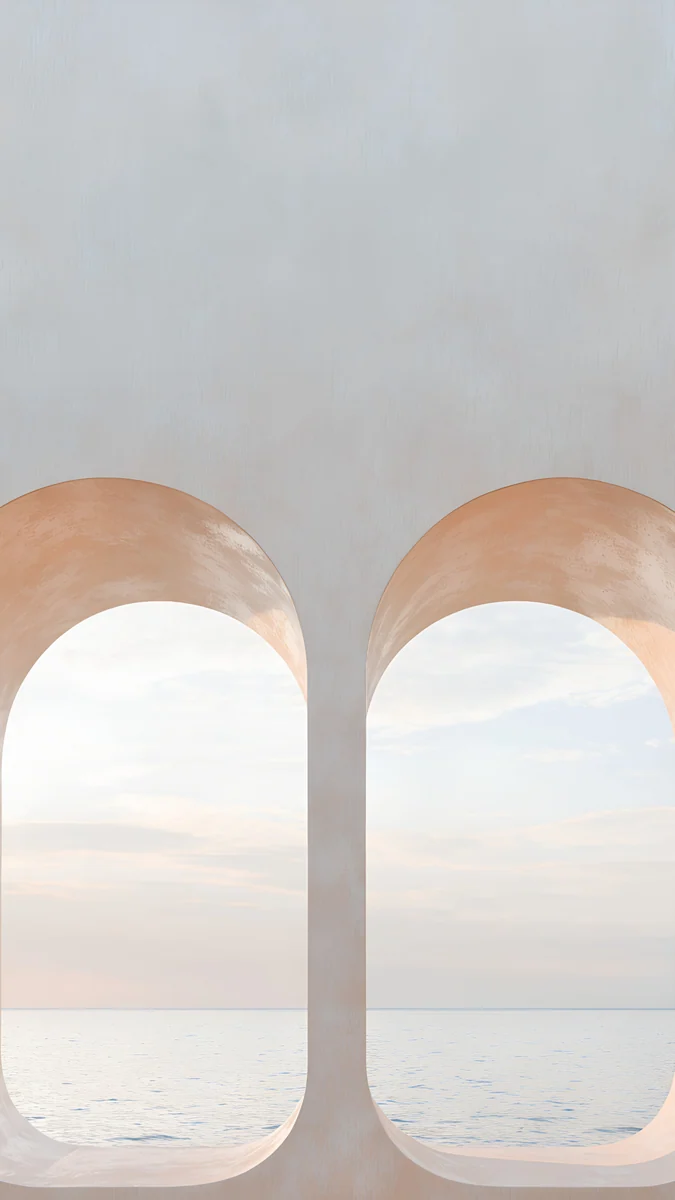
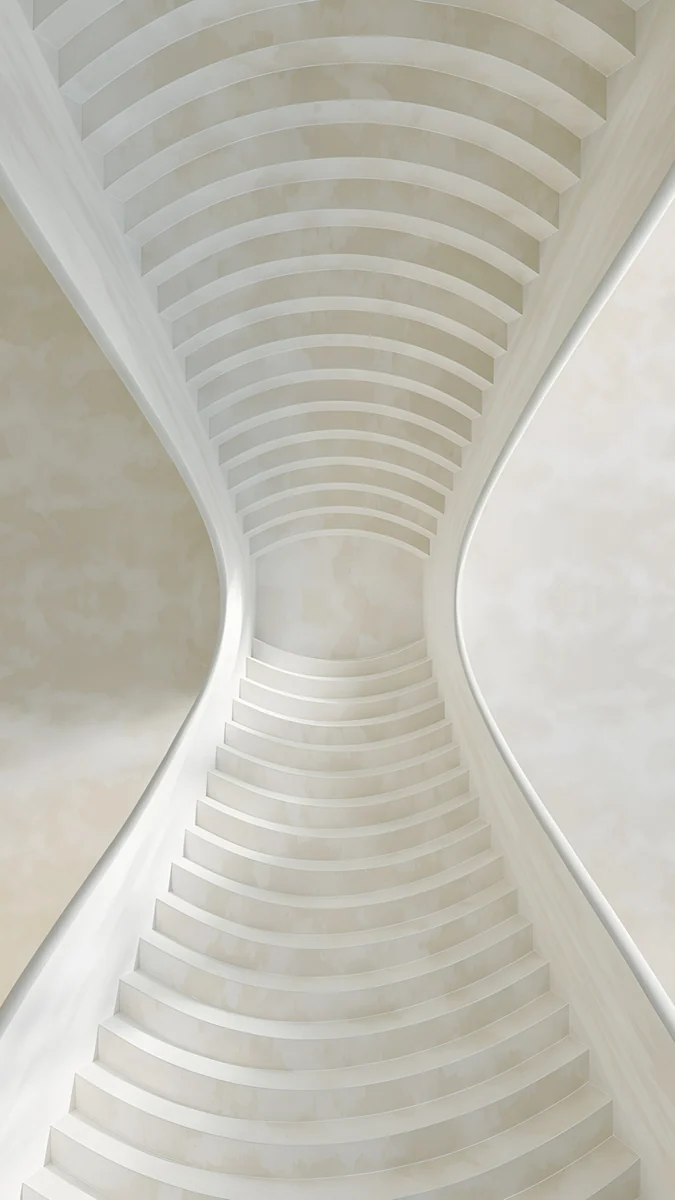
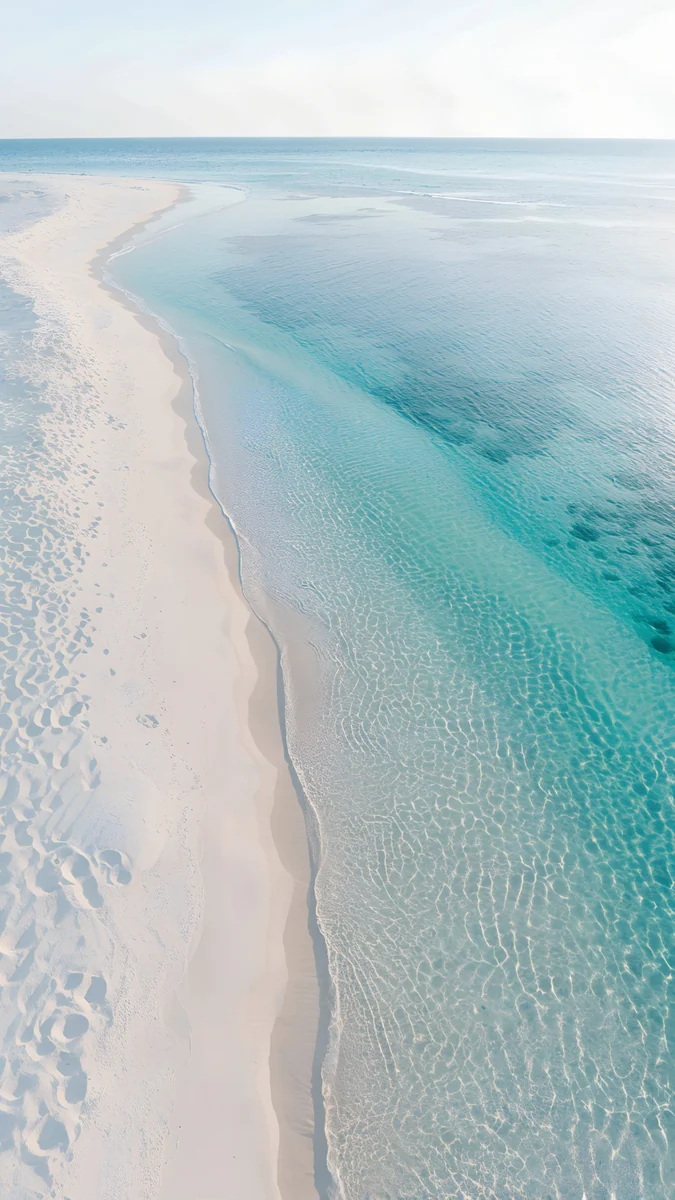
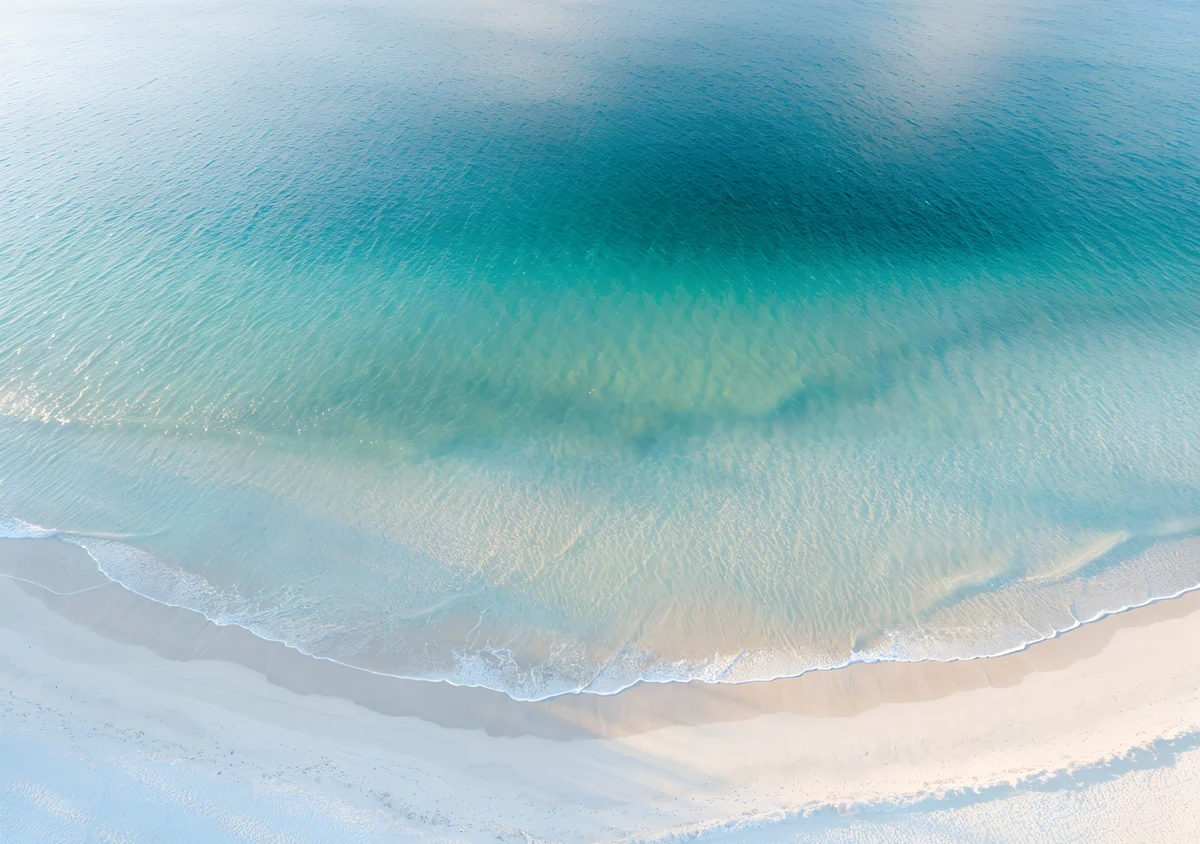
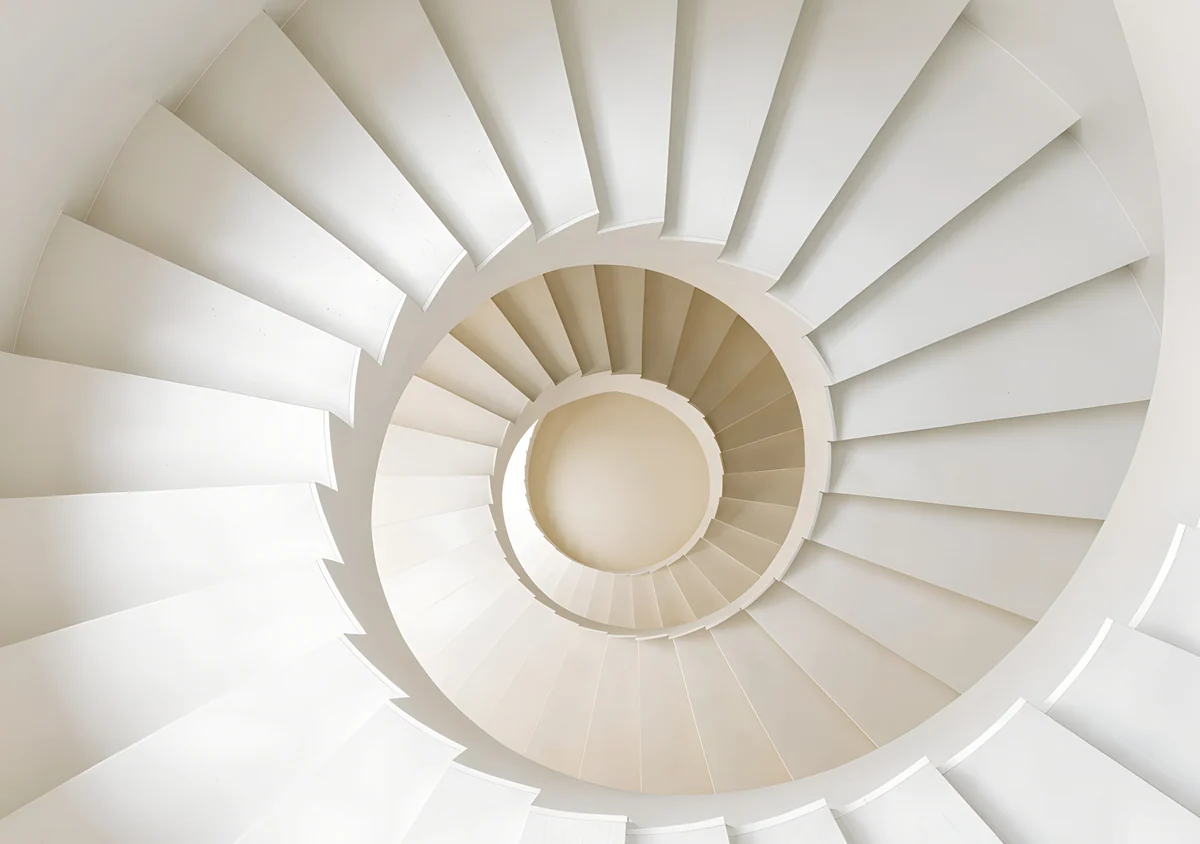
Twin Arches Sea stellt zwei Bögen in Pastell nebeneinander, dahinter ruhiges Meer. White Spiral Stairs blickt von oben in eine weiße Wendeltreppe, eine klare Form mit weichen Schatten, die auch auf dem kleinen Außendisplay sauber wirkt. Turquoise Sandbar ist eine Luftaufnahme von türkisem Wasser und einer hellen Sandbank, offen und hell, mit viel Platz für Widgets.
Himmel und Nacht
Pastel Cloud Moon setzt eine schmale Mondsichel in rosa und fliederfarbene Wolken, das sanfteste Bild der Serie. Galaxy Ocean Arc spannt ein Band der Milchstraße über einen dunklen Ozean, das dunkle Wasser hält die untere Hälfte hinter den Mitteilungen ruhig.
Japan im Nebel
Misty Mountains Torii ist im Stil eines Ukiyo-e Holzschnitts gezeichnet: blaue Bergketten im Nebel und ein kleines rotes Torii. Misty Bamboo Light füllt das Bild mit hohem Bambus und Lichtstrahlen im Dunst, ein Muster ohne einzelnen Punkt, der verloren gehen könnte.
Lichter der Stadt
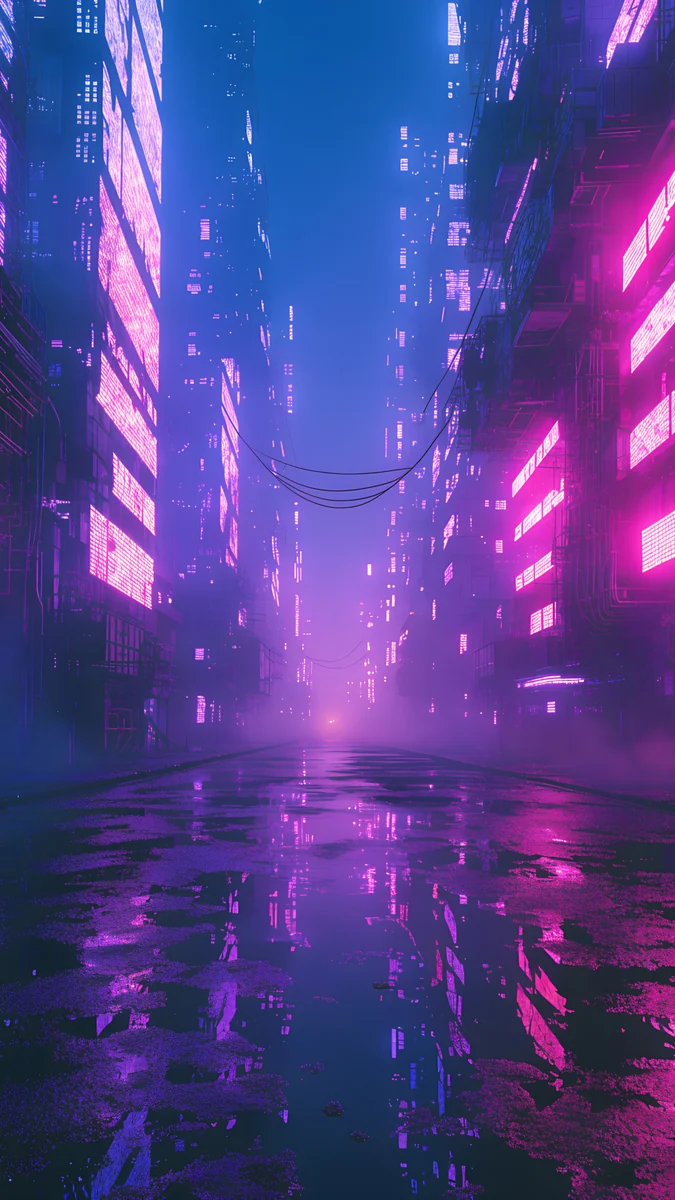
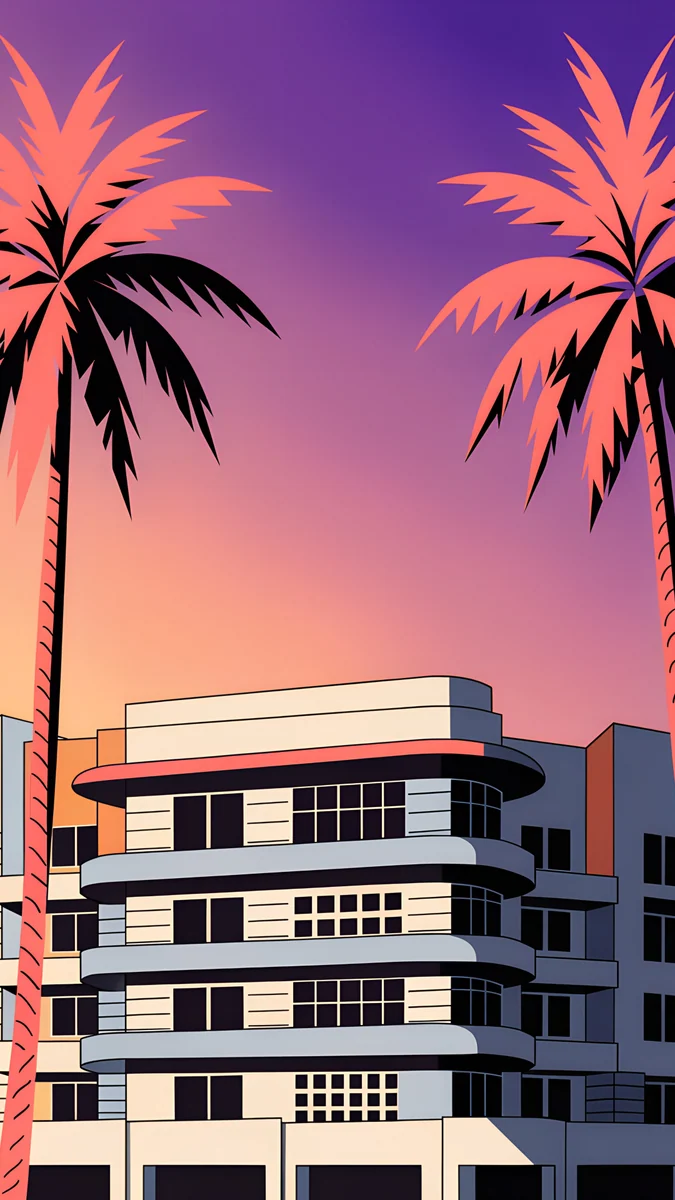
Neon Canyon Street ist eine regennasse Cyberpunk Straße in Magenta und Violett, ohne Menschen, die hohen Häuser stehen links und rechts wie Wände einer Schlucht. Miami Deco Palms rahmt ein pastellfarbenes Art-déco Hotel mit Palmen im Sonnenuntergang, warm und symmetrisch.
Breite Versionen fürs Innendisplay
 Twin Arches Sea Wide4K · Desktop
 Violet Liquid Fold Wide4K · Desktop
 Mirror Gold Glass Wide4K · Desktop
 Turquoise Sandbar Wide4K · Desktop
 Misty Mountains Torii Wide4K · Desktop
 White Spiral Stairs Wide4K · Desktop
Das sind dieselben Motive mit 4096 × 2880 Pixeln, also im breiten 1,42:1 Format des aufgeklappten Displays. Bei Twin Arches Sea bekommt jeder Bogen seine eigene Hälfte, der Knick läuft durch die Lücke dazwischen, und die beiden Wellen von Violet Liquid Fold treffen sich genau auf der Falz.
So legst du das Hintergrundbild auf beide Displays
Apple nennt auf der Seite mit den technischen Daten iOS 27 für das iPhone Duo. Die Schritte unten sind der normale Weg, wie er in iOS 26 funktioniert. Eine eigene Anleitung für das Duo hat Apple nicht veröffentlicht. Ob Außen und Innendisplay getrennte Hintergründe bekommen und wie ein hohes Bild auf dem breiten Display erscheint, kann sich in iOS 27 und späteren Updates also unterscheiden.
- Lade die Originaldateien in der Velpaper App oder auf der Seite des Hintergrunds auf velpaper.com: die hohe Version fürs Außendisplay und, wenn du willst, die breite fürs Innendisplay. Ein Screenshot oder die Vorschau ist kleiner und wird unscharf.
- Klapp das iPhone zu, öffne Einstellungen, dann Hintergrundbild, tippe auf Neues Hintergrundbild hinzufügen, wähle Fotos und das hohe Bild.
- Mit zwei Fingern zoomst und verschiebst du. Achte auf eine ruhige Fläche hinter der Uhr.
- Tippe auf Hinzufügen und dann auf Als Hintergrundpaar festlegen, oder auf Home-Bildschirm anpassen, wenn der Home-Bildschirm ruhiger sein soll.
- Der andere Weg: Halte den Sperrbildschirm gedrückt und tippe auf Anpassen, um das aktuelle Bild zu bearbeiten, oder auf das Plus, um ein neues anzulegen.
- Klapp das iPhone auf und schau dir das Innendisplay an. Kann es in deiner iOS Version ein eigenes Hintergrundbild haben, wiederhole die Schritte aufgeklappt und wähle das breite Bild. Teilen sich beide Displays ein Bild, nimm ein symmetrisches Motiv, dessen mittlerer Streifen auch breit funktioniert.
Apples allgemeine Anleitung findest du unter Hintergrundbild auf dem iPhone ändern. Wie du Sperr und Home-Bildschirm unterschiedlich gestaltest, steht in unserem Ratgeber verschiedene Hintergrundbilder für Sperr und Startbildschirm.
Hintergrundbild für Galaxy Z Fold7, Z Flip7, Razr und Pixel Fold
Bei jedem Foldable gilt dieselbe Regel: Wähle nach dem Format jedes Displays, nicht nach dem Namen des Geräts, und schau die genaue Auflösung auf der Datenseite des Herstellers nach. Faltbare Handys gibt es in zwei Bauarten.
- Buchform: Galaxy Z Fold und Pixel Fold. Sie öffnen sich wie das Duo. Das Außendisplay ist hoch, das Innendisplay deutlich breiter als bei einem normalen Handy, fast quadratisch, mit dem Knick senkrecht in der Mitte. Außen passt ein hohes Hintergrundbild, innen ein symmetrisches oder breites Motiv ohne Wichtiges auf der Mittellinie.
- Klapphandy: Galaxy Z Flip und Motorola Razr. Sie klappen von oben nach unten. Aufgeklappt ist das Hauptdisplay hoch und schmal, ein normales 9:16 Bild passt gut, aber der Knick läuft quer durch die Mitte: Gesichter und Horizonte gehören darüber oder darunter. Das Außendisplay ist kleiner und eher quadratisch, dort wirkt ein schlichtes Motiv mit einer klaren, mittigen Form am besten.
- Eigenes Bild für das Außendisplay. Samsung, Google und Motorola lassen dich das Außendisplay getrennt gestalten, bei Samsung über Hintergrund und Stil, beim Flip auch in den Einstellungen des Außendisplays. Die Namen der Menüs ändern sich je nach One UI und Android Version.
Die passenden Größen für Android findest du in unserem Ratgeber Hintergrundbild Größe für Android.
Probleme mit dem iPhone Duo Hintergrundbild und Lösungen
- Aufgeklappt sehe ich nur einen Streifen des Bildes. Ein hohes Bild wird auf ein breites Display gezogen. Nimm fürs Innendisplay eine breite Version oder ein Motiv, dessen mittlerer Streifen das Bild trägt.
- Außen fehlen oben und unten Teile. Das Bild ist 9:16. Nimm ein Bild mit dem Motiv in der Mitte oder verschieb es mit zwei Fingern, bis nichts Wichtiges am oberen oder unteren Rand liegt.
- Das Bild ist unscharf. Die Datei ist kleiner als das Display, oft ein Screenshot oder eine gespeicherte Vorschau. Lade das Original. Weitere Ursachen erklärt unser Ratgeber Hintergrundbild unscharf.
- Der Knick läuft durchs Motiv. Verschiebe das Bild ein Stück zur Seite oder wechsle zu einem symmetrischen Hintergrund, bei dem die Falz zwischen zwei Hälften fällt.
- Die Uhr ist schlecht lesbar. Leg eine ruhige Fläche hinter die Uhrzeit, oder halte den Sperrbildschirm gedrückt, tippe auf Anpassen, dann auf die Uhrzeit, und wähle eine hellere oder dunklere Farbe.
- Das Bild wird nach dem Festlegen gezoomt. iOS vergrößert Bilder teils für Tiefen und Bewegungseffekte. Zieh das Bild im Editor ganz auf, bevor du auf Hinzufügen tippst.
Die iPhone Duo Hintergrundbilder in Velpaper
Velpaper gibt es als App für iPhone, iPad, Mac und Android und als Website velpaper.com. Jedes Hintergrundbild ist ein 4K Original von Designer Carlos Vivero, die iPhone Duo Serie gibt es hoch mit 2160 × 3840 fürs Außendisplay und breit mit 4096 × 2880 fürs Innendisplay.
- Öffne Violet Liquid Fold oder ein anderes Bild der Serie in der App oder auf velpaper.com.
- Tippe auf Download. In den Apps für iPhone und Android werden die Duo Bilder nach einer kurzen, freiwilligen Werbung freigeschaltet. Auf der Website lädst du das Original kostenlos, wenn gerade keine Werbung verfügbar ist.
- Leg es mit den Schritten oben fest und prüfe beide Displays, zu und aufgeklappt.
Du brauchst kein Konto und kein Abo, und jede Datei ist das volle Original ohne Wasserzeichen. Wenn du es dunkel magst, passen unsere dunklen Hintergrundbilder für OLED gut zu den Displays des Duo.
Originale Hintergrundbilder in 4K und 5K für iPhone, Android und Desktop.
Fragen
Welche Größe braucht ein iPhone Duo Hintergrundbild?
Das hängt vom Display ab. Das Außendisplay ist laut Apple hoch und hat 1398 × 2034 Pixel, dafür brauchst du ein Hochformat mindestens dieser Größe. Das Innendisplay liegt aufgeklappt quer und hat 2670 × 1878 Pixel, dafür brauchst du ein Querformat mindestens dieser Größe. Außen liegt das Format bei etwa 1,45:1, innen bei etwa 1,42:1, beide sind deutlich näher am Quadrat als das übliche 9:16. Die hohen Velpaper Duo Hintergründe sind 4K Originale mit 2160 × 3840 Pixeln und dem Motiv in der Mitte, außen fallen oben und unten nur jeweils etwa 9 % weg. Für innen gibt es breite Versionen mit 4096 × 2880.
Funktionieren normale iPhone Hintergründe auf dem iPhone Duo?
Ja, aber sie werden beschnitten. Ein normales Hintergrundbild ist ein hohes 9:16 Bild. Auf dem Außendisplay schneidet iOS oben und unten jeweils rund ein Zehntel ab. Auf dem aufgeklappten, breiten Innendisplay bleiben von einem hohen Bild, das auf die volle Breite gezogen wird, nur etwa 40 Prozent der Höhe übrig, berechnet aus Apples Auflösungen. Zugeklappt fällt das bei mittigen Motiven kaum auf. Für das ganze Bild auf beiden Displays nimm außen ein hohes Bild mit mittigem Motiv und innen ein breites.
Kann ich Außen und Innendisplay verschiedene Hintergründe geben?
Eine eigene Anleitung für das iPhone Duo hat Apple nicht veröffentlicht, und das Verhalten kann von der iOS Version abhängen. Am sichersten legst du zugeklappt das hohe Bild fest, über Einstellungen, Hintergrundbild, Neues Hintergrundbild hinzufügen, und klappst das iPhone danach auf. Hat das Innendisplay ein eigenes Hintergrundbild, wiederholst du die Schritte aufgeklappt und wählst ein breites Bild. Teilen sich beide Displays ein Bild, nimm ein symmetrisches Motiv, dessen mittlerer Streifen auch auf dem breiten Display funktioniert.
Wie verhindere ich, dass der Knick das Hintergrundbild stört?
Beim iPhone Duo läuft der Knick senkrecht durch die Mitte des Innendisplays. Wähle einen Bildaufbau, bei dem er zwischen zwei Hälften fällt: zwei Bögen nebeneinander, zwei Formen, die sich in der Mitte treffen, ein gespiegeltes Muster oder eine weite Landschaft. Meide Hintergründe, bei denen ein Gesicht, ein Turm oder ein einzelnes Objekt genau auf der Mittellinie liegt. Hat dein Lieblingsfoto das Motiv dort, verschiebe es im Editor mit zwei Fingern zur Seite, bevor du auf Hinzufügen tippst. Das Außendisplay hat keinen Knick.
Passen iPhone Duo Hintergründe auch aufs Galaxy Z Fold7 oder Z Flip7?
Teilweise. Das Z Fold öffnet sich wie das Duo als Buch: Ein hohes Duo Hintergrundbild passt aufs Außendisplay, und aufs fast quadratische Innendisplay mit senkrechtem Knick passt ein symmetrisches oder breites Motiv. Das Z Flip ist ein Klapphandy: Aufgeklappt ist das Hauptdisplay hoch und schmal, dort passt ein hohes 9:16 Bild gut, auch die hohen Duo Dateien, die breiten Versionen dagegen nicht, und der Knick läuft quer durch die Mitte. Schau in beiden Fällen auf Samsungs Datenseite nach der Auflösung und nimm ein mindestens so großes Bild. Jedes Velpaper Hintergrundbild ist ein 4K Original.
Carlos Vivero
Designer der Velpaper Hintergründe
Carlos Vivero gestaltet die Hintergrundbilder von Velpaper: ruhige Architektur, flüssiges Glas, japanische Tusche und stille Landschaften. Jedes Motiv entsteht als 4K Original für iPhone, Android und Desktop.
Neue Arbeiten








