Hintergrundbild automatisch wechseln: iPhone, Android, PC
Hintergrundbild automatisch wechseln lassen: Foto-Zufallsmodus am iPhone, Sperrbildschirm bei Samsung und Pixel, Diashow unter Windows 11 und am Mac.
Kurz gesagt: Auf dem iPhone wechselt der Foto-Zufallsmodus das Hintergrundbild beim Tippen, beim Sperren, stündlich oder täglich. Samsung zeigt bis zu 15 eigene Bilder abwechselnd auf dem Sperrbildschirm, Windows 11 hat die Diashow mit Intervallen von 1 Minute bis 1 Tag, und der Mac rotiert die Bilder eines Ordners automatisch.
Vom Velpaper Team · Hintergründe von Carlos Vivero, Designer bei Velpaper · · Aktualisiert · 5 Min. Lesezeit
Abgeglichen mit der offiziellen Dokumentation: Menüpfade abgeglichen mit Apple, Google, Samsung und Microsoft Hilfeseiten für iOS 26, Android 16, One UI 8, Windows 11 und macOS, 19. Oktober 2026







Kostenlos in 4K für iPhone und Android, ohne Wasserzeichen
Auf dieser Seite
- Welche Möglichkeiten gibt es auf welchem Gerät?
- Wie wechselt das iPhone das Hintergrundbild automatisch?
- Wie geht das automatische Wechseln bei Samsung und Pixel?
- Wie stelle ich unter Windows 11 eine Diashow als Hintergrund ein?
- Wie wechselt der Mac das Hintergrundbild automatisch?
- Welche Bilder eignen sich für einen automatischen Wechsel?
Dein Hintergrundbild automatisch wechseln lassen kannst du auf jedem System ohne Zusatz-App. Das iPhone hat den Foto-Zufallsmodus mit vier Intervallen, Samsung zeigt bis zu 15 eigene Bilder abwechselnd auf dem Sperrbildschirm, Windows 11 hat eine Diashow mit sechs Intervallen von 1 Minute bis 1 Tag, und der Mac rotiert alle Bilder eines Ordners.
Wichtiger als die Technik ist die Auswahl. Ein Wechsel zwischen zehn zufälligen Fotos wirkt unruhig, ein Wechsel innerhalb einer Serie mit gleicher Farbwelt wirkt wie ein Sperrbildschirm, der sich mit dem Tag verändert. Unten findest du beides: die Menüpfade und passende Sets.
Welche Möglichkeiten gibt es auf welchem Gerät?
Jedes System löst es etwas anders, aber überall gibt es eine eingebaute Funktion.
| Gerät | Funktion | Wechsel | Bilder |
|---|---|---|---|
| iPhone (iOS 26) | Foto-Zufallsmodus | Beim Tippen, Beim Sperren, Stündlich, Täglich | eigene Auswahl oder Kategorien aus Fotos |
| Samsung (One UI 8) | Mehrere Sperrbildschirmbilder | bei jedem Einschalten des Bildschirms | bis zu 15 Bilder aus der Galerie |
| Samsung (One UI 8) | Dynamischer Sperrbildschirm | automatisch | Bildkategorien von Samsung |
| Pixel (Android 16) | Täglicher Hintergrund in der App Hintergründe | täglich | Sammlungen von Google |
| Windows 11 | Diashow | 1 Minute bis 1 Tag | eigener Ordner |
| Windows 11 | Windows-Blickpunkt | regelmäßig | Fotos von Microsoft |
| Mac | Ordner oder Album mit Wechsel | wählbares Intervall | eigener Ordner oder Fotos-Album |
Wie wechselt das iPhone das Hintergrundbild automatisch?
Mit dem Foto-Zufallsmodus, einem eigenen Sperrbildschirm-Typ. So richtest du ihn in iOS 26 ein:
- Öffne Einstellungen > Hintergrundbild > Neues Hintergrundbild hinzufügen.
- Tippe oben auf Foto-Zufallsmodus.
- Wähle eine Kategorie wie Natur oder Städte, oder tippe auf Fotos manuell auswählen und markiere deine Bilder.
- Lege die Häufigkeit fest: Beim Tippen, Beim Sperren, Stündlich oder Täglich.
- Tippe auf Hinzufügen und entscheide, ob der Home-Bildschirm mitwechseln soll.
Für ein ruhiges Ergebnis reichen sechs bis zehn Bilder. Speichere sie vorher in ein eigenes Album, dann findest du sie bei der manuellen Auswahl schnell. Wie du mehrere Sperrbildschirme anlegst und zwischen ihnen wechselst, steht im Ratgeber iPhone Sperrbildschirm Hintergrund.
Wer einen festen Zeitplan will, etwa morgens hell und abends dunkel, kann zusätzlich die Kurzbefehle-App nutzen. Sie hat eine Aktion, die ein Hintergrundbild festlegt, und lässt sich als persönliche Automation zu einer Uhrzeit starten.
Wie geht das automatische Wechseln bei Samsung und Pixel?
Samsung: Öffne Einstellungen > Hintergrundbild und Stil > Hintergrundbilder ändern und tippe auf Galerie. Dort kannst du für den Sperrbildschirm bis zu 15 Bilder auf einmal markieren. Jedes Mal, wenn du den Bildschirm einschaltest, erscheint das nächste. Wer sich nicht selbst kümmern will, wählt im selben Menü den Dynamischen Sperrbildschirm und eine Bildkategorie. Mehr dazu im Ratgeber Samsung Sperrbildschirm Hintergrund.
Pixel: Öffne die App Hintergründe von Google oder drücke lange auf den Startbildschirm und wähle Hintergrund & Stil. Bei einigen Sammlungen gibt es die Option für einen täglichen Hintergrund, die jeden Tag ein neues Bild aus dieser Sammlung setzt. Für eigene Bilder in Rotation brauchst du auf dem Pixel eine Hintergrund-App, die das unterstützt. Grundlagen zum Festlegen findest du unter Android Hintergrundbild ändern.
Wie stelle ich unter Windows 11 eine Diashow als Hintergrund ein?
- Lege alle Bilder in einen eigenen Ordner, zum Beispiel Bilder\Hintergründe.
- Öffne Einstellungen > Personalisierung > Hintergrund.
- Wähle bei Hintergrund personalisieren den Eintrag Diashow.
- Klicke auf Durchsuchen und wähle den Ordner.
- Lege fest, wie oft das Bild wechselt: 1 Minute, 10 Minuten, 30 Minuten, 1 Stunde, 6 Stunden oder 1 Tag. Schalte die zufällige Reihenfolge ein, wenn du keine feste Abfolge willst.
Statt Diashow kannst du im selben Menü Windows-Blickpunkt wählen. Dann setzt Windows regelmäßig neue Fotos von Microsoft, du hast aber keinen Einfluss auf die Auswahl. Die Anleitung Hintergrundbild ändern in Windows 11 zeigt die übrigen Optionen.
Wie wechselt der Mac das Hintergrundbild automatisch?
Über einen Ordner oder ein Fotos-Album. Öffne Systemeinstellungen > Hintergrundbild, klicke auf Ordner hinzufügen oder Fotoalbum hinzufügen und wähle deine Bilder. Ist der Ordner ausgewählt, stellst du das Intervall für den Wechsel ein und kannst eine zufällige Reihenfolge aktivieren. Mit mehreren Monitoren lässt sich das pro Bildschirm festlegen. Apples eigene Landschaftsaufnahmen bieten außerdem Sets, die von selbst wechseln.
Welche Bilder eignen sich für einen automatischen Wechsel?
Bilder aus einer Serie. Wenn Farben, Stil und Platz für die Uhr gleich bleiben, fühlt sich jeder Wechsel wie eine neue Tageszeit an und nicht wie ein anderes Handy. Zwei Serien von Velpaper sind genau dafür gebaut.
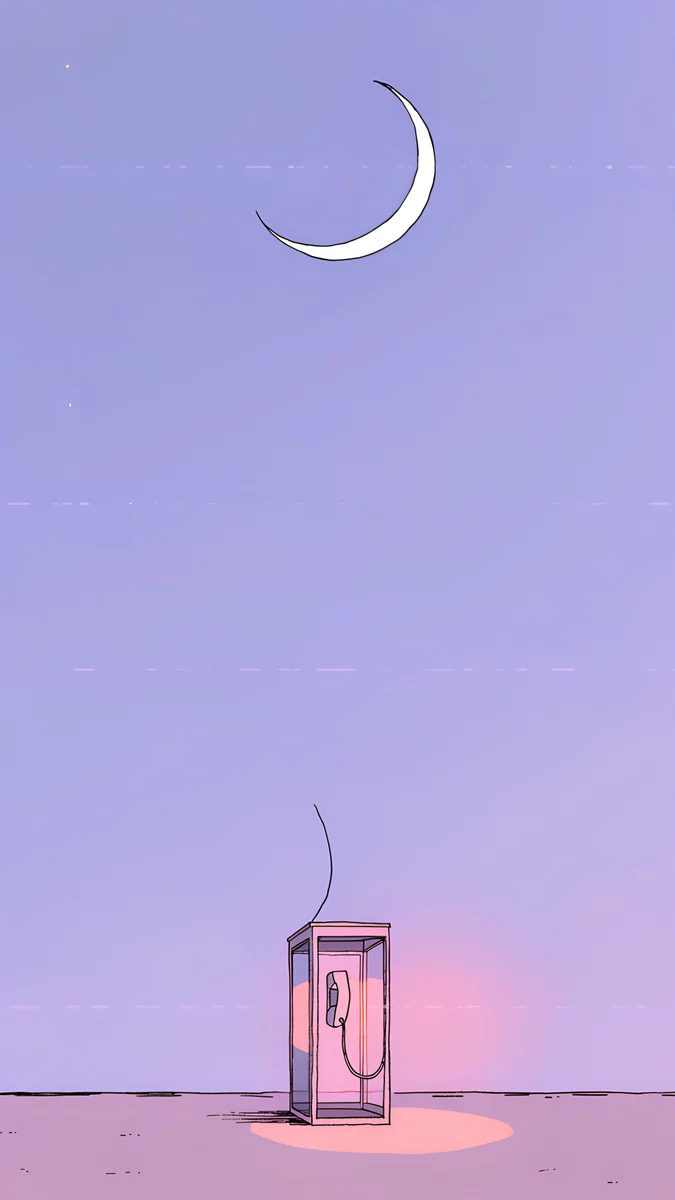
Die Lo-fi Serie teilt sich eine lila und rosa Palette: Lo-fi Umbrella Rain, Lo-fi Convenience Store, Lo-fi Phone Booth und Lo-fi Rooftop Tank wirken wie Szenen aus demselben Abend. Für den Foto-Zufallsmodus mit Häufigkeit Täglich ist das ideal.
Die Ukiyo-e Serie bleibt bei Papierbeige und tiefem Blau: Ukiyo Pine Coast, Ukiyo Rain Bridge, Ukiyo Cranes Dawn und Ukiyo Snow Village. Die Handy-Motive in 2160 × 3840 schaltest du nach einem kurzen, freiwilligen Werbeclip frei. Die Desktop-Versionen in 3840 × 2160 wie Ukiyo Pine Coast oder Ukiyo Rain Bridge sind kostenlos, ebenso die Lo-fi Szenen für den Desktop wie Lo-fi Window Cat. Damit hast du einen fertigen Ordner für die Diashow unter Windows oder am Mac.
Achte bei einer gemischten Auswahl darauf, dass alle Bilder oben eine ruhige Fläche für die Uhr haben. Sonst ist die Uhrzeit an einem Tag gut lesbar und am nächsten kaum. Wie du das prüfst, steht im Ratgeber Hintergrundbild mit lesbarer Uhr.
Ein letzter Tipp: Wechsle eher seltener als öfter. Ein stündlicher Wechsel wirkt lebendig, ein Wechsel bei jedem Tippen wird schnell zum Spielzeug, das du nach zwei Tagen wieder abschaltest.
Originale Hintergrundbilder in 4K und 5K für iPhone, Android und Desktop.
Fragen
Wie oft kann das iPhone das Hintergrundbild wechseln?
Der Foto-Zufallsmodus kennt vier Stufen: Beim Tippen wechselt das Bild, sobald du auf den Sperrbildschirm tippst. Beim Sperren kommt bei jedem Sperren ein neues Bild. Dazu gibt es Stündlich und Täglich. Die Einstellung findest du beim Anlegen des Sperrbildschirms und später im Editor über das Menü mit den drei Punkten. Für eine ruhige Wirkung ist Täglich oder Stündlich mit einer kleinen Auswahl aus einer Serie meist die beste Wahl.
Kann ich bei Samsung mehrere eigene Bilder für den Sperrbildschirm nutzen?
Ja. Unter Einstellungen, Hintergrundbild und Stil, Hintergrundbilder ändern und Galerie kannst du für den Sperrbildschirm bis zu 15 Bilder auf einmal auswählen. Bei jedem Einschalten des Bildschirms zeigt das Handy das nächste Bild. Für den Startbildschirm gilt das nicht, dort bleibt ein einzelnes Bild. Wenn du keine eigenen Bilder pflegen willst, ist der Dynamische Sperrbildschirm mit Kategorien von Samsung die Alternative.
Wie wechselt Windows 11 den Hintergrund jeden Tag?
Wähle unter Einstellungen, Personalisierung, Hintergrund den Eintrag Diashow, gib einen Ordner mit deinen Bildern an und stelle das Intervall auf 1 Tag. Alternativ nimmst du Windows-Blickpunkt, dann liefert Microsoft regelmäßig neue Fotos, die du nicht selbst auswählst. Für einen Desktop, der zu deinem Stil passt, ist die Diashow mit einem eigenen Ordner aus 3840 × 2160 Bildern einer Serie die bessere Wahl.
Verbraucht ein wechselndes Hintergrundbild mehr Akku?
Kaum. Das Laden eines neuen Bildes ist ein kurzer Vorgang und fällt im Tagesverbrauch nicht ins Gewicht. Was den Akku tatsächlich belastet, ist die Helligkeit und die Zeit, in der der Bildschirm an ist. Ein sehr kurzes Intervall wie jede Minute unter Windows bringt auf einem Laptop wenig Nutzen und etwas mehr Arbeit für das System. Ein stündlicher oder täglicher Wechsel ist auf allen Geräten unproblematisch.
Quellen
- Apple Support: Eigenen iPhone-Sperrbildschirm erstellen support.apple.com
- Samsung: Hintergrundbild am Handy ändern samsung.com
- Google Play: Hintergründe (Google) play.google.com
- Microsoft Support: Ändern des Desktophintergrunds in Windows support.microsoft.com
- Apple: Hintergrundbild auf dem Mac anpassen support.apple.com
Carlos Vivero
Designer der Velpaper Hintergründe
Carlos Vivero gestaltet die Hintergrundbilder von Velpaper: ruhige Architektur, flüssiges Glas, japanische Tusche und stille Landschaften. Jedes Motiv entsteht als 4K Original für iPhone, Android und Desktop.
Neue Arbeiten








