Always On Display am iPhone: Hintergrundbild einstellen
Always On Display am iPhone: was es mit dem Hintergrundbild macht, wie du es zeigst oder ausblendest, welche Modelle es haben und was es an Akku kostet.
Kurz gesagt: Mit Always On Display bleibt dein Hintergrundbild nach dem Sperren sichtbar, aber stark abgedunkelt. Willst du nur Uhr und Widgets auf Schwarz sehen, öffne Einstellungen, Anzeige & Helligkeit, Immer eingeschaltet und deaktiviere „Hintergrundbild anzeigen“.
Vom Velpaper Team · Hintergründe von Carlos Vivero, Designer bei Velpaper · · Aktualisiert · 5 Min. Lesezeit
Kostenlos in 4K für iPhone und Android, ohne Wasserzeichen
Auf dieser Seite
Du sperrst dein iPhone, und der Bildschirm bleibt an. Uhr, Widgets und Hintergrundbild sind weiter zu sehen, nur viel dunkler. Das ist das Always On Display, im deutschen iOS heißt die Option „Immer eingeschaltet“. Ein einziger Schalter entscheidet, ob dein Hintergrundbild gedimmt sichtbar bleibt oder einem schwarzen Bildschirm weicht.
Hier erfährst du, was mit dem Bild passiert, wo die Einstellung steckt, welche iPhones die Funktion haben, wie viel Akku sie kostet und welche Hintergrundbilder auch bei einem Bruchteil der Helligkeit gut aussehen.
Was das Always On Display mit deinem Hintergrundbild macht
Drückst du die Seitentaste, schaltet iOS das Display nicht ab. Es senkt die Helligkeit, drosselt die Bildwiederholrate auf bis zu 1 Hz und lässt eine abgedunkelte Version des Sperrbildschirms stehen. Genau so beschreibt Apple es, und genau so sieht es aus.
Dein Hintergrundbild ist noch da, aber dunkler und ruhiger. Helle Flächen verlieren fast ihr ganzes Leuchten, Farben wirken gedämpft, feine Details in den Schatten verschwinden im Schwarz. Uhr und Widgets bleiben darüber, ebenfalls gedimmt.
Schaltest du „Hintergrundbild anzeigen“ aus, ist das Bild weg: Übrig bleibt Schwarz mit Uhrzeit, Datum und Widgets. Viele mögen das nachts oder auf dem Schreibtisch lieber, weil das iPhone auf den ersten Blick ausgeschaltet wirkt.
So zeigst oder versteckst du das Hintergrundbild
- Öffne die Einstellungen.
- Tippe auf Anzeige & Helligkeit.
- Scrolle nach unten und tippe auf Immer eingeschaltet.
- Aktiviere oder deaktiviere „Hintergrundbild anzeigen“. Auf derselben Seite legt „Mitteilungen einblenden“ fest, ob Mitteilungen auf dem gedimmten Bildschirm erscheinen.
Der Hauptschalter auf dieser Seite schaltet die ganze Funktion ab. Dann wird das iPhone beim Sperren schwarz wie ältere Modelle, und das Hintergrundbild erscheint erst, wenn du es aufweckst.
Die beiden Schalter gibt es seit iOS 16.2. In den ersten Versionen von iOS 16 ließ sich das Bild nicht ausblenden: alles oder nichts.
Verwechsle das Always On Display nicht mit dem Standby-Modus. Der startet, wenn das iPhone quer liegend lädt, und zeigt große Uhren, Fotos oder Widgets im Vollbild. Mit dem Hintergrundbild des Sperrbildschirms hat er nichts zu tun.
Das Hintergrundbild selbst wählst du wie gewohnt aus. Falls du deinen Sperrbildschirm noch nicht eingerichtet hast, zeigt dir unsere Anleitung zum Sperrbildschirm-Hintergrund am iPhone jeden Schritt, mit Editor, Schriften und Widgets.
Welche iPhones haben Always On Display?
Die Funktion braucht ein Display, das bis auf 1 Hz herunterregeln kann, deshalb gibt es sie nicht überall. Laut Apple unterstützen sie diese Modelle:
| Modell | Immer eingeschaltet |
|---|---|
| iPhone 14 Pro, iPhone 14 Pro Max | Ja, standardmäßig an |
| iPhone 15 Pro, iPhone 15 Pro Max | Ja, standardmäßig an |
| iPhone 16 Pro, iPhone 16 Pro Max | Ja, standardmäßig an |
| iPhone 17, iPhone 17 Pro, iPhone 17 Pro Max | Ja, standardmäßig an |
| iPhone Air | Ja, standardmäßig aus |
| iPhone 14, 15 und 16 (samt Plus), iPhone 16e, iPhone SE | Nein |
Das normale iPhone 17 ist das erste Basismodell mit der Funktion. Bei neueren Modellen prüfst du es am schnellsten direkt am Gerät: Steht unter Anzeige & Helligkeit der Punkt „Immer eingeschaltet“, hat dein iPhone die Funktion.
Kostet das Always On Display viel Akku?
Ein bisschen, denn ein leuchtender Bildschirm verbraucht immer Strom. Apple hat die Funktion aber auf Sparsamkeit ausgelegt: Die niedrige Bildwiederholrate und das Dimmen erledigen den Großteil. Außerdem wird das Display von selbst komplett schwarz, wenn das iPhone:
- mit dem Bildschirm nach unten liegt oder in Hosentasche oder Rucksack steckt,
- sich von deiner gekoppelten Apple Watch entfernt,
- mit CarPlay verbunden ist oder als Integrationskamera läuft,
- im Stromsparmodus oder im Fokus „Schlafen“ ist, oder deine übliche Schlafenszeit beginnt.
Willst du noch etwas mehr sparen, schalte zuerst „Hintergrundbild anzeigen“ aus. Die iPhones mit Always On haben OLED-Displays, bei denen schwarze Pixel einfach aus sind. Ein schwarzer Sperrbildschirm lässt also viel weniger Pixel leuchten als ein helles Foto. Aus demselben Grund passen dunkle Hintergrundbilder für OLED so gut zu diesem Modus.
Hintergrundbilder, die gedimmt gut aussehen
Ein Hintergrundbild, das bei voller Helligkeit glänzt, übersteht nicht automatisch den gedimmten Zustand. Entscheidend sind Kontrast und freie Fläche.
Dunkler Grund, eine helle Form
Die besten Motive für das Always On Display sind fast schwarz oder nachtblau, mit einem einzigen hellen Element: einem Mond, einem erleuchteten Fenster, einer Lichtkante. Beim Dimmen bleibt Schwarz schwarz und die helle Form lesbar, das Bild behält seine Idee. Lone Spire, ein Turm und ein kleiner Mond am schwarzen Himmel, kommt dem Ideal sehr nah. Moon Ledge funktioniert genauso, mit einem Vollmond über den Dächern.
 Lone Spire4K · Handy
 Moon Ledge4K · Handy
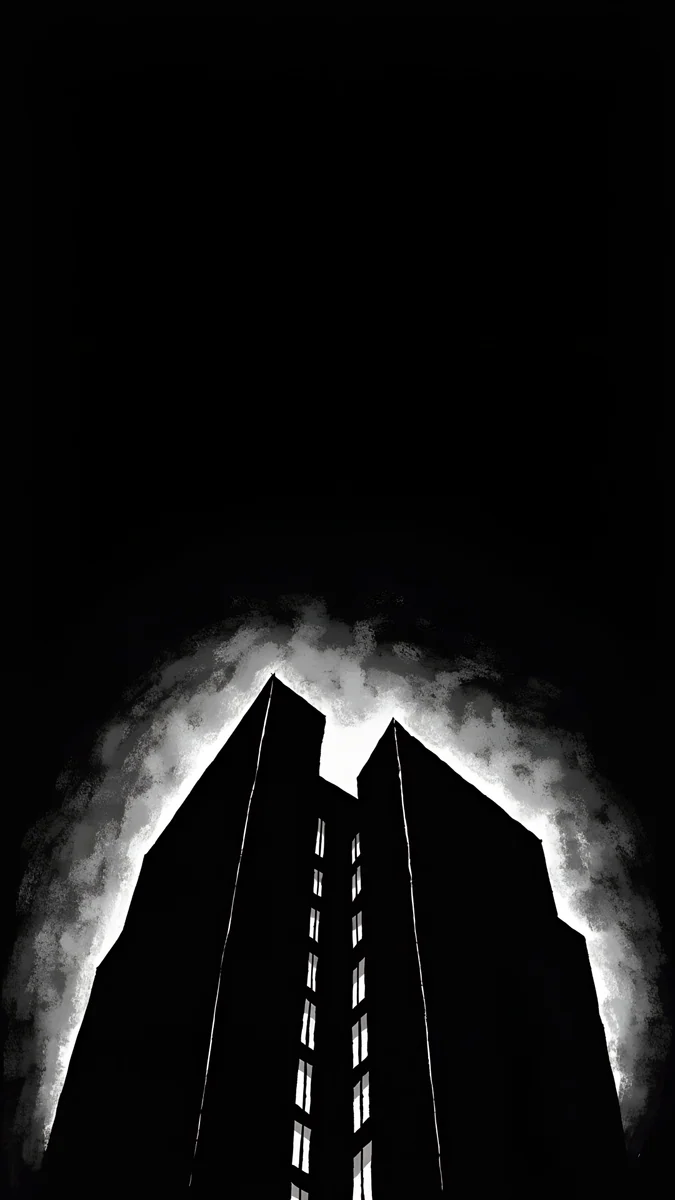 Light Slits4K · Handy
 Midnight Flow4K · Handy
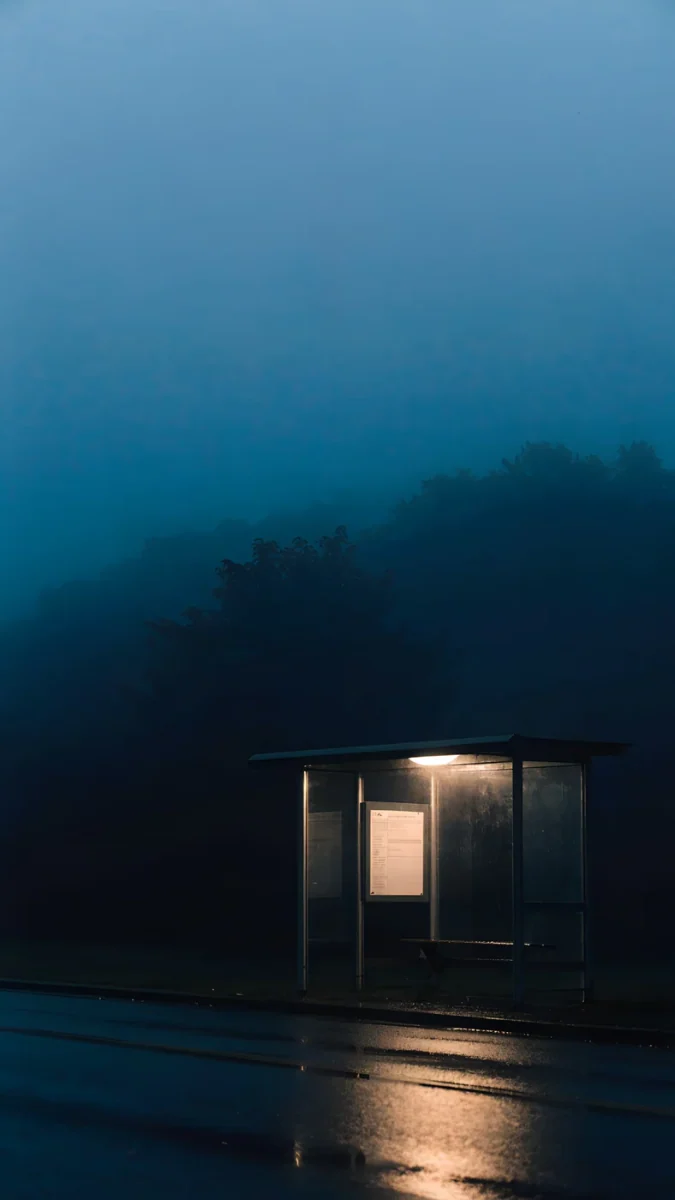 Last Stop4K · Handy
Alle sind Originale mit 2160 × 3840 Pixeln, größer als jedes iPhone-Display. Sie bleiben also scharf, wenn iOS an den Seiten etwas abschneidet.
Satte Farbe statt Pastell
Ein helles Pastell wird gedimmt zu einer flachen grauen Fläche. Tiefe, satte Farben halten besser: Kobalt, Indigo, Petrol und Pflaume bleiben auch bei wenig Licht als Farbe erkennbar. Moon Boat, eine gelbe Mondsichel auf Kobaltblau, behält beide Farben, und Indigo Passage behält das warme Licht in seinem Bogen.
Oben Ruhe für die Uhr
Uhr und Widgets bleiben beim Dimmen an ihrem Platz und verlieren ebenfalls Kontrast. Ein unruhiger Bereich dahinter macht die Uhrzeit doppelt schwer lesbar. Lass das obere Drittel ruhig oder wähle ein Bild mit dem Motiv unten. Mehr dazu in unserem Ratgeber für ein Hintergrundbild, bei dem die Uhr lesbar bleibt, und im Artikel zum Tiefeneffekt, falls das Motiv die Uhr überlappen soll.
Woher du das Original bekommst
Jedes Velpaper-Hintergrundbild fürs Smartphone ist ein JPEG mit 2160 × 3840 Pixeln ohne Wasserzeichen, in den Apps für iPhone und Android und auf velpaper.com. Stöbern ist kostenlos, die meisten Handy-Hintergrundbilder schaltest du nach einer kurzen, freiwilligen Werbung frei. Speichere das Bild in Fotos, setze es auf den Sperrbildschirm, sperre das iPhone und schau es dir auf Armlänge an. Dieser eine Blick sagt dir, ob du „Hintergrundbild anzeigen“ anlassen willst.
Originale Hintergrundbilder in 4K und 5K für iPhone, Android und Desktop.
Fragen
Wie blende ich das Hintergrundbild im Always On Display aus?
Öffne die Einstellungen, tippe auf Anzeige & Helligkeit, dann auf „Immer eingeschaltet“ und deaktiviere „Hintergrundbild anzeigen“. Im gesperrten Zustand siehst du dann nur Uhrzeit, Datum, Widgets und, wenn „Mitteilungen einblenden“ an bleibt, deine Mitteilungen auf Schwarz. Dein Hintergrundbild wird nicht gelöscht: Sobald du das iPhone aufweckst oder entsperrst, erscheint es wieder in voller Helligkeit, und du kannst den Schalter jederzeit wieder einschalten.
Welche iPhones haben ein Always On Display?
Laut Apple haben es das iPhone 14 Pro und 14 Pro Max, iPhone 15 Pro und 15 Pro Max, iPhone 16 Pro und 16 Pro Max sowie iPhone 17, iPhone 17 Pro und 17 Pro Max, dort ist es standardmäßig eingeschaltet. Auf dem iPhone Air gibt es die Funktion ebenfalls, dort ist sie standardmäßig aus. Das normale iPhone 14, 15 und 16, ihre Plus-Modelle, das iPhone 16e und das iPhone SE haben sie nicht. Bei neueren Modellen findest du sie unter Anzeige & Helligkeit.
Wie viel Akku verbraucht das Always On Display?
Etwas, aber deutlich weniger als ein normal leuchtender Bildschirm, weil die Bildwiederholrate auf bis zu 1 Hz fällt und die Helligkeit stark sinkt. Außerdem schaltet sich das Display von selbst ab, wenn das iPhone mit dem Display nach unten liegt, in der Tasche steckt, weit weg von deiner Apple Watch ist, im Stromsparmodus läuft oder der Fokus „Schlafen“ aktiv ist. Für etwas mehr Laufzeit deaktivierst du „Hintergrundbild anzeigen“ oder schaltest die Funktion unter Anzeige & Helligkeit ganz ab.
Warum sieht mein Hintergrundbild im Always On Modus grau aus?
Weil iOS den gesamten Sperrbildschirm dimmt und die Farben dämpft, um Strom zu sparen. Helle und pastellige Hintergrundbilder trifft das am stärksten: Ihre Töne landen in einem ähnlichen Mittelgrau, und das Motiv verliert seine Form. Dunkle Bilder mit einem einzelnen hellen Element, etwa einem Mond oder einem Fenster, und satte Farben wie Kobalt oder Indigo halten viel besser. Ein helles Lieblingsbild kannst du trotzdem behalten und einfach „Hintergrundbild anzeigen“ ausschalten.
Kann ich ein eigenes Hintergrundbild nur für das Always On Display festlegen?
Nein. Der gedimmte Bildschirm zeigt immer dein aktuelles Sperrbildschirm-Hintergrundbild, nur dunkler, oder Schwarz, wenn „Hintergrundbild anzeigen“ aus ist. Ein eigenes Bild für diesen Zustand gibt es nicht. Du kannst aber mehrere Sperrbildschirme anlegen und zwischen ihnen wechseln, indem du den Sperrbildschirm gedrückt hältst. Praktisch ist eine dunkle Variante für den Abend, auf die du nach Feierabend umschaltest. Mit einem Fokus kannst du das sogar automatisch erledigen lassen.
Carlos Vivero
Designer der Velpaper Hintergründe
Carlos Vivero gestaltet die Hintergrundbilder von Velpaper: ruhige Architektur, flüssiges Glas, japanische Tusche und stille Landschaften. Jedes Motiv entsteht als 4K Original für iPhone, Android und Desktop.
Neue Arbeiten








