Buscar fondo de pantalla por imagen: encuentra su origen
Cómo buscar un fondo de pantalla por imagen con Google Lens, Bing, TinEye y Yandex para encontrar su origen, la copia más grande y al autor, desde celular o PC.
En resumen: Para buscar un fondo de pantalla por imagen, súbelo a Google Lens, Bing Visual Search, TinEye o Yandex Imágenes. Recorta antes el motivo principal, quita reloj e íconos si es una captura, quédate con la copia de mayor resolución y revisa los términos del autor antes de usarla o compartirla.
Por el equipo de Velpaper · Fondos de Carlos Vivero, diseñador de Velpaper · · Actualizado · 5 min de lectura
Verificado con la documentación oficial: Funciones descritas según las páginas oficiales de Google Lens, Bing Visual Search, TinEye y Yandex Imágenes; 19 de octubre de 2026






Gratis en 4K para iPhone y Android, sin marca de agua
En esta página
Para buscar un fondo de pantalla por imagen, súbelo a Google Lens, Bing Visual Search, TinEye o Yandex Imágenes. Los cuatro comparan la imagen con las páginas que tienen indexadas y te muestran dónde más aparece. Antes de buscar, recorta el motivo principal, quita el reloj y los íconos si es una captura, y después busca la copia de mayor resolución y al autor.
Funciona igual si viste el fondo en el celular de alguien, en Pinterest o en un grupo de WhatsApp. Abajo están los pasos para celular y computadora, y qué herramienta usar en cada caso.
¿Cómo buscar un fondo de pantalla por imagen desde el celular?
Con Google Lens, que está en la app de Google y en Chrome, tanto en Android como en iPhone.
- Si tienes la imagen guardada: abre la app de Google, toca el ícono de la cámara de Lens en la barra de búsqueda y elige la imagen de tu galería.
- Si la ves en una página: en Chrome, mantén presionada la imagen y elige la opción de buscarla con Google.
- Si la ves en pantalla en un Android reciente: en Pixel y en Galaxy recientes, mantén presionado el botón de inicio o la barra de navegación y rodea con el dedo la imagen (Circle to Search).
- Ajusta el recuadro para que cubra solo el motivo y baja hasta los resultados de coincidencias visuales y páginas con la imagen.
Si el fondo viene de Pinterest, abre el pin antes de buscar: muchos tienen un enlace a la página de origen. Si el enlace no existe o lleva a otra página que solo lo volvió a subir, guarda la imagen y haz la búsqueda inversa.
En iPhone, la función Búsqueda visual de Fotos reconoce lugares, obras de arte y plantas, pero no te dice de qué página salió la imagen. Para el origen, usa la app de Google.
¿Y desde la computadora, qué herramienta conviene?
Depende de lo que buscas: la página original, la copia más grande o imágenes parecidas. En la computadora puedes probar las cuatro en un par de minutos.
| Herramienta | Cómo se usa | Mejor para |
|---|---|---|
| Google Lens | Clic derecho en una imagen en Chrome, o el ícono de cámara en Google Imágenes | Lugares, objetos y páginas que muestran la imagen |
| Bing Visual Search | bing.com/visualsearch: arrastra la imagen o pega su enlace | Imágenes parecidas y páginas con la misma foto |
| TinEye | tineye.com: sube el archivo o pega la URL | Copias exactas; ordena por la más antigua o la más grande |
| Yandex Imágenes | yandex.com/images: ícono de cámara | Otras resoluciones de la misma imagen y variantes |
TinEye es especialmente útil para el origen: si ordenas los resultados por la copia más antigua, el primer resultado suele estar cerca de quien la publicó primero. Ordenar por la más grande te lleva a la versión con más resolución.
¿Cómo mejorar los resultados si no aparece nada?
Casi siempre es un problema de la imagen que subes, no del buscador. Estos ajustes ayudan:
- Recorta al motivo. Una captura de una pantalla de bloqueo incluye reloj, fecha y notificaciones que confunden la búsqueda. Deja solo el paisaje, el edificio o la figura.
- Usa la copia más grande que tengas. Una miniatura de 300 píxeles da menos coincidencias que un archivo completo.
- Prueba dos buscadores. Cada uno indexa páginas distintas; lo que Google no encuentra, a veces lo encuentran TinEye o Yandex.
- Si fue editada, busca sin la edición. Los filtros fuertes, el espejo o el texto encima reducen las coincidencias. Recorta una parte limpia.
- Busca pistas visibles. Una firma, una marca de agua o un nombre de usuario en la esquina suele llevar directo al perfil del autor.
Cuando encuentres la copia grande, revisa su resolución antes de ponerla de fondo. Para un celular actual necesitas al menos la resolución de tu pantalla; la guía de tamaño para iPhone tiene la de cada modelo, y la comparación de fondos 4K y HD explica cuándo se nota la diferencia.
¿Puedo usar el fondo que encontré?
Depende de lo que diga su autor. Encontrar una imagen no da permiso para usarla de cualquier manera. Muchos sitios de fondos y tableros de Pinterest suben imágenes sin el crédito original.
Busca la página del autor o del estudio que la creó y lee sus términos. Es común que se permita el uso personal como fondo, y que redistribuirla, imprimirla o usarla en algo comercial requiera permiso. Si la licencia no está clara, pregunta al autor. Y si quieres sitios donde el origen ya está claro, revisa nuestra lista de mejores páginas de fondos de pantalla.
¿Cómo sé si un fondo es de Velpaper?
Nuestros fondos son originales, diseñados por Carlos Vivero, y cada uno tiene nombre y página propia. Si encontraste uno publicado en otro sitio, búscalo por su nombre en la app o en velpaper.com: ahí está el archivo original en 4K, sin marca de agua.
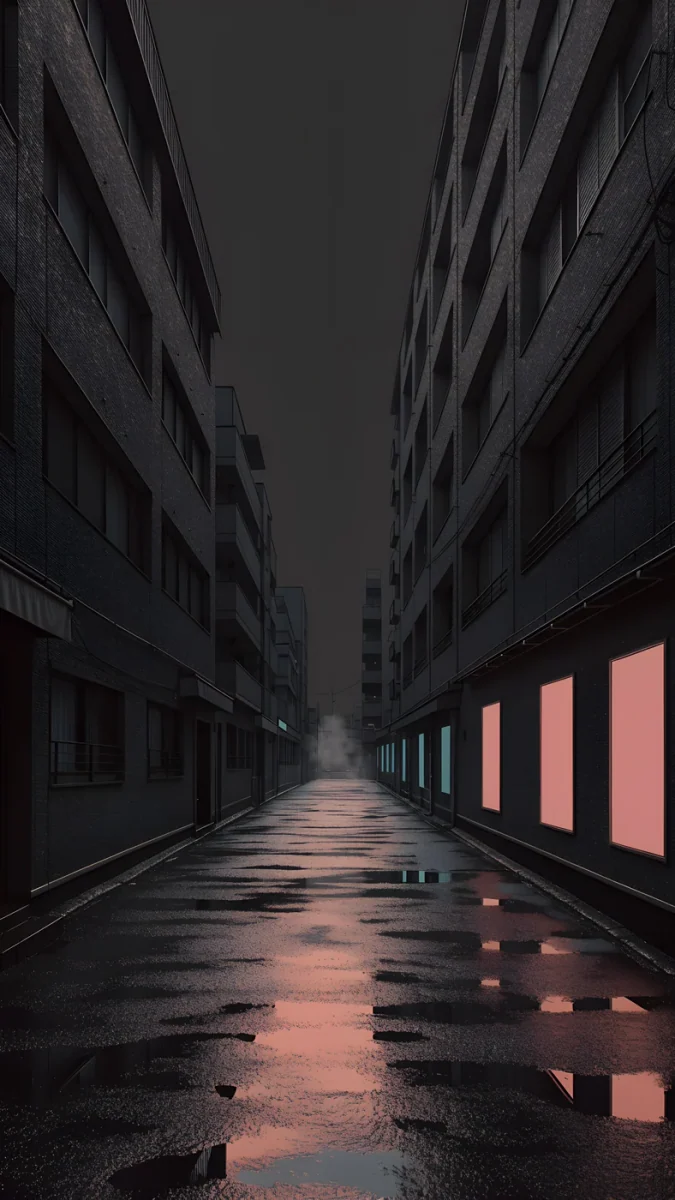
Estos son de los que más se comparten. Tokyo After Rain es una calle mojada de noche con luces rosas. Dragon Roof retoma los techos de cerámica de Gaudí. Cranes at Dawn es un grabado estilo ukiyo-e con grullas. The Blue Arch es un arco azul sobre fondo crema.
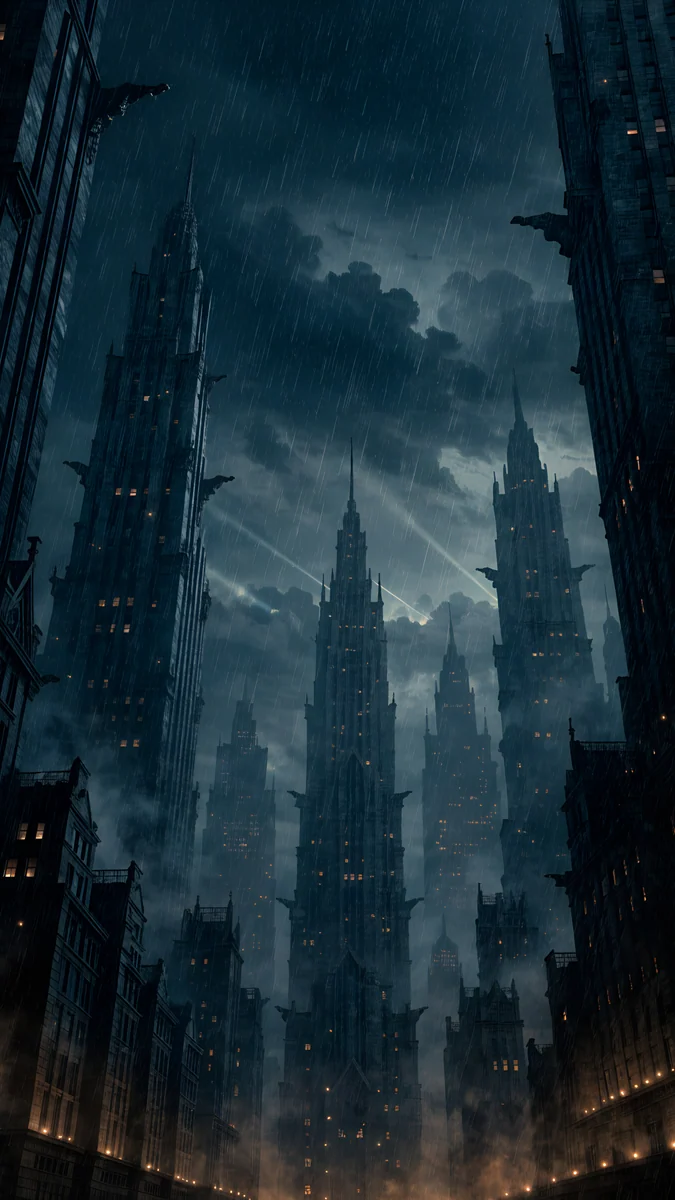
También circulan mucho Lone Spire, una torre sola en negro, Palm Afterglow, palmeras al atardecer, Rose Dunes, dunas rosadas, y Rain Glow, una ciudad noir con lluvia. Los originales para celular miden 2160 × 3840; algunos se desbloquean con un anuncio corto opcional.
Fondos de pantalla originales en 4K y 5K para iPhone, Android y ordenador.
Preguntas
¿Cómo encuentro de dónde es un fondo de pantalla?
Haz una búsqueda inversa de imágenes. Sube la imagen a Google Lens desde la app de Google o desde Chrome, o usa Bing Visual Search, TinEye o Yandex Imágenes en la computadora. Recorta antes el motivo principal y quita reloj, fecha e íconos si es una captura. En TinEye, ordena los resultados por la copia más antigua para acercarte a la primera publicación, y busca en esa página el nombre del autor.
¿Cómo buscar una imagen en Google desde el celular?
Abre la app de Google y toca el ícono de la cámara de Lens en la barra de búsqueda; después elige la imagen de tu galería o apunta con la cámara. Si la imagen está en una página web, mantén presionada la imagen en Chrome y elige la opción de buscarla con Google. En Pixel y en Galaxy recientes también puedes rodear con el dedo cualquier imagen que esté en pantalla con Circle to Search.
¿Cuál es el mejor buscador de imágenes inverso?
No hay uno solo, porque cada uno indexa páginas distintas. Google Lens encuentra más páginas y reconoce lugares y objetos. TinEye es el mejor para copias exactas y deja ordenar por la más antigua o la más grande. Bing Visual Search da buenos resultados de imágenes parecidas, y Yandex Imágenes suele encontrar otras resoluciones de la misma imagen. Si uno no encuentra nada, prueba con otro antes de darte por vencido.
¿Es legal usar cualquier imagen como fondo de pantalla?
Ponerla de fondo en tu propio celular rara vez causa problemas, pero eso no te da derecho a redistribuirla, venderla o usarla en un proyecto comercial. Esos usos dependen de la licencia del autor. Busca su página original con una búsqueda inversa y lee sus términos. Si no hay licencia clara, pide permiso. Las páginas que suben fondos sin crédito no pueden darte permisos que el autor no dio.
Fuentes
- Google Lens lens.google
- Microsoft Bing: Búsqueda visual bing.com
- TinEye: búsqueda inversa de imágenes tineye.com
- Yandex Imágenes yandex.com
Carlos Vivero
Diseñador de los fondos de Velpaper
Carlos Vivero diseña los fondos de Velpaper: arquitectura serena, cristal líquido, tinta japonesa y paisajes en calma. Cada pieza es un original en 4K para iPhone, Android y ordenador.
Trabajos recientes








