Trovare uno sfondo da immagine: 4 strumenti gratis
Come trovare l'origine di uno sfondo partendo dall'immagine: Google Lens, Bing, TinEye e Yandex, con trucchi per ritagliare e trovare versione HD e licenza.
In breve: Per trovare uno sfondo da un'immagine parti da Google Lens, che su telefono si apre con Cerchia e cerca o dall'app Google, poi prova TinEye ordinando per immagine più grande o più vecchia. Ritaglia il soggetto, togli orologio e icone dallo screenshot e controlla sempre la licenza dell'autore prima di usarlo o condividerlo.
Dal team di Velpaper · Sfondi di Carlos Vivero, designer di Velpaper · · Aggiornato · 5 min di lettura
Verificato sulla documentazione ufficiale: Passaggi di Google Lens, Chrome e TinEye verificati sulle pagine di aiuto ufficiali per Android 16, iOS 26 e desktop; 18 ottobre 2026
Gratis in 4K per iPhone e Android, senza filigrana
In questa pagina
Per trovare uno sfondo partendo da un'immagine servono 4 strumenti gratuiti: Google Lens, Bing Ricerca visiva, TinEye e Yandex Immagini. Google Lens trova la maggior parte delle fonti in pochi secondi; TinEye è il migliore per risalire alla copia più vecchia e più grande, che spesso è l'originale. Tutto funziona da telefono e da computer, senza account.
Il risultato dipende soprattutto da cosa cerchi. Uno screenshot della schermata di blocco con orologio e notifiche confonde i motori; la sola immagine, ritagliata sul soggetto, li aiuta. Ecco come usare ogni strumento e come capire se lo sfondo trovato si può usare.
Come si cerca uno sfondo con Google Lens?
Con Google Lens carichi o inquadri l'immagine e Google mostra pagine che contengono la stessa foto o foto simili. È il punto di partenza più rapido.
Su Android
- Apri lo sfondo a schermo intero, per esempio in Galleria o in Google Foto.
- Sui telefoni compatibili, come Pixel e Galaxy recenti, tieni premuto il tasto Home o la barra di navigazione per avviare Cerchia e cerca.
- Cerchia l'immagine con il dito, evitando bordi e icone.
- Scorri i risultati e cerca le corrispondenze esatte, cioè le pagine con la stessa immagine.
Su iPhone
- Fai uno screenshot dello sfondo o salvalo nell'app Foto.
- Apri l'app Google e tocca l'icona di Lens nella barra di ricerca.
- Scegli l'immagine dal rullino e ridimensiona il riquadro sul soggetto.
- Controlla le corrispondenze esatte e apri i siti con la versione più grande.
Sul computer, in Chrome, fai clic destro sull'immagine e scegli la ricerca con Google: si apre Lens in un pannello laterale. Se hai il file, trascinalo nella pagina di Google Immagini.
Se lo sfondo si trova già su un sito, puoi anche usare l'indirizzo dell'immagine: fai clic destro, copia l'indirizzo e incollalo nella casella di TinEye o di Bing. Così il motore lavora sul file pubblicato dal sito e non su uno screenshot, e ha più dettagli da confrontare.
Quando conviene usare Bing, TinEye o Yandex?
Conviene provare un secondo motore quando Google mostra solo immagini simili e non la stessa. Ogni strumento ha un archivio diverso, e uno sfondo poco diffuso può comparire solo su uno.
| Strumento | Punto forte | Dove si usa | Trucco |
|---|---|---|---|
| Google Lens | archivio enorme, riconosce luoghi e oggetti | app Google, Chrome, Cerchia e cerca | apri le corrispondenze esatte |
| Bing Ricerca visiva | buono su foto di prodotti e arte digitale | bing.com/images, icona della fotocamera | ritaglia l'area direttamente nel risultato |
| TinEye | trova copie identiche anche modificate | tineye.com, caricamento o URL | ordina per immagine più grande o più vecchia |
| Yandex Immagini | forte su immagini simili e siti dell'Est Europa | yandex.com/images, icona della fotocamera | prova quando gli altri non trovano nulla |
TinEye merita una nota a parte. Dopo la ricerca puoi ordinare i risultati per data e vedere dove l'immagine è comparsa per prima, oppure per dimensione e trovare la copia con più pixel. Quella più vecchia è spesso il profilo dell'artista o il sito che l'ha pubblicata in origine.
Come ottengo risultati migliori dalla ricerca per immagine?
Si ottengono risultati migliori dando al motore solo l'immagine, nella versione più pulita che hai. Questi accorgimenti fanno la differenza.
- Togli orologio e icone: uno screenshot della schermata di blocco va ritagliato sotto l'ora e sopra il dock.
- Ritaglia sul soggetto: se lo sfondo ha un elemento riconoscibile, come un edificio o una luna, cerca solo quello.
- Usa la copia più grande: le immagini ricevute in chat sono compresse e danno meno risultati.
- Aggiungi parole: in Google Lens puoi scrivere accanto all'immagine, per esempio sfondo 4K o illustrazione, per filtrare.
- Cerca lo stile: se non trovi la fonte, descrivi a parole stile e soggetto, come inchiostro giapponese o noir con pioggia.
Quando trovi la fonte, scarica dal sito originale e non dalla copia di un aggregatore: avrai la risoluzione piena. Per capire se un file è davvero 4K c'è la guida agli sfondi 4K e HD.
Come capisco chi è l'autore e se posso usare lo sfondo?
L'autore si capisce dalla pagina più vecchia trovata e dalla firma o dal profilo collegato. Una volta trovato, controlla la licenza: ogni artista o sito decide cosa si può fare con le sue immagini.
Usare un'immagine come sfondo del proprio telefono è diverso dal ripubblicarla, venderla o metterla in un'app. Molti siti permettono l'uso personale e vietano la redistribuzione; alcuni artisti chiedono solo di citarli. Se la licenza non è chiara, scrivi all'autore o scegli un'altra immagine. Attenzione anche alle varianti: molti siti ripubblicano copie ritoccate o rigenerate di immagini famose. Se trovi più versioni quasi uguali, quella con la data più vecchia e la firma dell'artista è di solito l'originale. Se cerchi siti affidabili con sfondi originali e licenza chiara, la guida ai migliori siti di sfondi li confronta.
E se lo sfondo che cerchi è un originale Velpaper?
Gli sfondi Velpaper sono opere originali, disegnate per il telefono a 2160 x 3840 pixel e per il desktop a 3840 x 2160 o 5120 x 2880. Ognuno ha un nome e una pagina su velpaper.com e nelle app per iPhone, iPad, Mac e Android, quindi se riconosci lo stile puoi cercarlo per nome o sfogliare la categoria.
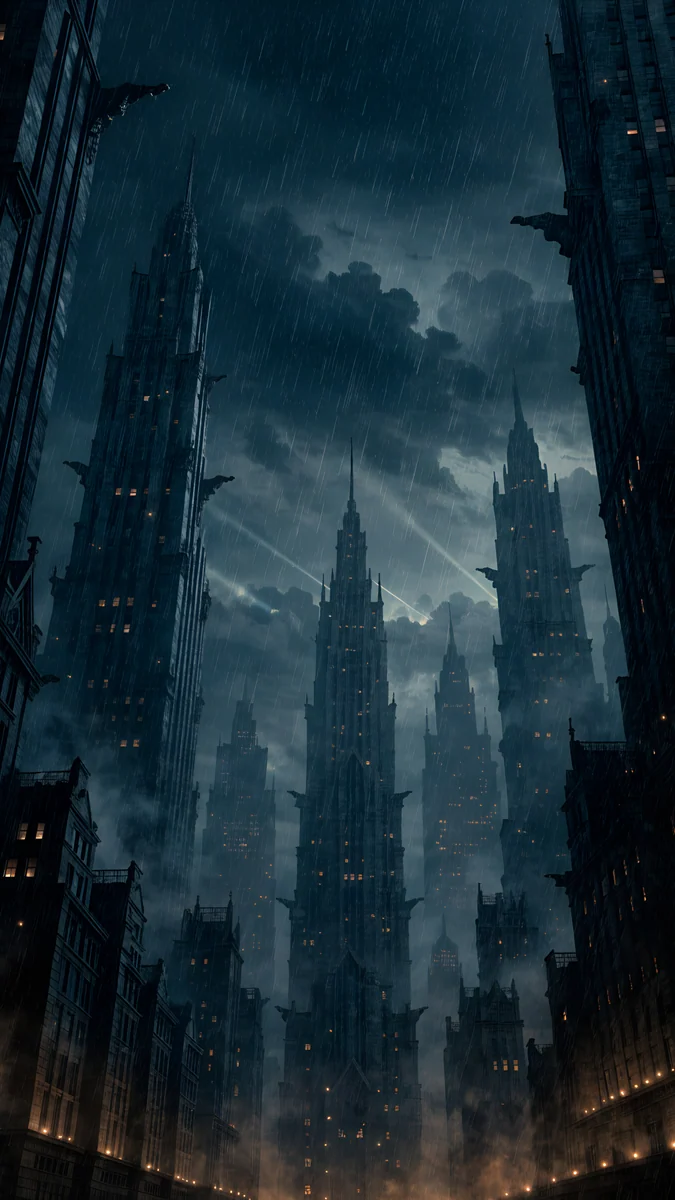 Rain Glow4K · Telefono
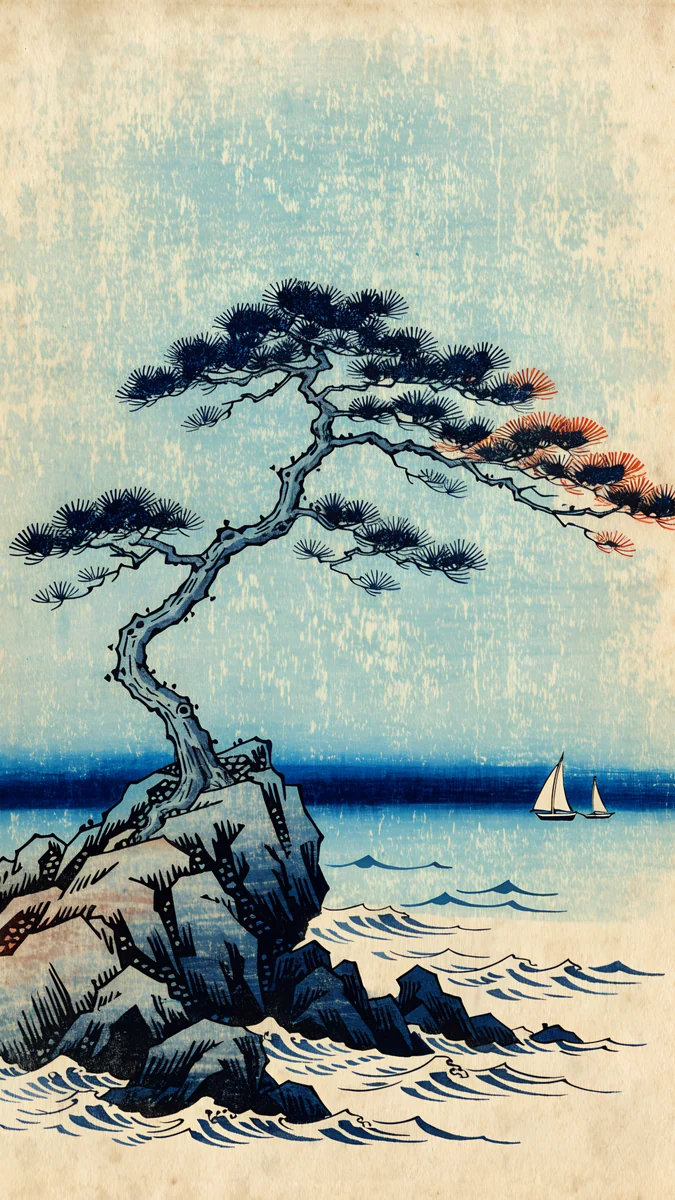 Pine Coast4K · Telefono
 Moon Ledge4K · Telefono
 Window Cat4K · Computer
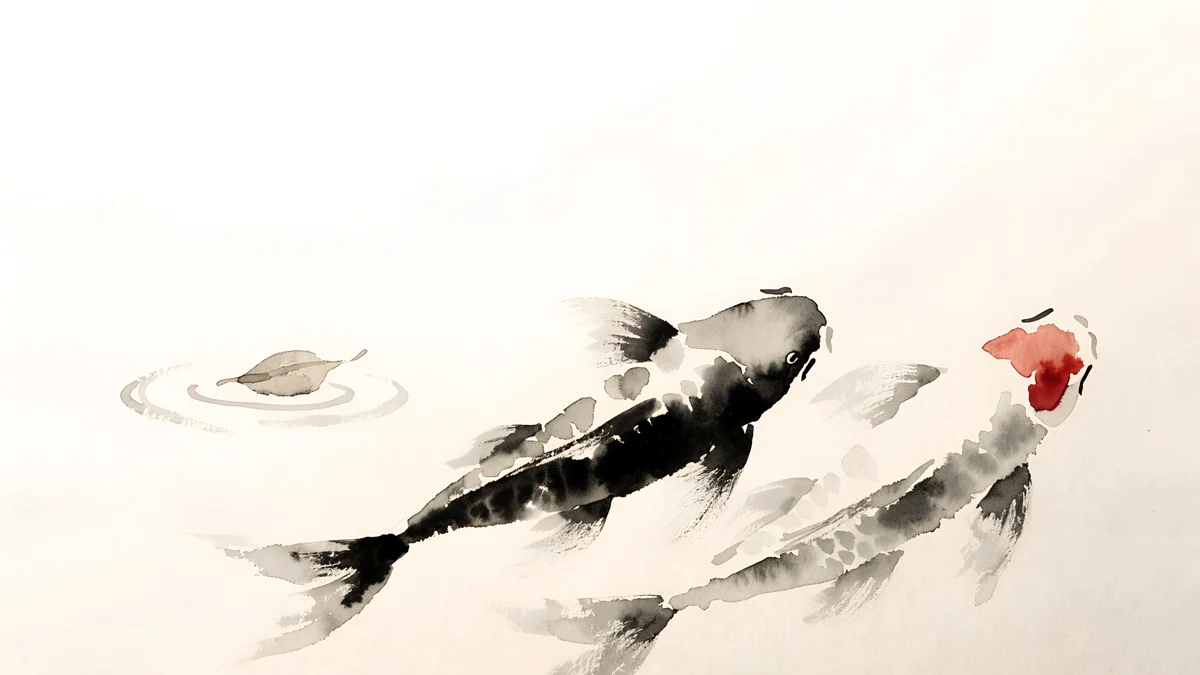 Ink Koi Pond4K · Computer
 Moon Boat4K · Telefono
Alcuni dei pezzi più riconoscibili: Rain Glow, una strada noir sotto la pioggia; Pine Coast, una costa in stile ukiyo-e; Moon Ledge, un cornicione nero sotto la luna. Per il desktop ci sono Window Cat, un gatto lo-fi alla finestra, e Ink Koi Pond, entrambi gratuiti. Moon Boat e gli altri sfondi per telefono si sbloccano dopo un breve annuncio facoltativo. Per impostarli c'è la guida allo sfondo della schermata di blocco iPhone.
Sfondi originali in 4K e 5K per iPhone, Android e computer.
Domande
Come si trova l'origine di uno sfondo dal telefono?
Su Android avvia Cerchia e cerca tenendo premuto il tasto Home o la barra di navigazione, poi cerchia l'immagine. Su iPhone apri l'app Google, tocca l'icona di Lens e scegli lo screenshot dal rullino. In entrambi i casi ritaglia sul soggetto, togliendo orologio e icone, e guarda le corrispondenze esatte. Se Google non trova la stessa immagine, carica il file su TinEye dal browser del telefono.
Qual è il miglior sito per la ricerca inversa di immagini?
Non ce n'è uno solo. Google Lens ha l'archivio più grande ed è il punto di partenza giusto. TinEye trova copie identiche, anche ritoccate, e permette di ordinarle per data o dimensione, utile per risalire all'originale. Bing Ricerca visiva e Yandex Immagini a volte trovano pagine che Google non mostra. Se uno fallisce, provare gli altri tre richiede un paio di minuti.
Come trovo la versione in alta risoluzione di uno sfondo?
Cerca l'immagine su TinEye e ordina i risultati per dimensione: in cima appare la copia con più pixel. In Google Lens apri le corrispondenze esatte e controlla le misure sui siti trovati. Scarica sempre dal sito dell'autore e non da aggregatori, che spesso ricomprimono le immagini. Per un telefono recente servono almeno 1179 x 2556 pixel; per un monitor 4K 3840 x 2160.
Posso usare qualsiasi sfondo trovato su internet?
Non sempre. Usarlo sul tuo telefono è di solito tollerato, ma il diritto d'autore resta all'artista, e ripubblicarlo, venderlo o inserirlo in un'app richiede il suo permesso. Controlla la licenza sul sito originale: molti permettono l'uso personale e vietano la redistribuzione. Se la licenza non è indicata, chiedi all'autore. Gli sfondi Velpaper sono originali e si scaricano dall'app o da velpaper.com per uso personale.
Fonti
- Eseguire ricerche con un'immagine su Google - Guida di Ricerca Google support.google.com
- TinEye: FAQ tineye.com
Carlos Vivero
Designer degli sfondi Velpaper
Carlos Vivero disegna gli sfondi di Velpaper: architettura quieta, vetro liquido, inchiostro giapponese e paesaggi calmi. Ogni opera nasce come originale 4K per iPhone, Android e computer.
Lavori recenti








