배경화면 원본 찾기: 구글 렌즈와 이미지 검색 6가지 방법
마음에 드는 배경화면 원본 찾기 방법입니다. 구글 렌즈, 서클 투 서치, 네이버 스마트렌즈, Bing 시각적 검색, TinEye, Yandex로 출처를 찾는 순서와 고해상도 원본을 가려내는 요령, 이용 조건 확인법을 정리했습니다.
요약: 배경화면 원본은 시계와 아이콘을 잘라 낸 뒤 구글 렌즈로 먼저 찾고, 결과가 없으면 네이버 스마트렌즈, TinEye, Bing 시각적 검색, Yandex 이미지로 넓히는 순서가 가장 빠릅니다. 가장 큰 해상도와 가장 먼저 올라온 사본에서 작가와 이용 조건을 확인하세요.
Velpaper 편집팀 · 배경화면 디자인: Carlos Vivero, Velpaper 디자이너 · · 업데이트 · 4 분 소요
공식 문서로 확인: Google 앱과 Chrome, iOS 26, Galaxy S25 One UI 8 기준 검색 순서, 2026년 10월 19일
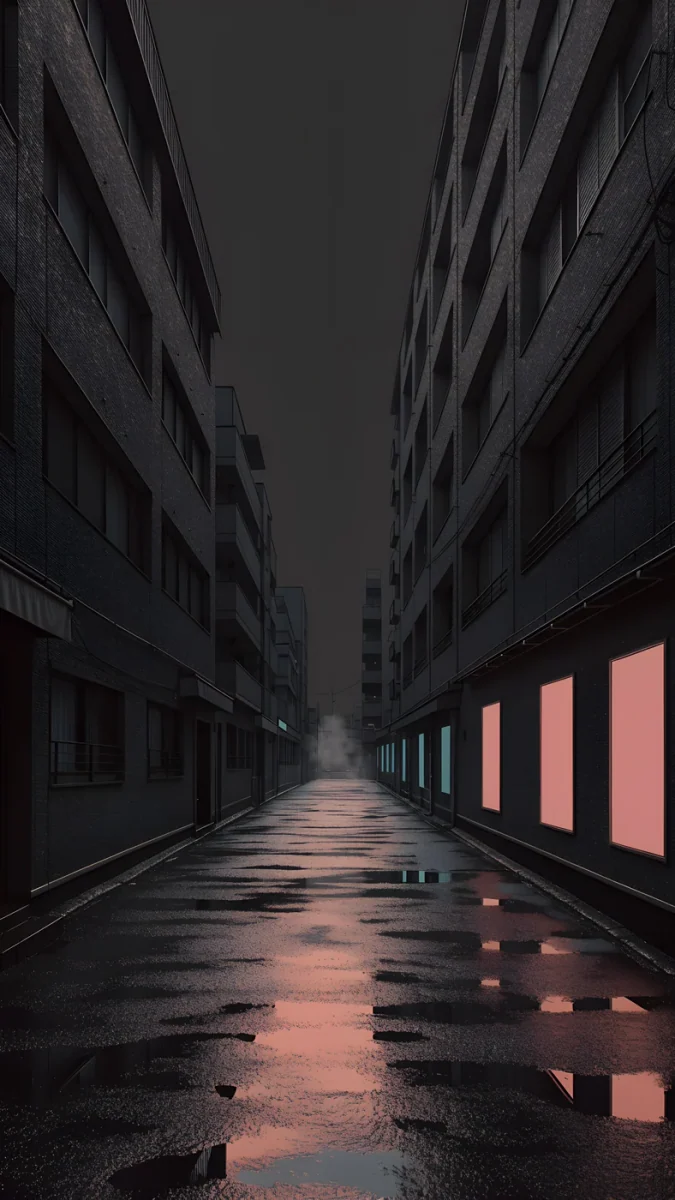 Tokyo After Rain
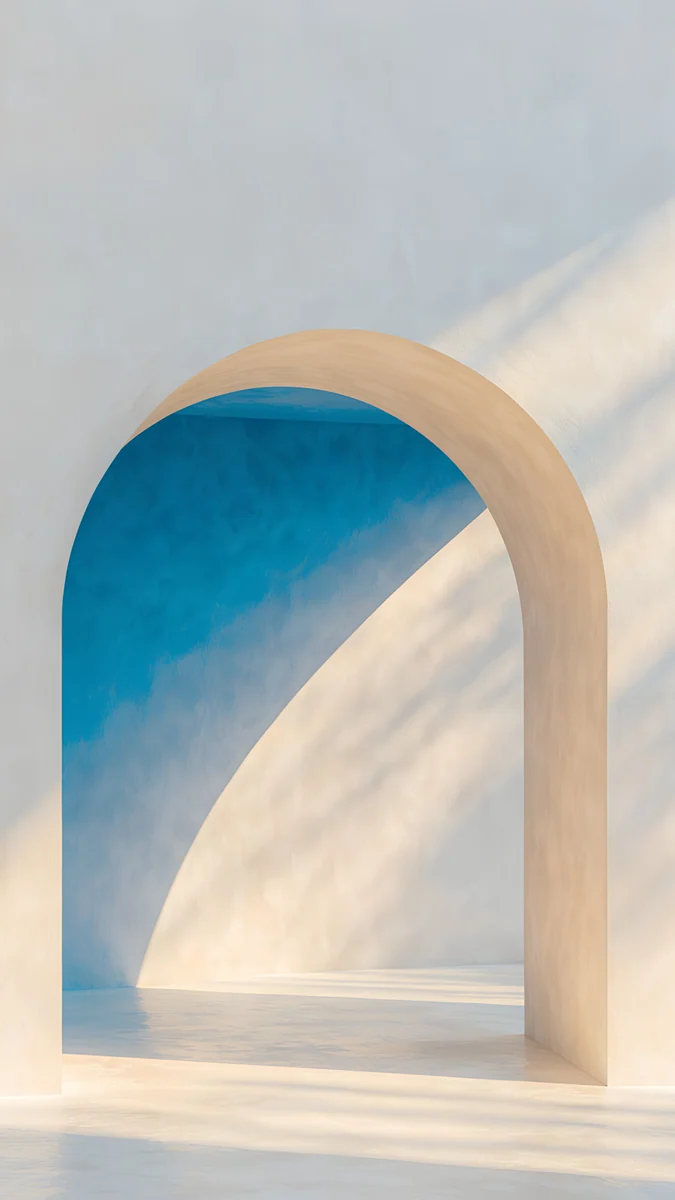 The Blue Arch
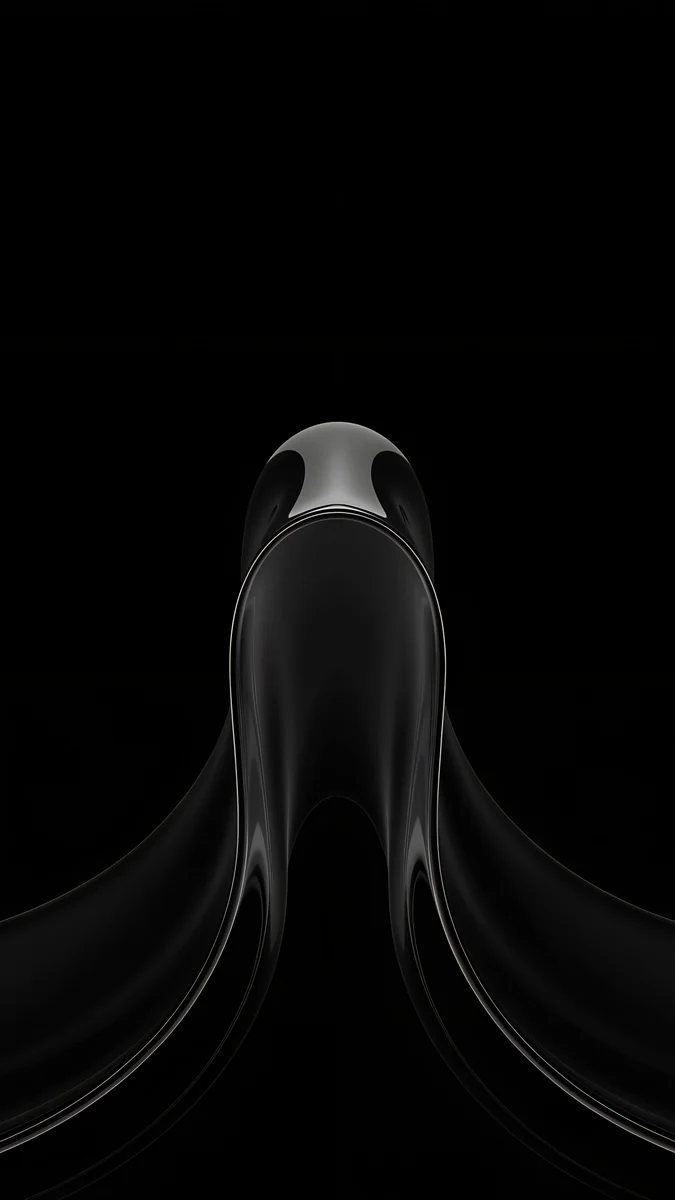 Black Liquid Fold
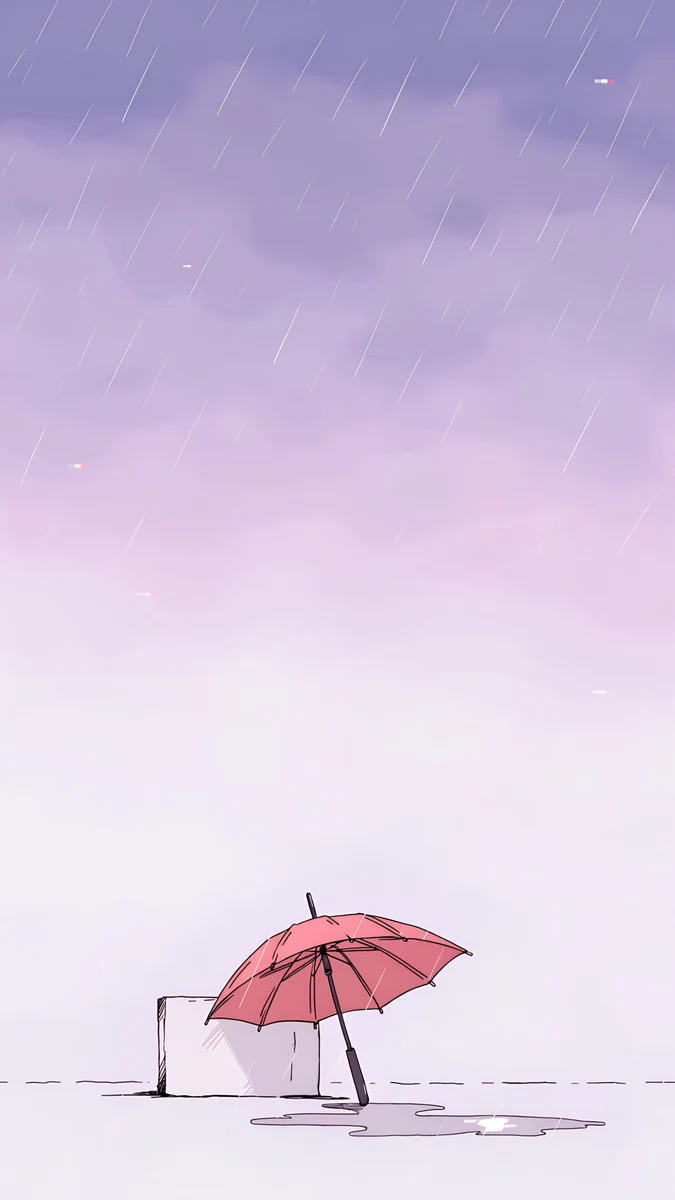 Pink Umbrella
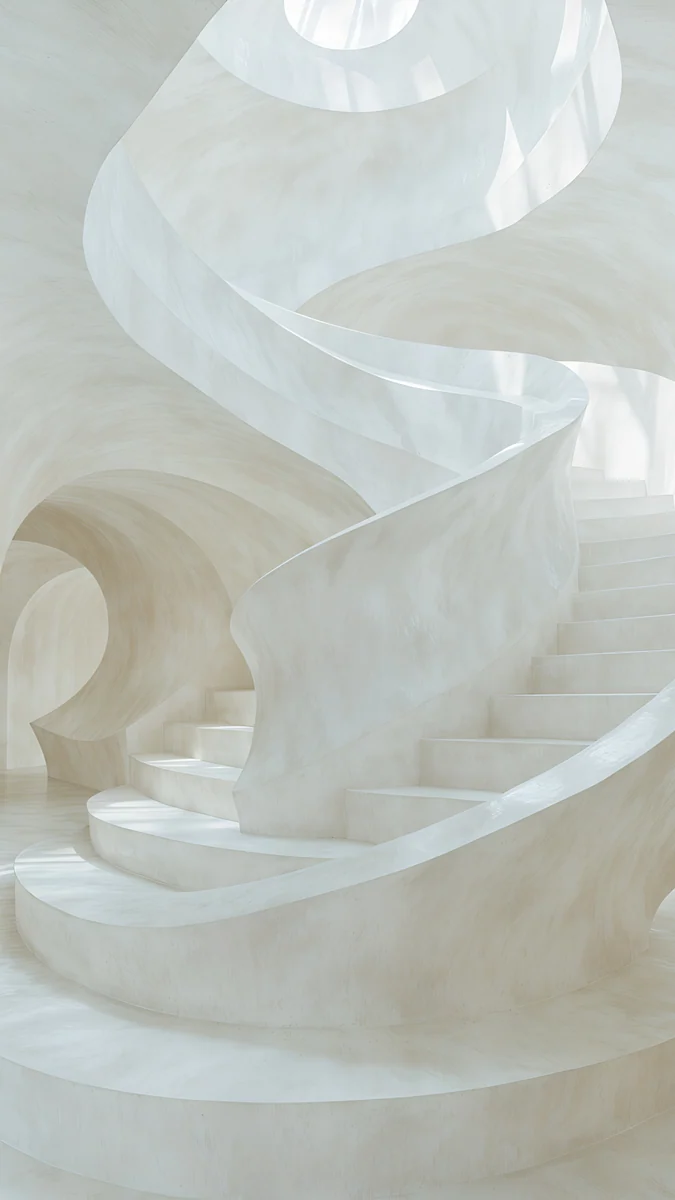 Nautilus Stair
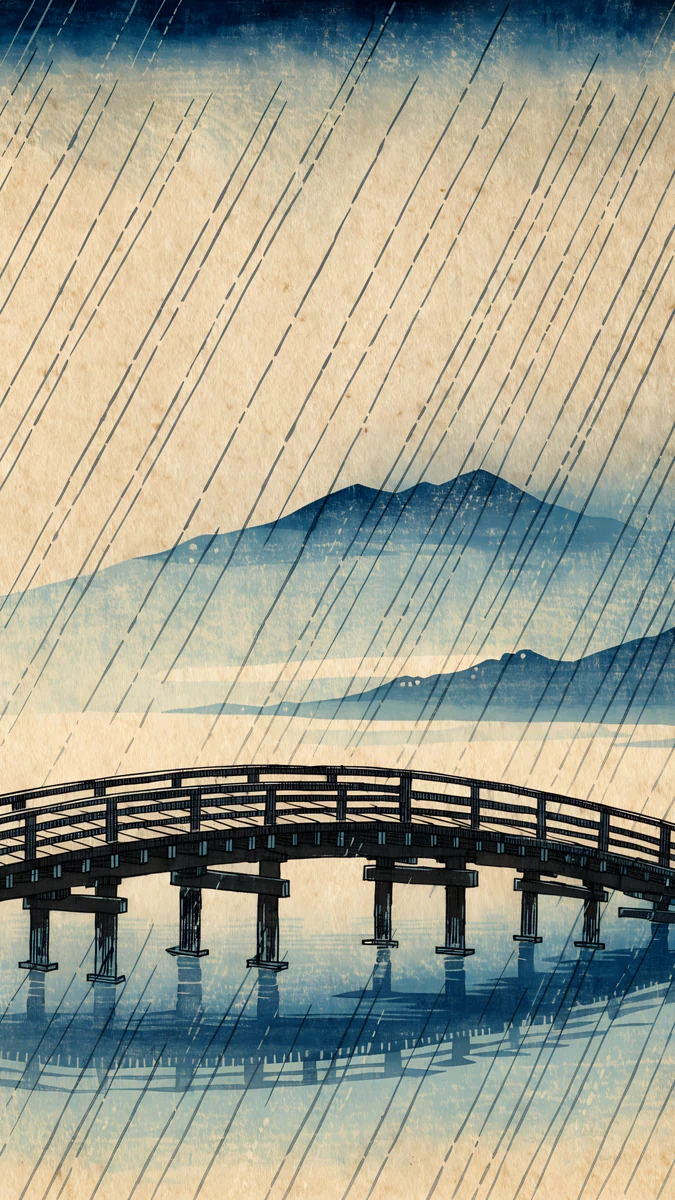 Rain Bridge
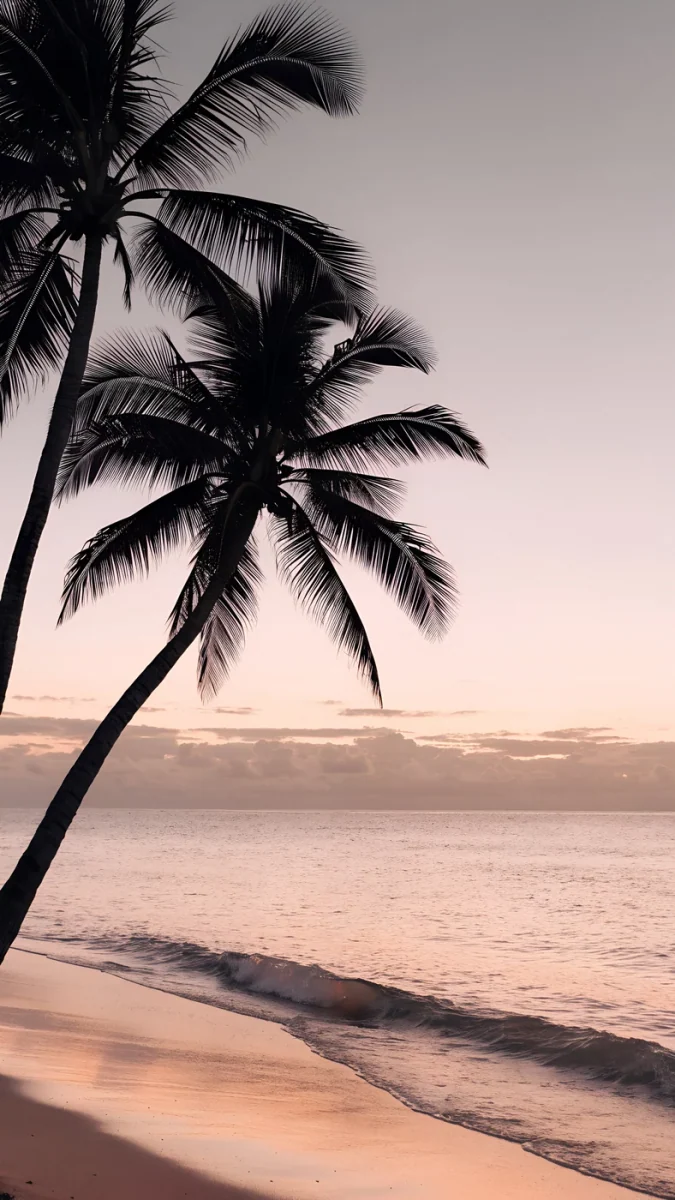 Coral Palms
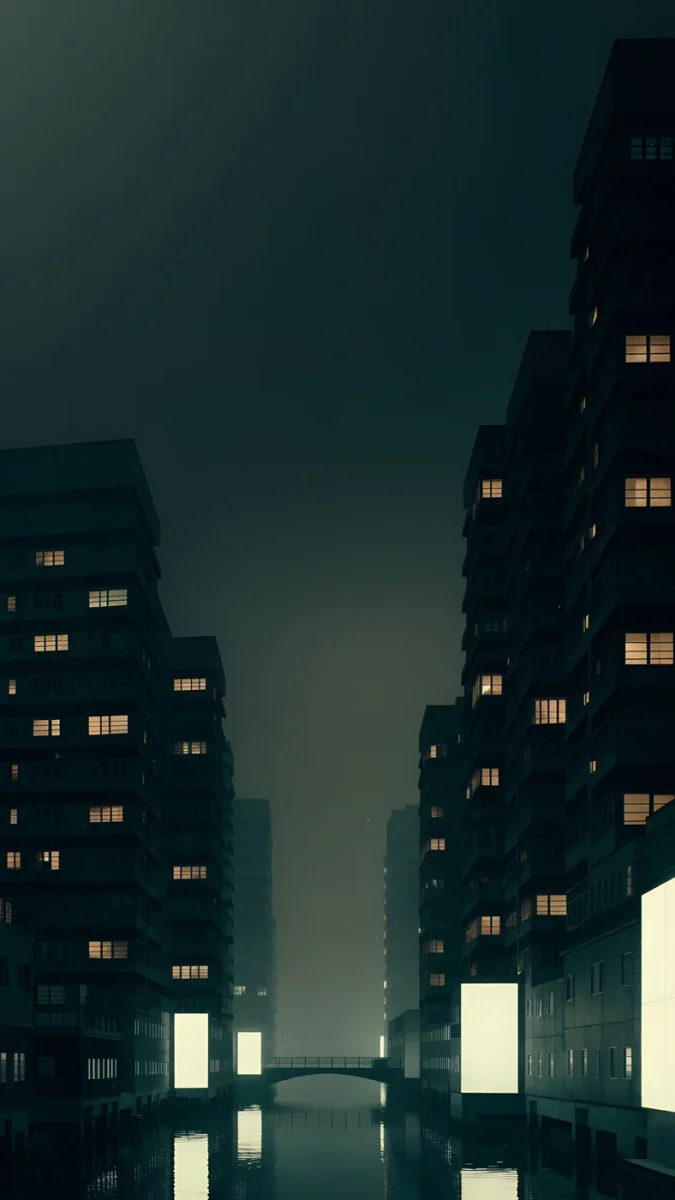 Jade District
iPhone, Android용 무료 4K 원본, 워터마크 없음
목차
배경화면 원본 찾기는 구글 렌즈로 이미지 검색을 하는 것이 가장 빠릅니다. 결과가 없으면 네이버 스마트렌즈, Bing 시각적 검색, TinEye, Yandex 이미지 순으로 넓혀 가세요. 검색 전에 시계와 아이콘을 잘라 내고 그림만 남기면 정확도가 크게 올라가고, 결과 중 가장 큰 해상도와 가장 먼저 올라온 사본이 원본에 가장 가깝습니다.
SNS에서 본 배경화면이 마음에 들어 저장했는데 해상도가 낮거나, 친구 폰에서 본 그림의 출처가 궁금할 때가 많습니다. 아래에 도구별 사용법, 원본을 가려내는 요령, 쓰기 전에 확인할 것까지 차례로 정리했습니다.
배경화면 원본은 어떤 도구로 찾나요?
역이미지 검색 도구로 찾습니다. 이미지를 올리면 같은 그림이나 비슷한 그림이 올라간 페이지를 보여 주는 도구입니다. 도구마다 잘 찾는 곳이 달라서 하나에서 안 나오면 다른 도구로 넘어가는 것이 요령입니다.
| 도구 | 잘하는 것 | 쓰는 방법 |
|---|---|---|
| 구글 렌즈 | 가장 넓은 범위, 쇼핑과 사이트 결과 | Google 앱, Chrome, images.google.com |
| 서클 투 서치 | 화면에 보이는 그림 바로 검색 | 최근 갤럭시와 픽셀에서 홈 버튼이나 내비게이션 핸들 길게 누르기 |
| 네이버 스마트렌즈 | 국내 블로그, 카페 결과 | 네이버 앱 검색창의 렌즈 아이콘 |
| Bing 시각적 검색 | 비슷한 이미지, 다른 크기 사본 | bing.com/images의 카메라 아이콘 |
| TinEye | 같은 이미지의 최초 게시 시점, 가장 큰 사본 | tineye.com에 이미지 올리기 |
| Yandex 이미지 | 잘리거나 색이 바뀐 사본 | yandex.com/images의 카메라 아이콘 |
구글 렌즈로 배경화면 출처를 찾으려면 어떻게 하나요?
Google 앱이나 Chrome에서 이미지를 올리고 검색 결과의 일치하는 항목을 확인하면 됩니다. 폰에 저장한 배경화면이라면 다음 순서입니다.
- 먼저 사진 앱이나 갤러리에서 이미지를 열고 편집 > 자르기로 시계, 위젯, 아이콘을 잘라 내고 그림만 남깁니다.
- Google 앱을 열고 검색창 오른쪽의 렌즈 아이콘을 누릅니다.
- 방금 자른 이미지를 고릅니다.
- 결과 위쪽의 탭에서 일치하는 항목(정확히 같은 이미지)을 고르면 같은 그림이 올라간 페이지 목록이 나옵니다.
- 목록에서 작가 사이트, 앱 스토어, 배경화면 사이트처럼 출처로 보이는 곳을 엽니다.
웹에서 본 이미지라면 Chrome에서 이미지를 길게 누르거나(컴퓨터는 오른쪽 클릭) Google 렌즈로 이미지 검색을 고르면 됩니다. 아이폰 Safari에서는 images.google.com에 들어가 카메라 아이콘으로 이미지를 올리세요. 최근 갤럭시와 픽셀 폰은 서클 투 서치가 더 편합니다. 홈 버튼이나 화면 아래 내비게이션 핸들을 길게 누르고 그림에 동그라미를 그리면 바로 검색됩니다.
구글에서 안 나오면 어디서 찾아야 하나요?
국내에서 돌던 그림이라면 네이버 스마트렌즈, 해외 그림이라면 TinEye와 Bing, 잘리거나 색이 바뀐 사본이라면 Yandex가 잘 찾습니다. 같은 이미지라도 도구마다 색인한 사이트가 달라서 결과가 꽤 다릅니다.
네이버 스마트렌즈는 네이버 앱 검색창의 렌즈 아이콘으로 엽니다. 블로그와 카페에 올라온 배경화면 모음 글을 잘 찾아 주니, 그 글에 적힌 출처를 따라가면 됩니다. TinEye는 결과를 정렬하는 기능이 강점입니다. 결과 위쪽 정렬 메뉴에서 Biggest Image를 고르면 가장 큰 해상도의 사본이, Oldest를 고르면 가장 먼저 발견된 사본이 맨 위로 옵니다. 먼저 올라온 곳일수록 원작자에 가깝습니다.
Bing 시각적 검색은 bing.com/images에서 카메라 아이콘을 눌러 이미지를 올리면 됩니다. 같은 그림의 다른 크기 사본을 보여 주는 항목이 있어 고해상도 버전을 찾기 좋습니다. Yandex 이미지는 일부가 잘렸거나 필터가 씌워진 사본도 비교적 잘 묶어 줍니다. 세 곳 모두 무료이고 가입 없이 쓸 수 있습니다.
찾은 결과 중 진짜 원본은 어떻게 가려내나요?
해상도가 가장 크고, 가장 먼저 올라왔고, 작가 이름이 붙어 있는 사본이 원본일 가능성이 높습니다. 핀터레스트나 배경화면 모음 계정은 대부분 다른 곳에서 가져온 사본이니, 그 게시물의 원래 링크를 따라 한 단계 더 들어가 보세요.
- 피사체만 잘라서 검색: 잠금화면 스크린샷에는 시계와 날짜가 들어 있어 검색이 흐려집니다. 그림 부분만 남기면 일치율이 올라갑니다.
- 가장 큰 해상도 찾기: 폰 배경화면이라면 세로 2000 픽셀 이상, 4K라면 2160 × 3840 같은 크기가 원본 쪽입니다. 메신저와 SNS를 거치면 해상도가 줄어듭니다.
- 가장 이른 게시물 찾기: TinEye의 Oldest 정렬이나 게시 날짜로 먼저 올라온 곳을 확인합니다.
- 작가와 사용 조건 확인: 원작자 페이지에 개인 배경화면 사용, 재배포, 상업 이용에 대한 안내가 있는지 봅니다.
찾은 이미지가 화면보다 작다면 배경화면으로 쓸 때 흐려집니다. 원인과 해결법은 배경화면 흐림에, 기기별로 필요한 픽셀은 아이폰 배경화면 사이즈에 정리했습니다.
원본을 찾았다면 마음대로 써도 되나요?
개인 폰 배경화면으로 쓰는 것과 다시 올리거나 판매하는 것은 다릅니다. 그림의 저작권은 보통 작가에게 있으니, 출처 페이지의 라이선스나 이용 조건을 먼저 읽으세요. 무료 배포라고 적혀 있어도 재배포나 상업 이용은 금지하는 경우가 많습니다. 조건이 적혀 있지 않다면 작가에게 직접 묻는 것이 가장 확실합니다.
출처가 분명한 곳에서 받는 것도 방법입니다. Velpaper의 배경화면은 모두 Velpaper가 직접 만든 원본이라, 검색 결과가 velpaper.com으로 이어진다면 그 작품 페이지가 곧 출처입니다. 각 작품은 자기 페이지에서 4K 원본으로 받을 수 있습니다.
Black Liquid Fold4K · 휴대폰The Blue Arch4K · 휴대폰Tokyo After Rain4K · 휴대폰Pink Umbrella4K · 휴대폰Nautilus Stair4K · 휴대폰Rain Bridge4K · 휴대폰Coral Palms4K · 휴대폰Jade District4K · 휴대폰예를 들어 Black Liquid Fold, The Blue Arch, Tokyo After Rain, Pink Umbrella는 각 작품 페이지에서 2160 × 3840 원본을 받을 수 있습니다. Nautilus Stair, Rain Bridge, Coral Palms, Jade District도 마찬가지입니다. 폰 배경화면은 짧은 광고를 본 뒤 받을 수 있고, 같은 작품의 데스크톱 버전이 있는 경우 3840 × 2160으로 바로 받을 수 있습니다. 더 많은 작품은 핸드폰 배경화면 모음에서 볼 수 있습니다.
정리하면, 배경화면 원본을 찾을 때는 그림만 잘라 구글 렌즈로 먼저 검색하고, 안 나오면 네이버 스마트렌즈와 TinEye, Bing, Yandex로 넓힙니다. 결과 중 가장 크고 가장 오래된 사본에서 작가와 이용 조건을 확인하면, 선명한 원본을 안심하고 쓸 수 있습니다.
iPhone, Android, 컴퓨터용 4K·5K 오리지널 배경화면.
자주 묻는 질문
스크린샷으로 저장한 배경화면도 원본을 찾을 수 있나요?
찾을 수 있습니다. 다만 스크린샷에는 시계, 날짜, 아이콘, 상태 표시줄이 함께 찍혀 있어 그대로 검색하면 엉뚱한 결과가 나오기 쉽습니다. 사진 앱이나 갤러리의 편집 > 자르기로 그림 부분만 남긴 뒤 구글 렌즈나 TinEye에 올리세요. 그림 일부만 남겨도 같은 이미지가 올라간 페이지를 찾는 경우가 많습니다.
핀터레스트에서 본 배경화면의 원작자는 어떻게 찾나요?
먼저 핀을 열어 원래 링크가 걸려 있는지 확인하세요. 링크가 있다면 그 페이지가 출처일 가능성이 높습니다. 링크가 없거나 다른 모음 계정으로 이어진다면 이미지를 저장해 구글 렌즈와 TinEye로 검색합니다. TinEye에서 Oldest 정렬을 고르면 가장 먼저 발견된 사본이 위로 오는데, 그곳이 원작자 페이지인 경우가 많습니다.
고화질 원본 배경화면은 어떻게 찾나요?
TinEye에서 Biggest Image 정렬을 쓰거나 Bing 시각적 검색에서 다른 크기 사본을 확인하세요. 같은 그림의 여러 크기 중 가장 큰 파일이 원본에 가깝습니다. 폰 배경화면이라면 화면 해상도 이상, 예를 들어 아이폰 17 Pro는 1206 × 2622, 갤럭시 S25는 1080 × 2340보다 큰 파일이어야 선명하게 보입니다.
아이폰에서 구글 렌즈를 쓰려면 어떻게 하나요?
App Store에서 Google 앱을 설치하면 검색창의 렌즈 아이콘으로 사진 앱의 이미지를 바로 검색할 수 있습니다. 아이폰용 Chrome에서도 이미지를 길게 누르면 Google 렌즈 검색 메뉴가 나옵니다. 앱을 설치하지 않으려면 Safari로 images.google.com에 들어가 카메라 아이콘을 눌러 이미지를 올리면 됩니다.
참고 자료
- Google에서 이미지로 검색하기 - Google 검색 고객센터 support.google.com
- iPhone 배경화면 변경하기 - Apple 지원 (KR) support.apple.com
- Pixel 휴대전화의 배경화면 변경하기 - Pixel 휴대전화 고객센터 support.google.com
Carlos Vivero
Velpaper 배경화면 디자이너
Carlos Vivero는 Velpaper의 배경화면을 디자인합니다. 고요한 건축, 리퀴드 글래스, 수묵화, 차분한 풍경을 iPhone, Android, 컴퓨터용 4K 원본으로 만듭니다.
최근 작업