壁紙の元画像を画像検索で探す方法:Googleレンズなど4つのサービス
気になる壁紙の出どころを画像検索で探す方法を解説します。Googleレンズ、Bingのビジュアル検索、TinEye、Yandexの違いと使い方、スクリーンショットから時計を外して検索するコツ、高画質の元画像と利用条件の確かめ方までまとめました。
要点: 壁紙の元画像は、Googleレンズ、Bingのビジュアル検索、TinEye、Yandexの画像検索で探せます。時計やアイコンが写らないように主役だけを切り取って検索し、見つかったら最も大きな画像と作者のページ、利用条件を確かめるのが近道です。
Velpaper 編集部 · 壁紙デザイン:Carlos Vivero(Velpaper デザイナー) · · 更新 · 2 分で読めます
公式ドキュメントで確認: GoogleレンズとTinEyeの公式ページ、iOS 26とAndroid 16のメニュー名で確認、2026年10月19日
iPhone・Android向け4K、無料・透かしなし
目次
気になる壁紙の出どころは、画像検索の4つのサービスで探せます。まずGoogleレンズで検索し、見つからなければBingのビジュアル検索、TinEye、Yandexの順に試すのが効率的です。どれも無料で、スマホのスクリーンショットからでも検索できます。いちばん大事なのは、時計やアイコンを外して、壁紙の主役だけを切り取ってから検索することです。
壁紙を画像検索するには、どのサービスを使えばいいですか?
最初はGoogleレンズが便利です。同じ画像が載っているページを幅広く見つけられ、スマホからもPCからもすぐに使えます。見つからないときは、得意分野の違う他のサービスを順に試します。
| サービス | 得意なこと | 使える場所 |
|---|---|---|
| Googleレンズ | 似た画像と、その画像が載っているページを幅広く探す | Googleアプリ、Chrome、Googleフォト、Androidの「かこって検索」 |
| Bing ビジュアル検索 | 似た画像と、同じ画像の別サイズ | Bingの画像検索、Microsoft Edge |
| TinEye | 同じ画像の完全一致。大きさや掲載時期で並べ替えられる | tineye.comに画像をアップロード、または画像のURLを貼る |
| Yandex 画像検索 | 風景、建物、イラストの似た画像 | Yandexの画像検索のカメラアイコン |
TinEyeは、見つかった画像を「最も大きい画像」や「最も古い画像」の順に並べ替えられるので、元の高画質版と最初に公開された場所を探すのに向いています。
スマホのスクリーンショットから元の壁紙を探すには?
スクリーンショットから時計やアイコンを切り取って、Googleレンズで検索します。
- 壁紙が見える画面を保存します。SNSやサイトで見つけた画像なら、そのまま保存するかスクリーンショットを撮ります。
- 主役だけを切り取ります。写真アプリの編集で、時計、日付、通知、アイコン、ドックが入らない範囲にトリミングします。
- Googleレンズで検索します。iPhoneではGoogleアプリの検索窓にあるレンズのアイコンをタップして画像を選びます。PixelやGalaxyでは、ナビゲーションバーやホームボタンを長押しする「かこって検索」で、画面の壁紙を丸で囲むだけでも検索できます。
- 完全一致の結果を見ます。結果の「完全一致」を開くと、同じ画像が載っているページが一覧になります。
- 作者のページを開きます。投稿日の古いページや、作者名やサイト名がはっきり書かれたページを探します。
iPhoneの写真アプリにある「画像を調べる」は、写っている建物や植物、動物を調べる機能です。壁紙の出どころを探す用途には、Googleレンズの方が向いています。
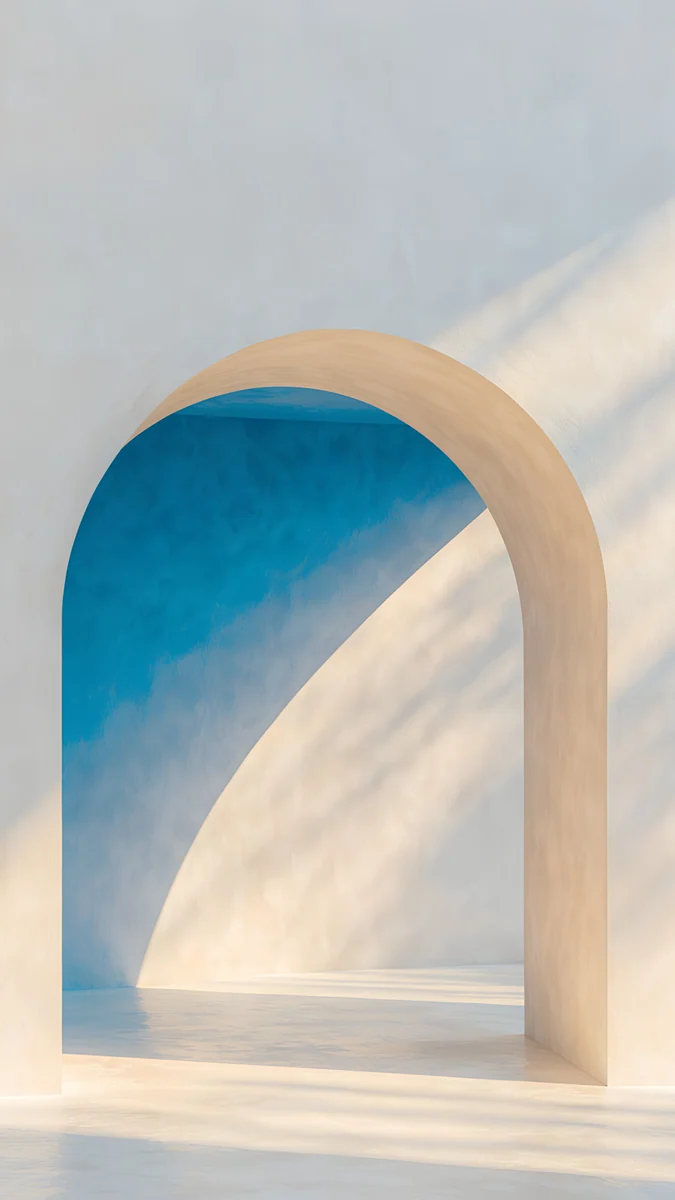
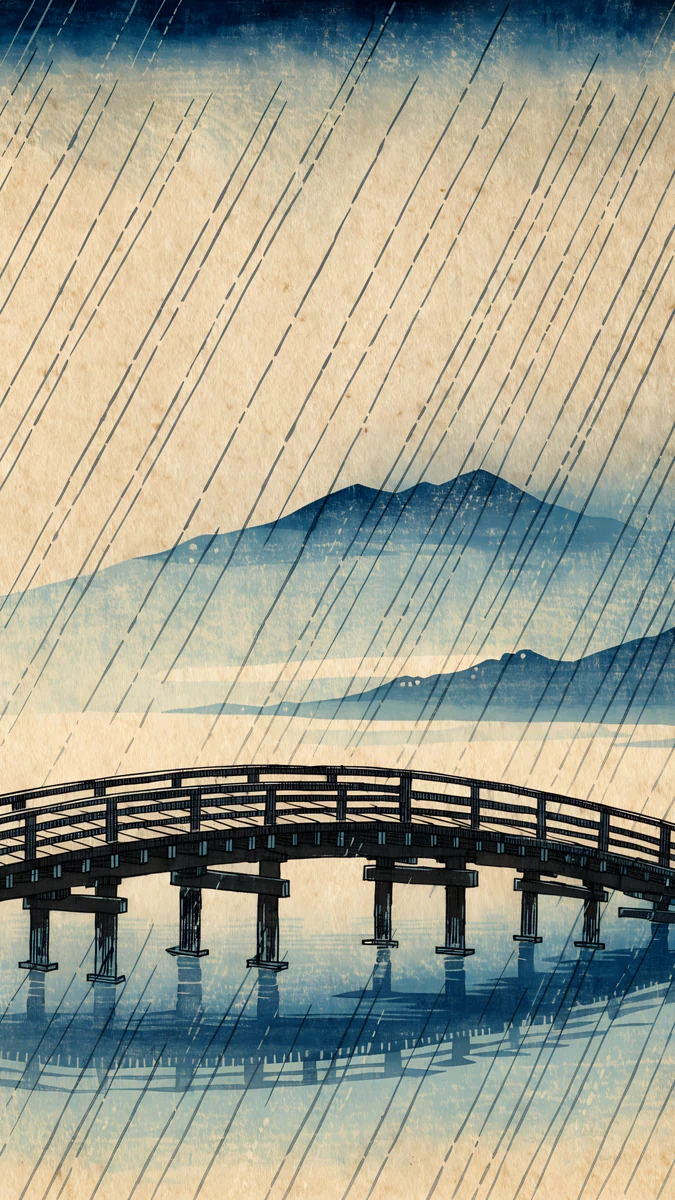
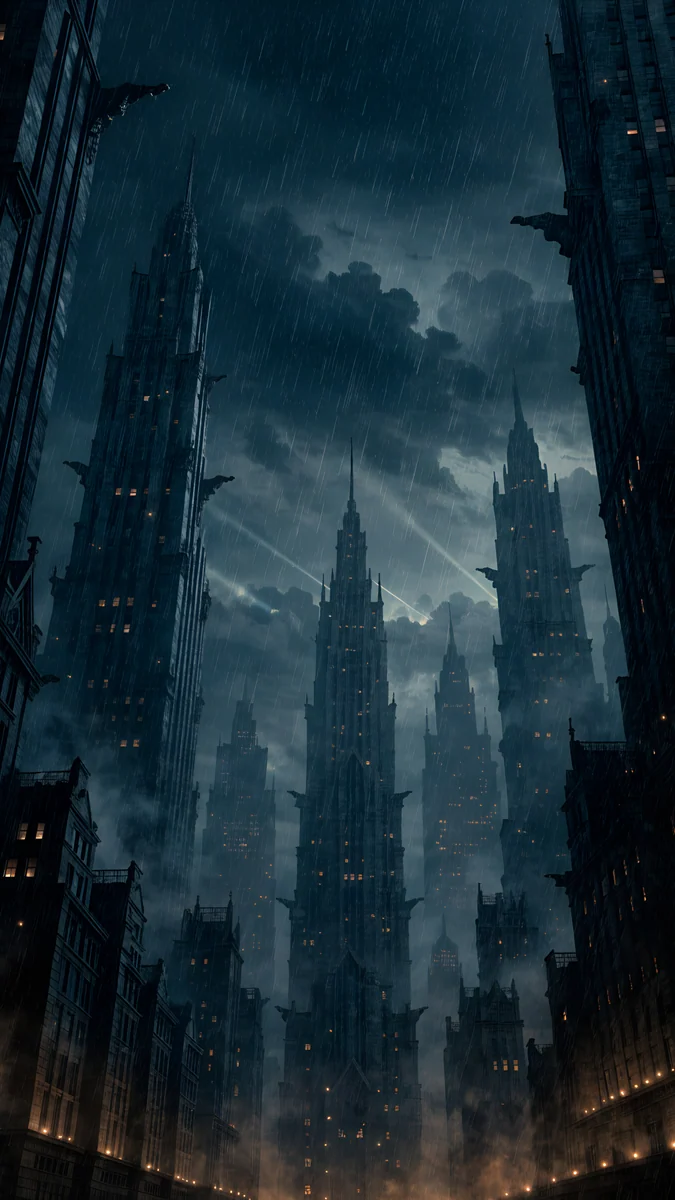
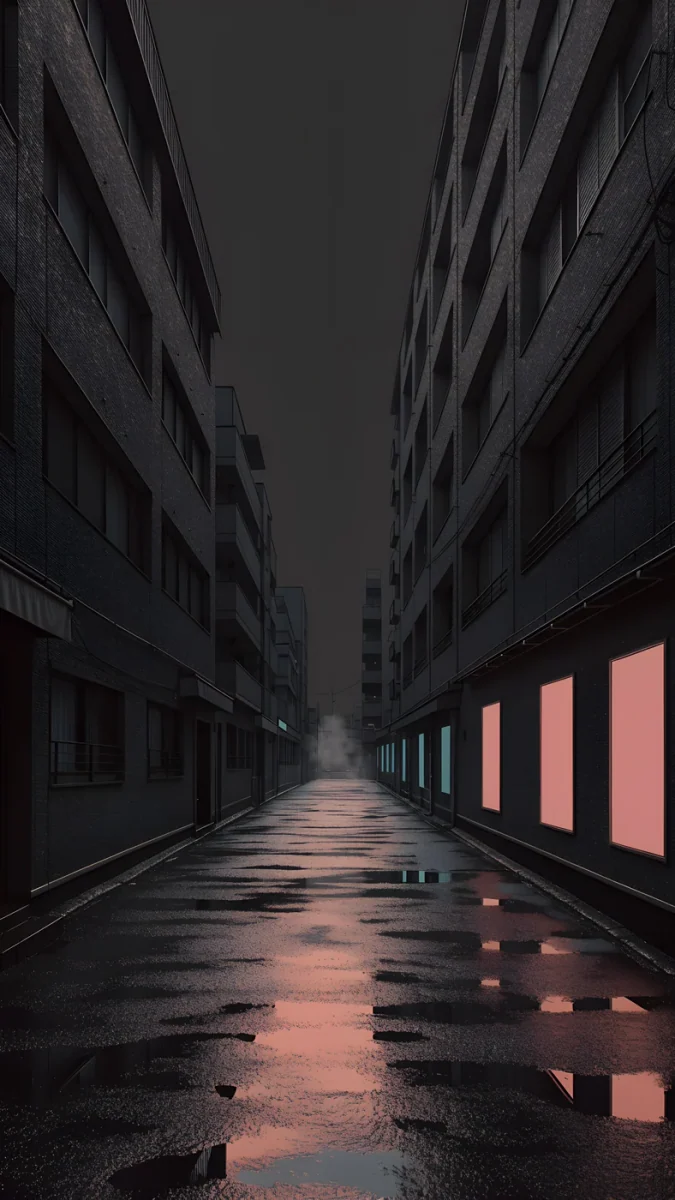
主役がはっきりした壁紙ほど、画像検索で見つかりやすくなります。The Blue Archは青いアーチが1つ、Rain Bridgeは雨の橋を描いた浮世絵風の作品、Rain Glowは雨に光る夜の街です。どれもVelpaperのオリジナルで、作品ごとのページがあります。
PCで壁紙の元画像を探すには?
ブラウザで画像を右クリックし、画像検索を選ぶのがいちばん早い方法です。
- Chrome:画像を右クリックして「Googleで画像を検索」を選ぶと、画面の横にGoogleレンズの結果が出ます。
- Microsoft Edge:画像を右クリックして、Bingのビジュアル検索を選びます。
- 保存した画像:Googleの画像検索やTinEye、Yandexのページに、画像ファイルをドラッグして検索できます。
PCの壁紙として使われている画像を調べたい場合は、元のファイルを探して検索に使うと、縮小されたスクリーンショットより正確な結果が出ます。
画像検索で見つからないときはどうすればいいですか?
切り取る範囲を変え、ほかのサービスでも試します。それでも見つからない場合は、言葉での検索に切り替えます。
- 切り取る範囲を変えます。画面全体ではなく、特徴的な建物や模様だけにすると一致しやすくなります。
- 加工を外します。ぼかしや色の調整、文字入れをした画像は見つかりにくいので、なるべく元に近い画像を使います。
- 言葉で検索します。「浮世絵 雨 橋 壁紙」のように、見えているものを3つか4つの言葉で並べます。
- SNSの投稿をたどります。転載された画像なら、投稿のコメントや引用元に作者名が書かれていることがあります。
ネットに一度も公開されていない画像や、個人がスマホで作った画像は、どのサービスでも見つからないことがあります。
見つけた壁紙を使う前に何を確かめればいいですか?
いちばん大きな画像と、作者が決めた利用条件の2つです。
転載された画像は縮小や圧縮で画質が落ちていることが多いので、作者のページや公式サイトの元画像を使います。スマホなら縦の長さが画面以上、できれば2160 × 3840ピクセルほどあると、どの機種でもくっきり表示されます。機種ごとの必要なサイズはスマホの壁紙サイズ一覧で確認できます。
また、個人の壁紙として使ってよいか、再配布や加工はできるかは作者ごとに違います。配布ページの説明を読み、はっきりしない場合は個人の端末で使うだけにしておきましょう。最初から出どころがわかるサイトやアプリで探したいなら、壁紙サイトおすすめやiPhone壁紙アプリおすすめも参考になります。
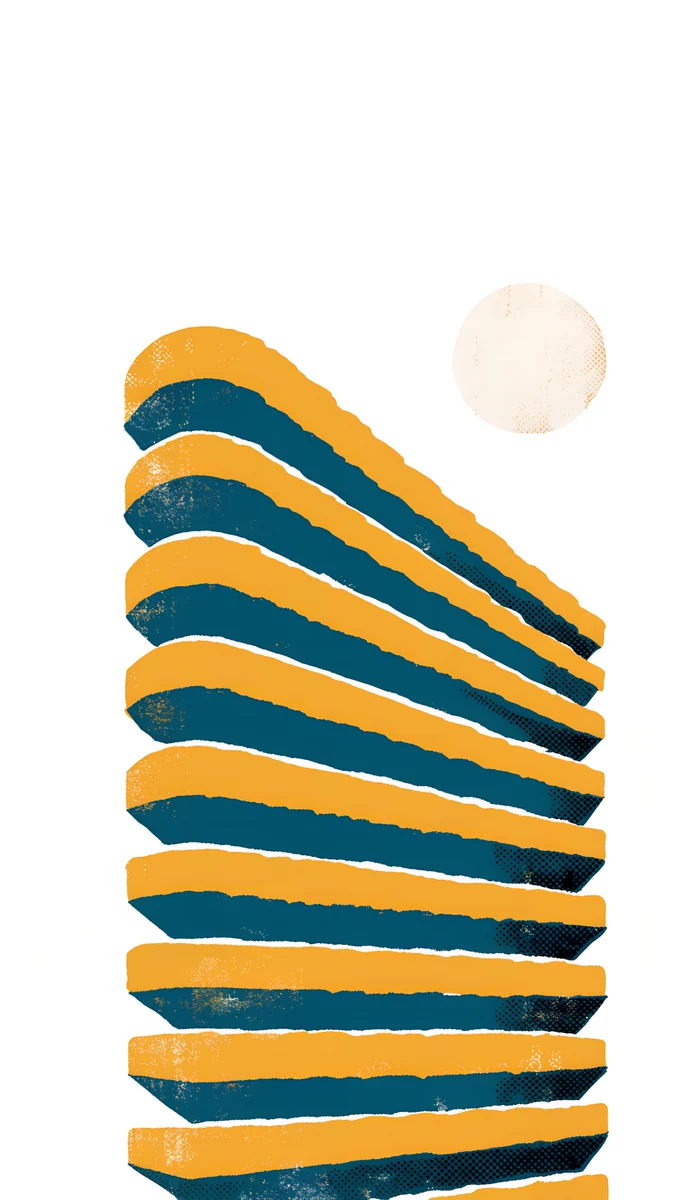
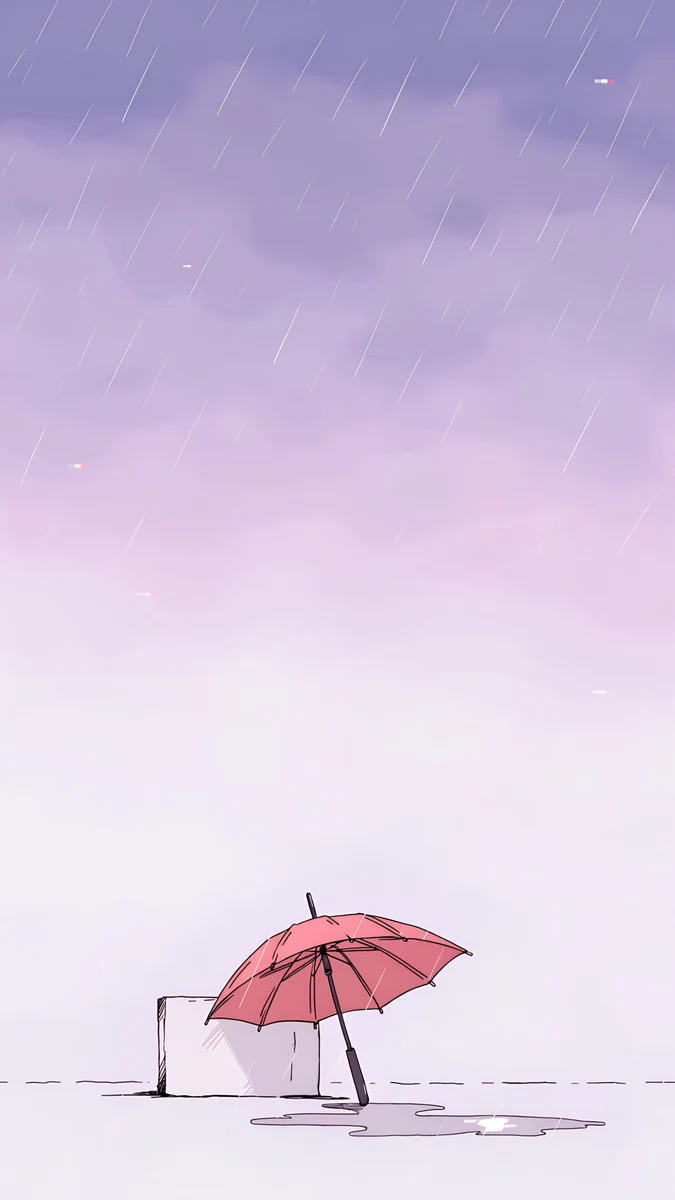
Spiral Stair、Tokyo After Rain、Pink UmbrellaのようなVelpaperの壁紙は、作品のページから原寸の2160 × 3840ピクセルで保存できます。閲覧は無料で、多くのスマホ壁紙は短い任意の広告のあとに保存できます。和の絵柄が好きなら水墨画の壁紙もどうぞ。
iPhone、Android、パソコン向けの4K・5Kオリジナル壁紙。
よくある質問
iPhoneだけで壁紙の出どころを調べられますか?
調べられます。App StoreのGoogleアプリを入れ、検索窓のレンズのアイコンから、写真アプリに保存した画像やスクリーンショットを選びます。iPhone版のChromeでも、画像を長押ししてGoogleレンズで検索できます。写真アプリの「画像を調べる」は、写っている建物や植物を調べる機能なので、壁紙の作者や掲載ページを探す用途には向いていません。検索の前に、時計やアイコンが入らないようトリミングしておくと結果がよくなります。
画像検索で見つけた壁紙は自由に使ってもいいですか?
作者が決めた条件によります。画像が検索で見つかることと、自由に使ってよいことは別の話です。作者のページや配布サイトの説明を読み、個人の壁紙として使えるか、加工や再配布ができるかを確かめましょう。はっきり書かれていない場合は、自分の端末の壁紙として使うだけにとどめ、SNSへの再投稿や配布は控えるのが安全です。Velpaperの壁紙は、アプリとサイトから個人の端末用に保存できます。
スクリーンショットした壁紙がぼやけるのはなぜですか?
スクリーンショットの大きさは画面と同じで、元の画像より小さいことが多いからです。さらに、時計やアイコンを避けて一部を切り取ると、使える部分はもっと小さくなります。それを壁紙に設定すると、スマホが拡大して表示するのでぼやけます。画像検索で元の画像を見つけ、最も大きいサイズを保存して使うのがいちばんの解決策です。TinEyeなら、見つかった画像を大きい順に並べ替えられます。
AIで作られた壁紙も画像検索で見つかりますか?
ネット上に公開されていれば、ほかの画像と同じように見つかることがあります。ただし、AIで作られた画像は作者が特定しにくく、同じ人が少しずつ違う画像を何枚も公開していることもあるため、完全一致が見つからない場合があります。その場合は、似た画像の結果から投稿者のページをたどるか、見えているものを言葉にして検索してみてください。利用条件は、投稿者のページで確かめるのが基本です。
参考資料
- Google 検索ヘルプ:Googleで画像を使って検索する support.google.com
- Google Play:Google レンズ play.google.com
- TinEye:FAQ tineye.com
Carlos Vivero
Velpaper 壁紙デザイナー
Carlos Vivero は Velpaper の壁紙をデザインしています。静かな建築、リキッドグラス、墨絵、穏やかな風景。すべて iPhone、Android、パソコン向けの4Kオリジナルです。
最新の作品








