Hintergrundbild Quelle finden: 4 Wege mit der Bildersuche
Hintergrundbild Quelle finden: so nutzt du Google Lens, Bing, TinEye und Yandex, schneidest richtig zu, findest die größte Version und prüfst die Lizenz.
Kurz gesagt: Die Quelle eines Hintergrundbilds findest du mit einer umgekehrten Bildersuche: Google Lens, Bing Visuelle Suche, TinEye oder Yandex Bilder. Schneide vorher Uhr und Symbole weg, such nach der größten und ältesten Version und prüfe auf der Seite des Urhebers die Lizenz.
Vom Velpaper Team · Hintergründe von Carlos Vivero, Designer bei Velpaper · · Aktualisiert · 5 Min. Lesezeit
Abgeglichen mit der offiziellen Dokumentation: Menüpfade abgeglichen mit Apple, Google und Microsoft Hilfeseiten für iOS 26, Android 16 und Windows 11, 19. Oktober 2026
Kostenlos in 4K für iPhone und Android, ohne Wasserzeichen
Auf dieser Seite
Die Quelle eines Hintergrundbilds findest du in den meisten Fällen in unter einer Minute mit einer umgekehrten Bildersuche. Vier Dienste reichen: Google Lens, Bing Visuelle Suche, TinEye und Yandex Bilder. Schneide vorher Uhrzeit, Symbole und Widgets weg, such nach der größten Version und prüfe dann auf der Seite des Urhebers, was du mit dem Bild machen darfst.
Hier steht, wie du den Screenshot vorbereitest, welcher Dienst wofür am besten ist und woran du erkennst, ob du das Original gefunden hast oder nur eine weitere Kopie.
Welche Bildersuche findet ein Hintergrundbild am besten?
Es gibt keinen Dienst, der immer gewinnt. Google Lens findet am meisten, TinEye zeigt am klarsten, wo ein Bild zuerst auftauchte. Bing und Yandex finden manchmal Treffer, die Google übersieht. Wenn der erste Versuch nichts bringt, probier den nächsten.
| Dienst | So lädst du das Bild hoch | Stärke |
|---|---|---|
| Google Lens | Google App, Chrome, Google Fotos, Kamera-Symbol auf google.de | größte Trefferzahl, erkennt auch Ausschnitte |
| Bing Visuelle Suche | Kamera-Symbol in der Bing Suche | gute Alternative, findet ähnliche Bilder |
| TinEye | Upload oder Bild-URL auf tineye.com | Sortierung nach ältestem Fund und größter Version |
| Yandex Bilder | Kamera-Symbol in der Yandex Bildersuche | stark bei Landschaften und Kunstwerken |
Wie bereite ich das Bild für die Suche vor?
Zeig der Suche nur das Bild, nicht dein Handy. Ein Screenshot vom Sperrbildschirm enthält Uhrzeit, Datum, Akkustand und Taschenlampe. Diese Elemente verwirren die Suche, weil sie auf dem Original nicht vorkommen.
- Wenn möglich, nimm die Datei selbst statt eines Screenshots. Hast du das Bild aus einem Chat oder von einer Webseite, speichere es direkt.
- Bei einem Screenshot schneide alles weg, was nicht zum Bild gehört. Am iPhone geht das in der Fotos-App unter Bearbeiten > Zuschneiden, auf Android in Google Fotos oder der Samsung Galerie ebenfalls unter Bearbeiten.
- Schneide auf das Hauptmotiv zu, wenn die Suche nichts findet. Ein Turm, ein Auto oder eine Bergform wird oft leichter erkannt als das ganze Bild.
- Nimm die schärfste Version, die du hast. Ein stark komprimiertes Bild aus einem Messenger liefert weniger Treffer.
Wie suche ich mit Google Lens auf iPhone, Android und PC?
Android: Öffne das Bild in Google Fotos und tippe auf das Lens-Symbol. In Chrome drückst du lange auf ein Bild und wählst die Suche mit Google Lens. Auf vielen Android Handys geht auch Circle to Search: lange auf die Navigationsleiste drücken und das Bild einkreisen.
iPhone: Installiere die Google App, tippe in der Suchleiste auf das Kamera-Symbol und wähle das Bild aus deiner Mediathek. In Chrome für iOS kannst du lange auf ein Bild drücken und es mit Google Lens suchen.
PC und Mac: Klicke in Chrome mit der rechten Maustaste auf ein Bild und wähle die Suche mit Google Lens. Für eine Datei auf deinem Rechner gehst du auf google.de, klickst auf das Kamera-Symbol und ziehst die Datei hinein.
Lens zeigt zuerst visuell ähnliche Bilder. Wenn ein Filter für exakte Treffer erscheint, nutze ihn, dann siehst du nur Seiten mit genau diesem Bild.
Wie nutze ich TinEye, Bing und Yandex?
TinEye ist das beste Werkzeug, um das Original zu finden. Lade das Bild auf tineye.com hoch oder füge die Adresse ein. Die Ergebnisse lassen sich sortieren, etwa nach dem ältesten Fund oder dem größten Bild. Der älteste Treffer ist oft die Seite des Urhebers oder eine Seite, die direkt auf ihn verweist.
Bing Visuelle Suche erreichst du über das Kamera-Symbol in der Suchleiste von bing.com. Sie lohnt sich, wenn Google nur ähnliche, aber nicht dieselben Bilder liefert.
Yandex Bilder hat ebenfalls ein Kamera-Symbol in der Bildersuche. Bei Landschaften, Gemälden und Fotos von Orten liefert Yandex oft andere Treffer als Google und Bing.
Woran erkenne ich die echte Quelle?
An drei Hinweisen: Datum, Größe und Absender. Das Original ist meist die älteste und größte Version und liegt auf einer Seite, die den Urheber nennt, etwa ein Portfolio, eine App oder die Webseite eines Studios. Pinterest, Reddit und Wallpaper-Sammelseiten sind selten die Quelle, aber oft ein guter Wegweiser: Folge dem Link unter dem Pin oder lies die Kommentare, dort nennt oft jemand den Künstler.
- Größe: Wenn eine Seite das Bild in 2160 × 3840 oder 3840 × 2160 zeigt und alle anderen kleiner, bist du dem Original nah.
- Signatur oder Wasserzeichen: Ein Name in der Ecke ist der schnellste Hinweis. Such genau diesen Namen.
- Bildtitel: Viele Künstler und Apps geben jedem Bild einen Namen. Mit dem Namen findest du oft die Originalseite direkt.
Bei Velpaper hat jedes Motiv eine eigene Seite mit Titel. Siehst du irgendwo ein Bild wie Tokyo After Rain, Gotham Rain Glow oder Palm Afterglow, hat es bei Velpaper eine eigene Seite unter genau diesem Namen, in voller 4K Auflösung.
 Tokyo After Rain4K · Handy
 Rain Glow4K · Handy
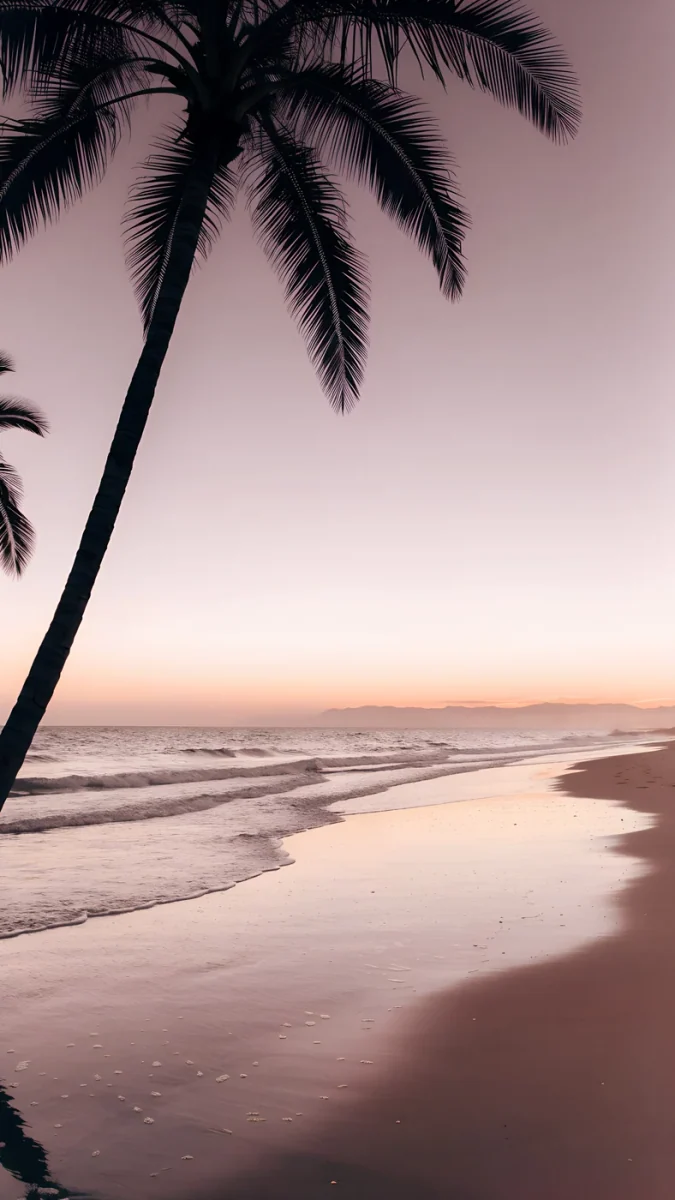 Palm Afterglow4K · Handy
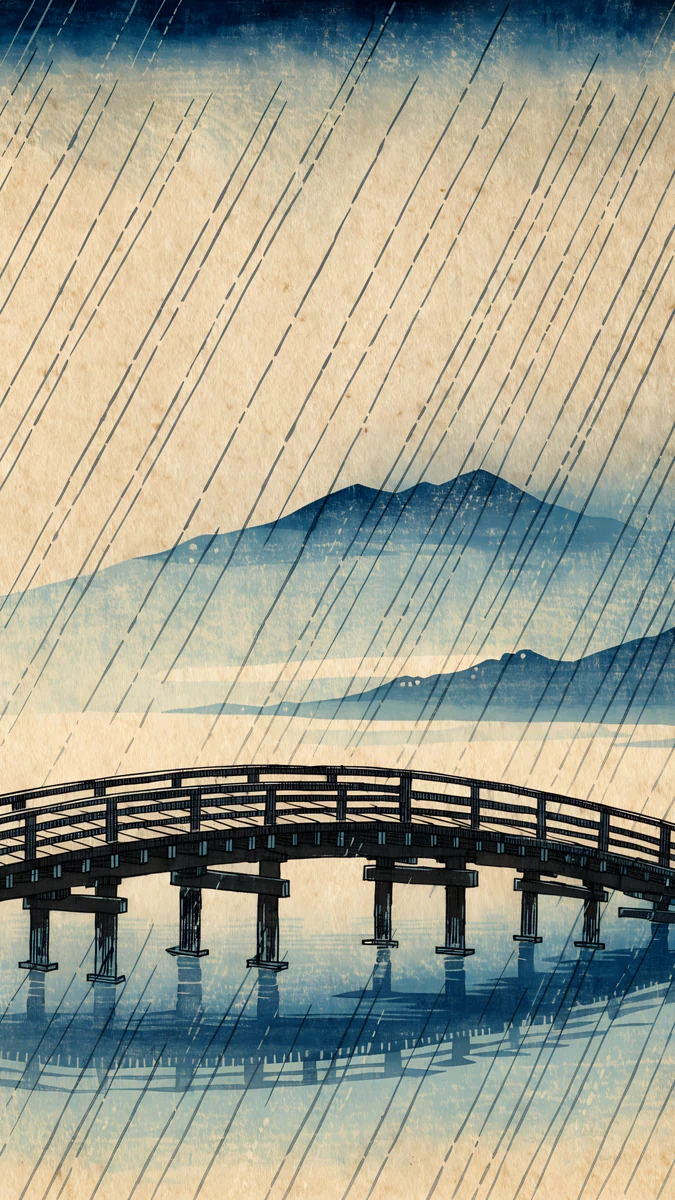 Rain Bridge4K · Handy
 Trencadis Wave4K · Handy
 Spiral Stair4K · Handy
Weitere Beispiele mit eigener Seite sind Ukiyo Rain Bridge, Gaudi Trencadis Wave, Mid Spiral Stair und The Night Is Soft. Die Handy-Motive schaltest du nach einem kurzen, freiwilligen Werbeclip frei.
Darf ich ein gefundenes Hintergrundbild verwenden?
Das hängt von der Lizenz ab, und die steht beim Urheber, nicht bei der Bildersuche. Dass ein Bild bei Google auftaucht, heißt nicht, dass es frei ist. Lade ein Hintergrundbild deshalb am besten von der Seite, auf der es veröffentlicht wurde. Dort steht, ob es kostenlos ist, ob du es weitergeben darfst und ob eine Namensnennung nötig ist. Wer Bilder weiterverbreiten, posten oder verkaufen will, braucht dafür eine ausdrückliche Erlaubnis.
Ein weiterer Vorteil der Originalquelle: Dort gibt es meist die volle Auflösung. Warum das auf dem Handy sichtbar ist, erklärt unser Artikel 4K oder HD Hintergrundbild. Seriöse Anbieter mit klaren Lizenzen findest du in unserer Liste der besten Hintergrundbild Webseiten, und wie du das Bild am Ende festlegst, steht im Ratgeber zum iPhone Sperrbildschirm Hintergrund.
Originale Hintergrundbilder in 4K und 5K für iPhone, Android und Desktop.
Fragen
Wie finde ich heraus, von wem ein Hintergrundbild ist?
Mach eine umgekehrte Bildersuche mit Google Lens oder TinEye. Lade dafür die Datei oder einen zugeschnittenen Screenshot ohne Uhrzeit und Symbole hoch. Sortiere bei TinEye nach dem ältesten Fund und sieh dir bei Google die exakten Übereinstimmungen an. Das Original liegt meist auf der ältesten Seite mit der größten Version, oft ein Portfolio, eine App oder die Seite eines Studios. Achte auch auf Signaturen oder Wasserzeichen im Bild und such nach diesem Namen.
Warum findet Google Lens mein Hintergrundbild nicht?
Meist, weil der Screenshot zu viel enthält, was nicht zum Bild gehört: Uhrzeit, Datum, Widgets oder App-Symbole. Schneide alles weg und versuche es erneut. Hilft das nicht, schneide auf das Hauptmotiv zu. Manche Bilder sind auch neu oder nur in einer App veröffentlicht und deshalb kaum im Web zu finden. Dann lohnt sich ein Versuch mit TinEye, Bing oder Yandex, die einen anderen Index haben als Google.
Funktioniert die Bildersuche direkt auf dem iPhone?
Ja, über die Google App oder Chrome. In der Google App tippst du in der Suchleiste auf das Kamera-Symbol und wählst das Bild aus deiner Mediathek. In Chrome drückst du lange auf ein Bild auf einer Webseite und startest die Suche mit Google Lens. TinEye und Bing funktionieren im Browser, dort lädst du das Bild über den Upload-Knopf hoch. Vorher in der Fotos-App zuschneiden verbessert die Treffer deutlich.
Darf ich ein Hintergrundbild aus der Bildersuche benutzen?
Nur so, wie es die Lizenz des Urhebers erlaubt. Die Bildersuche zeigt nur, wo ein Bild im Netz liegt, nicht ob es frei ist. Lade das Bild deshalb von der Originalseite, dort stehen die Bedingungen und meist gibt es dort auch die beste Auflösung. Wenn du ein Bild weitergeben, posten oder kommerziell nutzen willst, brauchst du eine ausdrückliche Erlaubnis. Im Zweifel frag den Urheber oder nimm ein anderes Bild.
Quellen
- Apple Support: Hintergrundbild auf dem iPhone ändern support.apple.com
- Google Pixel-Hilfe: Hintergrund auf dem Pixel ändern support.google.com
- Microsoft Support: Ändern des Desktophintergrunds in Windows support.microsoft.com
Carlos Vivero
Designer der Velpaper Hintergründe
Carlos Vivero gestaltet die Hintergrundbilder von Velpaper: ruhige Architektur, flüssiges Glas, japanische Tusche und stille Landschaften. Jedes Motiv entsteht als 4K Original für iPhone, Android und Desktop.
Neue Arbeiten








