Cómo hacer tu propio fondo de pantalla para celular
Haz tu propio fondo de pantalla: tamaño del lienzo, dónde van reloj y widgets, apps gratis como Canva y el recorte de Fotos, y cómo ponerlo en iPhone o Android.
En resumen: Para hacer tu propio fondo de pantalla, crea un lienzo del tamaño de tu pantalla o de 2160 × 3840, deja tranquilo el cuarto superior para el reloj, coloca el motivo en el centro o abajo y exporta el archivo completo en PNG o JPG. Luego ponlo desde Ajustes, Fondo de pantalla en iPhone o manteniendo presionada la pantalla de inicio en Android.
Por el equipo de Velpaper · Fondos de Carlos Vivero, diseñador de Velpaper · · 6 min de lectura
Gratis en 4K para iPhone y Android, sin marca de agua
En esta página
Para hacer tu propio fondo de pantalla del celular, crea un lienzo con la resolución exacta de tu pantalla, o de 2160 × 3840 si quieres un solo archivo para cualquier teléfono, y diseña pensando en la pantalla de bloqueo: el cuarto de arriba despejado para el reloj, el motivo principal en el centro o en el tercio inferior y nada importante en las esquinas. Exporta el archivo a tamaño completo en PNG o JPG de alta calidad, guárdalo en tu galería y ponlo desde Ajustes, Fondo de pantalla en iPhone o manteniendo presionada la pantalla de inicio en Android. Con herramientas gratis basta: Canva, el recorte de Fotos o cualquier app de dibujo.
Paso a paso: del lienzo en blanco a la pantalla de bloqueo
- Elige el tamaño del lienzo. Lo ideal es la resolución exacta de tu celular: 1320 × 2868 en iPhone 17 Pro Max y 16 Pro Max, 1440 × 3120 en Galaxy S24 Ultra y S25 Ultra, 1080 × 2340 en Galaxy A55. Si no la sabes, usa 2160 × 3840: es más grande que cualquier pantalla actual y el teléfono solo la reduce.
- Escoge la herramienta. En Canva, crea un diseño con Tamaño personalizado y escribe los píxeles; algunas plantillas de fondo para celular vienen en 1080 × 1920 y se ven borrosas en un teléfono moderno. Si partes de una foto, la app Fotos del iPhone trae un recorte pensado para esto: abre la foto, toca Editar, luego la herramienta de recorte, el botón de proporción y elige Fondo de pantalla.
- Marca las zonas seguras. Traza una guía en el cuarto superior: ahí van la fecha, el reloj y los widgets en iPhone y en casi todos los Android. Deja también libre la franja de abajo, donde están la linterna y la cámara o el dock de la pantalla de inicio.
- Arma la imagen. Un motivo claro, dos o tres colores y aire suficiente para los iconos. Pon el motivo en el centro o abajo para que el reloj nunca le caiga encima.
- Revisa el recorte lateral. Los celulares son más alargados que 9:16, así que un archivo de 2160 × 3840 pierde cerca del 9 % por cada lado al llenar una pantalla 19,5:9. Nada de texto ni caras en esas franjas.
- Exporta. PNG para gráficos planos y texto, JPG en calidad alta para fotos y texturas. Siempre al 100 % del tamaño.
- Pásalo al celular sin perder calidad. AirDrop, cable USB o Google Drive mantienen el original. WhatsApp comprime las imágenes que mandas como foto, así que no te lo envíes por chat.
- Ponlo de fondo. En iPhone con iOS 26: Ajustes, Fondo de pantalla, Añadir nuevo fondo de pantalla, Fotos, elige la imagen, toca Añadir y luego Definir como pareja de fondos. En Android 16: mantén presionado un espacio vacío de la pantalla de inicio, toca Fondo de pantalla y estilo, elige tu foto y aplica. En Samsung también está en Ajustes, Fondo de pantalla y estilo.
Las resoluciones de cada modelo están en nuestras guías de tamaño de fondo de pantalla para iPhone y tamaño de fondo de pantalla para Android.
Reglas de diseño para que no se vea casero
- Arriba, nada. Un cielo, una pared lisa o un color plano detrás del reloj hacen que la hora se lea de un vistazo. Más ideas en fondos que dejan leer el reloj.
- Pocos colores. Dos o tres más un neutro se ven intencionales. Diez colores parecen collage.
- Claro u oscuro, decide pronto. Un fondo claro pide reloj oscuro y uno oscuro pide blanco. Mantén la zona del reloj en un solo tono.
- Textura, con medida. Un poco de grano de papel disimula las bandas en los degradados, que en pantallas OLED se notan más.
- Un motivo bien recortado. En iPhone, una persona, una planta o un edificio con contorno limpio puede pasar por delante del reloj con el efecto de profundidad. Con un fondo recargado no funciona.
- Pruébalo antes de terminar. Pásate un borrador, ponlo de fondo y míralo con el reloj, los widgets y los iconos encima. En diez segundos ves qué corregir.
Composición: lo que enseñan fondos reales
Seis fondos para celular de Velpaper que aplican estas reglas. Ábrelos junto a tu borrador y fíjate dónde dejan el espacio vacío.
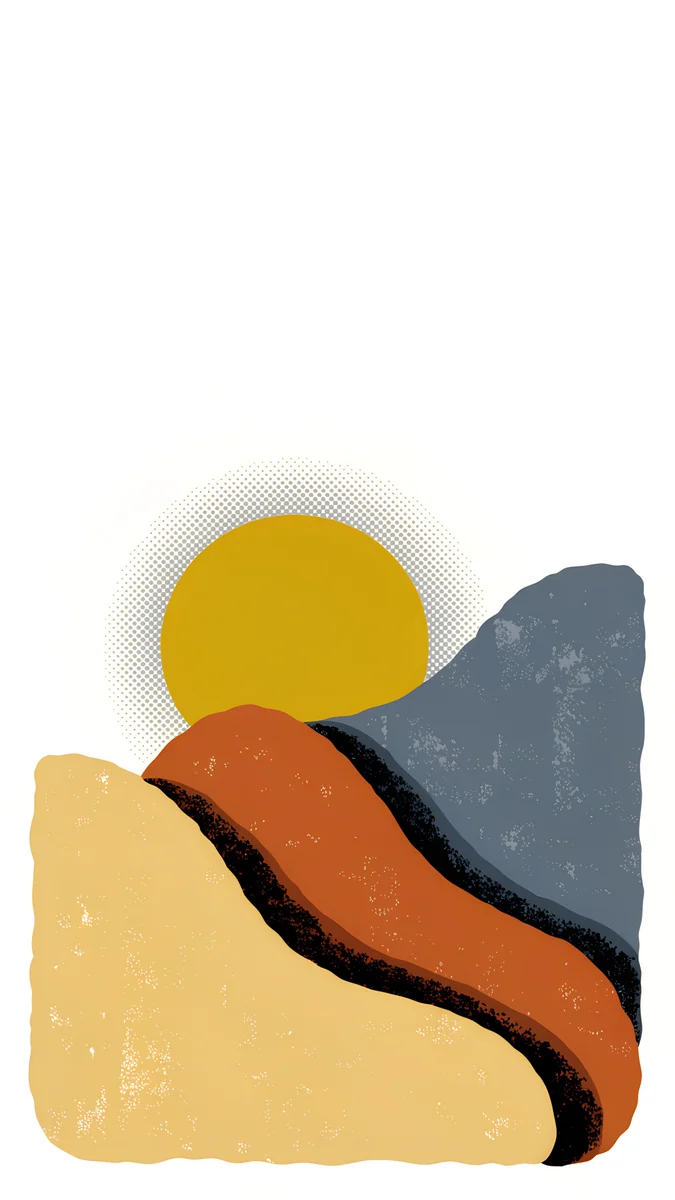 Dunes and Sun4K · Móvil
 Monolith on the Plain4K · Móvil
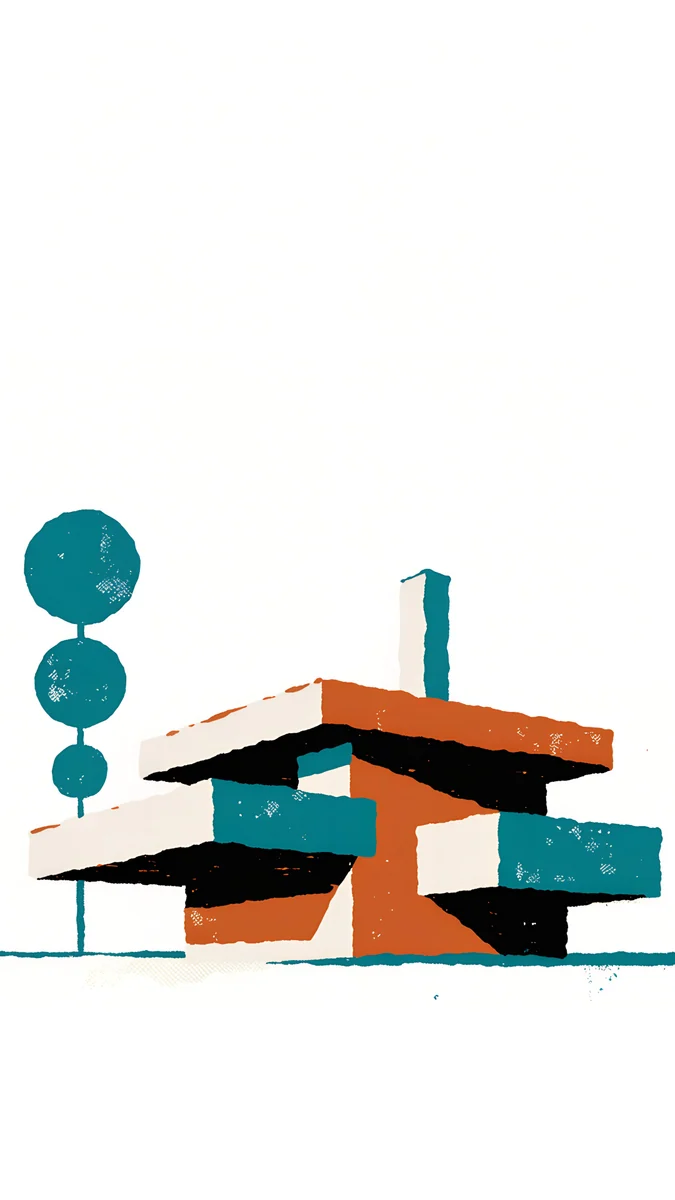 Modernist House4K · Móvil
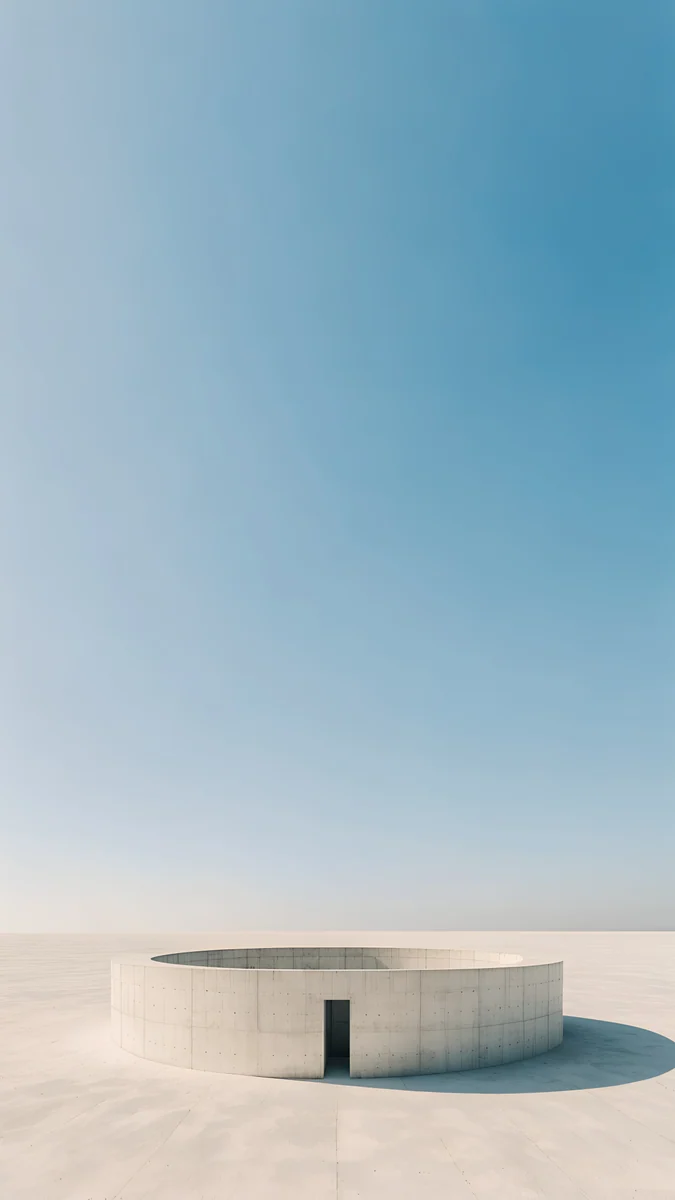 Circular Court4K · Móvil
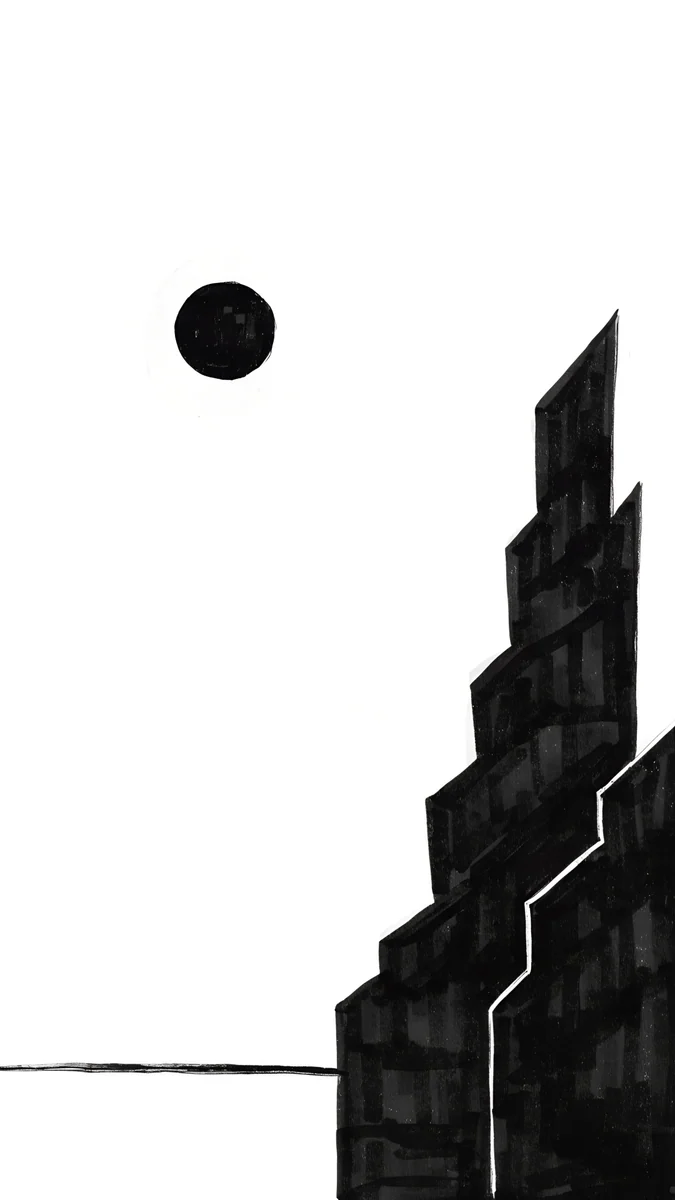 Paper Moon4K · Móvil
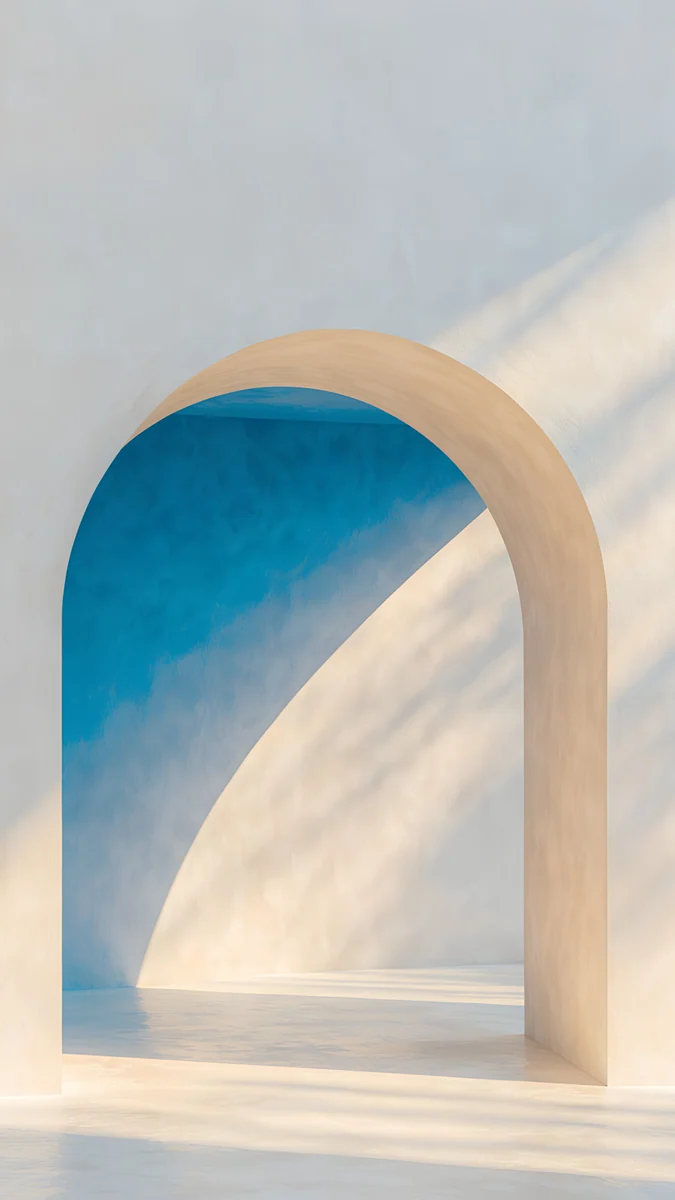 The Blue Arch4K · Móvil
Dunes and Sun usa cuatro colores planos sobre papel blanco y deja vacío el tercio superior: un reloj oscuro se lee perfecto. Monolith on the Plain es un solo bloque claro abajo, bajo un cielo azul enorme; la composición más simple y la más segura para widgets. Modernist House ocupa el tercio central con blanco arriba y abajo, espacio para el reloj y para el dock. Circular Court pone el motivo en el borde inferior y deja el resto al cielo, ideal para el reloj grande de iOS 26. Paper Moon enseña a usar la parte de arriba a propósito: la luna negra va a la izquierda, lejos de un reloj centrado, y la torre sube por el borde derecho. The Blue Arch enmarca una curva azul profundo en un arco crema: una sola forma fuerte y tres colores.
Problemas comunes y cómo arreglarlos
- Se ve borroso. El lienzo era pequeño o el archivo se comprimió al pasarlo. Exporta a la resolución de tu pantalla o a 2160 × 3840 y pasa el original.
- El celular le hace zoom. La imagen no tiene la forma de tu pantalla. En iPhone, pellizca hacia afuera en el editor de fondos; en Android, ajusta con los dedos antes de aplicar. Lo explicamos a fondo en el zoom del fondo en iPhone y el zoom del fondo en Android.
- El reloj tapa el motivo. Baja el motivo al centro o al tercio inferior, o arrastra la imagen hacia abajo en el editor antes de tocar Añadir.
- Los colores cambian en el teléfono. Exporta en sRGB, que cualquier celular muestra bien, y baja un poco la saturación de las zonas muy intensas.
- No aparece en Fotos ni en la Galería. Se guardó en Archivos o en Descargas. En iPhone, ábrelo y toca Guardar imagen; en Android, revisa que esté en una carpeta que muestre la Galería o Google Fotos.
- No sale el efecto de profundidad. El contorno del motivo no está claro o hay widgets justo donde se superpondría. Prueba con un fondo más limpio.
¿Prefieres partir de arte terminado? Velpaper
Hacer tu propio fondo es un buen plan de tarde; un fondo ya diseñado es el atajo cuando lo quieres pulido hoy mismo. Cada fondo de Velpaper es una obra original del diseñador Carlos Vivero, hecha en 4K: los de celular miden 2160 × 3840 y los de escritorio 3840 × 2160, algunos 5120 × 2880. Todos están compuestos con una zona tranquila para el reloj. Velpaper es una app para iPhone, iPad, Mac y Android, con el mismo catálogo en velpaper.com, sin cuenta y sin marca de agua; los fondos para celular se desbloquean tras un anuncio corto y opcional en las apps.
- Abre Dunes and Sun en la app de Velpaper o en velpaper.com.
- Guarda el original de 2160 × 3840 en tu galería.
- Ponlo desde Ajustes, Fondo de pantalla en iPhone o Fondo de pantalla y estilo en Android.
Los pasos con más detalle están en cómo poner fondo de pantalla de bloqueo en iPhone y cómo cambiar el fondo de pantalla en Android.
Fondos de pantalla originales en 4K y 5K para iPhone, Android y ordenador.
Preguntas
¿De qué tamaño debo hacer mi fondo de pantalla para celular?
Del tamaño exacto de tu pantalla o más grande. Algunos ejemplos: 1320 × 2868 píxeles en iPhone 17 Pro Max y 16 Pro Max, 1206 × 2622 en iPhone 17 y 17 Pro, 1440 × 3120 en Galaxy S24 Ultra y S25 Ultra y 1080 × 2340 en Galaxy A55. Si quieres un archivo que sirva en cualquier celular, usa 2160 × 3840, es decir, 4K en vertical. Es más grande que todas las pantallas actuales, así que el teléfono solo lo reduce y se ve nítido. Como los celulares son más alargados que 9:16, esa imagen pierde cerca del 9 % del ancho por cada lado: deja texto y caras lejos de los bordes laterales.
¿Con qué app gratis puedo hacer un fondo de pantalla?
Canva es la opción gratuita más sencilla en celular, tablet y computadora: crea un diseño con Tamaño personalizado, escribe la resolución de tu pantalla o 2160 × 3840 y usa sus formas, fotos y textos. Evita las plantillas de 1080 × 1920, que se ven borrosas en pantallas modernas. Si ya tienes la foto, la app Fotos del iPhone la recorta a la forma justa: toca Editar, la herramienta de recorte, el botón de proporción y elige Fondo de pantalla. Google Fotos y la Galería de Samsung también tienen recorte y ajustes de color. Si te gusta dibujar, cualquier app que permita un lienzo de tamaño personalizado sirve.
¿Cómo pongo una imagen mía como fondo en el iPhone?
Primero pasa el archivo completo a la app Fotos, por AirDrop, cable o una nube, no por WhatsApp, que comprime las fotos. Después abre Ajustes, toca Fondo de pantalla, luego Añadir nuevo fondo de pantalla y elige Fotos en la fila de arriba. Escoge la imagen, pellizca y arrastra para que el motivo quede debajo del reloj, y toca la hora si quieres cambiar la tipografía o el color. Toca Añadir y elige Definir como pareja de fondos para usarla también en la pantalla de inicio, o Personalizar pantalla de inicio para poner otra. También puedes abrir la foto, tocar Compartir y elegir Usar como fondo de pantalla.
¿Dónde debe ir el motivo principal en un fondo de celular?
En el centro o en el tercio inferior. En la pantalla de bloqueo, la fecha, el reloj y los widgets ocupan el cuarto superior en iPhone y en la mayoría de los Android, y abajo están los botones de linterna y cámara o el dock de la pantalla de inicio. Un motivo arriba acaba detrás del reloj; uno en las esquinas de abajo queda tapado por botones. Deja la parte superior como un cielo, una pared o un color plano para que la hora se lea fácil, y aleja el motivo de los bordes laterales, que se recortan al llenar una pantalla alargada. Prueba el borrador en tu celular antes de darlo por terminado.
¿Es mejor hacer mi propio fondo o descargar uno?
Depende de lo que busques. Hacerlo tú te da una imagen que nadie más tiene, como una foto de tu calle o una paleta que combine con tu funda, y con Canva o el recorte de Fotos te lleva una tarde como mucho. Descargar es más rápido y te da arte terminado en alta resolución, ya compuesto pensando en el reloj y los widgets. Los fondos de Velpaper son obras originales del diseñador Carlos Vivero, de 2160 × 3840 para celular, en apps para iPhone, iPad, Mac y Android y en velpaper.com, sin cuenta y sin marca de agua. Mucha gente combina las dos cosas: bloqueo hecho en casa e inicio descargado y tranquilo.
Carlos Vivero
Diseñador de los fondos de Velpaper
Carlos Vivero diseña los fondos de Velpaper: arquitectura serena, cristal líquido, tinta japonesa y paisajes en calma. Cada pieza es un original en 4K para iPhone, Android y ordenador.
Trabajos recientes








