Como fazer seu próprio papel de parede para celular
Faça seu próprio papel de parede: tamanho da tela, onde ficam relógio e widgets, apps grátis como Canva e o corte do Fotos, e como aplicar no iPhone e Android.
Em resumo: Para fazer seu próprio papel de parede, abra uma tela no tamanho do seu celular ou em 2160 × 3840, deixe o quarto de cima livre para o relógio, coloque o elemento principal no meio ou embaixo e exporte o arquivo inteiro em PNG ou JPG. Depois aplique em Ajustes, Papel de Parede no iPhone ou tocando e segurando a tela inicial no Android.
Pela equipe Velpaper · Papéis de parede de Carlos Vivero, designer da Velpaper · · 6 min de leitura
Grátis em 4K para iPhone e Android, sem marca d’água
Nesta página
Para fazer seu próprio papel de parede de celular, abra uma tela com a resolução exata do seu aparelho, ou 2160 × 3840 se quiser um arquivo só para qualquer telefone, e monte a imagem pensando na tela de bloqueio: o quarto de cima livre para o relógio, o elemento principal no meio ou no terço de baixo e nada importante nos cantos. Exporte em tamanho cheio, em PNG ou JPG de alta qualidade, salve na galeria e aplique em Ajustes, Papel de Parede no iPhone ou tocando e segurando a tela inicial no Android. Ferramenta grátis resolve: Canva, o corte do app Fotos ou qualquer app de desenho.
Passo a passo: da tela em branco à tela de bloqueio
- Defina o tamanho. O ideal é a resolução do seu celular: 1320 × 2868 no iPhone 17 Pro Max e 16 Pro Max, 1440 × 3120 no Galaxy S24 Ultra e S25 Ultra, 1080 × 2340 no Galaxy A55. Se não souber, use 2160 × 3840: é maior que qualquer tela atual, e o celular só reduz.
- Escolha a ferramenta. No Canva, crie um design em Tamanho personalizado e digite os pixels; alguns modelos prontos de papel de parede vêm em 1080 × 1920 e ficam borrados num celular moderno. Se for usar uma foto, o app Fotos do iPhone tem um corte feito para isso: abra a foto, toque em Editar, na ferramenta de corte, no botão de proporção e escolha Papel de Parede.
- Marque as áreas seguras. Trace uma guia no quarto de cima: é ali que ficam data, relógio e widgets no iPhone e na maioria dos Android. Deixe livre também a faixa de baixo, onde ficam a lanterna e a câmera ou o dock da tela inicial.
- Monte a imagem. Um elemento claro, duas ou três cores e respiro para os ícones. Coloque o elemento no meio ou embaixo, para o relógio nunca ficar em cima dele.
- Confira o corte nas laterais. Celular é mais comprido que 9:16, então um arquivo de 2160 × 3840 perde uns 9% de cada lado ao preencher uma tela 19,5:9. Nada de texto ou rosto nessas faixas.
- Exporte. PNG para arte chapada e texto, JPG em qualidade alta para foto e textura. Sempre em 100% do tamanho.
- Passe para o celular sem perder qualidade. AirDrop, cabo USB ou Google Drive mantêm o original. O WhatsApp comprime imagens enviadas como foto, então não mande para você mesmo no chat.
- Aplique. No iPhone com iOS 26: Ajustes, Papel de Parede, Adicionar Novo Papel de Parede, Fotos, escolha a imagem, toque em Adicionar e depois em Definir como Par. No Android 16: toque e segure um espaço vazio da tela inicial, toque em Papel de parede e estilo (no Pixel aparece como Plano de fundo e estilo), escolha a foto e aplique.
As resoluções de cada modelo estão nos nossos guias de tamanho de papel de parede para iPhone e tamanho de papel de parede para Android.
Regras de design para não parecer amador
- Topo vazio. Céu, parede lisa ou cor chapada atrás do relógio deixam a hora legível num relance. Mais sobre isso em papéis de parede com relógio legível.
- Poucas cores. Duas ou três mais um neutro parecem de propósito. Dez cores viram colagem.
- Claro ou escuro, decida cedo. Fundo claro pede relógio escuro, fundo escuro pede branco. Deixe a área do relógio num tom só.
- Textura com moderação. Um leve grão de papel disfarça as faixas nos degradês, que aparecem mais em tela OLED.
- Elemento bem recortado. No iPhone, uma pessoa, planta ou prédio com contorno limpo pode passar na frente do relógio com o efeito de profundidade. Com fundo poluído, não funciona.
- Teste antes de fechar. Mande um rascunho para o celular, aplique e olhe com relógio, widgets e ícones por cima. Em dez segundos você vê o que ajustar.
Composição: o que aprender com papéis de parede prontos
Seis papéis de parede de celular da Velpaper que seguem essas regras. Abra ao lado do seu rascunho e repare onde fica o espaço vazio.
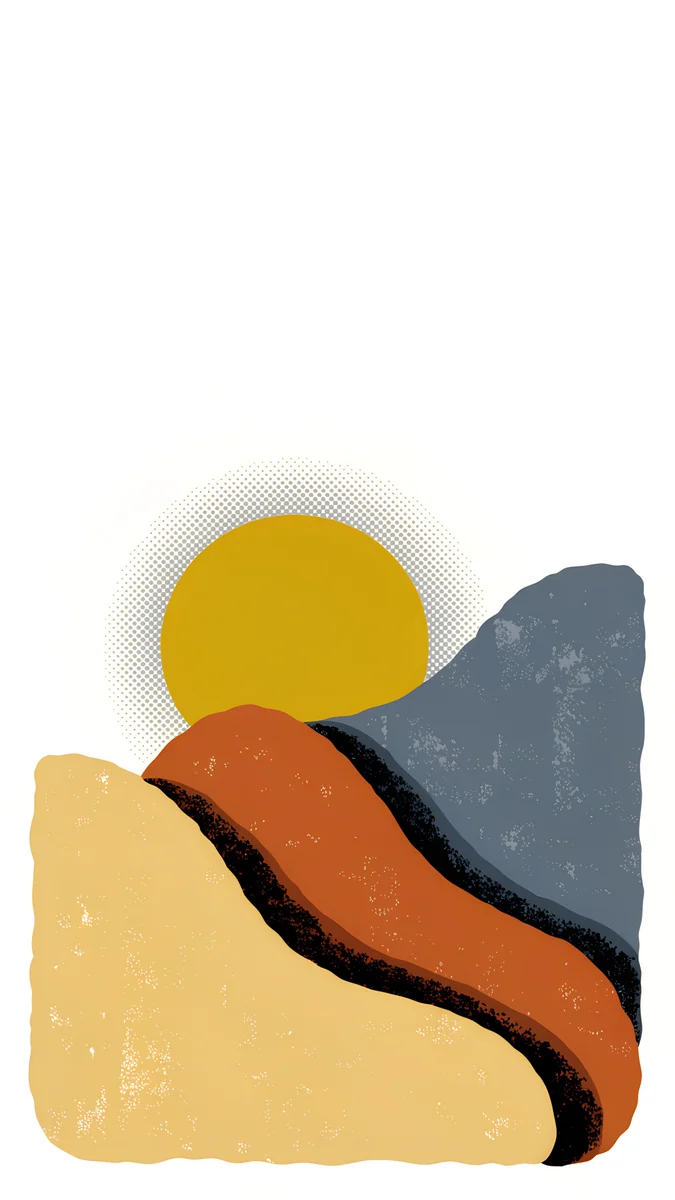 Dunes and Sun4K · Celular
 Monolith on the Plain4K · Celular
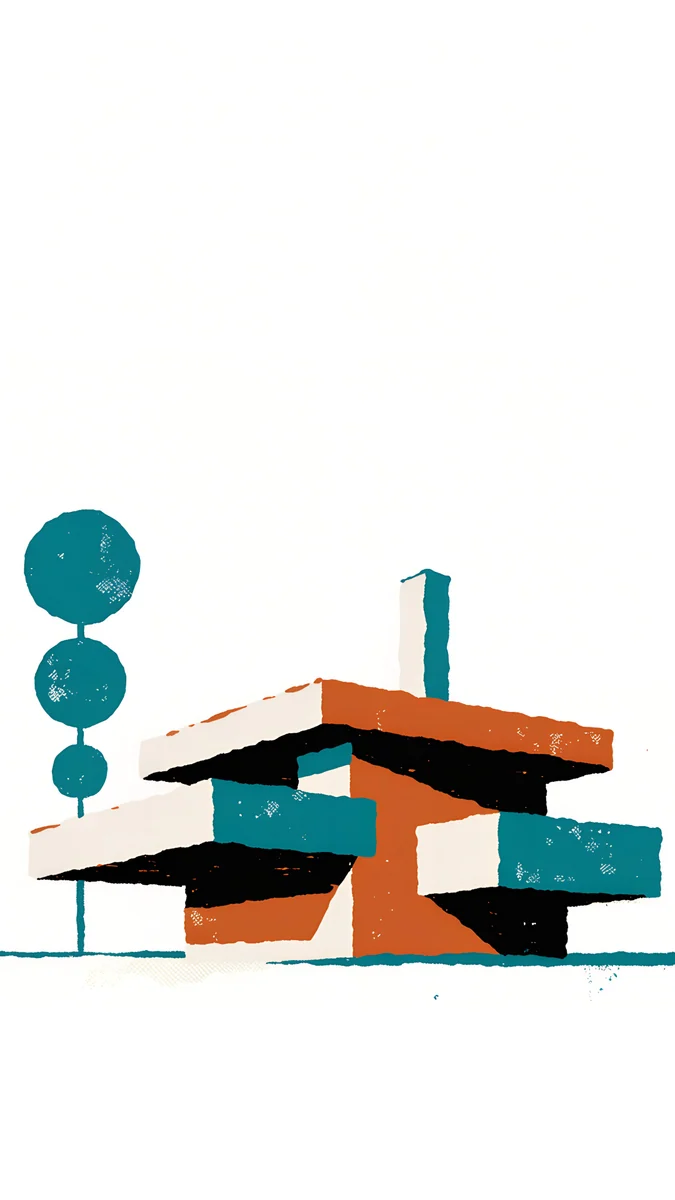 Modernist House4K · Celular
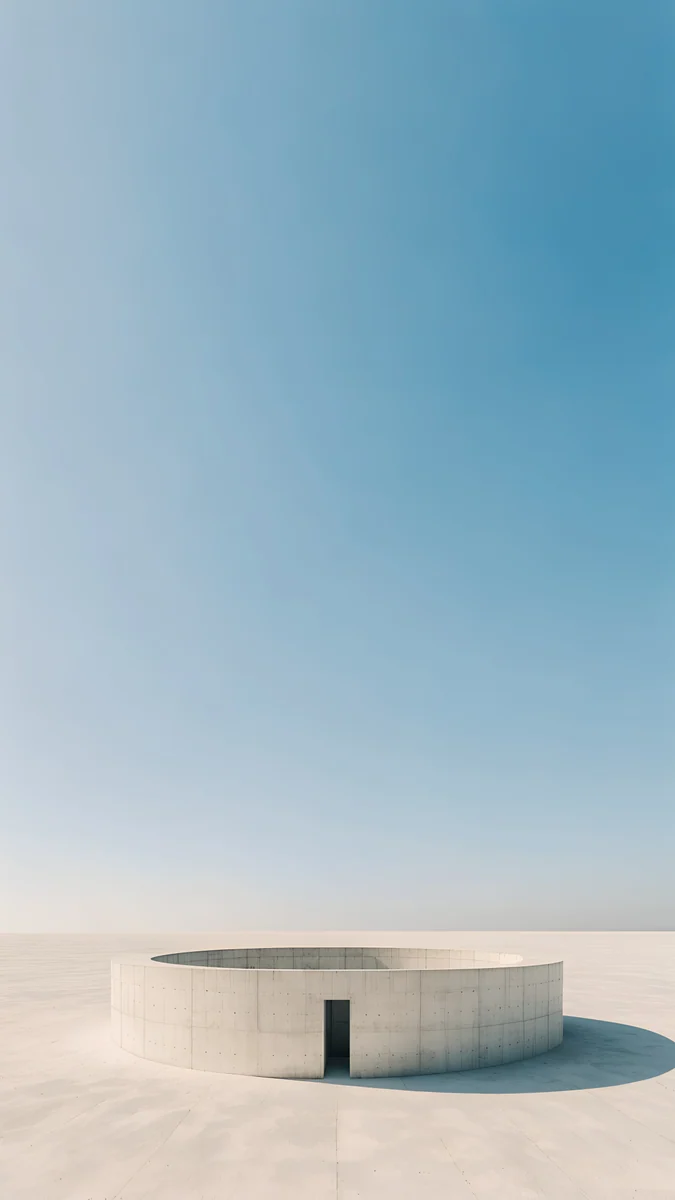 Circular Court4K · Celular
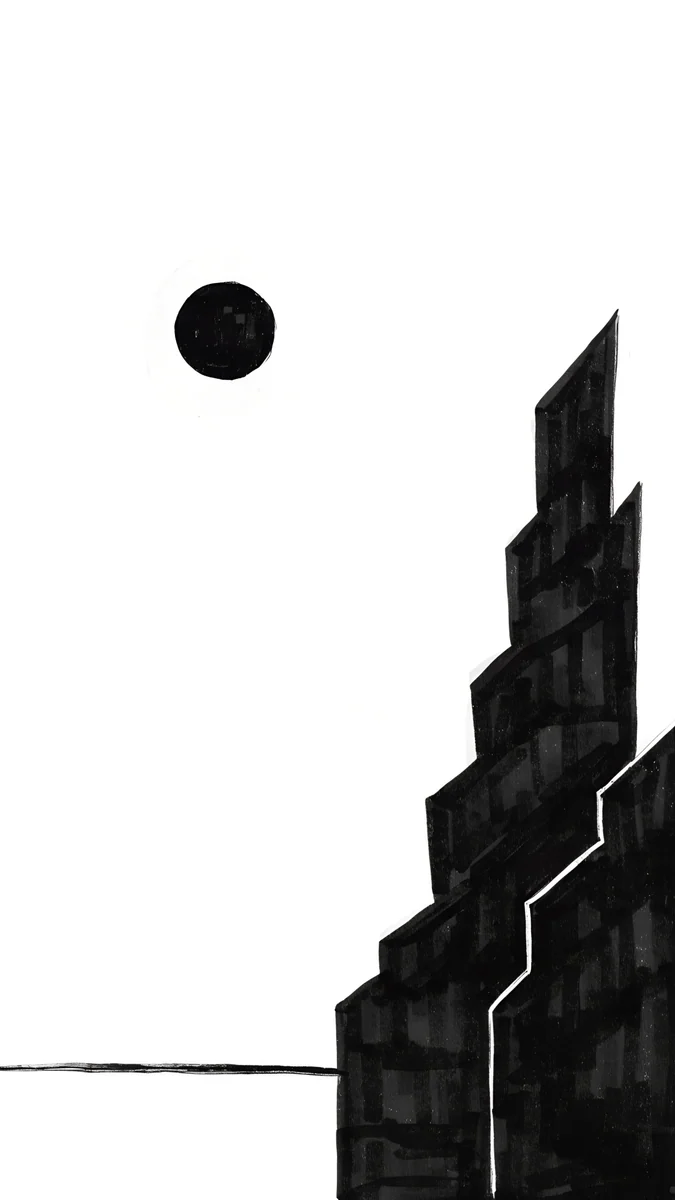 Paper Moon4K · Celular
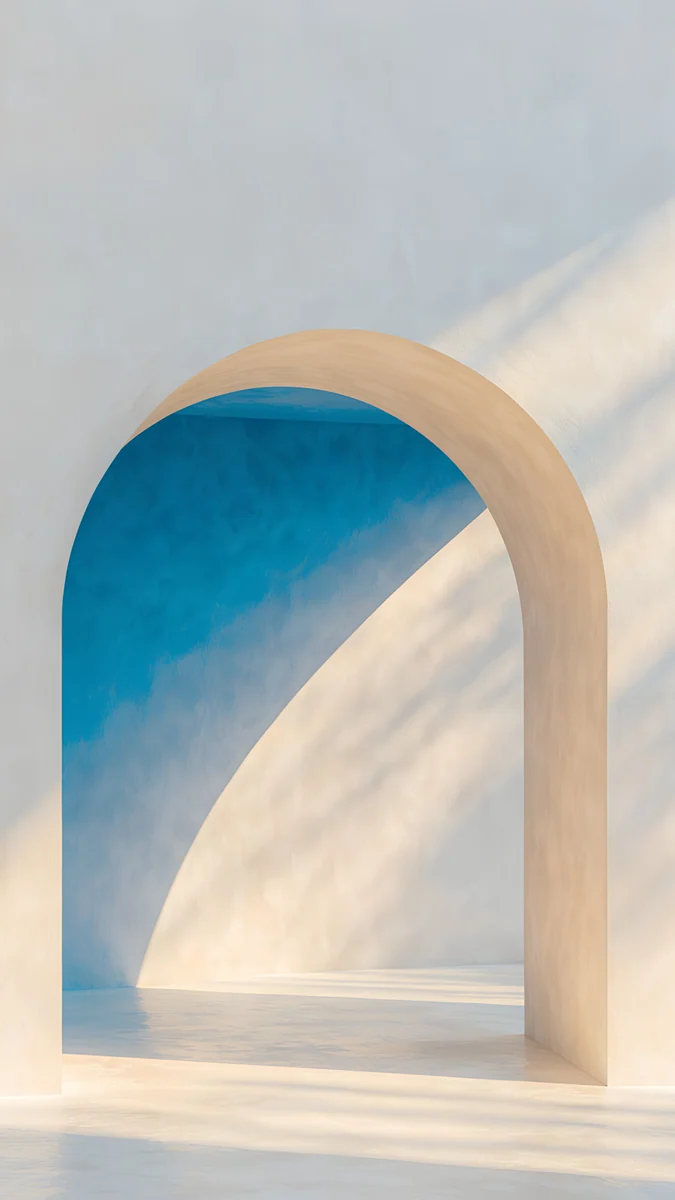 The Blue Arch4K · Celular
Dunes and Sun usa quatro cores chapadas sobre papel branco e deixa o terço de cima vazio, então um relógio escuro fica perfeito. Monolith on the Plain é um único bloco claro lá embaixo, sob um céu azul enorme: a composição mais simples e a mais segura para widgets. Modernist House ocupa o terço do meio com branco em cima e embaixo, espaço para o relógio e para o dock. Circular Court põe o elemento bem na borda de baixo e deixa o resto para o céu, ótimo para o relógio grande do iOS 26. Paper Moon mostra como usar o topo de propósito: a lua preta fica à esquerda, longe de um relógio centralizado, e a torre sobe pela borda direita. The Blue Arch enquadra uma curva azul-escura num arco creme: uma forma forte e três cores.
Problemas comuns e como resolver
- Ficou borrado. A tela era pequena ou o arquivo foi comprimido no caminho. Exporte na resolução do seu celular ou em 2160 × 3840 e passe o original.
- O celular dá zoom. A imagem não tem o formato da sua tela. No iPhone, faça pinça para afastar no editor; no Android, ajuste com os dedos antes de aplicar. Explicamos tudo em zoom no papel de parede do iPhone e zoom no papel de parede do Android.
- O relógio cobre o elemento. Desça o elemento para o meio ou o terço de baixo, ou arraste a imagem para baixo no editor antes de tocar em Adicionar.
- As cores mudam no celular. Exporte em sRGB, que todo celular mostra certo, e baixe um pouco a saturação das áreas mais fortes.
- Não aparece no Fotos nem na Galeria. O arquivo foi para Arquivos ou Downloads. No iPhone, abra e toque em Salvar Imagem; no Android, confira se está numa pasta que a Galeria ou o Google Fotos mostram.
- O efeito de profundidade não aparece. O contorno do elemento não está claro ou há widgets bem onde ele passaria. Tente um fundo mais limpo.
Prefere começar de uma arte pronta? Velpaper
Fazer o seu é um bom programa para uma noite; uma arte pronta é o atalho quando você quer algo caprichado hoje. Cada papel de parede da Velpaper é uma obra original do designer Carlos Vivero, feita em 4K: os de celular têm 2160 × 3840 e os de computador 3840 × 2160, alguns 5120 × 2880. Todos são compostos com uma área tranquila para o relógio. A Velpaper é um app para iPhone, iPad, Mac e Android, com o mesmo catálogo em velpaper.com, sem conta e sem marca d'água; os papéis de parede de celular são liberados depois de um anúncio curto e opcional nos apps.
- Abra Dunes and Sun no app da Velpaper ou em velpaper.com.
- Salve o original de 2160 × 3840 na galeria.
- Aplique em Ajustes, Papel de Parede no iPhone ou em Papel de parede e estilo no Android.
O passo a passo completo está em como colocar papel de parede na tela bloqueada do iPhone e como colocar papel de parede no Android.
Papéis de parede originais em 4K e 5K para iPhone, Android e computador.
Perguntas
Qual o tamanho certo para fazer um papel de parede de celular?
O tamanho exato da sua tela ou maior. Alguns exemplos: 1320 × 2868 pixels no iPhone 17 Pro Max e 16 Pro Max, 1206 × 2622 no iPhone 17 e 17 Pro, 1440 × 3120 no Galaxy S24 Ultra e S25 Ultra e 1080 × 2340 no Galaxy A55. Se quiser um arquivo que sirva em qualquer celular, use 2160 × 3840, que é 4K na vertical. Ele é maior que todas as telas atuais, então o celular só reduz e a imagem continua nítida. Como os celulares são mais compridos que 9:16, essa imagem perde cerca de 9% da largura de cada lado: deixe texto e rostos longe das bordas laterais.
Qual app grátis posso usar para criar um papel de parede?
O Canva é a opção grátis mais fácil no celular, no tablet e no computador: crie um design em Tamanho personalizado, digite a resolução da sua tela ou 2160 × 3840 e use as formas, fotos e textos dele. Fuja dos modelos de 1080 × 1920, que ficam borrados em telas modernas. Se você já tem a foto, o app Fotos do iPhone corta no formato certo: toque em Editar, na ferramenta de corte, no botão de proporção e escolha Papel de Parede. O Google Fotos e a Galeria da Samsung também têm corte e ajuste de cor. Se você gosta de desenhar, qualquer app com tela de tamanho personalizado serve.
Como coloco uma imagem minha como papel de parede no iPhone?
Primeiro leve o arquivo inteiro para o app Fotos, por AirDrop, cabo ou nuvem, e não pelo WhatsApp, que comprime as fotos. Depois abra Ajustes, toque em Papel de Parede, em Adicionar Novo Papel de Parede e escolha Fotos no topo. Selecione a imagem, faça pinça e arraste para o elemento ficar abaixo do relógio, e toque na hora se quiser mudar a fonte ou a cor. Toque em Adicionar e escolha Definir como Par para usar também na tela de início, ou Personalizar Tela de Início para escolher outra. Outro caminho: abra a foto, toque em Compartilhar e escolha Usar como Papel de Parede.
Onde colocar o elemento principal num papel de parede de celular?
No meio ou no terço de baixo. Na tela de bloqueio, data, relógio e widgets ocupam o quarto de cima no iPhone e na maioria dos Android, e embaixo ficam os botões de lanterna e câmera ou o dock da tela inicial. Um elemento lá em cima acaba atrás do relógio; um nos cantos de baixo fica escondido pelos botões. Deixe o topo como céu, parede ou cor chapada para a hora ser lida fácil, e afaste o elemento das bordas laterais, que são cortadas quando a imagem preenche uma tela comprida. Teste o rascunho no seu celular antes de dar por terminado.
Vale mais a pena fazer meu papel de parede ou baixar um pronto?
Depende do que você quer. Fazer o seu dá uma imagem que ninguém mais tem, como uma foto da sua rua ou uma paleta que combina com a capinha, e com o Canva ou o corte do Fotos leva no máximo uma noite. Baixar é mais rápido e entrega arte pronta em alta resolução, já pensada para o relógio e os widgets. Os papéis de parede da Velpaper são obras originais do designer Carlos Vivero, em 2160 × 3840 para celular, em apps para iPhone, iPad, Mac e Android e em velpaper.com, sem conta e sem marca d'água. Muita gente faz as duas coisas: bloqueio feito em casa e tela inicial baixada e tranquila.
Carlos Vivero
Designer dos papéis de parede da Velpaper
Carlos Vivero cria os papéis de parede da Velpaper: arquitetura serena, vidro líquido, tinta japonesa e paisagens calmas. Cada peça é um original em 4K para iPhone, Android e computador.
Trabalhos recentes








