Effet de profondeur fond d'écran iPhone : pourquoi il bloque
L'effet de profondeur du fond d'écran iPhone ne marche pas ? Pourquoi il est grisé sous iOS 26 et iOS 18, et comment le réparer : widgets, horloge et sujet.
En bref: L'effet de profondeur de l'iPhone place le sujet d'une photo devant l'horloge de l'écran de verrouillage. Il ne marche que si iOS trouve un sujet net, si ce sujet recouvre le bas de l'heure sans en cacher trop, et si aucun widget sous l'horloge ne le gêne. Il s'active dans le menu à trois points de l'éditeur de l'écran de verrouillage ; il demande iOS 16 ou plus et un iPhone XS, XR ou plus récent.
Par l’équipe Velpaper · Fonds d’écran de Carlos Vivero, designer chez Velpaper · · Mis à jour · 6 min de lecture
Vérifié avec la documentation officielle: iPhone 17 Pro, iOS 26.1 ; iPhone 13, iOS 18.7 ; 18 octobre 2026
Gratuit en 4K pour iPhone et Android, sans filigrane
Sur cette page
L'effet de profondeur, c'est l'astuce de l'écran de verrouillage où une tête, une montagne ou une tour se tient devant l'horloge au lieu de derrière, disponible depuis iOS 16 sur tout iPhone XS, XR ou plus récent. Quand il marche, l'écran de verrouillage paraît en couches, comme une couverture de magazine. Quand il ne marche pas, l'option est grisée, ou elle s'active sans rien changer.
Presque tous les échecs tiennent à 3 causes : iOS ne trouve pas de sujet, le sujet couvre trop de l'heure, ou des widgets occupent la place où le sujet devrait monter. Voici comment la fonction marche sous iOS 18 et iOS 26, comment l'activer, et quoi changer quand elle refuse.
Ce que fait l'effet de profondeur
Quand vous définissez une photo comme fond d'écran de verrouillage, iOS l'analyse et tente de séparer le sujet principal de l'arrière-plan. S'il y arrive, il dessine l'horloge entre les deux couches : l'arrière-plan derrière les chiffres, le sujet devant. Une partie de l'heure est cachée, mais une partie seulement, donc elle reste lisible.
La fonction est arrivée avec iOS 16 et demande un iPhone XS, XR ou plus récent. Elle fonctionne avec les fonds ajoutés depuis Photos. Les styles générés par Apple, comme Emoji, Couleur ou les séries de dégradés, n'ont rien à séparer.
Sous iOS 26, l'horloge s'adapte aussi à l'image. Vous pouvez tirer son bord inférieur pour l'agrandir, et avec l'effet de profondeur activé, iOS la redimensionne pour que le sujet tienne toujours devant.
Comment activer l'effet de profondeur sur iPhone
- Enregistrez le fond dans Photos et définissez-le comme nouvel écran de verrouillage via Réglages, Fond d'écran, Ajouter un fond d'écran, Photos.
- Ou modifiez l'actuel : déverrouillez l'iPhone, maintenez le doigt sur l'écran de verrouillage, touchez Personnaliser et choisissez l'aperçu de l'écran de verrouillage.
- Touchez le bouton à trois points, en bas à droite.
- Sélectionnez Effet de profondeur. S'il est déjà coché, l'effet est actif. S'il est grisé, lisez la section suivante.
- Placez l'image. Pincez et faites glisser pour que le haut du sujet monte juste dans la partie basse de l'horloge.
- Touchez OK.
Notre guide sur le fond d'écran de verrouillage iPhone couvre le reste de l'éditeur : polices et couleurs de l'horloge, et la paire avec l'écran d'accueil.
Pourquoi l'effet de profondeur ne fonctionne pas
| Ce que vous voyez | Cause probable | Correction |
|---|---|---|
| Option grisée | Widgets sous l'horloge | Retirez la rangée de widgets sous l'heure |
| Option grisée ou sujet repoussé derrière | Le sujet couvre trop de chiffres | Pincez pour réduire ou descendez l'image |
| Coché mais rien ne change | Le sujet n'atteint pas l'horloge | Remontez l'image ou zoomez un peu |
| Grisé malgré tout | iOS ne trouve pas de sujet | Changez de photo : une forme nette sur fond calme |
| Option absente | Fond Emoji ou Couleur, ou iPhone trop ancien | Partez d'une photo ; iPhone XS, XR ou plus récent |
Des widgets sous l'horloge
C'est la cause la plus fréquente. La rangée de widgets sous l'horloge occupe exactement l'endroit où le sujet doit monter, et iOS ne dessinera pas le sujet par-dessus. Retirez les widgets de cette rangée et revérifiez le menu à trois points. Un widget dans la ligne de date au-dessus de l'horloge ne pose en général pas de problème. Si vous tenez à vos widgets, il faut choisir entre eux et l'effet.
Le sujet couvre trop de l'heure
iOS ne laisse le sujet cacher qu'une partie limitée de l'horloge. Si un visage ou un bâtiment recouvrait la plupart des chiffres, il grise l'option ou repousse discrètement le sujet derrière l'horloge. Pincez pour réduire l'image, ou descendez-la, pour que seul le haut du sujet touche l'heure. Sous iOS 26, agrandir l'horloge peut aussi donner de la place au sujet.
Le sujet n'atteint pas l'horloge
Parfois Effet de profondeur est coché et rien ne semble différent. Le sujet se tient simplement sous l'horloge, donc il n'y a rien à mettre devant. Remontez l'image ou zoomez légèrement jusqu'à ce que le bord supérieur entre dans l'heure.
iOS ne trouve pas de sujet
L'analyse cherche une forme nette au premier plan : une personne, un animal, un bâtiment, une montagne. Les dégradés plats, les motifs répétés, le texte, les photos très sombres et les scènes chargées sans point focal échouent souvent. Si l'option reste grisée après avoir retiré les widgets et recadré, c'est l'image le problème. Essayez-en une autre.
Le fond n'est pas une photo
Les fonds Emoji et Couleur sont dessinés par iOS lui-même, donc il n'y a pas de photo à séparer. L'effet est conçu pour les images de votre photothèque : enregistrez d'abord l'image dans Photos et ajoutez-la depuis là.
Votre iPhone est trop ancien
Les modèles antérieurs à l'iPhone XS et XR acceptent certaines fonctions de l'écran de verrouillage mais pas l'effet de profondeur. Aucun réglage ne le débloque.
Ce qui fait un bon fond d'écran à effet de profondeur
Une image qui marche a un sujet haut qui monte dans le tiers supérieur, un ciel uni derrière l'horloge, et un sommet étroit, comme une flèche, une tête ou un pic, pour ne cacher qu'une tranche de l'heure. Un contraste fort au bord du sujet aide iOS à le détourer proprement.
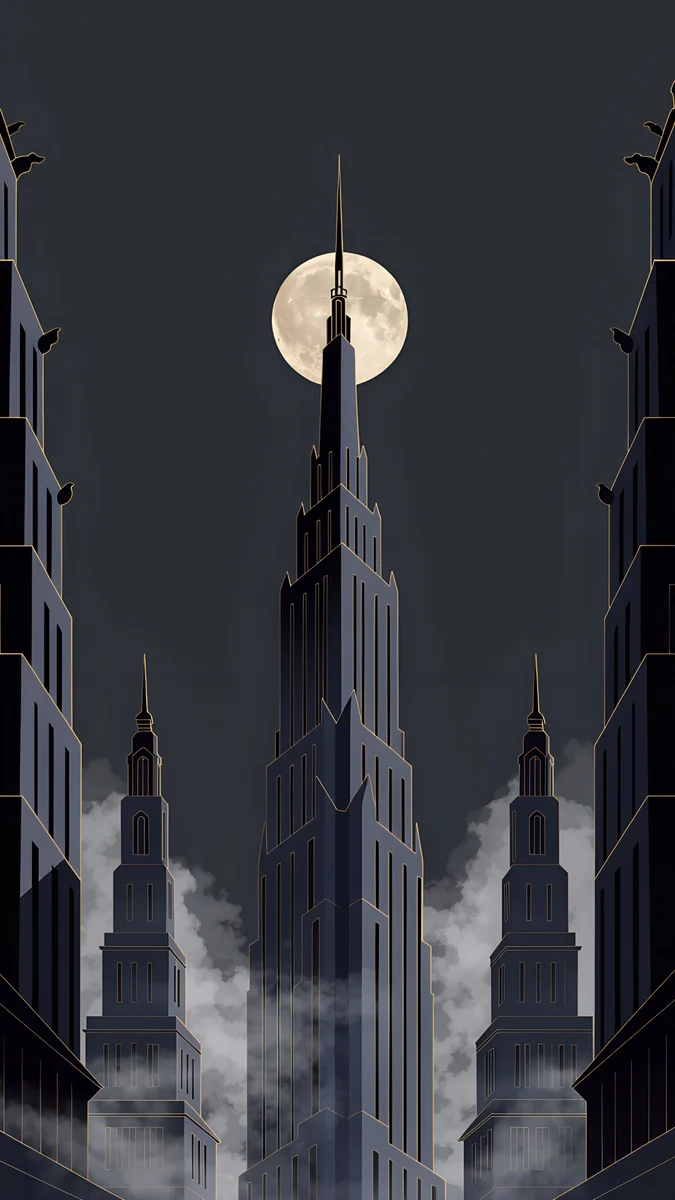
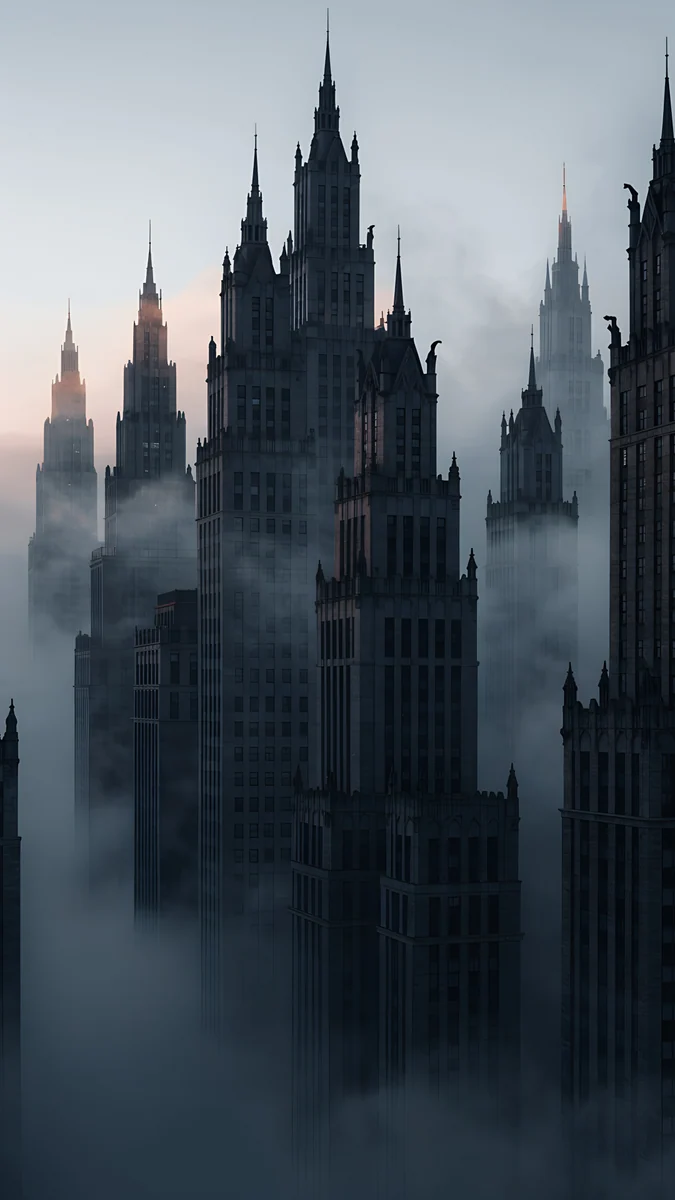
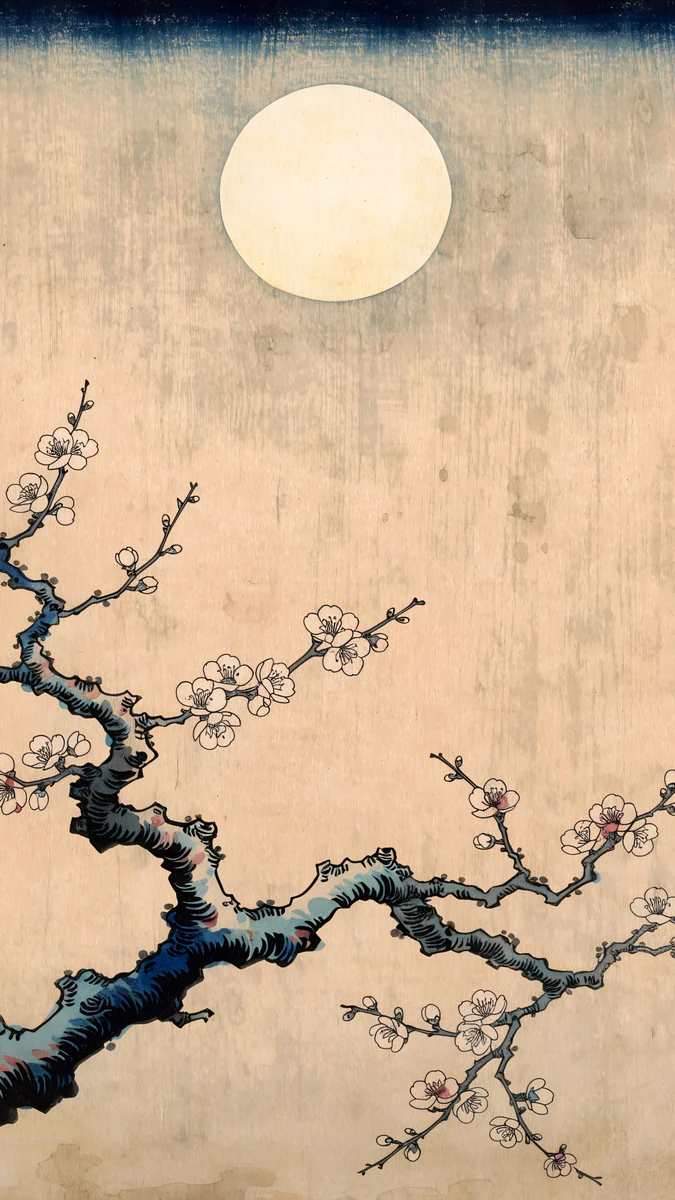
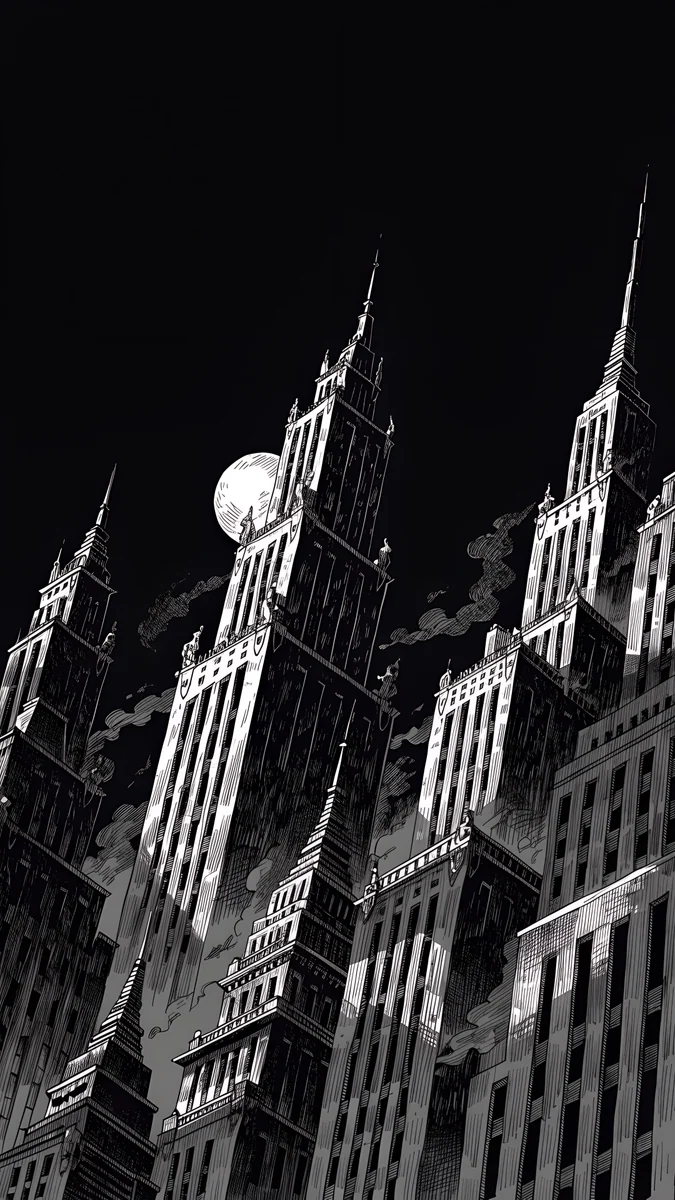
Les fonds Velpaper sont des illustrations, et iOS ne promet rien pour les œuvres dessinées, donc prenez-les comme de bons candidats plutôt que des garanties. Deco Gold a une seule flèche Art déco qui grimpe à travers une pleine lune, avec un ciel sombre et plat des deux côtés : la forme qu'iOS cherche. Fog Dawn fait sortir des flèches gothiques du brouillard contre un ciel d'aube pâle, ce qui donne un bord net. Plum Moon lève une branche en fleurs vers la lune sur du papier crème. Ink Noir est le plus audacieux, des tours en noir et blanc qui remplissent le cadre.
La résolution compte aussi. Un original en 2160 × 3840 garde le bord du sujet net après la mise à l'échelle par iOS ; une petite image agrandie donne un détourage mou. Notre guide sur la taille de fond d'écran iPhone donne les chiffres exacts par modèle, et si vous changez de téléphone cet automne, nos fonds d'écran iPhone 17 sont déjà assortis à chaque coloris.
Quand se passer de l'effet de profondeur
Tous les fonds ne devraient pas l'utiliser. Si le sujet se tient bas et que le ciel au-dessus est vide, l'horloge a déjà le meilleur arrière-plan possible, et pousser l'image vers le haut pour forcer un chevauchement ne fait que la rogner. Twin Slabs et Monolith on the Plain sont construits ainsi : une forme de pierre dans la moitié basse, un ciel ouvert au-dessus. Laissez l'effet désactivé et laissez l'heure flotter dans un espace propre. Les combinaisons qui gardent les chiffres lisibles sont dans heure illisible sur l'écran de verrouillage.
Même logique si l'effet impose un recadrage qui vous déplaît. Un sujet qui se détache devant l'horloge se voit aussi en veille : notre guide sur l'écran toujours activé de l'iPhone explique comment le fond s'assombrit quand l'écran se met en pause.
Effet de profondeur ou Scène spatiale sous iOS 26
iOS 26 a ajouté la Scène spatiale, une fonction différente partant d'une idée voisine. Le bouton en forme d'hexagone à côté des trois points dans l'éditeur transforme une photo en image 3D qui bouge quand vous inclinez le téléphone, le premier plan immobile et l'arrière-plan en mouvement. Elle demande un iPhone 12 ou plus récent.
L'effet de profondeur, c'est la superposition avec l'horloge. La Scène spatiale, c'est le mouvement. Essayez les deux sur la même image et gardez celle qui se lit le mieux d'un coup d'œil. Aucune des deux ne transforme une image fixe en vidéo.
Fonds d’écran originaux en 4K et 5K pour iPhone, Android et ordinateur.
Questions
Pourquoi l'effet de profondeur est grisé sur mon iPhone ?
En général pour l'une de trois raisons. Des widgets sont placés dans la rangée sous l'horloge, là où le sujet devrait monter. Le sujet couvrirait trop de l'heure, donc iOS refuse de le mettre devant. Ou iOS n'a trouvé aucun sujet net dans l'image. Retirez les widgets sous l'horloge, puis pincez et faites glisser pour que seul le haut du sujet touche les chiffres. Si l'option reste grisée, essayez une photo avec une seule forme nette sur un fond uni.
L'effet de profondeur marche-t-il avec des widgets ?
Pas avec des widgets dans la rangée sous l'horloge. Cette rangée se trouve là où le sujet monte dans l'heure, et iOS ne dessinera pas le sujet par-dessus des widgets, donc l'option se désactive. Un widget dans la petite ligne de date au-dessus de l'horloge passe en général. Si vous voulez les deux, gardez vos widgets sur l'écran d'accueil ou dans un second écran de verrouillage, et réservez l'effet de profondeur à un écran de verrouillage sans la rangée de widgets.
Quels iPhone prennent en charge l'effet de profondeur ?
Tout iPhone XS, XS Max, XR ou plus récent sous iOS 16 ou plus, ce qui inclut tous les modèles qui tournent sous iOS 18 ou iOS 26. Les modèles plus anciens ne peuvent pas utiliser l'effet, et aucun réglage ne l'ajoute. La Scène spatiale, l'effet 3D distinct ajouté dans iOS 26, place la barre plus haut : elle demande un iPhone 12 ou plus récent. Les deux fonctions s'activent depuis l'éditeur de l'écran de verrouillage.
L'effet de profondeur, c'est la même chose que la Scène spatiale ?
Non. L'effet de profondeur, disponible depuis iOS 16, sépare le sujet de l'arrière-plan et le place devant l'horloge. Le fond d'écran lui-même reste immobile. La Scène spatiale, nouveauté d'iOS 26, transforme une photo en image 3D qui bouge quand vous inclinez le téléphone, avec le premier plan fixe et l'arrière-plan qui se déplace derrière. Vous activez la Scène spatiale avec le bouton hexagone de l'éditeur et l'effet de profondeur depuis le menu à trois points.
Les fonds d'écran illustrés marchent-ils avec l'effet de profondeur ?
Parfois. L'analyse est réglée pour des photos de personnes, d'animaux, de bâtiments et de paysages, donc les résultats varient avec les illustrations. Un dessin avec une seule forme haute et bien détourée sur un ciel plat a les meilleures chances, par exemple Deco Gold avec sa flèche à travers la lune, ou Fog Dawn avec ses flèches qui sortent du brouillard. Les dégradés plats et les motifs marchent rarement. Définissez l'image, ouvrez le menu à trois points et regardez si Effet de profondeur peut être sélectionné.
Sources
- Apple : changer le fond d'écran de votre iPhone support.apple.com
- Apple : iOS 26 apple.com
- Apple : comparer les modèles d'iPhone apple.com
Carlos Vivero
Designer des fonds d’écran Velpaper
Carlos Vivero dessine les fonds d’écran Velpaper : architecture calme, verre liquide, encre japonaise et paysages paisibles. Chaque création est un original 4K pour iPhone, Android et ordinateur.
Créations récentes