Effetto profondità sfondo iPhone: perché non funziona
Effetto profondità dello sfondo iPhone grigio o senza effetto? Perché succede su iOS 26 e 18 e come risolverlo: widget, orologio coperto, soggetto e modello.
In breve: L'effetto profondità porta il soggetto di una foto davanti all'orologio della schermata di blocco. Funziona solo se iOS trova un soggetto chiaro, se quel soggetto copre la parte bassa dell'ora senza nasconderne troppo e se sotto l'orologio non ci sono widget. Si attiva dal menu con i tre puntini nell'editor e richiede iOS 16 o successivo su iPhone XS, XR o modelli più recenti.
Dal team di Velpaper · Sfondi di Carlos Vivero, designer di Velpaper · · Aggiornato · 5 min di lettura
Verificato sulla documentazione ufficiale: iPhone 17 Pro, iOS 26.1; modelli compatibili verificati sulle pagine di supporto Apple; 18 ottobre 2026
Gratis in 4K per iPhone e Android, senza filigrana
In questa pagina
L'effetto profondità è il trucco della schermata di blocco che mette una testa, una montagna o una torre davanti all'orologio invece che dietro. Quando funziona, la schermata sembra a strati, come la copertina di una rivista. Quando non funziona, l'opzione è grigia oppure si attiva e non cambia nulla. Serve iOS 16 o successivo e un iPhone XS, XR o più recente.
Quasi ogni problema nasce da 3 cause: iOS non trova un soggetto, il soggetto copre troppo l'ora, oppure dei widget occupano il posto dove salirebbe il soggetto. Ecco come funziona l'effetto su iOS 18 e iOS 26, come attivarlo e cosa cambiare quando si rifiuta.
Cosa fa l'effetto profondità
Quando imposti una foto come sfondo di blocco, iOS la analizza e prova a separare il soggetto principale dallo sfondo. Se ci riesce, disegna l'orologio tra i due strati: lo sfondo dietro le cifre, il soggetto davanti. Una parte dell'ora resta nascosta, ma solo una parte, quindi si legge ancora.
Funziona con gli sfondi aggiunti da Foto. Gli stili generati da Apple, come Emoji, Colore o i set di sfumature, non hanno niente da separare.
Su iOS 26 anche l'orologio si adatta all'immagine. Puoi trascinarne il bordo inferiore per renderlo più alto e, con l'effetto profondità attivo, iOS lo ridimensiona perché il soggetto stia ancora davanti.
Come attivare l'effetto profondità
- Salva lo sfondo in Foto e impostalo come nuova schermata di blocco da Impostazioni, Sfondo, Aggiungi nuovo sfondo, Foto.
- Oppure modifica quello attuale: sblocca l'iPhone, tieni premuta la schermata di blocco, tocca Personalizza e scegli l'anteprima della schermata di blocco.
- Tocca il pulsante Altro, i tre puntini nell'angolo in basso a destra.
- Seleziona Effetto profondità. Se ha già il segno di spunta, l'effetto è attivo. Se è grigio, leggi la sezione successiva.
- Posiziona l'immagine. Pizzica e trascina finché la cima del soggetto entra appena nella parte bassa dell'orologio.
- Tocca Fine.
La guida per impostare lo sfondo della schermata di blocco su iPhone copre il resto dell'editor: font dell'orologio, colori e abbinamento con la Home.
Perché l'effetto profondità non funziona
| Cosa vedi | Causa | Soluzione |
|---|---|---|
| Opzione grigia | Widget sotto l'orologio | Togli la fila di widget sotto l'ora |
| Opzione grigia o soggetto dietro l'ora | Il soggetto copre troppe cifre | Rimpicciolisci o abbassa l'immagine |
| Spunta attiva, nessun effetto | Il soggetto non arriva all'orologio | Alza o ingrandisci un po' l'immagine |
| Sempre grigia | iOS non trova un soggetto | Scegli una foto con una forma netta |
| Opzione assente | Sfondo Emoji o Colore, o iPhone troppo vecchio | Usa una foto da Foto; serve iPhone XS o XR |
Widget sotto l'orologio
È la causa più comune. La fila di widget sotto l'orologio sta esattamente dove il soggetto dovrebbe salire, e iOS non lo disegna sopra di loro. Togli i widget da quella fila e controlla di nuovo il menu Altro. Un widget nella riga della data, sopra l'orologio, di solito non dà problemi. Se i widget ti servono, devi scegliere tra loro e l'effetto.
Il soggetto copre troppo l'ora
iOS lascia nascondere al soggetto solo una parte limitata dell'orologio. Se un volto o un edificio coprirebbe quasi tutte le cifre, l'opzione diventa grigia oppure il soggetto torna in silenzio dietro l'ora. Pizzica per rimpicciolire l'immagine, o trascinala verso il basso, così solo la cima del soggetto tocca l'ora. Su iOS 26 anche rendere l'orologio più alto può dare spazio al soggetto.
Il soggetto non arriva all'orologio
A volte Effetto profondità ha la spunta e non cambia niente. Il soggetto sta semplicemente sotto l'orologio, quindi non c'è nulla da mettere davanti. Trascina l'immagine verso l'alto o ingrandisci un poco finché il bordo superiore entra nell'ora.
iOS non trova un soggetto
L'analisi cerca una forma chiara in primo piano: una persona, un animale, un edificio, una montagna. Sfumature piatte, motivi ripetuti, scritte, foto molto scure e scene affollate senza un punto focale spesso falliscono. Se l'opzione resta grigia dopo aver tolto i widget e rifatto l'inquadratura, il problema è l'immagine: provane un'altra.
L'iPhone è troppo vecchio
I modelli precedenti a iPhone XS e XR hanno alcune funzioni della schermata di blocco ma non l'effetto profondità, e nessuna impostazione lo sblocca. Se non sai quale modello hai, Apple spiega come riconoscerlo nella pagina sull'identificazione dell'iPhone.
Com'è uno sfondo giusto per l'effetto profondità
Un'immagine che funziona ha un soggetto alto che sale nel terzo superiore, un cielo semplice dietro l'orologio e una cima stretta, come una guglia, una testa o un picco, che nasconde solo una fetta dell'ora. Un contrasto forte sul bordo del soggetto aiuta iOS a ritagliarlo bene.
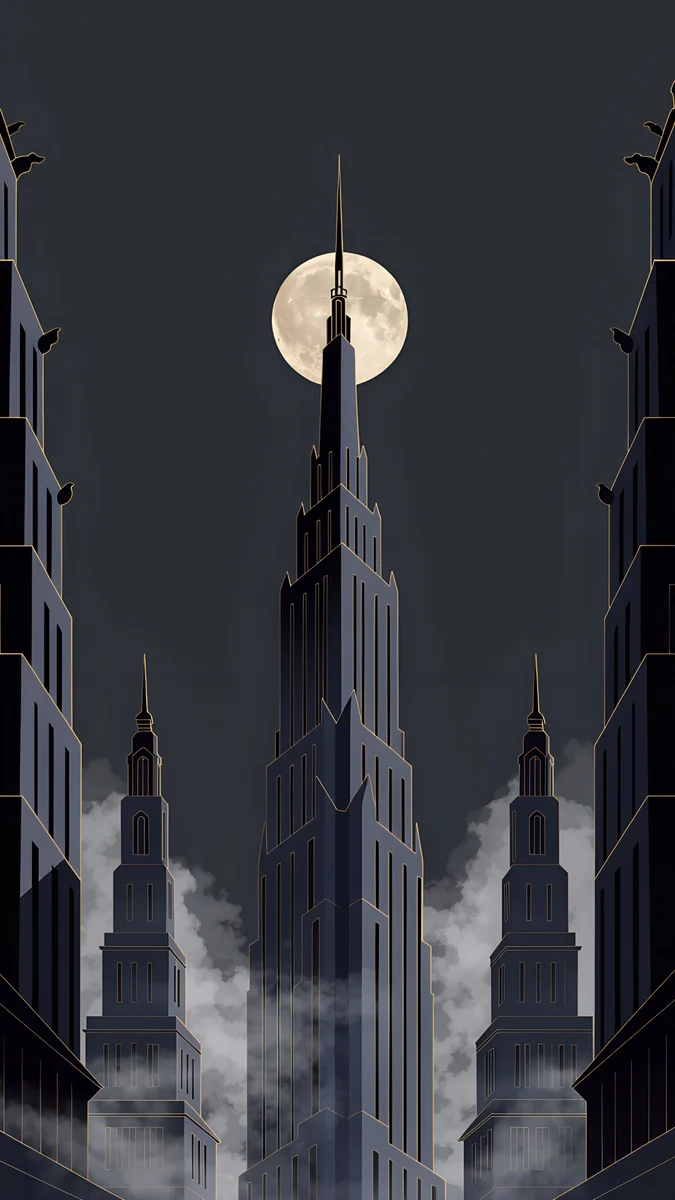
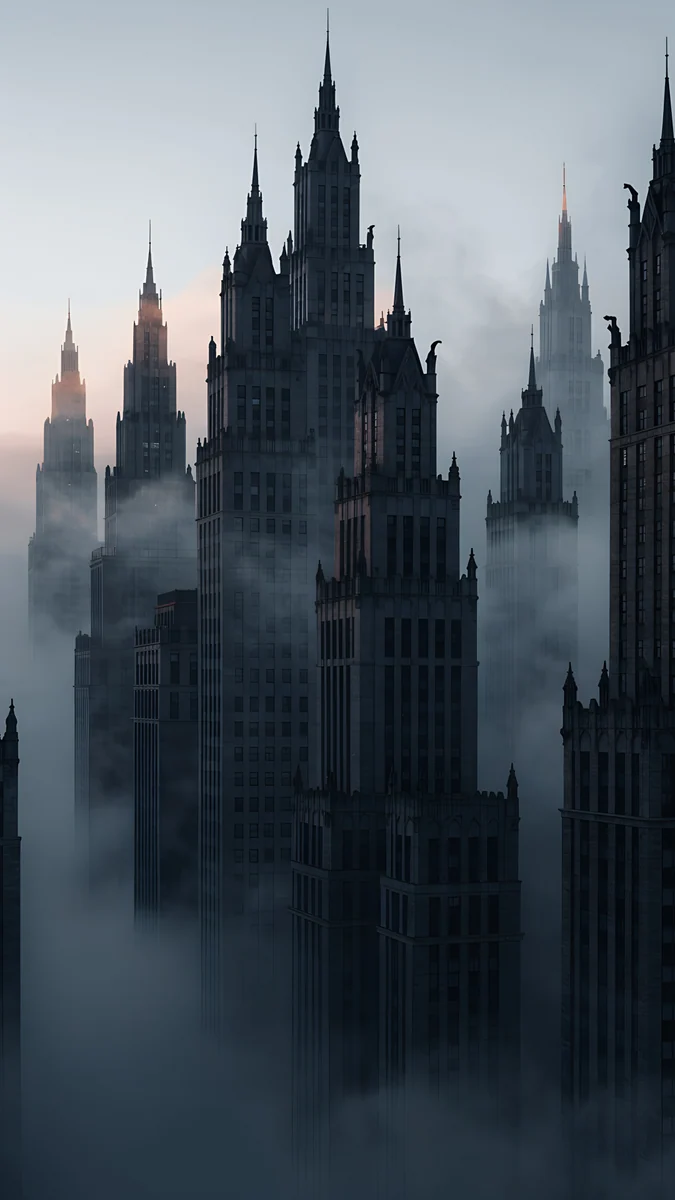
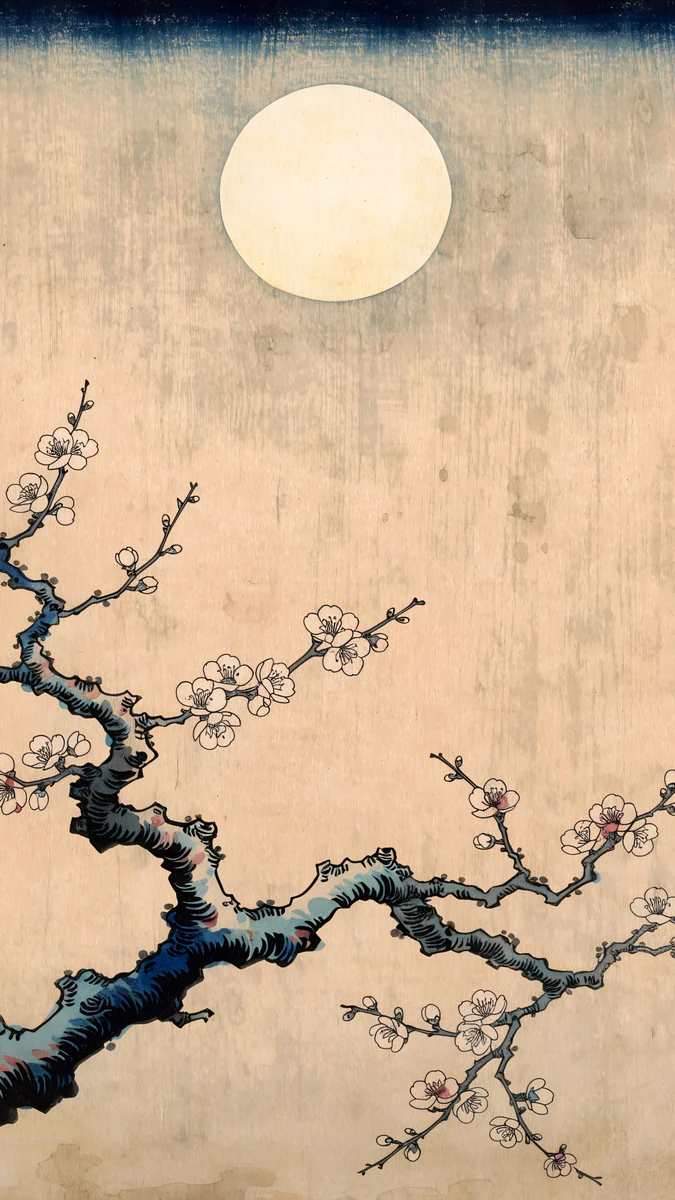
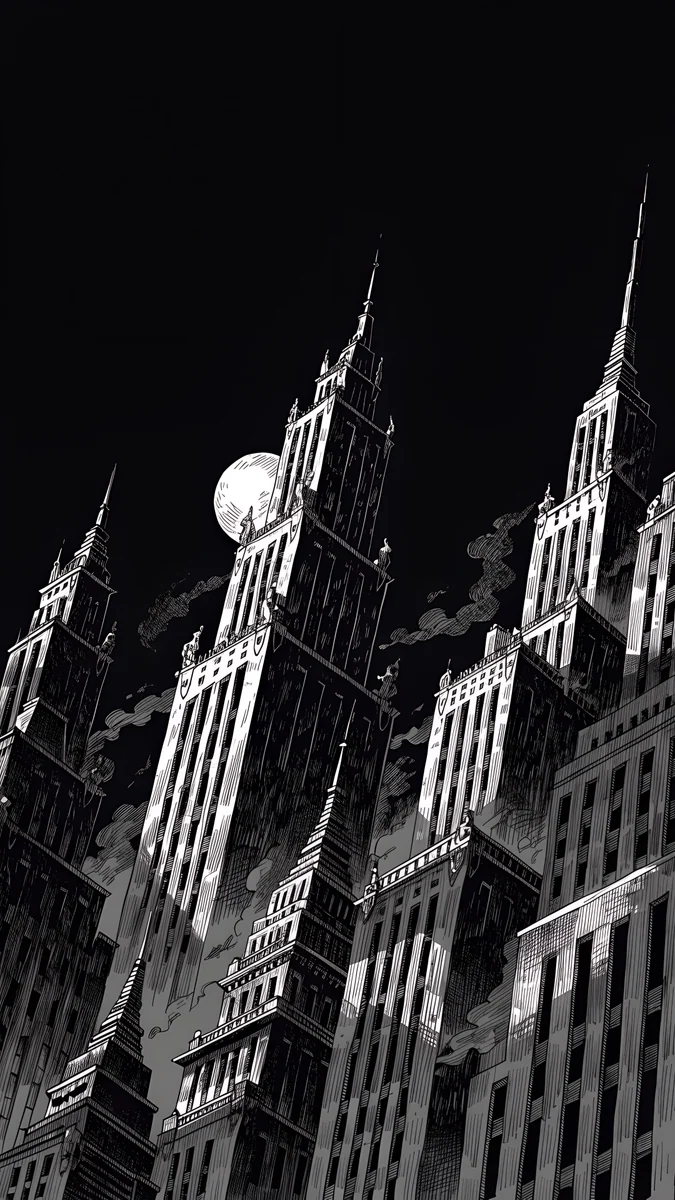
Gli sfondi Velpaper sono illustrazioni, e iOS non promette nulla sulle opere disegnate, quindi considera questi dei buoni candidati, non delle garanzie. Deco Gold ha una sola guglia art déco che sale dentro una luna piena, con cielo scuro e piatto ai lati: la forma che iOS cerca. Fog Dawn alza guglie gotiche dalla nebbia contro un cielo chiaro d'alba, il che dà un bordo netto. Plum Moon porta un ramo di pruno fiorito verso la luna su carta crema. Ink Noir è il più deciso, torri in bianco e nero che riempiono l'inquadratura.
Conta anche la risoluzione. Un originale da 2160 × 3840 tiene nitido il bordo del soggetto dopo che iOS lo ha adattato al tuo schermo; un'immagine piccola e ingrandita dà un ritaglio morbido. La guida alla dimensione dello sfondo iPhone riporta i numeri esatti per ogni modello.
Quando lasciare spento l'effetto profondità
Non tutti gli sfondi devono usarlo. Se il soggetto sta in basso e il cielo sopra è vuoto, l'orologio ha già lo sfondo migliore possibile, e spingere l'immagine in alto per forzare la sovrapposizione la taglia e basta. Twin Slabs e Monolith on the Plain sono costruiti così: una forma di pietra nella metà bassa, cielo aperto sopra. Lascia l'effetto spento e fai galleggiare l'ora nello spazio pulito. Per il contrasto tra cifre e cielo c'è la guida allo sfondo con l'orologio leggibile.
Effetto profondità o Scena spaziale su iOS 26
iOS 26 ha aggiunto la Scena spaziale, una funzione diversa con un'idea simile. Il pulsante esagonale accanto ai tre puntini nell'editor trasforma una foto in un'immagine 3D che si sposta quando inclini il telefono, con il primo piano fermo e lo sfondo in movimento. Richiede un iPhone 12 o successivo.
L'effetto profondità riguarda la sovrapposizione con l'orologio. La Scena spaziale riguarda il movimento. Prova entrambe sulla stessa immagine e tieni quella che si legge meglio a colpo d'occhio. Nessuna delle due trasforma una foto in un video.
Sfondi originali in 4K e 5K per iPhone, Android e computer.
Domande
Perché l'effetto profondità è grigio sul mio iPhone?
Di solito per uno di tre motivi. Il primo sono i widget nella fila sotto l'orologio: occupano il punto dove salirebbe il soggetto, quindi toglili e riprova. Il secondo è un soggetto che coprirebbe troppe cifre: rimpicciolisci o abbassa l'immagine. Il terzo è una foto senza un soggetto chiaro, come una sfumatura o un motivo ripetuto, e lì serve un'altra immagine. Sui modelli precedenti a iPhone XS e XR l'opzione non esiste.
L'effetto profondità funziona con i widget?
Solo con quelli nella riga della data, sopra l'orologio. La fila di widget sotto l'ora occupa proprio lo spazio in cui il soggetto dovrebbe salire davanti alle cifre, e iOS non disegna il soggetto sopra i widget. Se la aggiungi, l'effetto si spegne o l'opzione diventa grigia. Puoi scegliere: widget sotto l'orologio oppure effetto profondità. Molti tengono i widget sulla Home e lasciano la schermata di blocco pulita.
Quali iPhone supportano l'effetto profondità?
Tutti gli iPhone dal XS e XR in poi con iOS 16 o successivo: quindi iPhone XS, XS Max, XR, la serie 11 e tutti i modelli usciti dopo, fino agli iPhone 17. I modelli precedenti, come iPhone X e iPhone 8, non hanno l'effetto, anche se ricevono altre novità della schermata di blocco. Su iOS 26, che supporta iPhone 11 e successivi, l'effetto c'è su ogni modello compatibile.
L'effetto profondità è la stessa cosa della Scena spaziale?
No. L'effetto profondità mette il soggetto davanti all'orologio, un'immagine ferma a due strati. La Scena spaziale, arrivata con iOS 26, trasforma la foto in un'immagine 3D che si sposta quando inclini il telefono. Si attiva con il pulsante esagonale nell'editor della schermata di blocco e richiede un iPhone 12 o successivo. Puoi provare entrambe sulla stessa foto e tenere quella che ti piace di più.
Gli sfondi disegnati funzionano con l'effetto profondità?
A volte. iOS cerca una forma netta in primo piano, e un'illustrazione con un soggetto alto e un cielo semplice, come una guglia contro una luna, ha buone probabilità. Apple però non promette nulla sulle opere disegnate, quindi conviene provare. Gli sfondi Velpaper come Deco Gold e Fog Dawn sono buoni candidati. Sfumature, motivi e scene senza un soggetto unico di solito non attivano l'effetto.
Fonti
- Creare una schermata di blocco personalizzata di iPhone - Supporto Apple (IT) support.apple.com
- Cambiare lo sfondo su iPhone - Supporto Apple (IT) support.apple.com
- Come identificare il modello di iPhone - Supporto Apple (IT) support.apple.com
Carlos Vivero
Designer degli sfondi Velpaper
Carlos Vivero disegna gli sfondi di Velpaper: architettura quieta, vetro liquido, inchiostro giapponese e paesaggi calmi. Ogni opera nasce come originale 4K per iPhone, Android e computer.
Lavori recenti








