Fondo de pantalla Apple Watch: cómo poner una foto
Fondo de pantalla en Apple Watch: cómo poner cualquier foto con la esfera Fotos, la resolución de cada modelo y qué imágenes se leen bien en OLED. Paso a paso.
En resumen: El Apple Watch no tiene un ajuste de fondo de pantalla: la imagen se convierte en el fondo de la esfera Fotos. Guarda la imagen en Fotos del iPhone, abre la app Watch, entra en Galería de esferas, elige Fotos, selecciona hasta 24 imágenes y toca Añadir. En una pantalla tan pequeña funcionan mejor las imágenes oscuras con una sola figura en el centro.
Por el equipo de Velpaper · Fondos de Carlos Vivero, diseñador de Velpaper · · Actualizado · 6 min de lectura
Gratis en 4K para iPhone y Android, sin marca de agua
En esta página
En el Apple Watch no hay un menú de fondo de pantalla. El fondo forma parte de la esfera (la carátula, como se dice en buena parte de Latinoamérica), y para tus propias imágenes Apple tiene una esfera llamada Fotos. Le das una imagen y esta ocupa toda la pantalla detrás de la hora, como una pantalla de bloqueo en miniatura en la muñeca.
En esta guía verás cómo configurarla desde la app Watch del iPhone, la resolución de pantalla de cada modelo reciente y cómo elegir una imagen que siga leyéndose bien en una pantalla de pocos centímetros.
Cómo poner un fondo de pantalla en el Apple Watch
Todo se hace desde el iPhone enlazado con el reloj. La imagen tiene que estar antes en la app Fotos, así que guárdala ahí primero.
- Abre la app Watch en el iPhone y toca Galería de esferas en la parte inferior.
- Desplázate hasta Fotos y toca la esfera.
- En Contenido, elige Fotos, toca Seleccionar fotos y marca hasta 24 imágenes.
- Revisa la vista previa de arriba y toca Añadir.
La esfera aparece en Mis esferas y se activa en el reloj a los pocos segundos. Si no cambia, mantén pulsada la esfera actual en el propio reloj y desliza hasta la nueva.
Si eliges varias imágenes, el reloj muestra una distinta cada vez que levantas la muñeca o tocas la pantalla. En Contenido hay otras dos opciones: Álbum usa el álbum que sincronizas con el reloj y Dinámico va rotando por tus Recuerdos recientes.
El atajo desde la app Fotos
Si solo quieres una imagen, es más rápido empezar desde Fotos. Abre la imagen en el iPhone, toca el botón Compartir, baja hasta Crear esfera, elige la esfera Fotos y toca Añadir.
¿Esfera Fotos o Retratos?
La esfera Retratos llama la atención porque la hora puede quedar en parte detrás de la persona de la foto. El problema es que solo acepta fotos hechas en modo Retrato, porque necesita la información de profundidad que la cámara guarda con ellas. Un fondo descargado no tiene esos datos, así que las ilustraciones van en la esfera Fotos. Deja Retratos para fotos de personas y mascotas.
Tamaño del fondo de pantalla del Apple Watch por modelo
El reloj muestra la imagen a la resolución nativa de su pantalla. Estas cifras salen de las especificaciones de Apple, en ancho por alto.
| Modelo | Caja | Resolución (píxeles) |
|---|---|---|
| Apple Watch Ultra 2 y Ultra | 49 mm | 410 × 502 |
| Series 10 | 46 mm | 416 × 496 |
| Series 10 | 42 mm | 374 × 446 |
| Series 7, 8 y 9 | 45 mm | 396 × 484 |
| Series 7, 8 y 9 | 41 mm | 352 × 430 |
| SE (2.ª generación) | 44 mm | 368 × 448 |
| SE (2.ª generación) | 40 mm | 324 × 394 |
Los modelos más nuevos aparecen en la página de especificaciones técnicas de cada reloj en apple.com. Aun así, no hace falta clavar la cifra. Todas estas pantallas son un poco más altas que anchas, más o menos 4:5, y cualquier imagen de más de 500 píxeles de ancho ya se ve nítida. Un fondo de móvil de 2160 × 3840 es unas cinco veces más ancho que la pantalla más grande del reloj.
Recorta la imagen antes de añadirla
En el reloj la resolución nunca es el problema; lo es la forma. Un fondo de pantalla de móvil tiene un formato alargado de 9:16 y el reloj es casi cuadrado, así que la esfera rellena la pantalla con el centro de la imagen y deja fuera buena parte de arriba y de abajo.
Para decidir tú qué parte se ve, recorta la imagen en Fotos antes de añadirla. Ábrela, toca Editar, entra en la herramienta de recorte y elige una proporción casi cuadrada, por ejemplo 8:10 en vertical. Mueve el marco sobre la zona que quieres llevar en la muñeca y toca OK. Puedes deshacer el recorte cuando quieras con Volver al original, así que el fondo completo no se pierde.
Incluso recortado, un original de 2160 × 3840 conserva 2160 × 2700 píxeles, muchísimo más de lo que necesita cualquier reloj. Deja algo de calma donde va la hora: una zona cargada debajo de los números obliga a mirar dos veces. Es el mismo problema que resolvemos para el móvil en nuestra guía sobre cómo conseguir un reloj legible en la pantalla de bloqueo.
Qué fondos funcionan en una pantalla OLED tan pequeña
Casi todas las esferas de Apple son negras, y no por casualidad. La pantalla es OLED: un píxel negro está apagado, de modo que el fondo negro se funde con el marco y parece que la pantalla no tiene borde. Una imagen clara hace lo contrario y convierte el reloj en un rectángulo luminoso, vistoso a pleno sol y molesto en una habitación a oscuras.
Las imágenes que mejor quedan en la muñeca tienen varias cosas en común:
- Una sola figura en el centro. Una luna, una torre, un arco. El centro sobrevive a cualquier recorte.
- Un fondo oscuro alrededor. Mantiene el efecto de pantalla sin bordes y hace que la hora blanca destaque.
- Nada de detalle fino. Líneas finas, grano y texto pequeño se vuelven papilla a este tamaño.
- Mucho contraste. Un reloj se mira en un segundo, a menudo al sol, y los degradados pastel se lavan.
 Moon Ledge4K · Móvil
 Lone Spire4K · Móvil
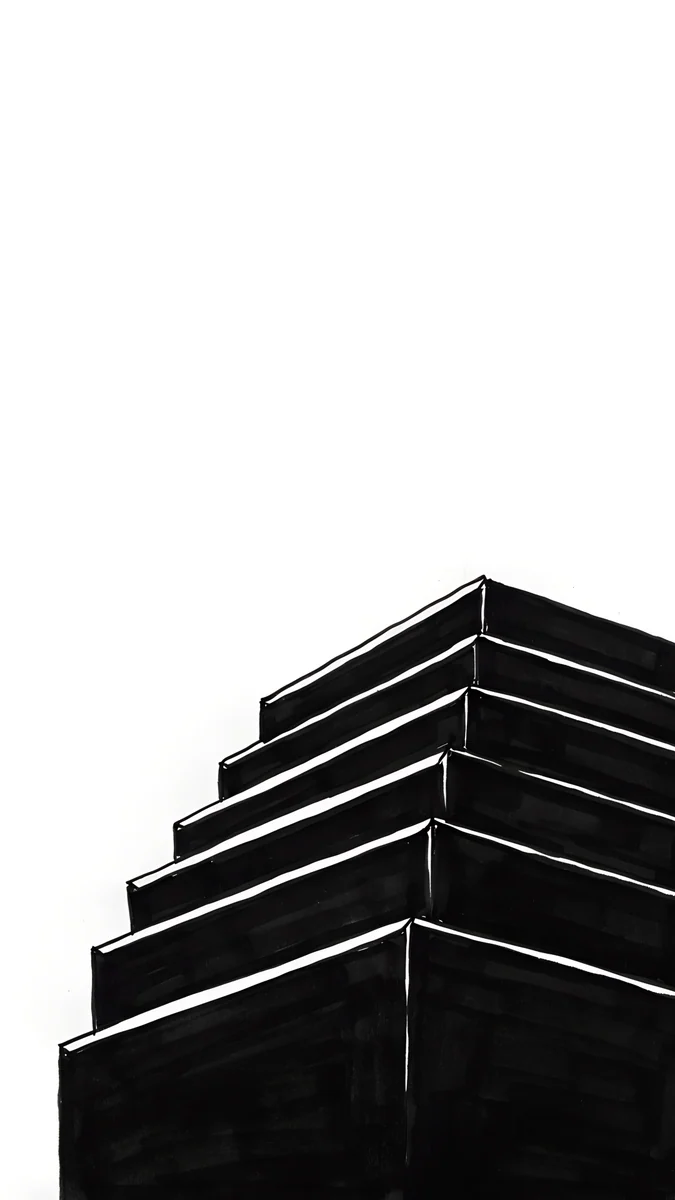 One Block4K · Móvil
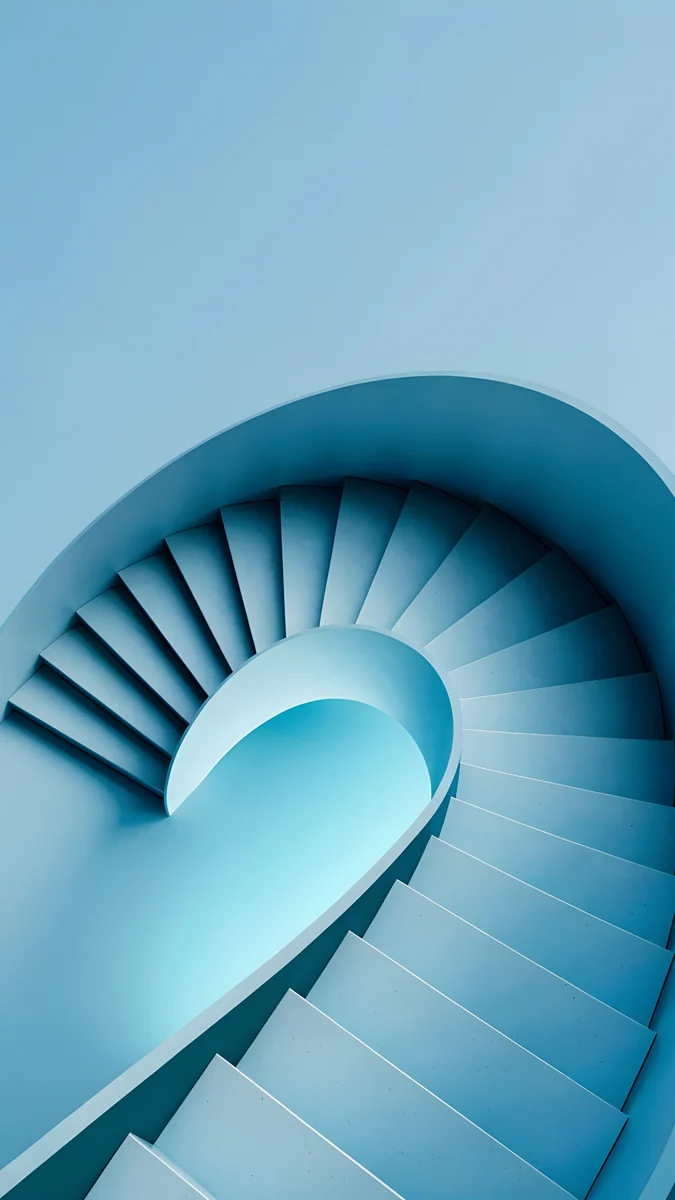 Glacier Spiral Well4K · Móvil
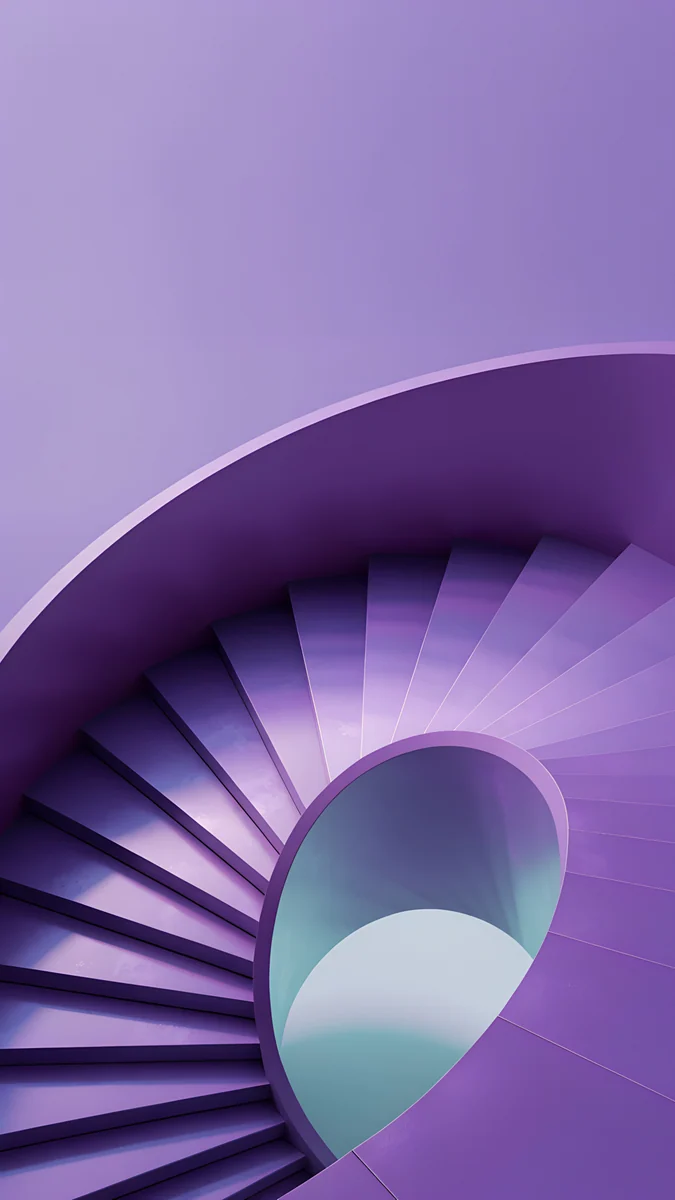 Violet Spiral Descent4K · Móvil
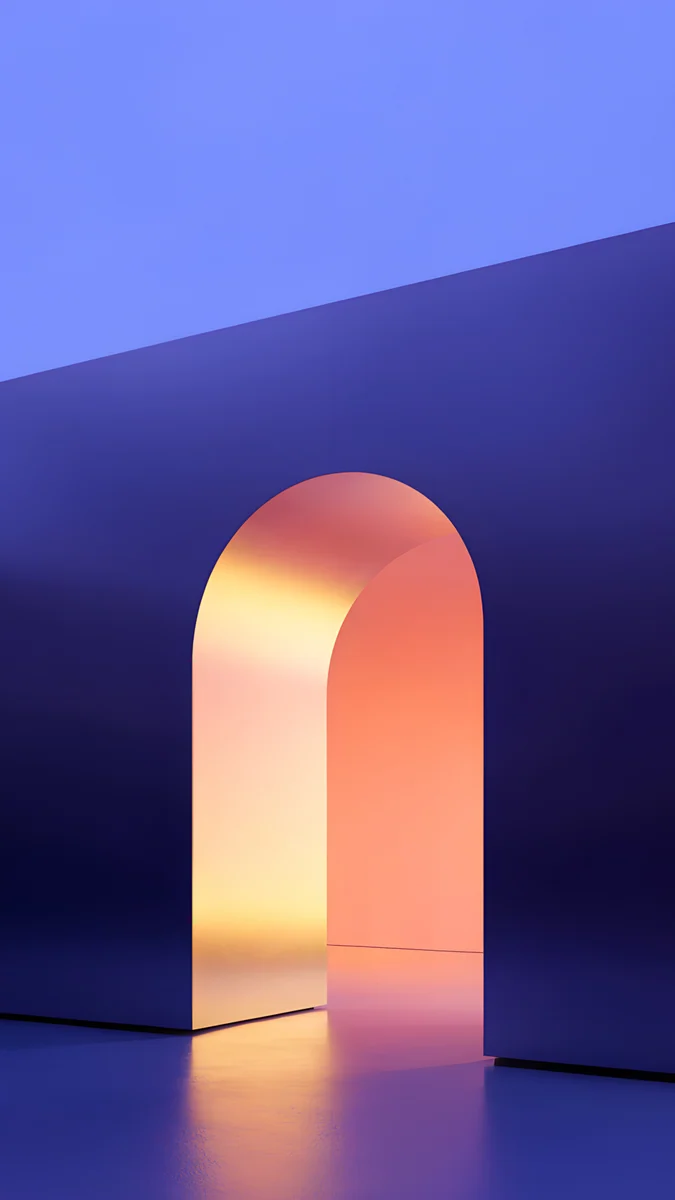 Solar Violet Arch4K · Móvil
Moon Ledge es casi una esfera hecha: una luna llena en un cielo negro, justo en el centro del encuadre. Lone Spire dibuja en blanco el contorno de una torre escalonada bajo una luna pequeña, y One Block reduce la idea a una sola forma. Las espirales, Glacier Spiral Well y Violet Spiral Descent, son anillos alrededor de un centro, así que quedan bien se recorten como se recorten. Solar Violet Arch pone el toque cálido: luz ámbar dentro de un arco violeta.
Si buscas más en esta línea, mira nuestros fondos de pantalla oscuros para OLED. Casi todos funcionan en el reloj después de un recorte.
Batería y pantalla siempre activa
En los modelos con pantalla siempre activa, al bajar la muñeca la pantalla se atenúa en lugar de apagarse. Lo que sigue encendido gasta algo de energía, y en OLED las zonas oscuras son las que menos consumen. El ahorro existe, pero es modesto: los entrenamientos, los datos móviles y el brillo pesan mucho más en la autonomía que la imagen de fondo. Elige un fondo oscuro porque queda mejor y toma la batería como un extra.
En el iPhone pasa lo mismo con la pantalla de bloqueo; lo explicamos en nuestra guía de fondos para la pantalla siempre activa del iPhone.
Dónde conseguir una imagen nítida
Velpaper no tiene app para el reloj, y no le hace falta. Guarda un fondo desde la app de Velpaper en el iPhone, o descárgalo desde su página en velpaper.com y guárdalo en Fotos. Tendrás el JPEG completo de 2160 × 3840 sin marca de agua, y con los pasos de arriba lo llevas a la muñeca en un par de minutos.
Evita las capturas de pantalla y las imágenes reenviadas por WhatsApp u otras apps de mensajería. Ya vienen comprimidas, y después del recorte queda una imagen borrosa y con cuadritos. Si quieres que el reloj y el móvil vayan a juego, pon la misma imagen en el iPhone: nuestra guía para poner fondo de pantalla de bloqueo en el iPhone explica cómo, y la del tamaño del fondo de pantalla del iPhone cuenta por qué un solo original sirve para todos los modelos.
Fondos de pantalla originales en 4K y 5K para iPhone, Android y ordenador.
Preguntas
¿Se puede poner cualquier foto de fondo en el Apple Watch?
Sí, siempre que esté en la app Fotos del iPhone enlazado con el reloj. El Apple Watch no tiene un ajuste de fondo de pantalla aparte; la imagen pasa a ser el fondo de la esfera Fotos. Abre la app Watch, entra en Galería de esferas, elige Fotos, en Contenido marca Fotos, selecciona hasta 24 imágenes y toca Añadir. También puedes abrir una imagen en Fotos, tocar Compartir y elegir Crear esfera. Quedan mejor las imágenes con una figura clara en el centro, porque el reloj recorta una imagen alargada a su pantalla casi cuadrada.
¿Qué tamaño debe tener un fondo de pantalla para Apple Watch?
Como mínimo la resolución nativa de tu reloj, por ejemplo 416 × 496 píxeles en el Series 10 de 46 mm o 410 × 502 en el Ultra 2. Una imagen más grande también sirve, porque el reloj la reduce sin perder nitidez. La forma importa más que el tamaño. Las pantallas del Apple Watch son de alrededor de 4:5, algo más altas que anchas, así que una imagen recortada a esa proporción en Fotos muestra justo lo que tú elegiste y no un recorte automático del centro.
¿Por qué no puedo usar un fondo descargado en la esfera Retratos?
La esfera Retratos necesita fotos hechas con el iPhone en modo Retrato. Esos archivos guardan información de profundidad, y el reloj la usa para colocar la hora en parte detrás de la persona o la mascota. Un fondo descargado, una captura o una ilustración digital no tienen esos datos, así que Retratos no los acepta. Ponlos en la esfera Fotos: muestra la imagen completa detrás de la hora y funciona con cualquier imagen de tu fototeca.
¿Cuántas fotos puede ir rotando la esfera Fotos?
Si las eliges a mano, hasta 24. Aparece una nueva cada vez que levantas la muñeca o tocas la pantalla. Si en Contenido eliges Álbum, la esfera usa el álbum que sincronizas con el reloj, y la opción Dinámico tira de tus Recuerdos recientes. Si quieres el mismo fondo todo el tiempo, selecciona una sola imagen. Puedes cambiar la selección cuando quieras desde Mis esferas en la app Watch.
¿Un fondo oscuro ahorra batería en el Apple Watch?
Un poco. La pantalla es OLED, los píxeles negros están apagados y las zonas oscuras gastan menos que las claras, algo que se nota sobre todo en los modelos con pantalla siempre activa. Aun así, el efecto es pequeño comparado con los entrenamientos, los datos móviles y el brillo. La razón de peso para elegir una imagen oscura es estética: el fondo negro se funde con el marco y la hora blanca se lee de un vistazo.
Carlos Vivero
Diseñador de los fondos de Velpaper
Carlos Vivero diseña los fondos de Velpaper: arquitectura serena, cristal líquido, tinta japonesa y paisajes en calma. Cada pieza es un original en 4K para iPhone, Android y ordenador.
Trabajos recientes








