Heure illisible sur l'écran de verrouillage ? Le bon fond
Heure illisible sur l'écran de verrouillage ? La règle du haut calme, la couleur de l'heure sur iPhone et Android, le test des 10 secondes, des fonds gratuits.
En bref: Choisissez un fond d'écran dont le tiers supérieur est calme et nettement clair ou nettement sombre, puis réglez l'horloge à l'opposé : blanche sur un haut sombre, presque noire sur un haut clair. Ce sont les détails chargés et les tons moyens sous l'heure qui la rendent illisible.
Par l’équipe Velpaper · Fonds d’écran de Carlos Vivero, designer chez Velpaper · · Mis à jour · 6 min de lecture
Gratuit en 4K pour iPhone et Android, sans filigrane
Sur cette page
L'écran de verrouillage a une mission qu'on ne peut pas sauter : afficher l'heure. Pourtant, la plainte la plus fréquente après un changement de fond d'écran, c'est que l'heure a disparu dedans. La solution n'est pas une autre police. C'est de choisir une image qui laisse de la place à l'horloge dès le départ. Voici comment l'heure et les widgets sont disposés, ce qui tue la lisibilité, et un test de 10 secondes pour trancher.
Où s'affiche l'heure sur iPhone et Android
Sur iPhone, depuis iOS 16, l'heure occupe le tiers supérieur de l'écran. Au-dessus, une fine ligne de date ; en dessous, un emplacement pour quatre petits widgets au maximum. Les notifications s'empilent depuis le bas. Tout le tiers supérieur est donc du texte, et le fond d'écran se trouve juste derrière.
Android fonctionne de la même façon. Sur un Pixel, la grande horloge sur deux lignes est en haut à gauche et passe sur une seule ligne quand des notifications arrivent. Samsung One UI centre l'horloge en haut et permet de la déplacer. Dans tous les cas, la zone qui compte est la même : les 30 à 35 pour cent supérieurs de l'image.
Pourquoi un haut chargé ou gris moyen efface l'heure
Deux choses cassent la lisibilité. La première, ce sont les détails : branches, fenêtres, texte, vaguelettes, tout ce qui a beaucoup de contours. Les contours des chiffres entrent en concurrence avec eux, et l'heure ne se lit plus comme une seule forme.
La seconde est pire, parce qu'elle paraît inoffensive sur la miniature : les tons moyens. Une horloge est soit claire, soit foncée. Sur un fond très sombre ou très clair, elle a du contraste. Sur une zone gris moyen, bleu moyen ou vieux rose, elle n'en a presque pas, quelle que soit la couleur choisie. L'échec typique, c'est un ciel qui passe du bleu profond en haut au pâle vers l'horizon, avec l'heure posée pile sur la bande grise entre les deux.
La règle du haut calme
La règle tient donc en une phrase : le tiers supérieur d'un fond d'écran de verrouillage doit être calme, et nettement sombre ou nettement clair. Calme veut dire un mur lisse, un ciel dégagé, de l'eau, de la brume, un dégradé plat ou du papier vide. Le sujet, l'horizon, la touche de couleur et tout ce que vous avez envie de regarder doivent se trouver sous l'horloge, là où l'œil va après avoir lu l'heure.
C'est pourquoi la plupart des fonds d'écran téléphone Velpaper sont composés avec un haut vide. Le point d'intérêt est dans la moitié basse, et le tiers supérieur est un seul ton sur lequel l'heure peut se poser.
Clair ou sombre : comment l'iPhone choisit la couleur de l'heure
Quand vous définissez une photo comme fond d'écran, iOS propose une couleur d'horloge tirée de l'image. Sur une image franchement sombre ou claire, ça marche. Sur tout ce qui est entre les deux, il choisit souvent un ton moyen teinté, joli avec la palette et peu lisible. Réglez-la vous-même : maintenez le doigt sur l'écran verrouillé, touchez Personnaliser, puis Écran verrouillé. Touchez l'heure : un panneau s'ouvre avec les polices et une rangée de pastilles de couleur. Blanc ou teinte pâle sur un haut sombre, presque noir ou ton profond sur un haut clair. Le pas à pas complet de l'éditeur est dans notre guide du fond d'écran de verrouillage sur iPhone.
Sur Android, la couleur de l'horloge ne s'adapte pas image par image sur la plupart des téléphones. Un Pixel teinte l'horloge avec la palette extraite du fond d'écran, si bien qu'un fond clair peut recevoir une horloge claire. Chez Samsung, maintenez le doigt sur l'écran verrouillé, touchez Modifier puis l'horloge : vous y choisissez le style et la couleur à la main. Dans tous les cas, vérifiez l'heure après avoir posé l'image. Les réglages de chaque marque sont dans notre article pour changer le fond d'écran sur Android.
L'effet de profondeur sur iPhone
Si iOS repère un sujet net, une personne, une tour, un bateau, il peut le placer devant l'horloge. C'est spectaculaire, et c'est le moyen le plus rapide de perdre l'heure. iOS le désactive tout seul quand le sujet masquerait trop les chiffres, et sur de nombreuses versions quand des widgets sont placés sous l'heure, mais un sujet qui ne rogne que le bas des chiffres passe entre les mailles.
Coupez-le dans l'éditeur : touchez les trois points en bas à droite et désactivez Effet de profondeur. Les fonds abstraits et architecturaux le déclenchent rarement, ce qui explique en partie qu'ils conviennent si bien à l'écran de verrouillage. Pour savoir quand l'effet vaut quand même le coup, lisez notre article sur l'effet de profondeur du fond d'écran iPhone.
Le test des 10 secondes
- Posez le fond d'écran en laissant la couleur de l'heure en automatique.
- Verrouillez le téléphone et levez-le comme vous le feriez dans la rue, pas à votre bureau.
- Regardez une seconde. Si vous lisez l'heure sans la chercher, c'est gagné. Si votre œil est allé d'abord sur l'image, changez la couleur de l'heure, et si ça ne suffit pas, changez d'image.
Faites-le une fois en plein jour : la lumière extérieure écrase le contraste plus que n'importe quel fond d'écran.
Des fonds d'écran Velpaper qui passent le test
Haut sombre pour une horloge blanche
 Moon Silver4K · Téléphone
 Tidal Quiet4K · Téléphone
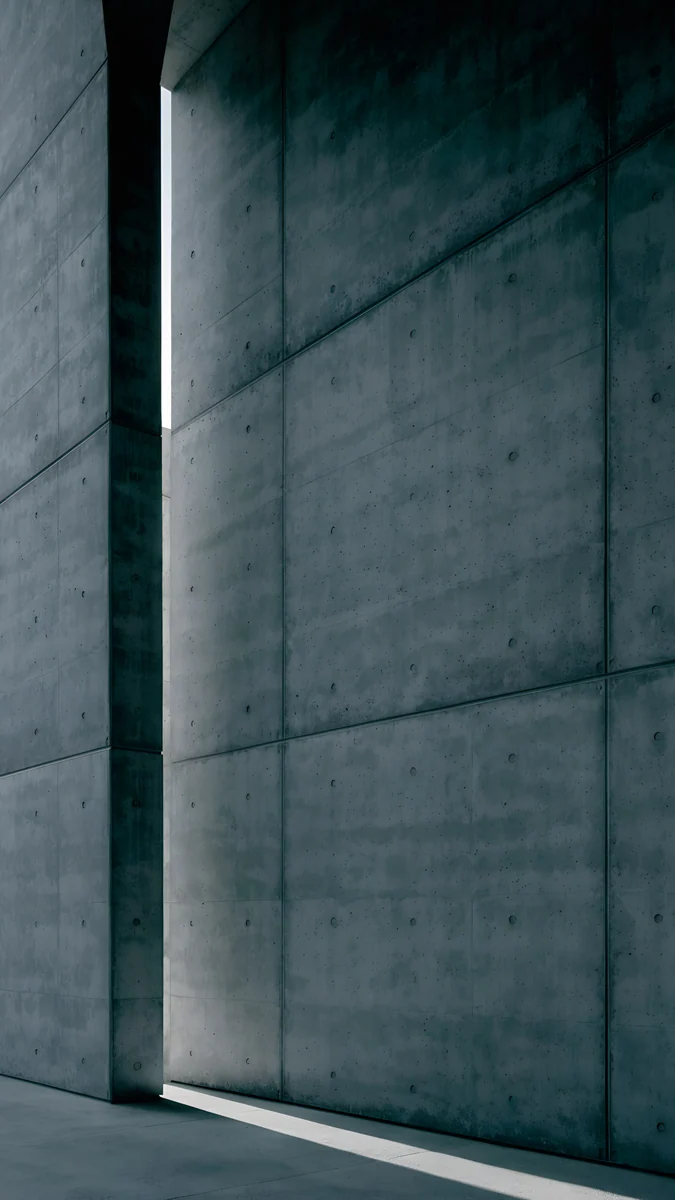 Charcoal Slot4K · Téléphone
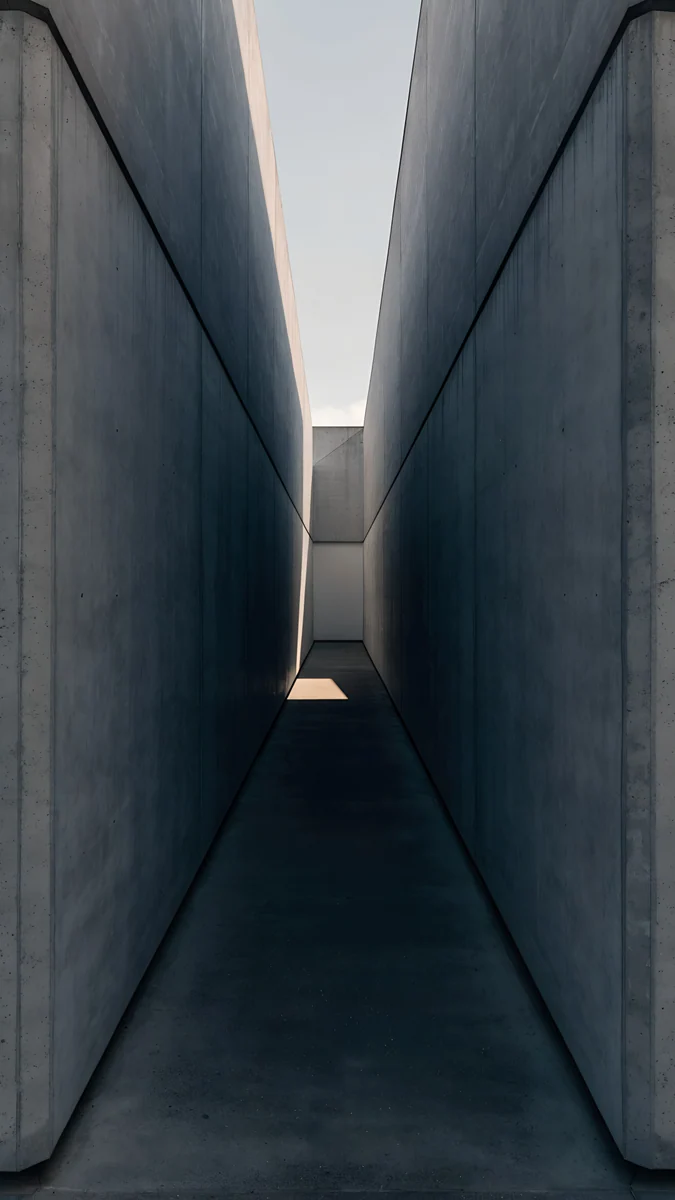 Graphite Passage4K · Téléphone
 Blue Hour4K · Téléphone
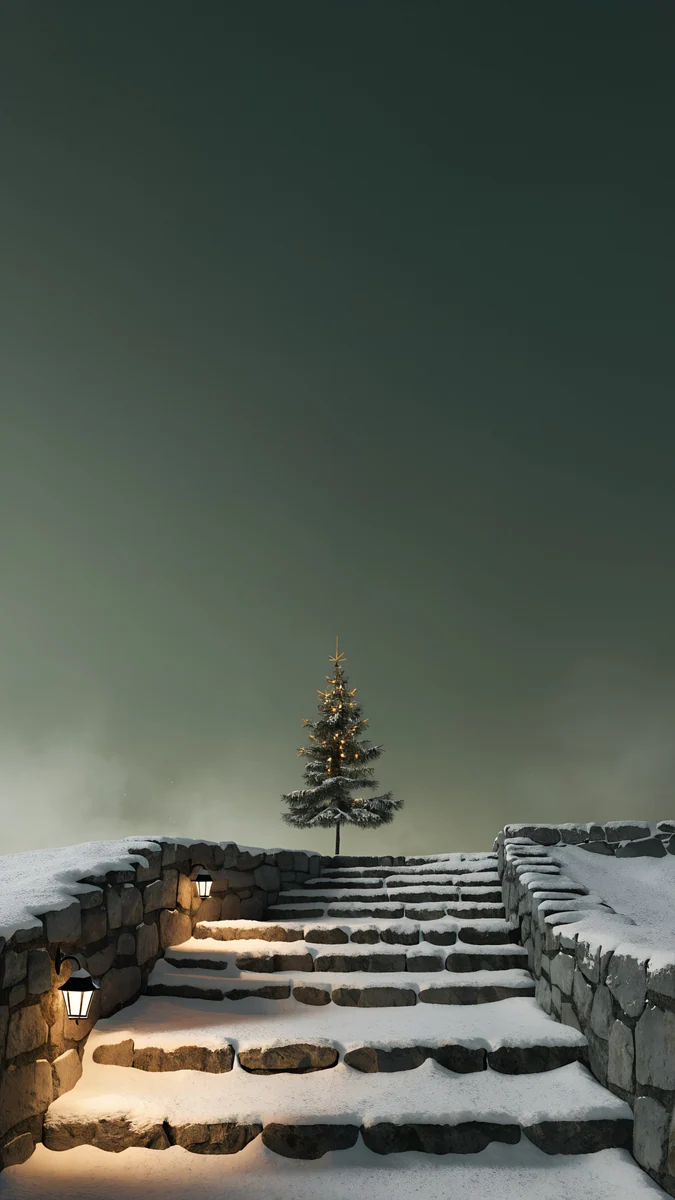
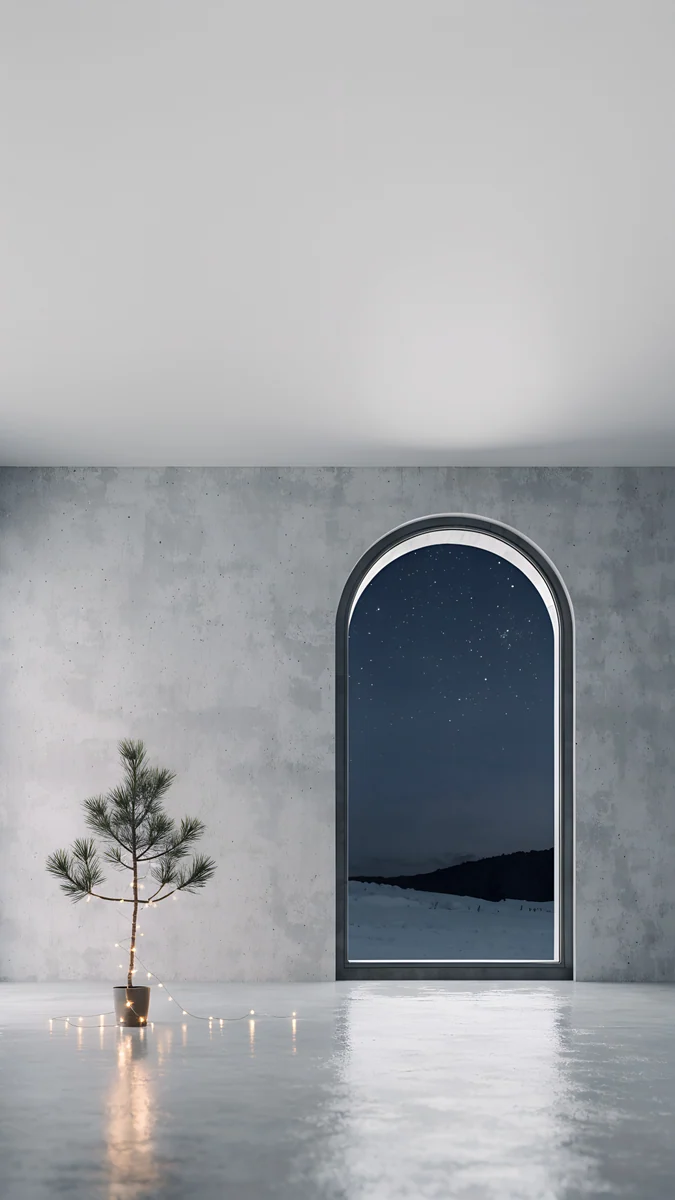
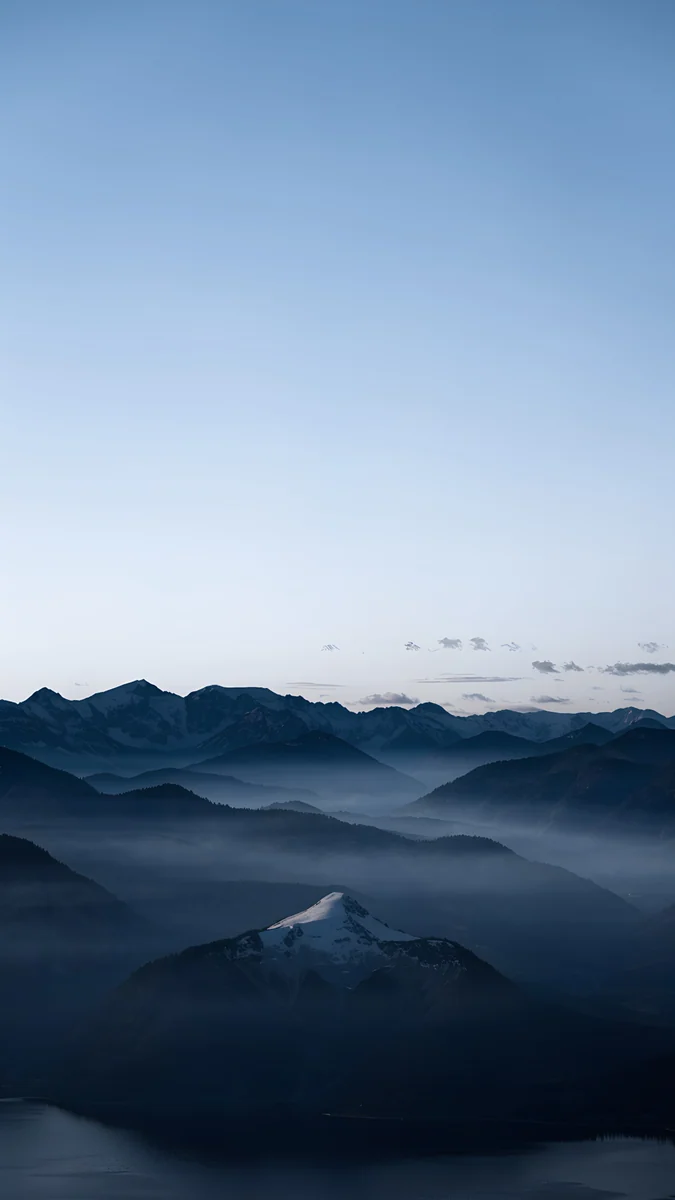
Moon Silver est presque noir avec un voile de lumière argentée, le cas le plus simple qui soit. Tidal Quiet s'ouvre sur un bleu canard profond et ne laisse l'écume pâle arriver que plus bas ; il est en plus entièrement gratuit. Charcoal Slot et Graphite Passage sont des intérieurs de béton tamisés, anthracite et ardoise, avec une entrée de lumière sous l'horloge. Blue Hour part d'un bleu marine profond vers un gris-bleu doux, les tons les plus clairs en bas. Charcoal Slot et Graphite Passage viennent de la collection fonds d'écran brutalistes.
Haut clair pour une horloge foncée
 Champagne Veil4K · Téléphone
 Mist Pines4K · Téléphone
 Quiet Boat4K · Téléphone
 Ink Crane4K · Téléphone
 Ivory Fold4K · Téléphone
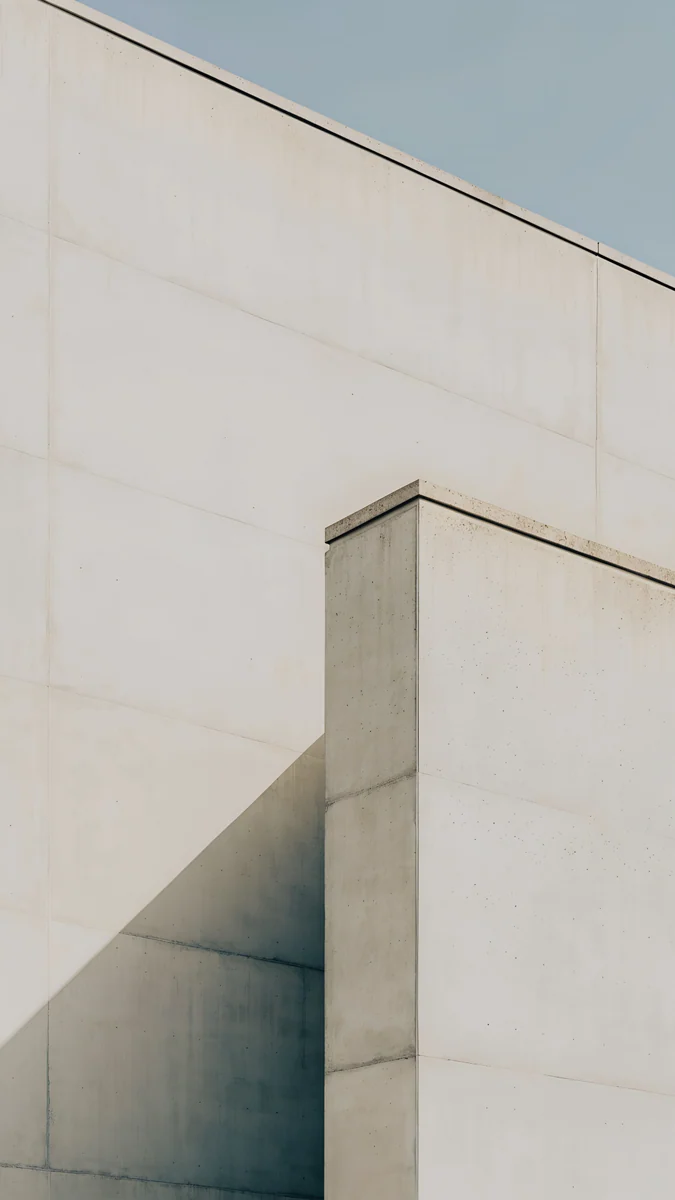
Champagne Veil est un crème chaud presque sans contraste : une horloge noire s'y pose comme une impression sur du papier. Mist Pines et Quiet Boat sont des lavis d'encre sur papier pâle : les pins et la barque sont en bas, le haut est de la brume. Ink Crane garde la grue dans la moitié basse et laisse le papier vide au-dessus. Ivory Fold est une surface gris ivoire avec un seul pli, sans aucun détail en haut. Les trois encres viennent de nos fonds d'écran à l'encre japonaise.
Celui à tester
 Apricot Void4K · Téléphone
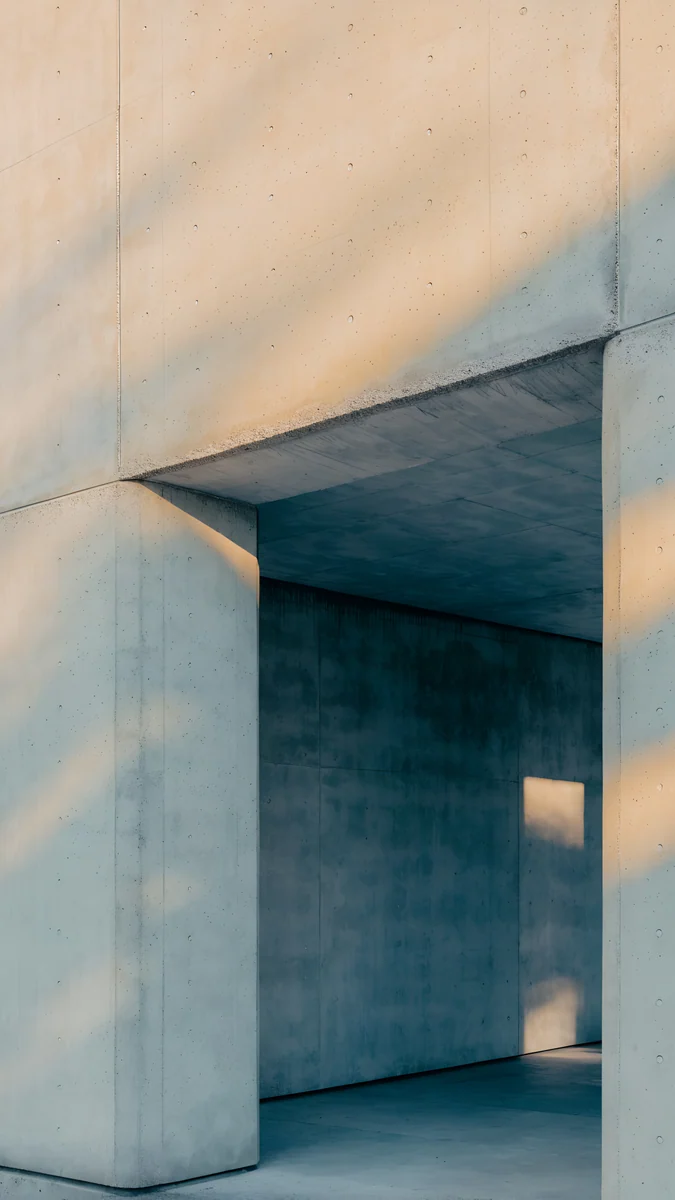
Apricot Void est sable chaud et fauve, plus clair que son nom ne le laisse penser, mais plus proche du ton moyen que les autres. Une horloge brun profond ou noire s'y lit ; la couleur automatique, peut-être pas. C'est exactement le genre de fond d'écran pour lequel le test des 10 secondes existe.
Fonds d’écran originaux en 4K et 5K pour iPhone, Android et ordinateur.
Questions
Pourquoi l'heure est-elle si difficile à lire sur mon écran de verrouillage ?
Presque toujours à cause de ce qui se trouve derrière. L'horloge occupe le tiers supérieur de l'écran sur iPhone comme sur Android, et si cette partie du fond d'écran est chargée ou dans un ton moyen, les chiffres perdent leur contour. Une horloge blanche sur un ciel gris moyen ou une horloge foncée sur du vieux rose a très peu de contraste, quelle que soit la police. Commencez par mettre l'heure dans la couleur opposée au fond : blanche sur du sombre, presque noire sur du clair. Si elle reste mal lisible, c'est le haut de l'image qui pose problème, et il vous faut un fond d'écran avec un tiers supérieur plus calme et plus franc.
Un fond d'écran de verrouillage doit-il être clair ou sombre ?
Les deux marchent, à condition d'être franchement l'un ou l'autre là où se trouve l'heure. Un haut sombre avec une horloge blanche est la combinaison la plus tolérante, et elle rend bien sur les écrans OLED, où les noirs profonds restent noirs. Un haut clair avec une horloge foncée se lit comme une page imprimée et convient à un usage en plein jour. Ce qui échoue, c'est l'entre-deux : gris moyen, bleu moyen et couleurs poudrées dans le tiers supérieur ne laissent assez de contraste à aucune couleur d'horloge. Regardez seulement le haut du fond d'écran et demandez-vous si vous le diriez clair ou sombre sans hésiter. Si vous hésitez, l'heure hésitera aussi.
Comment changer la couleur de l'heure sur l'écran de verrouillage de l'iPhone ?
Maintenez le doigt sur l'écran verrouillé, touchez Personnaliser, puis Écran verrouillé. Touchez l'heure : un panneau s'ouvre avec les polices et une rangée de pastilles de couleur. Touchez une pastille pour l'appliquer, ou le dernier cercle de la rangée pour ouvrir le sélecteur complet. Un curseur sous les pastilles rend la teinte plus claire ou plus profonde. Choisissez blanc ou une teinte pâle pour un fond sombre, presque noir ou un ton profond pour un fond clair, puis touchez OK. iOS propose une couleur automatiquement quand vous posez une photo, mais sur les images aux tons moyens cette suggestion se fond souvent dans le décor, d'où l'intérêt de la régler à la main.
Qu'est-ce que l'effet de profondeur et faut-il le désactiver ?
L'effet de profondeur est une fonction de l'écran de verrouillage de l'iPhone qui place le sujet d'une photo devant l'horloge, si bien que l'heure apparaît en partie derrière une personne, un bâtiment ou un objet. Il fonctionne quand iOS arrive à séparer un sujet net de l'arrière-plan. C'est spectaculaire, mais une partie des chiffres disparaît. iOS le coupe de lui-même quand le sujet couvrirait trop l'heure, et sur de nombreuses versions quand vous ajoutez des widgets. Pour le contrôler vous-même, ouvrez l'éditeur, touchez les trois points en bas à droite et désactivez Effet de profondeur. Les fonds abstraits et architecturaux le déclenchent rarement.
La même règle vaut-elle pour l'écran de verrouillage Android ?
Oui. Les téléphones Android placent eux aussi l'heure dans le haut de l'écran, en haut à gauche sur un Pixel et centrée près du bord supérieur chez Samsung, donc la règle du haut calme s'applique telle quelle. La différence tient au choix de la couleur. Les Pixel teintent l'horloge avec des couleurs extraites du fond d'écran, un fond clair peut donc recevoir une horloge claire, et on ne peut pas choisir une couleur totalement libre. Samsung One UI permet de choisir la couleur et le style de l'horloge dans l'éditeur de l'écran verrouillé. Dans les deux cas, posez le fond, verrouillez le téléphone et vérifiez l'heure une fois en plein jour avant de le garder.
Carlos Vivero
Designer des fonds d’écran Velpaper
Carlos Vivero dessine les fonds d’écran Velpaper : architecture calme, verre liquide, encre japonaise et paysages paisibles. Chaque création est un original 4K pour iPhone, Android et ordinateur.
Créations récentes