Fond d'écran verrouillage iPhone : le mettre sous iOS 26
Mettre un fond d'écran sur l'écran de verrouillage iPhone étape par étape, iOS 18 et iOS 26 : heure lisible, original net et plusieurs écrans à alterner.
En bref: Ouvrez Réglages, touchez Fond d'écran puis Ajouter un fond d'écran, choisissez une photo, ajustez-la avec deux doigts et touchez Ajouter. Pour un résultat net, partez d'un original plus grand que l'écran, comme un fond d'écran Velpaper en 2160 × 3840, et réglez une couleur d'horloge qui tranche avec le haut de l'image.
Par l’équipe Velpaper · Fonds d’écran de Carlos Vivero, designer chez Velpaper · · Mis à jour · 5 min de lecture



Gratuit en 4K pour iPhone et Android, sans filigrane
Sur cette page
L'écran de verrouillage est la partie de l'iPhone que vous voyez le plus. Vous y jetez un œil pour l'heure, une notification ou la météo des dizaines de fois par jour, souvent sans déverrouiller. Depuis iOS 16, c'est aussi un espace à part : le fond d'écran, le style de l'horloge et les widgets se règlent ensemble, et une bonne image rend l'heure lisible d'un coup d'œil. Voici comment mettre un fond d'écran de verrouillage sous iOS 18 et iOS 26, et comment choisir une image qui s'entend avec l'horloge. Sur un téléphone Android, suivez plutôt notre guide pour changer de fond d'écran sur Android.
Comment mettre un fond d'écran sur l'écran de verrouillage
- Enregistrez l'image dans Photos. N'importe quelle image de votre photothèque convient. Les fonds Velpaper s'enregistrent directement depuis l'appli.
- Ouvrez Réglages, puis Fond d'écran.
- Touchez Ajouter un fond d'écran. Touchez Photos en haut et choisissez votre image.
- Placez-la. Pincez pour zoomer et faites glisser avec deux doigts pour déplacer l'image. Gardez l'essentiel sous l'horloge.
- Personnalisez l'horloge. Touchez l'heure. Un panneau s'ouvre avec des polices et des couleurs ; le dernier rond de la rangée ouvre une palette complète, et certaines polices ont un curseur de graisse.
- Ajoutez des widgets. Le cadre sous l'horloge accueille jusqu'à quatre petits widgets, et la ligne de date au-dessus en prend un de plus, comme la météo ou votre prochain rendez-vous.
- Touchez Ajouter, puis choisissez. Définir comme paire de fonds d'écran met la même image sur l'écran d'accueil. Personnaliser l'écran d'accueil vous laisse choisir autre chose.
Il existe un raccourci depuis Photos : ouvrez l'image, touchez le bouton Partager, faites défiler et touchez Utiliser en fond d'écran. Vous arrivez dans le même éditeur, à l'étape 4.
Nouveauté d'iOS 26 : l'horloge peut s'adapter à l'image et s'allonger quand la photo lui laisse de la place. L'éditeur propose aussi un petit bouton pour les scènes spatiales, qui donne un léger relief à une photo quand vous bougez l'iPhone. Pour la plupart des fonds d'écran, vous pouvez laisser ces réglages tels quels.
Choisir un fond d'écran qui garde l'heure lisible
L'horloge occupe le tiers supérieur de l'écran, en grand et en gras. C'est cette zone qui décide si l'écran de verrouillage paraît net ou chargé. Avec un haut calme, un dégradé doux, un ciel dégagé ou un mur uni, l'heure se lit tout de suite. Les détails et le contraste fonctionnent mieux plus bas, là où sont les notifications et votre pouce. Notre article sur le fond d'écran qui garde l'heure lisible va plus loin.
Ensuite, accordez l'horloge à la luminosité. Un fond clair appelle une horloge foncée, un fond sombre du blanc ou une teinte pâle. iOS choisit une couleur tout seul, mais tombe souvent sur un ton moyen qui se fond dans l'image : mieux vaut la régler à la main.
Trois exemples clairs qui vont avec une horloge foncée :
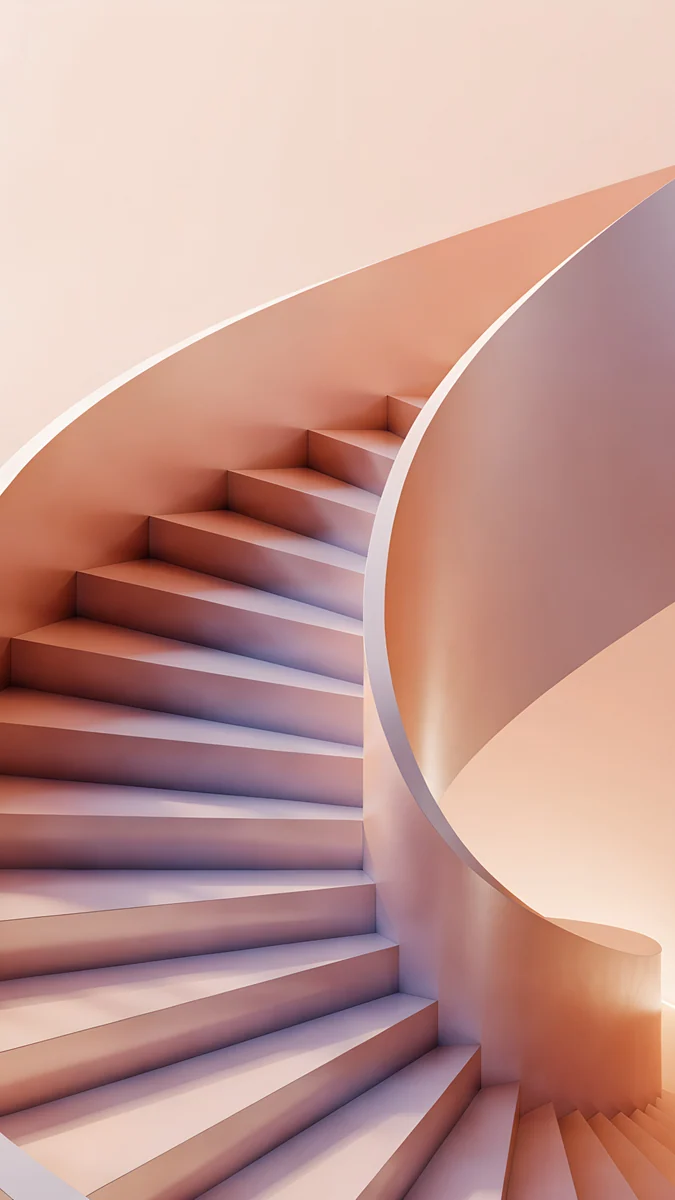
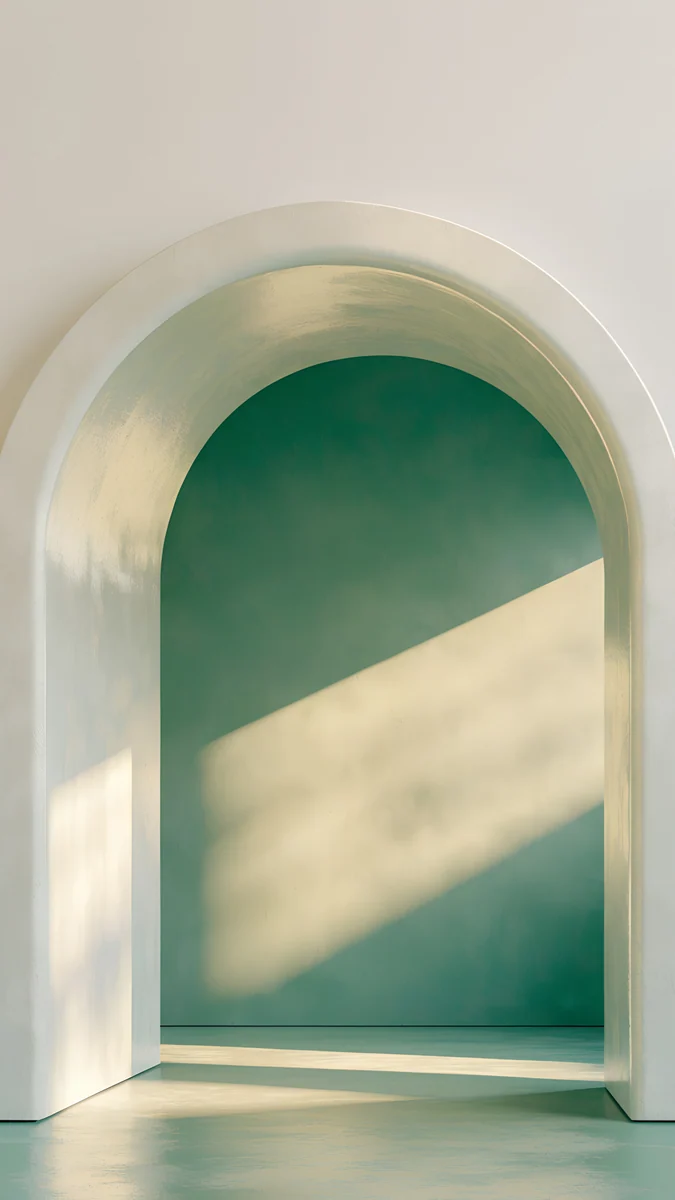
Champagne Veil reste dans des crèmes chaudes et des tons champagne, avec très peu de contraste. Peach Spiral Well mélange pêche et corail avec une ombre mauve douce. Sage Sun Arch, c'est un enduit pâle, du vert sauge et une bande de soleil.
Et trois plus sombres pour une horloge blanche :
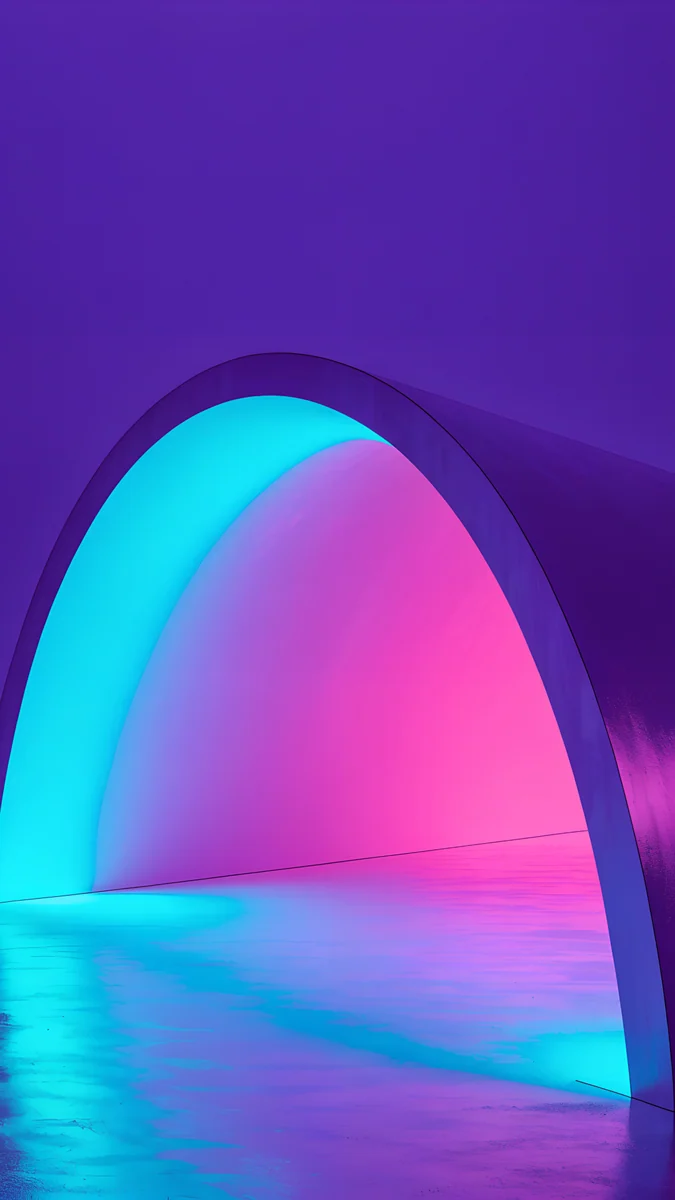
Tidal Quiet est construit en bleu canard profond, vert d'eau et écume pâle, et il est entièrement gratuit. Moon Silver est presque noir avec une lumière argentée. Electric Violet Arch brille en violet et cyan dans un mur sombre, et sur un écran OLED les zones noires restent vraiment noires. Il fait partie d'une série de douze fonds d'écran d'arches, moitié néon, moitié lumière du jour. D'autres images presque noires vous attendent dans nos fonds d'écran noirs pour OLED.
Téléchargez l'original, pas une capture d'écran
Quand un écran de verrouillage paraît flou, la cause est presque toujours le fichier. Une capture d'écran d'un aperçu ou une image récupérée sur Instagram est compressée et souvent plus petite que l'écran. iOS l'étire et les bords deviennent flous, surtout après un zoom. Le guide de la taille de fond d'écran iPhone donne la résolution exacte de chaque modèle.
Les fonds d'écran Velpaper pour téléphone font 2160 × 3840 pixels, plus que n'importe quel écran d'iPhone : iOS ne fait que les réduire. Récupérez le fichier depuis l'appli Velpaper sur iPhone ou depuis la page du fond d'écran sur velpaper.com. Si Safari range le téléchargement dans Fichiers, ouvrez-le, touchez Partager et choisissez Enregistrer l'image. Les images de cet article sont des aperçus compressés : servez-vous-en pour choisir, pas pour régler.
Assortir l'écran de verrouillage et l'écran d'accueil
Après Ajouter, iOS demande quoi faire de l'écran d'accueil. Définir comme paire de fonds d'écran est la réponse rapide : la même image des deux côtés.
Personnaliser l'écran d'accueil donne plus de liberté. Vous pouvez flouter la même image pour faire ressortir les icônes, utiliser une couleur unie ou un dégradé tiré du fond d'écran, ou choisir une deuxième photo. Une image détaillée rend souvent mieux floutée derrière les icônes ; une image calme peut rester nette.
Une bonne paire vient d'une même palette. Champagne Veil sur l'écran de verrouillage et Peach Spiral Well sur l'écran d'accueil restent tous deux dans des tons chauds et pâles. Pour modifier l'un ou l'autre plus tard, maintenez le doigt sur l'écran de verrouillage, touchez Personnaliser et choisissez l'écran à modifier.
Créer plusieurs écrans de verrouillage et en changer
Rien ne vous oblige à choisir une seule image. Maintenez le doigt sur l'écran de verrouillage, balayez jusqu'au bout vers la droite et touchez le bouton plus pour en créer un autre. Pour passer de l'un à l'autre ensuite, même geste : appui long, balayage, puis un toucher.
Chaque écran de verrouillage peut être lié à un mode de concentration. Dans cette vue, touchez Concentration en bas et choisissez par exemple Travail ou Sommeil. Quand le mode s'active, l'iPhone affiche automatiquement l'image associée. Un fond sombre et calme pour le soir, un fond clair pour la journée : la combinaison est simple et marche bien au quotidien.
Pour supprimer un écran dont vous ne vous servez plus, balayez-le vers le haut dans la même vue et touchez la corbeille.
Fonds d’écran originaux en 4K et 5K pour iPhone, Android et ordinateur.
Questions
Un fond d'écran doit-il faire exactement 2160 × 3840 pixels ?
Non. iOS accepte n'importe quelle image et la met à l'échelle pour remplir l'écran. Ce qui compte, c'est qu'elle soit au moins aussi grande que votre écran, sinon iOS doit l'agrandir et elle devient floue. Les iPhone récents tournent autour de 1179 × 2556 à 1206 × 2622 pixels, et les plus grands Pro Max autour de 1320 × 2868. Un fichier en 2160 × 3840 dépasse les deux et n'est que réduit. Son format 9:16 est un peu plus large qu'un écran d'iPhone, donc iOS coupe une fine bande à gauche et à droite. Velpaper compose ses fonds pour téléphone en tenant compte de ce recadrage.
Pourquoi mon fond d'écran de verrouillage est-il flou ?
En général, le fichier est trop petit. Une capture d'écran, un aperçu compressé ou une image enregistrée depuis un réseau social est souvent plus petite que l'écran, alors iOS l'étire. Trop zoomer en plaçant l'image produit le même effet. Si l'écran de verrouillage est net mais pas l'écran d'accueil, c'est un réglage : maintenez le doigt sur l'écran de verrouillage, touchez Personnaliser, choisissez l'écran d'accueil et désactivez le flou. Dans les deux premiers cas, téléchargez l'original, par exemple la version 2160 × 3840 de Velpaper, et zoomez moins.
Peut-on avoir un fond d'écran différent sur l'écran de verrouillage et l'écran d'accueil ?
Oui. Après avoir réglé l'écran de verrouillage, touchez Ajouter et choisissez Personnaliser l'écran d'accueil au lieu de Définir comme paire de fonds d'écran. Touchez ensuite Photos et prenez une autre image, ou choisissez une couleur unie ou un dégradé. Pour modifier une paire existante, maintenez le doigt sur l'écran de verrouillage, touchez Personnaliser puis l'écran d'accueil. Beaucoup mettent une image détaillée sur l'écran de verrouillage et une plus calme derrière les applis. Deux fonds de la même famille de couleurs évitent un passage brutal d'un écran à l'autre.
Comment changer la couleur de l'heure sur l'écran de verrouillage de l'iPhone ?
Maintenez le doigt sur l'écran de verrouillage, touchez Personnaliser, puis l'écran de verrouillage. Touchez l'heure : un panneau s'ouvre avec des polices et une rangée de couleurs. Touchez une couleur pour l'appliquer ; le dernier rond ouvre une palette complète, et un curseur sous les pastilles rend la teinte plus claire ou plus intense. Certaines polices permettent aussi de changer la graisse. Touchez OK quand l'heure se lit bien sur l'image. En règle générale, une horloge foncée va avec les fonds clairs et une horloge blanche avec les fonds sombres.
Les fonds d'écran Velpaper sont-ils gratuits ?
La navigation et les aperçus sont gratuits sur velpaper.com et dans les applis. Certains fonds pour téléphone, comme Tidal Quiet, sont entièrement gratuits. La plupart des autres se débloquent après une courte publicité facultative dans les applis iPhone et Android ; sur le site, si aucune publicité n'est disponible, l'original se télécharge gratuitement. Les fonds d'écran d'ordinateur sont gratuits. Pas de compte, pas d'abonnement, et le fichier obtenu est l'original complet en 2160 × 3840, sans filigrane.
Carlos Vivero
Designer des fonds d’écran Velpaper
Carlos Vivero dessine les fonds d’écran Velpaper : architecture calme, verre liquide, encre japonaise et paysages paisibles. Chaque création est un original 4K pour iPhone, Android et ordinateur.
Créations récentes