Changer fond d'écran Android : accueil et verrouillage
Changer le fond d'écran Android sur Pixel et Samsung One UI, étape par étape : écran d'accueil et de verrouillage séparés, recadrage, bonne taille, mode sombre.
En bref: Appuyez longuement sur une zone vide de l'écran d'accueil, touchez Fond d'écran et style, choisissez une image dans Mes photos ou la Galerie, puis sélectionnez Écran de verrouillage, Écran d'accueil ou les deux. Pour une image nette, partez d'un original plus grand que l'écran, comme un fond d'écran Velpaper en 2160 × 3840.
Par l’équipe Velpaper · Fonds d’écran de Carlos Vivero, designer chez Velpaper · · Mis à jour · 6 min de lecture



Gratuit en 4K pour iPhone et Android, sans filigrane
Sur cette page
- Le plus rapide : appui long sur l'écran d'accueil
- Pixel et Android d'origine : Fond d'écran et style
- Samsung One UI : Fond d'écran et style
- Écran de verrouillage et écran d'accueil : les régler séparément
- Recadrage et bonne taille de fichier
- Mode sombre, batterie et couleurs du système
- Utiliser les fonds d'écran Velpaper sur Android
Tous les téléphones Android peuvent afficher une image sur l'écran de verrouillage et une autre sur l'écran d'accueil, mais chaque fabricant range le réglage à un endroit un peu différent. Voici d'abord la méthode commune, puis le Pixel et Samsung en détail. Et les points que la plupart des tutos oublient : comment l'image est recadrée, ce qu'un fond sombre change pour la batterie, et comment mettre un fichier Velpaper en pleine taille sur votre téléphone.
Le plus rapide : appui long sur l'écran d'accueil
- Appuyez longuement sur un espace vide de l'écran d'accueil. Pas sur une icône, pas sur un widget. Un petit menu apparaît en bas.
- Touchez Fond d'écran, Fonds d'écran ou Fond d'écran et style. Le nom dépend du fabricant.
- Choisissez une source. Mes photos, Galerie ou Photos ouvre vos images ; les autres vignettes sont les collections intégrées.
- Sélectionnez l'image et vérifiez l'aperçu. Pincez pour zoomer ou faites glisser pour la déplacer si le téléphone le permet.
- Touchez Définir le fond d'écran et choisissez la destination : écran d'accueil, écran de verrouillage ou les deux.
Si l'appui long ne donne rien, ouvrez Paramètres et tapez « fond d'écran » dans la recherche : le résultat mène au même écran. C'est aussi le plus simple sur Xiaomi, Oppo ou Motorola, où les menus portent parfois d'autres noms.
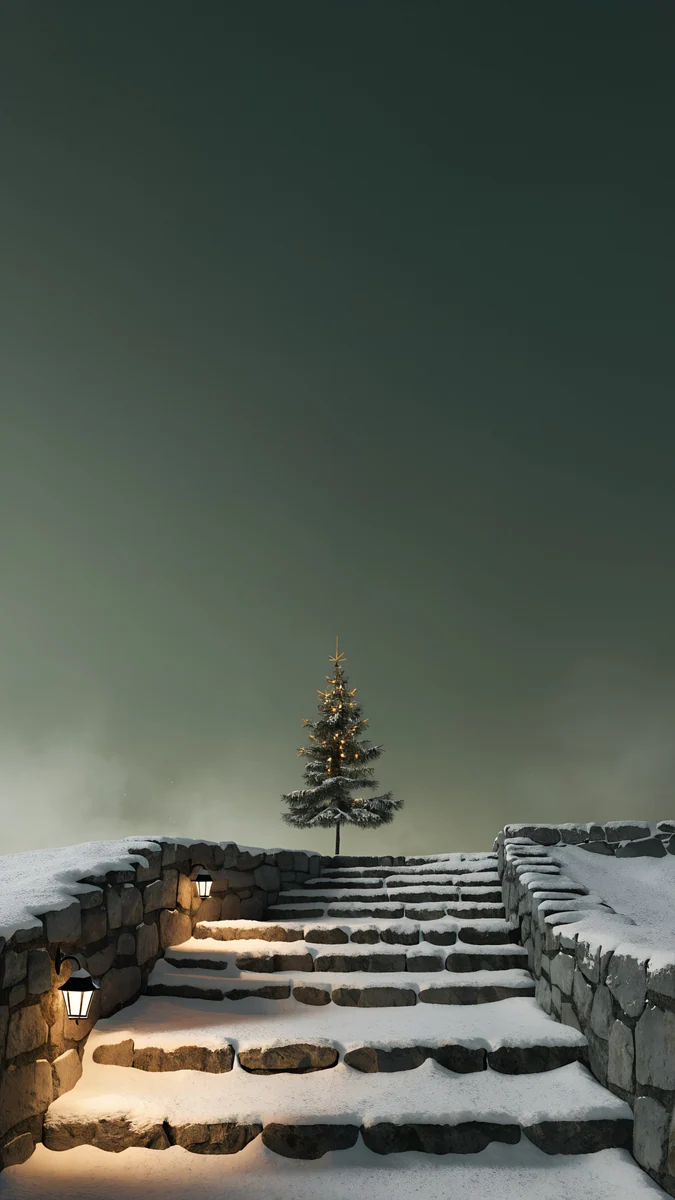
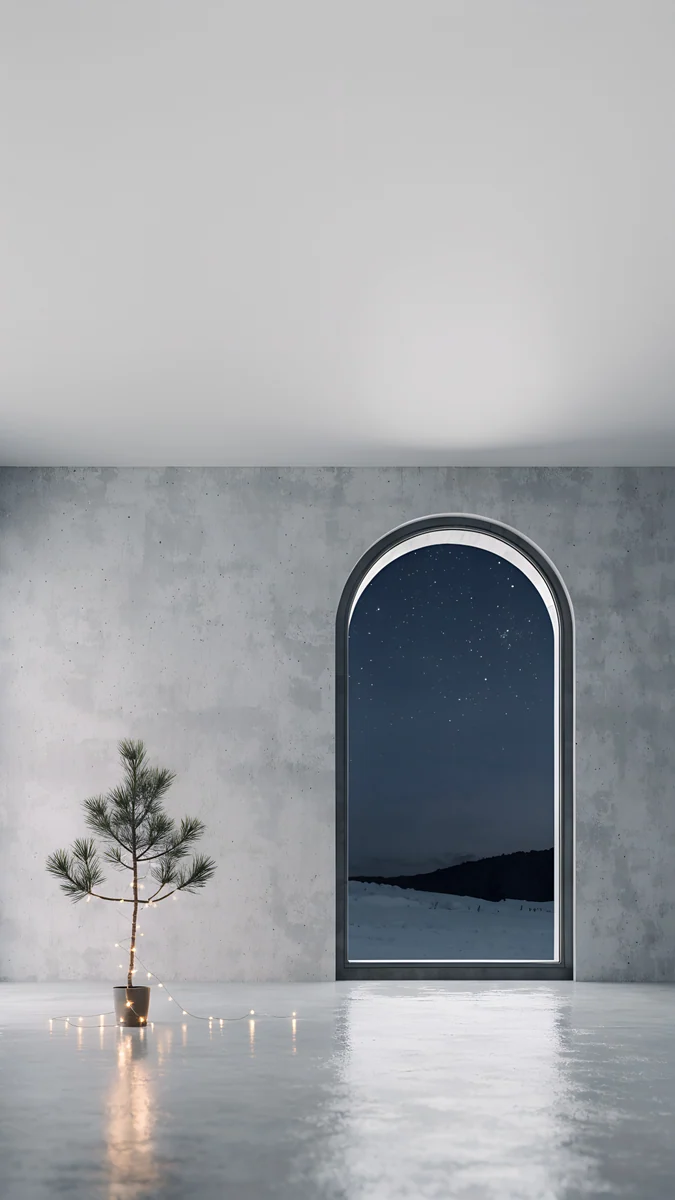
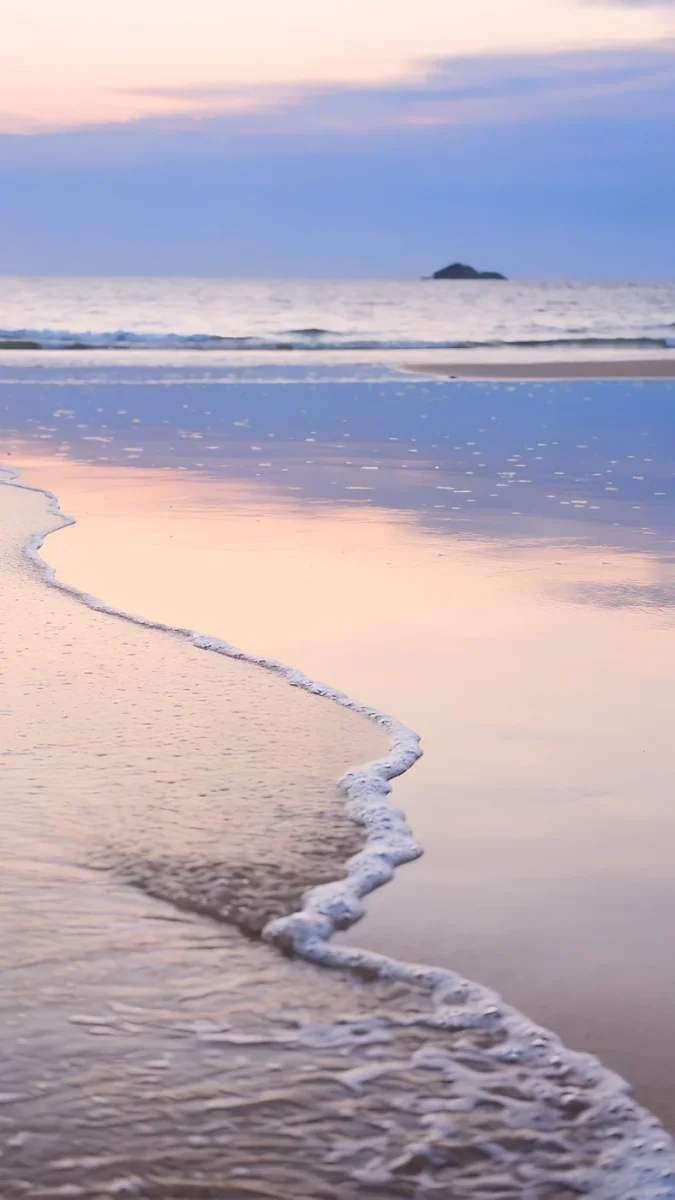
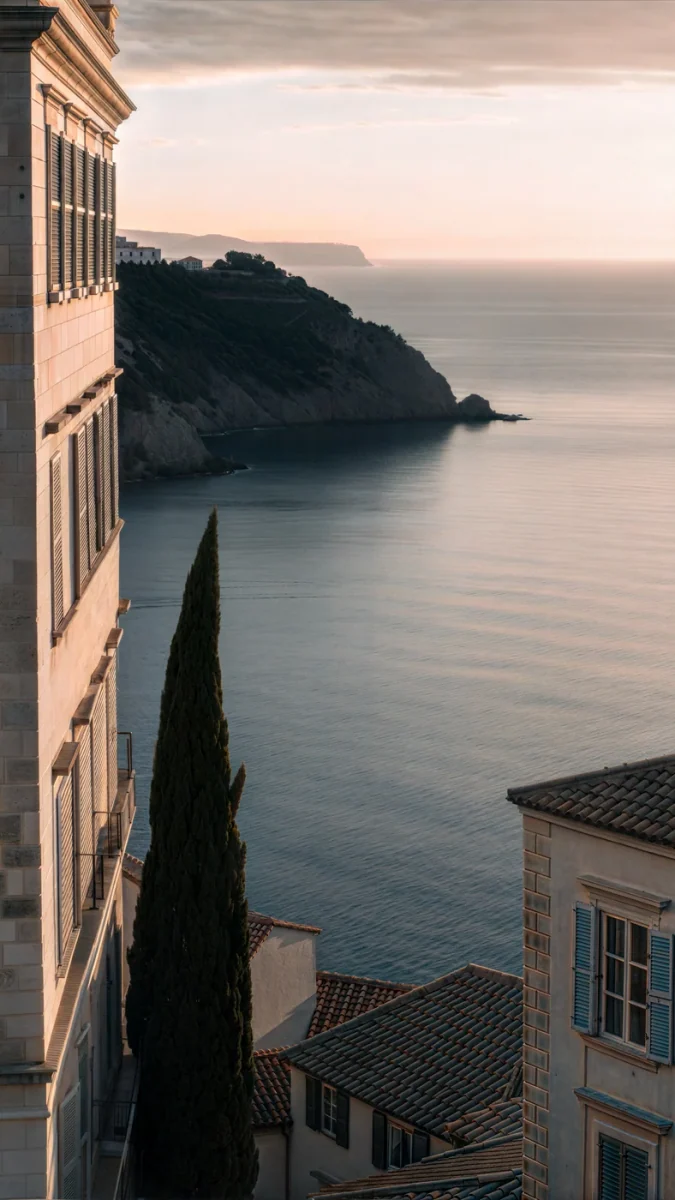
Tidal Quiet, Blue Cove et Sage Passage sont assez calmes pour rester derrière une page pleine d'applis. Sage Passage fait partie des dix-sept images pour téléphone de la collection Liquid Glass.
Pixel et Android d'origine : Fond d'écran et style
Sur un Pixel, et sur la plupart des téléphones dont l'Android reste proche de celui de Google, l'appui long sur l'écran d'accueil ouvre Fond d'écran et style.
En haut, un aperçu montre l'écran de verrouillage et l'écran d'accueil côte à côte. Le bouton pour plus de fonds d'écran ouvre les catégories, Mes photos ouvre vos propres images. Le téléphone affiche un aperçu complet avec l'horloge par-dessus ; le sélecteur en haut fait passer de la vue verrouillage à la vue accueil. Touchez ensuite Définir le fond d'écran et choisissez Écran d'accueil, Écran de verrouillage ou les deux.
Sous l'aperçu, le même écran regroupe les réglages de couleur. Android lit les couleurs principales du fond d'écran et les reprend pour les boutons, le panneau des réglages rapides et, si les icônes à thème sont activées, les icônes des applis.
Samsung One UI : Fond d'écran et style
Samsung a son propre menu, mais le chemin est le même : appui long sur l'écran d'accueil puis Fond d'écran et style, ou la même entrée dans Paramètres. Les libellés changent un peu selon la version de One UI.
- Touchez Changer de fond d'écran.
- Choisissez Galerie pour vos images, ou l'une des collections Samsung.
- Sélectionnez l'image. Dans l'aperçu, Samsung propose deux options : Écran de verrouillage et Écran d'accueil. Cochez celles que vous voulez.
- Ajustez et validez. Pincez pour zoomer, puis touchez OK.
Un détail propre à Samsung : l'aperçu de l'écran d'accueil a un interrupteur pour l'effet de mouvement, qui décale légèrement l'image quand vous inclinez le téléphone. Désactivez-le pour que l'image reste exactement là où vous l'avez placée. Tout ce qui concerne l'écran de verrouillage des Galaxy, y compris les images qui changent toutes seules, est dans notre article sur le fond d'écran de verrouillage Samsung.
Écran de verrouillage et écran d'accueil : les régler séparément
Les deux écrans n'ont pas le même rôle. L'écran de verrouillage, c'est surtout l'image : une horloge, une date, quelques notifications. L'écran d'accueil est couvert d'icônes et de dossiers, et un fond détaillé, superbe en verrouillage, devient vite du bruit derrière cinq rangées d'applis.
Une association simple fonctionne bien : une image avec de la profondeur ou de la couleur sur l'écran de verrouillage, une plus sobre de la même palette derrière les icônes. Faites-le en deux passages : choisissez la première image et seulement Écran de verrouillage, puis la deuxième et seulement Écran d'accueil.
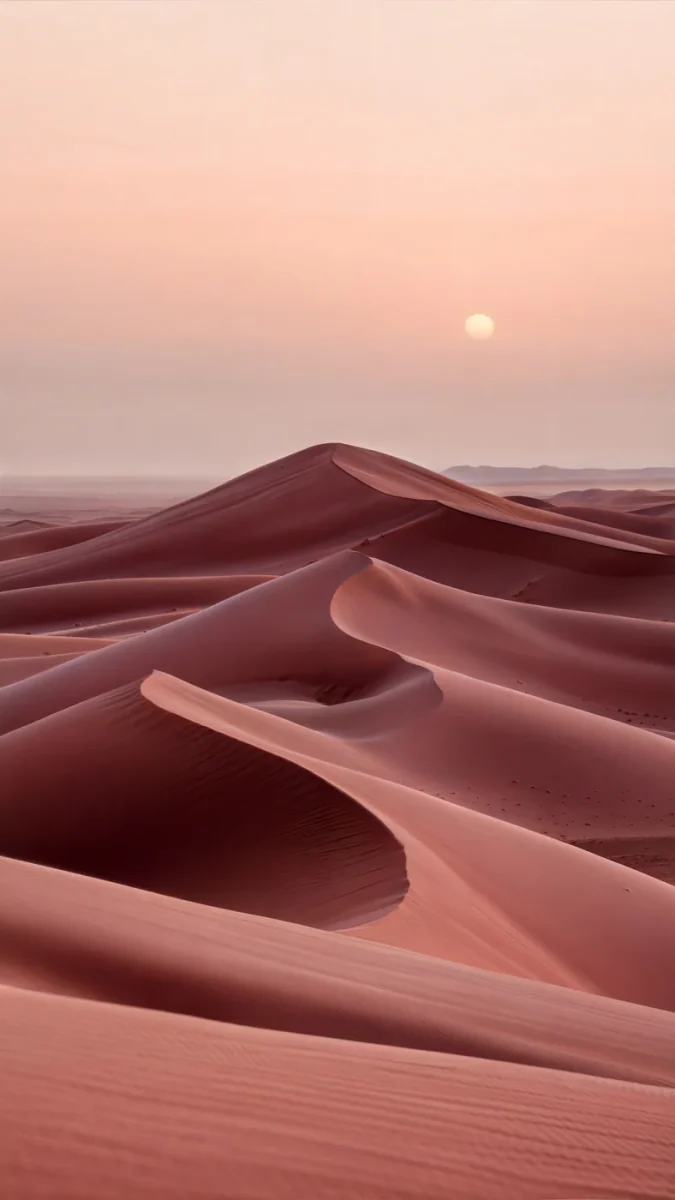
Coral Tide mêle bleu ardoise et corail sous un ciel chaud ; Peach Riviera et Rose Dunes partagent la même gamme douce et chaude, donc deux d'entre eux s'accordent sans heurt.
Recadrage et bonne taille de fichier
Android étire tout ce que vous lui donnez pour remplir l'écran. Une petite image ou une image compressée devient floue, surtout après un zoom. Utilisez un original au moins aussi grand que l'écran. Les fonds Velpaper pour téléphone font 2160 × 3840 pixels, plus que n'importe quel écran Android actuel : le téléphone ne fait que les réduire. Les résolutions courantes de Samsung, Pixel et Xiaomi sont dans notre guide de la taille de fond d'écran Android.
La forme compte aussi. La plupart des écrans Android sont autour de 20:9, plus hauts et plus étroits qu'une image 9:16, donc une fine bande est coupée à gauche et à droite. Gardez le sujet près du centre et vérifiez que l'horloge de l'écran de verrouillage tombe sur une zone calme. Si l'aperçu permet de pincer, dézoomez au maximum plutôt que de zoomer : moins l'image est agrandie, plus elle reste nette.
Mode sombre, batterie et couleurs du système
La plupart des téléphones Android vendus aujourd'hui ont un écran OLED. Sur un OLED, les pixels noirs sont éteints, donc un fond sombre consomme un peu moins qu'un fond clair. Sur l'écran d'accueil, le gain est faible car les icônes couvrent l'essentiel de l'image. Il compte davantage sur l'écran de verrouillage et l'affichage permanent, que vous regardez bien plus souvent que vous ne déverrouillez. Une sélection complète d'images presque noires vous attend dans nos fonds d'écran noirs pour OLED.
Les fonds sombres vont aussi mieux avec le thème sombre du système. Des widgets gris et des réglages rapides sombres sont à leur place sur un bleu nuit ou un presque noir, beaucoup moins sur un crème. Les bleus et les bleus canard moyens passent avec les deux thèmes.
 Midnight Flow4K · Téléphone
 Arctic Current4K · Téléphone
 Moon Silver4K · Téléphone
 Moon Ledge4K · Téléphone
Midnight Flow et Arctic Current sont d'un bleu profond traversé d'un courant plus clair. Moon Silver et Moon Ledge sont presque noirs, et c'est là que l'OLED économise le plus.
Utiliser les fonds d'écran Velpaper sur Android
Deux possibilités. Dans l'appli Velpaper pour Android, ouvrez un fond d'écran et enregistrez-le : la plupart se débloquent après une courte publicité facultative, quelques-uns comme Tidal Quiet sont gratuits d'emblée, et le fichier arrive en pleine taille dans votre galerie. Ou téléchargez-le depuis la page du fond d'écran sur velpaper.com ; Chrome le range dans Téléchargements et votre appli Galerie le retrouve là.
Ensuite, appui long sur l'écran d'accueil, Mes photos ou Galerie, trouvez le fichier et appliquez-le à l'écran de verrouillage, à l'écran d'accueil ou aux deux. Les images de cet article sont des aperçus compressés ; servez-vous-en pour choisir, et appliquez l'original. Si vous avez aussi un iPhone, les étapes sont dans mettre un fond d'écran de verrouillage sur iPhone.
Fonds d’écran originaux en 4K et 5K pour iPhone, Android et ordinateur.
Questions
Comment mettre un fond d'écran différent sur l'écran de verrouillage et l'écran d'accueil Android ?
En deux passages. Appuyez longuement sur l'écran d'accueil, ouvrez Fond d'écran et style, choisissez la première image et, quand le téléphone demande où l'appliquer, sélectionnez uniquement Écran de verrouillage. Revenez, choisissez la deuxième image et sélectionnez uniquement Écran d'accueil. Sur Samsung, l'aperçu montre les deux options à cocher, une à la fois. Sur un Pixel, le choix apparaît après Définir le fond d'écran. La plupart des gens mettent l'image la plus détaillée en verrouillage et une plus sobre de la même palette derrière les icônes, pour que le passage d'un écran à l'autre reste doux.
Pourquoi mon fond d'écran Android est-il flou ou coupé ?
Flou veut presque toujours dire que le fichier est plus petit que l'écran. Une capture, un aperçu compressé ou une image reçue sur WhatsApp est souvent bien moins haute que l'écran, et Android doit l'agrandir. Zoomer dans l'aperçu agrandit encore les pixels. Utilisez un original au moins aussi grand que l'écran, comme un fond Velpaper en 2160 × 3840, et dézoomez plutôt que de zoomer. Le recadrage, lui, est normal : les écrans Android sont autour de 20:9 et la plupart des fonds en 9:16, donc une fine bande disparaît à gauche et à droite.
Un fond d'écran sombre économise-t-il la batterie sur Android ?
Un peu, et seulement sur les écrans OLED, que la plupart des Android actuels utilisent. Sur un OLED, chaque pixel noir est éteint, donc une image surtout noire consomme moins qu'une image claire. Sur l'écran d'accueil, la différence est faible parce que les icônes et les widgets couvrent l'essentiel. Elle compte plus sur l'écran de verrouillage et l'affichage permanent, que vous voyez souvent. Une image presque noire comme Moon Silver ou Moon Ledge économise le plus, un bleu profond comme Midnight Flow un peu moins. Sur un écran LCD, la couleur du fond ne change rien.
Comment changer le fond d'écran sur un téléphone Samsung ?
Appuyez longuement sur un espace vide de l'écran d'accueil et touchez Fond d'écran et style, ou ouvrez cette entrée dans Paramètres. Touchez Changer de fond d'écran, puis Galerie pour une image à vous, ou l'une des collections Samsung. Dans l'aperçu, cochez Écran de verrouillage, Écran d'accueil ou les deux. Pincez pour cadrer et touchez OK. Si l'image bouge quand vous inclinez le téléphone et que cela vous gêne, désactivez l'effet de mouvement dans l'aperçu. Depuis One UI 6, vous pouvez aussi faire un appui long sur l'écran de verrouillage lui-même et changer l'image depuis son éditeur.
Les fonds d'écran Velpaper sont-ils gratuits sur Android ?
Oui. La navigation et les aperçus sont gratuits dans l'appli Android et sur velpaper.com. Quelques fonds pour téléphone, comme Tidal Quiet, s'enregistrent gratuitement dans l'appli sans rien d'autre à faire ; la plupart des autres se débloquent après une courte publicité facultative. Sur le site, chaque fond d'écran se télécharge gratuitement. Pas de compte, pas d'abonnement. Le fichier est l'original complet en 2160 × 3840, sans filigrane, plus grand que n'importe quel écran Android actuel : le téléphone ne fait que le réduire.
Carlos Vivero
Designer des fonds d’écran Velpaper
Carlos Vivero dessine les fonds d’écran Velpaper : architecture calme, verre liquide, encre japonaise et paysages paisibles. Chaque création est un original 4K pour iPhone, Android et ordinateur.
Créations récentes