Orologio della schermata di blocco leggibile: quale sfondo
Orologio della schermata di blocco leggibile su iPhone e Android: la regola della parte alta calma, il colore dell'ora, l'effetto profondità e sfondi 4K gratis.
In breve: Scegli uno sfondo con il terzo superiore tranquillo e decisamente chiaro o decisamente scuro, poi imposta l'orologio al contrario: bianco su una parte alta scura, quasi nero su una parte alta chiara. Sono i dettagli fitti e i toni medi sotto l'ora a renderla illeggibile.
Dal team di Velpaper · Sfondi di Carlos Vivero, designer di Velpaper · · Aggiornato · 5 min di lettura
Gratis in 4K per iPhone e Android, senza filigrana
In questa pagina
La schermata di blocco ha un compito che non puoi saltare: mostrare l'ora. Eppure la lamentela più comune dopo aver cambiato sfondo è che l'orologio ci è sparito dentro. La soluzione non è un altro font. È scegliere un'immagine che lasci spazio all'orologio fin dall'inizio. Ecco come sono disposti ora e widget, cosa rovina la leggibilità e un test di 10 secondi che chiude la questione.
Dove sta l'orologio su iPhone e Android
Su iPhone, da iOS 16, l'ora occupa il terzo superiore dello schermo. Sopra c'è una sottile riga con la data, sotto uno spazio per un massimo di quattro piccoli widget. Le notifiche si impilano dal basso. Tutto il terzo superiore è testo, e lo sfondo sta proprio lì dietro.
Android è simile. Su un Pixel il grande orologio su due righe sta in alto a sinistra e diventa una riga sola quando arrivano le notifiche. Samsung One UI centra l'orologio in alto e ti permette di spostarlo. In ogni caso la zona che conta è la stessa: il 30 o 35 per cento superiore dell'immagine.
Perché una parte alta piena di dettagli o grigia cancella l'ora
Due cose rovinano la leggibilità. La prima sono i dettagli: rami, finestre, scritte, increspature, tutto ciò che ha molti bordi. I bordi delle cifre fanno a gara con loro e l'ora smette di leggersi come una sola forma.
La seconda è peggio, perché nella miniatura sembra innocua: i toni medi. Un orologio è chiaro o scuro. Su uno sfondo molto scuro o molto chiaro ha contrasto. Su una zona grigio medio, blu medio o rosa antico non ne ha quasi, qualunque colore tu scelga. Il caso tipico è un cielo che va dal blu profondo in alto al chiaro verso l'orizzonte, con l'ora che cade esattamente sulla fascia grigia in mezzo.
La regola della parte alta tranquilla
La regola quindi è breve: il terzo superiore di uno sfondo per la schermata di blocco deve essere tranquillo, e chiaramente scuro o chiaramente chiaro. Tranquillo vuol dire un muro liscio, un cielo aperto, acqua, nebbia, una sfumatura piatta o carta vuota. Il soggetto, l'orizzonte, l'accento di colore e tutto ciò che vuoi guardare deve stare sotto l'orologio, dove l'occhio va dopo aver letto l'ora.
Per questo quasi tutti gli sfondi per telefono di Velpaper sono composti con la parte alta vuota. Il punto focale sta nella metà inferiore e il terzo superiore è un solo tono su cui l'ora può appoggiarsi.
Chiaro o scuro: come l'iPhone sceglie il colore dell'ora
Quando imposti una foto come sfondo, iOS propone un colore dell'orologio preso dall'immagine. Su un'immagine nettamente scura o chiara funziona. Su tutto quello che sta in mezzo tende a scegliere un tono medio colorato che si abbina bene alla tavolozza e si legge male. Impostalo tu: tieni premuto sulla schermata di blocco, tocca Personalizza e poi Schermata di blocco. Tocca l'ora e si apre un pannello con i font e una fila di colori. Bianco o una tinta chiara su una parte alta scura, quasi nero o un tono profondo su una parte alta chiara. La guida completa all'editor è nell'articolo sullo sfondo della schermata di blocco su iPhone.
Su Android il colore dell'orologio, nella maggior parte dei telefoni, non si adatta immagine per immagine. Un Pixel colora l'orologio con la tavolozza estratta dallo sfondo, quindi uno sfondo chiaro può ritrovarsi un orologio chiaro. Su Samsung tieni premuto sulla schermata di blocco, tocca Modifica e poi l'orologio: lì scegli a mano stile e colore. In ogni caso controlla l'ora dopo aver impostato l'immagine. Le impostazioni per ogni marca sono nella guida per cambiare lo sfondo su Android.
L'effetto profondità su iPhone
Se iOS individua un soggetto netto, una persona, una torre, una barca, può metterlo davanti all'orologio. È d'effetto ed è il modo più rapido per perdere l'ora. iOS lo disattiva da solo quando il soggetto coprirebbe troppo le cifre, e su molte versioni anche quando aggiungi widget sotto l'ora, ma un soggetto che taglia solo la parte bassa dei numeri passa lo stesso.
Spegnilo nell'editor: tocca i tre puntini in basso a destra e disattiva Effetto profondità. Gli sfondi astratti e di architettura lo attivano di rado, ed è anche per questo che stanno così bene sulla schermata di blocco. Se vuoi sapere quando l'effetto vale comunque la pena, leggi la guida all'effetto profondità dello sfondo iPhone.
Il test dei 10 secondi
- Imposta lo sfondo lasciando il colore dell'ora su automatico.
- Blocca il telefono e sollevalo come faresti per strada, non alla scrivania.
- Guarda per un secondo. Se leggi l'ora senza cercarla, il test è superato. Se l'occhio è andato prima all'immagine, cambia il colore dell'ora, e se non basta, cambia immagine.
Fallo una volta alla luce del giorno: all'aperto il sole schiaccia il contrasto più di qualsiasi sfondo.
Sfondi Velpaper che superano il test
Parte alta scura per un orologio bianco
 Moon Silver4K · Telefono
 Tidal Quiet4K · Telefono
 Charcoal Slot4K · Telefono
 Graphite Passage4K · Telefono
 Blue Hour4K · Telefono
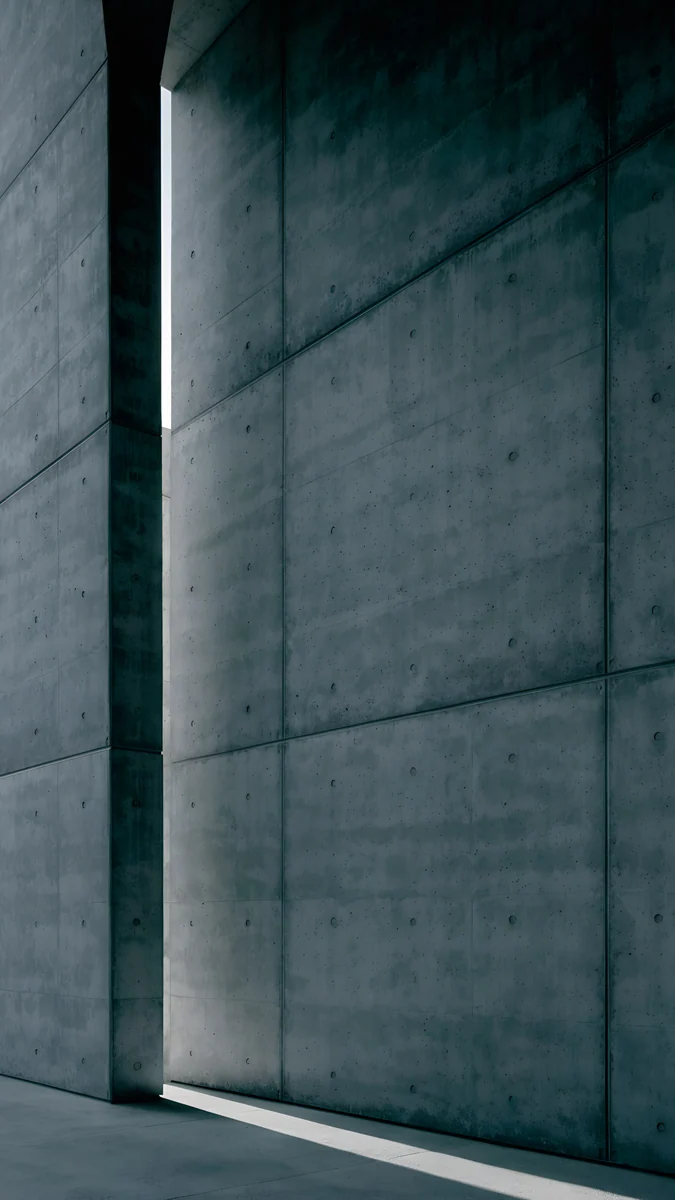
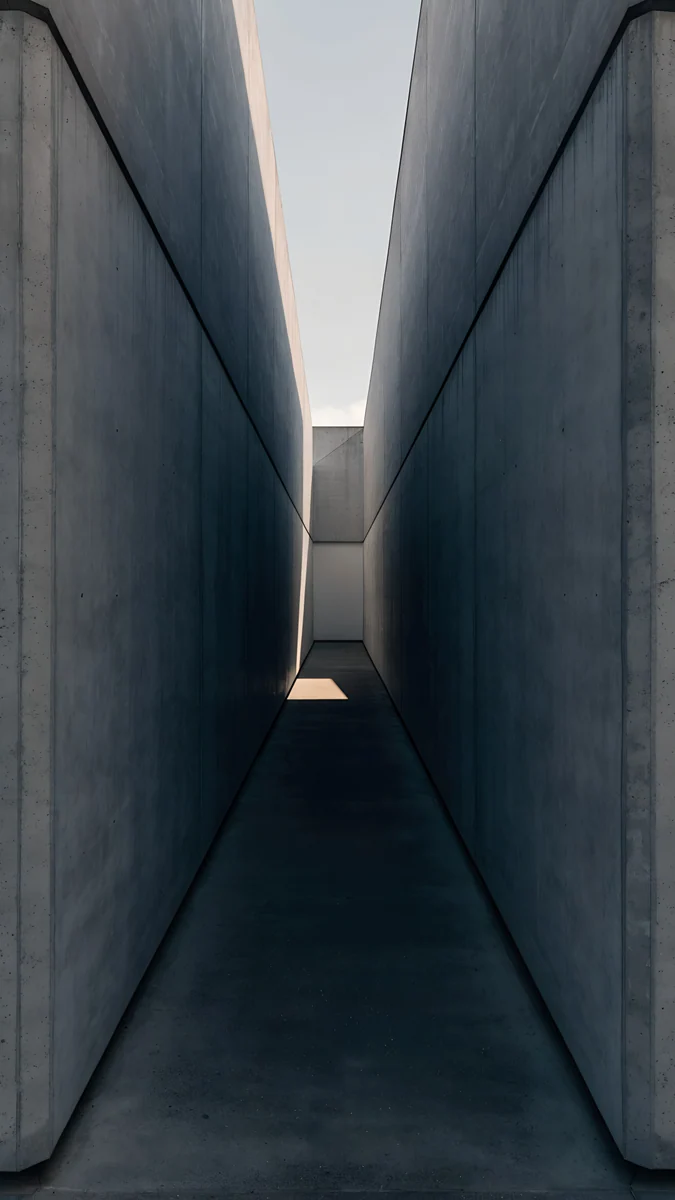
Moon Silver è quasi nero con un velo di luce argentata, il caso più semplice che esista. Tidal Quiet si apre su un verde petrolio profondo e lascia arrivare la schiuma chiara solo più in basso; in più è del tutto gratuito. Charcoal Slot e Graphite Passage sono interni di cemento in penombra, antracite e ardesia, con il taglio di luce sotto l'orologio. Blue Hour passa da un blu notte profondo a un grigio azzurro morbido, con i toni più chiari in basso. Charcoal Slot e Graphite Passage vengono dalla collezione di sfondi in stile brutalismo.
Parte alta chiara per un orologio scuro
 Champagne Veil4K · Telefono
 Mist Pines4K · Telefono
 Quiet Boat4K · Telefono
 Ink Crane4K · Telefono
 Ivory Fold4K · Telefono
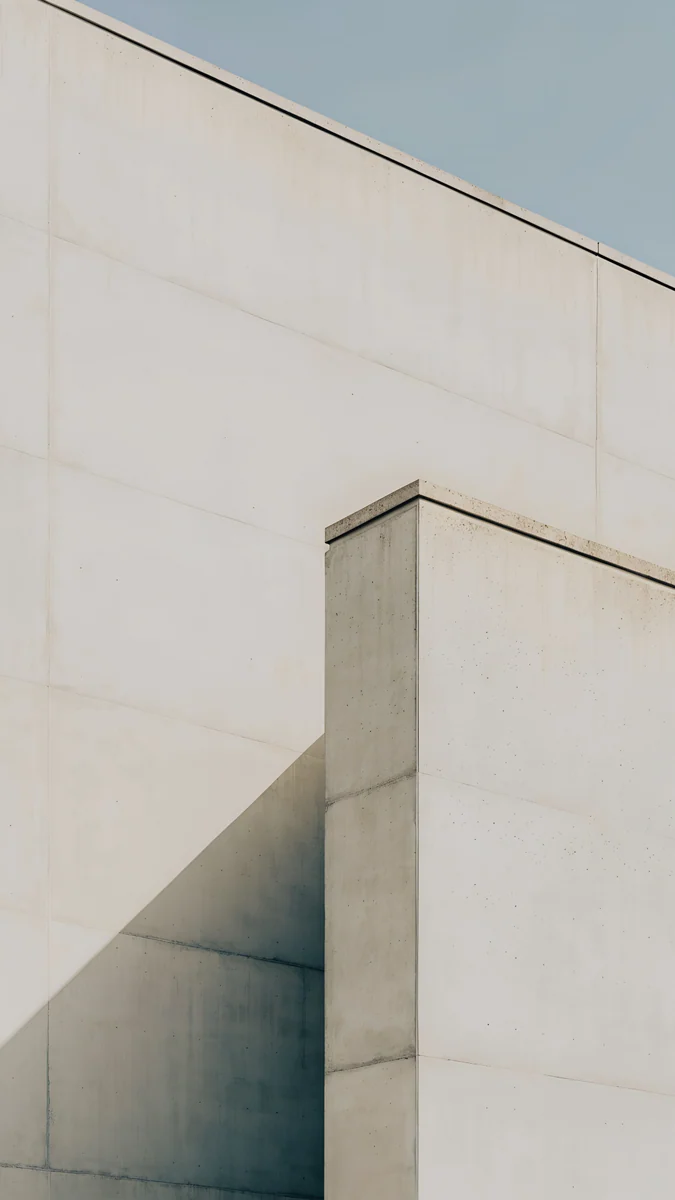
Champagne Veil è un crema caldo quasi senza contrasto: un orologio nero ci sta sopra come la stampa sulla carta. Mist Pines e Quiet Boat sono paesaggi a inchiostro su carta chiara: i pini e la barca stanno in basso, sopra c'è nebbia. Ink Crane tiene la gru nella metà inferiore e lascia vuota la carta sopra. Ivory Fold è una superficie grigio avorio con una sola piega, nessun dettaglio in alto. I tre inchiostri vengono dai nostri sfondi a inchiostro giapponese.
Quello da mettere alla prova
 Apricot Void4K · Telefono
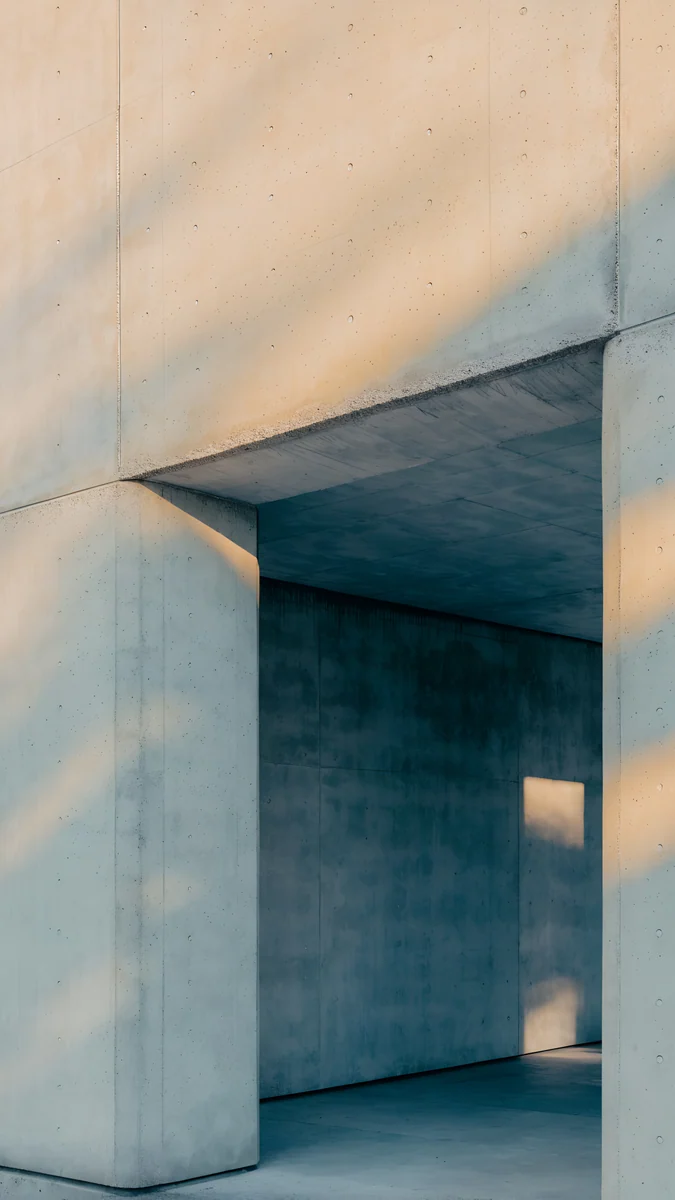
Apricot Void è sabbia calda e nocciola, più chiaro di quanto il nome faccia pensare ma più vicino al tono medio degli altri. Un orologio marrone scuro o nero si legge bene, il colore automatico forse no. È proprio il tipo di sfondo per cui esiste il test dei 10 secondi.
Sfondi originali in 4K e 5K per iPhone, Android e computer.
Domande
Perché l'orologio della schermata di blocco si legge così male?
Quasi sempre per quello che c'è dietro. L'orologio occupa il terzo superiore dello schermo sia su iPhone sia su Android, e se quella parte dello sfondo è piena di dettagli o sta su un tono medio, le cifre perdono il contorno. Un orologio bianco su un cielo grigio medio o uno scuro su un rosa antico ha pochissimo contrasto, qualunque font tu usi. Per prima cosa imposta l'ora nel colore opposto allo sfondo: bianco sullo scuro, quasi nero sul chiaro. Se si legge ancora male, il problema è la parte alta dell'immagine e ti serve uno sfondo con un terzo superiore più tranquillo e più deciso.
Lo sfondo della schermata di blocco deve essere chiaro o scuro?
Vanno bene entrambi, purché siano chiaramente l'uno o l'altro dove sta l'orologio. Una parte alta scura con orologio bianco è la combinazione più indulgente e rende bene sugli schermi OLED, dove il nero profondo resta nero. Una parte alta chiara con orologio scuro si legge come una pagina stampata ed è adatta all'uso di giorno. Quello che non funziona è la via di mezzo: grigio medio, blu medio e colori polverosi nel terzo superiore non danno abbastanza contrasto a nessun colore dell'ora. Guarda solo la parte alta dello sfondo e chiediti se la definiresti chiara o scura senza esitare. Se esiti tu, esiterà anche l'orologio.
Come si cambia il colore dell'ora sulla schermata di blocco dell'iPhone?
Tieni premuto sulla schermata di blocco, tocca Personalizza e poi Schermata di blocco. Tocca l'ora: si apre un pannello con i font e una fila di colori. Tocca un colore per applicarlo, oppure l'ultimo cerchio della fila per aprire la tavolozza completa. Un cursore sotto i colori rende la tinta più chiara o più profonda. Scegli bianco o una tinta chiara per uno sfondo scuro, quasi nero o un tono profondo per uno sfondo chiaro, poi tocca Fine. Quando imposti una foto iOS suggerisce un colore in automatico, ma sulle immagini con toni medi quel suggerimento spesso si confonde con lo sfondo, quindi conviene sceglierlo a mano.
Cos'è l'effetto profondità e conviene disattivarlo?
L'effetto profondità è una funzione della schermata di blocco dell'iPhone che porta il soggetto di una foto davanti all'orologio, così l'ora appare in parte dietro una persona, un edificio o un oggetto. Funziona quando iOS riesce a separare un soggetto netto dallo sfondo. È d'effetto, ma nasconde una parte delle cifre. iOS lo disattiva da solo quando il soggetto coprirebbe troppo l'ora, e su molte versioni quando aggiungi i widget. Per controllarlo tu, apri l'editor, tocca i tre puntini in basso a destra e disattiva Effetto profondità. Gli sfondi astratti e di architettura lo attivano di rado, quindi sono una scelta sicura per un orologio leggibile.
La stessa regola vale per la schermata di blocco Android?
Sì. Anche i telefoni Android mettono l'orologio nella parte alta dello schermo, in alto a sinistra su un Pixel e centrato vicino al bordo superiore su Samsung, quindi la regola della parte alta tranquilla vale allo stesso modo. La differenza sta nella scelta del colore. I Pixel colorano l'orologio con tinte estratte dallo sfondo, per cui uno sfondo chiaro può ritrovarsi con un orologio chiaro, e non puoi scegliere un colore del tutto libero. Samsung One UI ti lascia scegliere colore e stile dell'orologio nell'editor della schermata di blocco. In entrambi i casi imposta lo sfondo, blocca il telefono e controlla l'ora una volta alla luce del giorno prima di tenerlo.
Carlos Vivero
Designer degli sfondi Velpaper
Carlos Vivero disegna gli sfondi di Velpaper: architettura quieta, vetro liquido, inchiostro giapponese e paesaggi calmi. Ogni opera nasce come originale 4K per iPhone, Android e computer.
Lavori recenti








