ロック画面の時計が見えない時の壁紙の選び方:iPhone・Android対応
ロック画面の時計が見えない時の直し方を、iPhoneとAndroidの手順で解説します。時計が表示される位置、上3分の1を静かにするルール、時計の色の変え方、被写界深度エフェクトの切り方に加え、時計がはっきり読める壁紙を無料の4K高画質で紹介します。
要点: 画面の上3分の1が静かで、はっきり明るいか、はっきり暗い壁紙を選び、時計の色をその反対にしてください。暗い背景なら白、明るい背景ならほぼ黒です。時計の下にある細かい模様と中間の明るさの色が、時計を見えにくくする原因です。
Velpaper 編集部 · 壁紙デザイン:Carlos Vivero(Velpaper デザイナー) · · 更新 · 2 分で読めます

iPhone・Android向け4K、無料・透かしなし
目次
ロック画面には、省略できない仕事がひとつあります。時刻を表示することです。それなのに、壁紙を変えたあとにいちばん多い不満は「時計が壁紙に埋もれて見えない」というものです。解決策はフォントを変えることではありません。最初から時計のための場所が空いている絵を選ぶことです。ここでは、時計とウィジェットの配置、見えにくくなる原因、そして10秒で判断できるテストを紹介します。
iPhoneとAndroidで時計が表示される位置
iPhoneでは、iOS 16以降、時刻が画面の上3分の1を占めています。その上に細い日付の行があり、下には小さなウィジェットを最大4つ置ける枠があります。通知は下から積み重なります。つまり上3分の1はまるごと文字で、そのすぐ後ろに壁紙があるわけです。
Androidもほぼ同じです。Pixelでは大きな2行の時計が左上にあり、通知が届くと1行の小さな表示に変わります。GalaxyのOne UIは時計を上部中央に置き、位置を動かすこともできます。どの機種でも大事な範囲は同じで、画像の上から30から35パーセントの部分です。
時計が見えなくなる二つの原因
読みやすさを壊すものは二つあります。ひとつ目は細かい模様です。木の枝、窓、文字、さざ波など、輪郭の多いものすべて。数字の輪郭がそれと競り合い、時刻がひとつのかたちとして読めなくなります。
二つ目のほうが厄介です。サムネイルでは問題なさそうに見えるからです。それは中間の明るさの色です。時計は明るいか暗いかのどちらかです。とても暗い背景やとても明るい背景の上ならコントラストがあります。ところが中間のグレー、中間の青、くすんだピンクの上では、どの色を選んでもほとんどコントラストが生まれません。よくある失敗は、上が深い青で水平線に向かって明るくなる空で、時計がちょうど中間のグレーの帯に重なってしまうケースです。
上3分の1を静かにするルール
ルールは短くまとめられます。ロック画面の壁紙は、上3分の1が静かで、はっきり暗いか、はっきり明るいこと。静かとは、平らな壁、開けた空、水面、霧、平坦なグラデーション、何も描かれていない紙のことです。被写体、水平線、差し色、見たいものはすべて時計の下に置きます。時刻を読んだあとに目が向かう場所です。
Velpaperのスマホ用壁紙の多くが、上を空けた構図になっているのはそのためです。見どころは下半分にあり、上3分の1は時計が乗るためのひとつのトーンになっています。
明るいか暗いか:iPhoneの時計の色の決まり方と変え方
写真を壁紙に設定すると、iOSは画像から時計の色を提案します。はっきり暗い絵や明るい絵ならうまくいきます。その中間の絵だと、配色にはなじむけれど読みにくい、色付きの中間トーンを選びがちです。自分で設定しましょう。ロック画面を長押しして「カスタマイズ」をタップし、「ロック画面」を選びます。時刻をタップすると、フォントと色の候補が並んだパネルが開きます。暗い背景なら白か淡い色、明るい背景ならほぼ黒か深い色を選びます。編集画面の詳しい手順はiPhoneのロック画面の壁紙設定方法で解説しています。
Androidでは、多くの機種で時計の色が壁紙ごとには変わりません。Pixelは壁紙から抽出した配色で時計に色を付けるため、明るい壁紙に明るい時計が付くこともあります。Galaxyなら、ロック画面を長押しして「編集」をタップし、時計をタップすると、スタイルと色を自分で選べます。どちらの場合も、壁紙を設定したら時計を確認してください。メーカーごとの設定はAndroidの壁紙の変え方にまとめています。
iPhoneの被写界深度エフェクトに注意
人物、塔、船のようなはっきりした被写体をiOSが見つけると、その被写体を時計の手前に重ねることがあります。印象的ですが、時刻を見失ういちばんの近道でもあります。被写体が数字を隠しすぎるときはiOSが自動でオフにし、多くのバージョンでは時計の下にウィジェットを置いたときもオフになります。ただ、数字の下の端だけを切る程度の被写体だと、そのまま残ってしまいます。
編集画面で切り替えられます。右下の三つの点をタップし、「被写界深度エフェクト」をオフにしてください。抽象的な壁紙や建築の壁紙ではほとんど作動しないので、その点でもロック画面向きです。あえてこの効果を活かしたいときのコツはiPhoneの被写界深度エフェクトの壁紙で紹介しています。
10秒でできるテスト
- 設定する:時計の色は自動のまま、壁紙を設定します。
- ロックする:スマホをロックし、机の上ではなく、外を歩いているときのように持ち上げます。
- 見る:1秒だけ見ます。探さずに時刻が読めたら合格。先に絵に目が行ったなら時計の色を変え、それでもだめなら壁紙を変えます。
一度は屋外の明るいところで試してください。日差しはどんな壁紙よりもコントラストを奪います。
テストに合格するVelpaperの壁紙
白い時計に合う、上が暗い壁紙
 Moon Silver4K · スマホ
 Tidal Quiet4K · スマホ
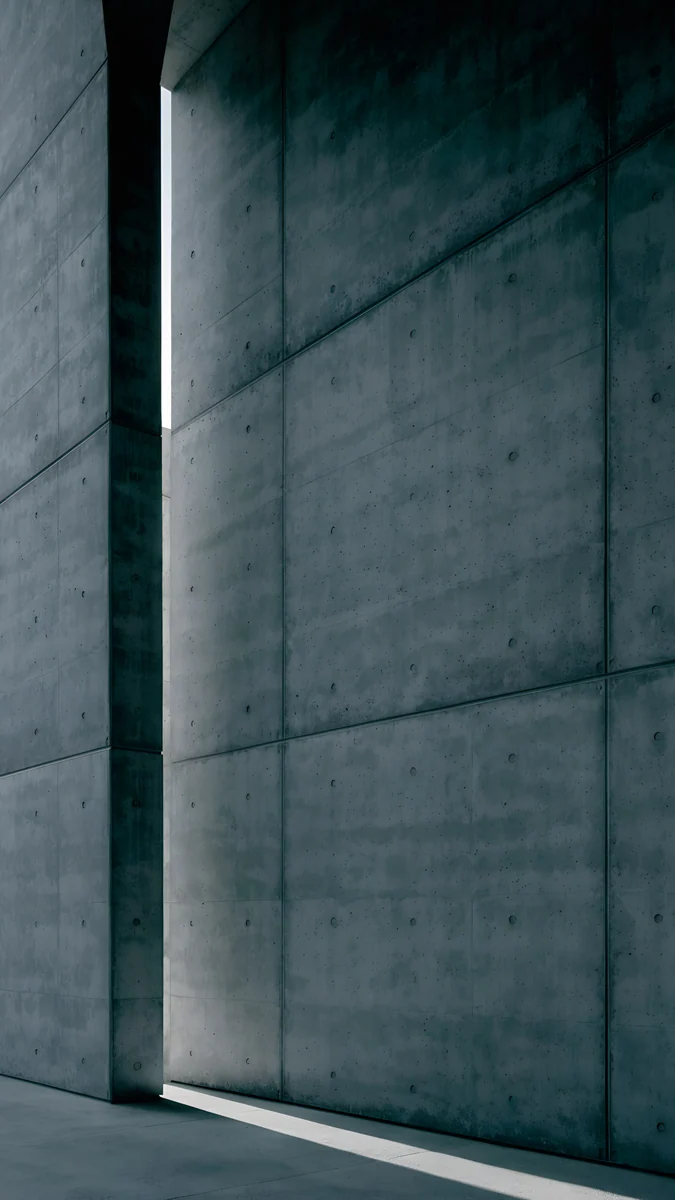 Charcoal Slot4K · スマホ
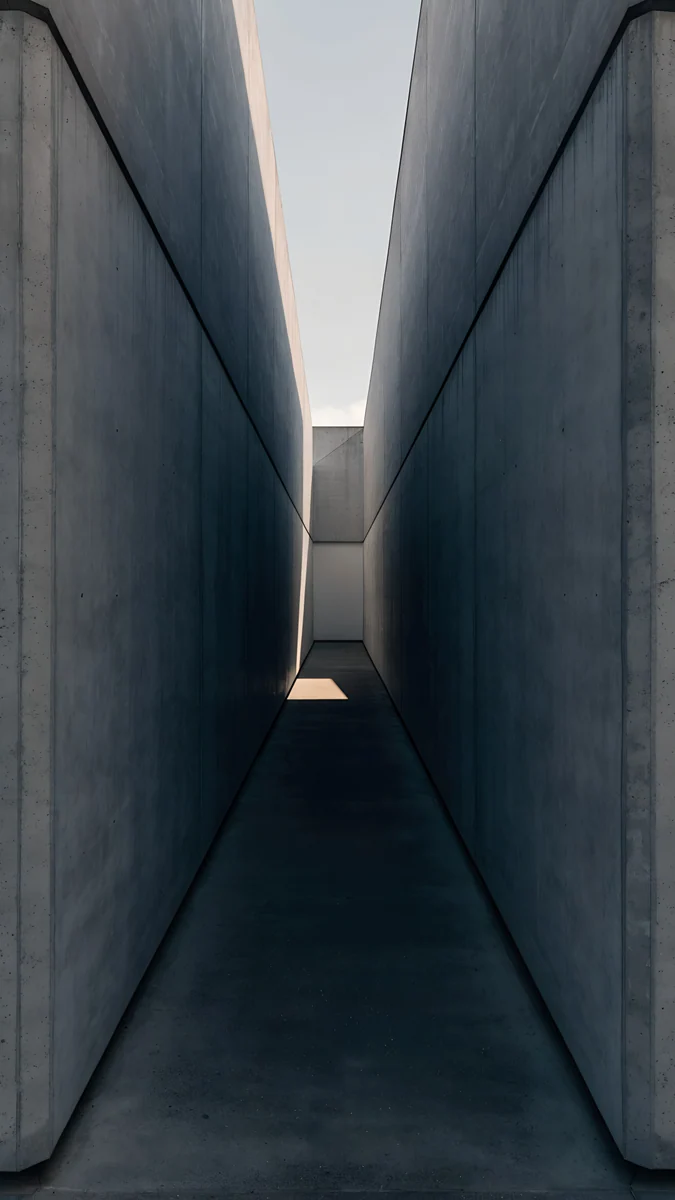 Graphite Passage4K · スマホ
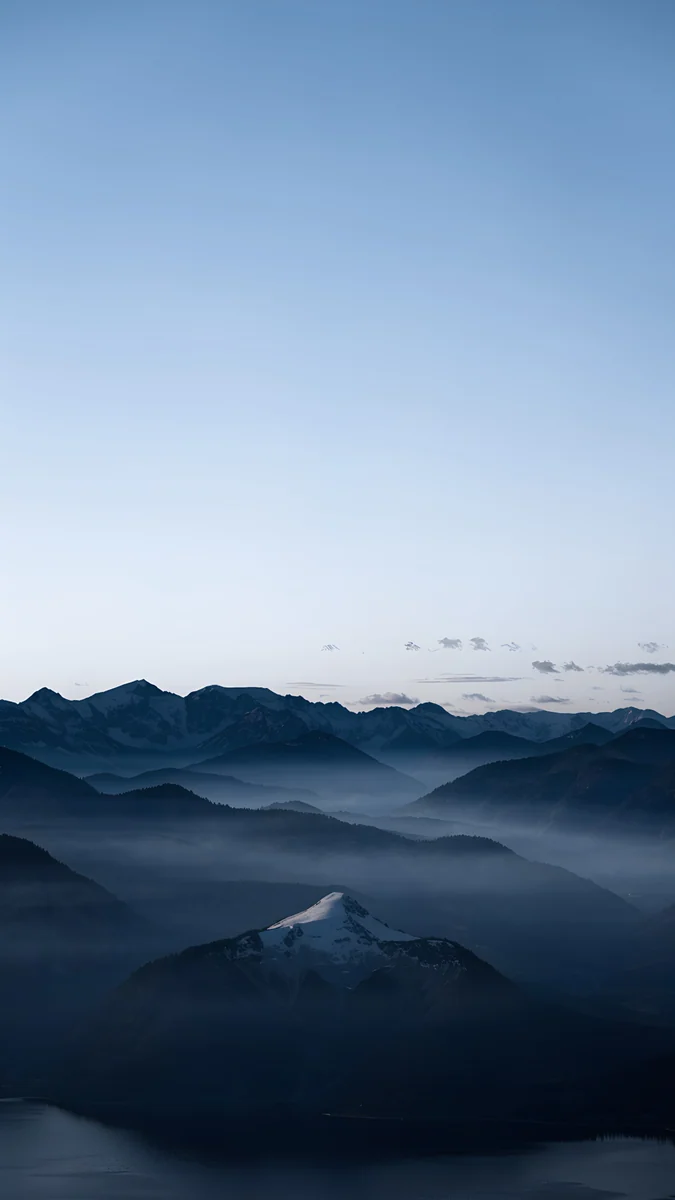 Blue Hour4K · スマホ
Moon Silverはほぼ黒に銀色の光がにじむ、いちばんシンプルな例です。Tidal Quietは上が深いティールで、淡い波の泡は下のほうにだけ集まります。しかも完全に無料です。Charcoal SlotとGraphite Passageはチャコールとスレートの薄暗いコンクリートの空間で、光の切れ目は時計より下にあります。Blue Hourは深いネイビーからやわらかなグレーブルーへと変わり、いちばん明るいトーンは下にあります。Charcoal SlotとGraphite Passageはブルータリズムの壁紙のコレクションから。
黒い時計に合う、上が明るい壁紙

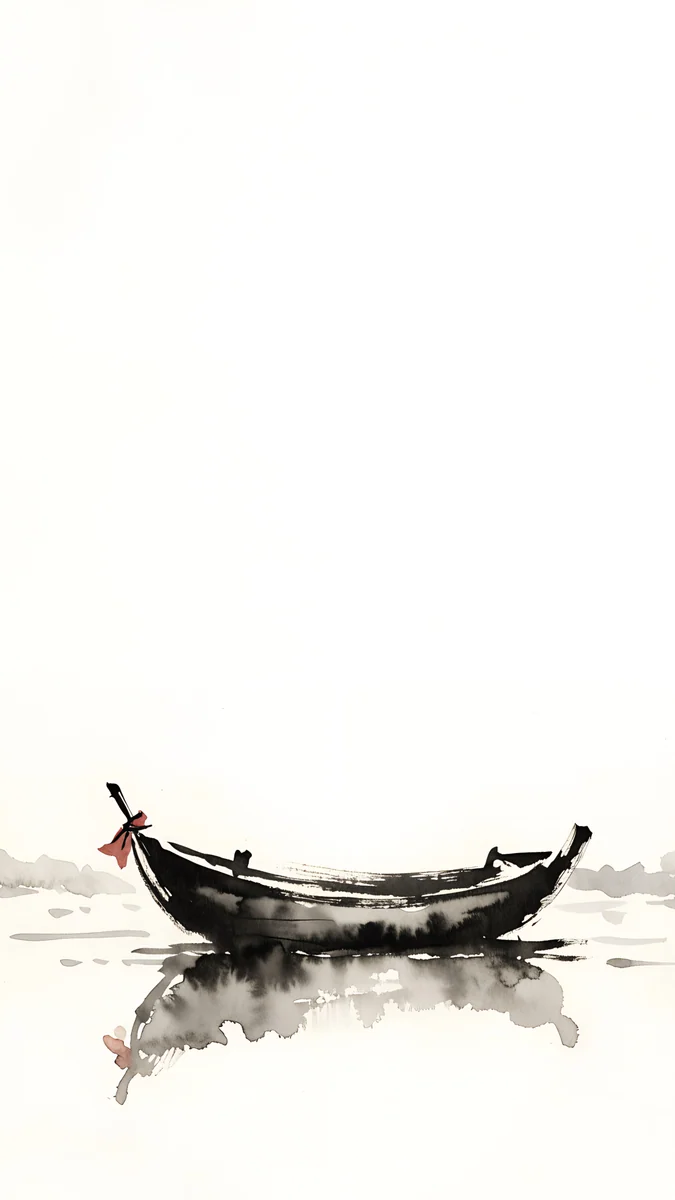
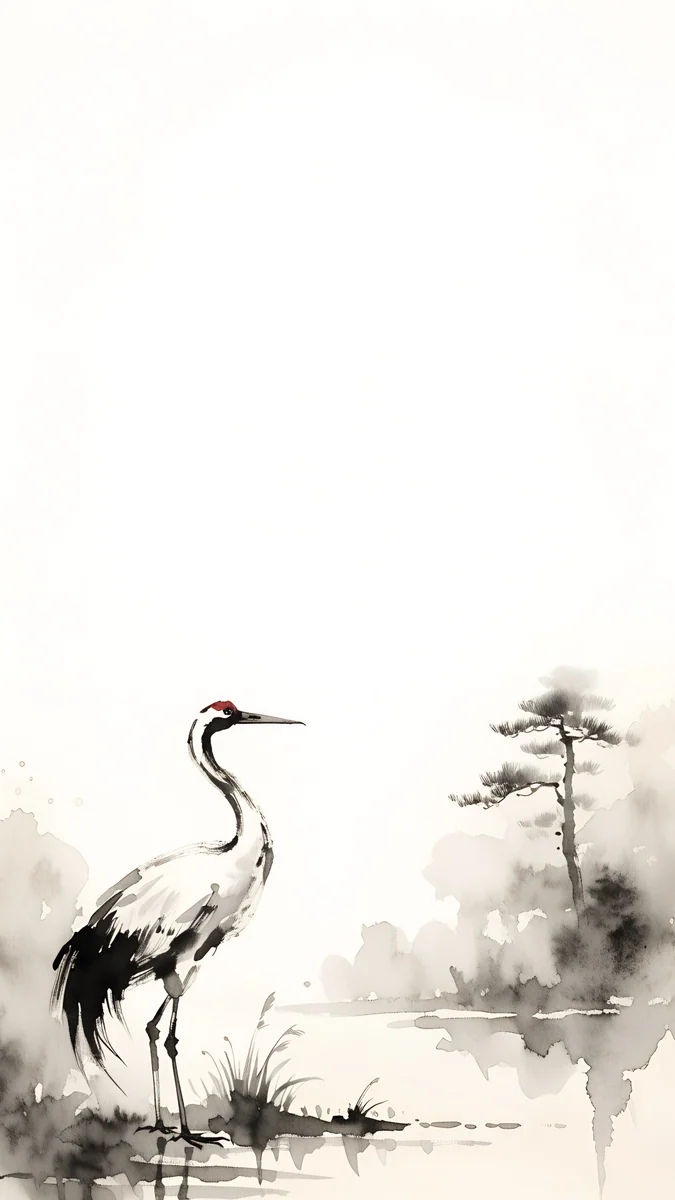
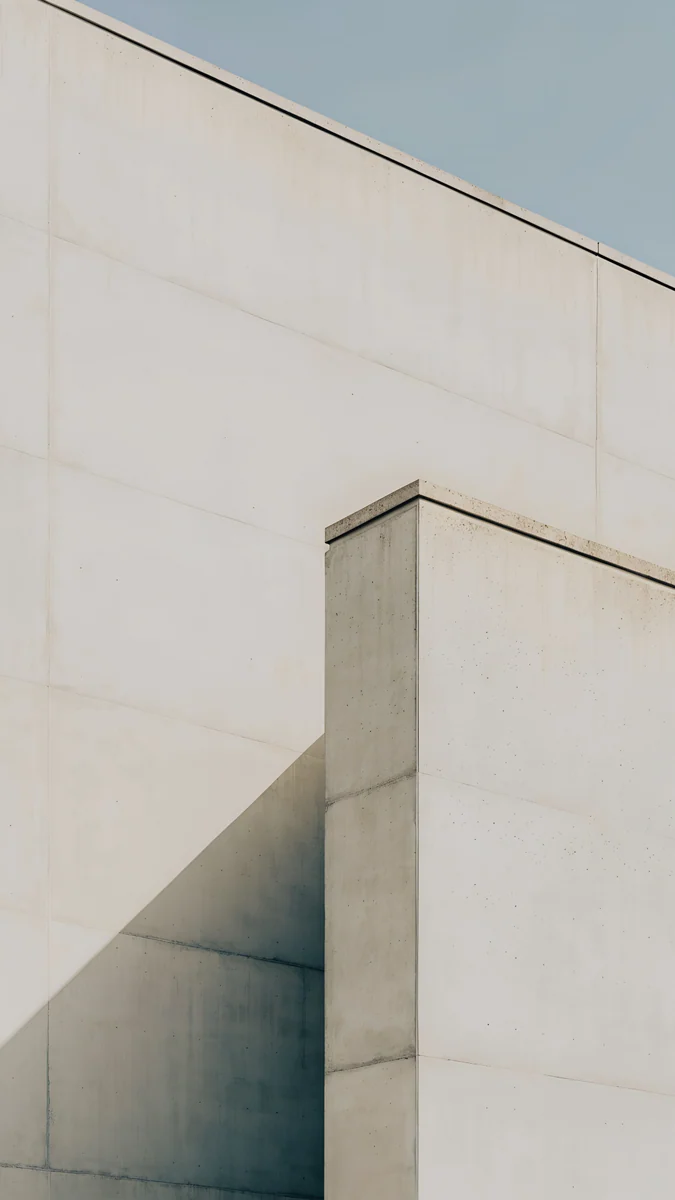
Champagne Veilは暖かいクリーム色でコントラストがほとんどなく、黒い時計が紙に印刷した文字のように乗ります。Mist PinesとQuiet Boatは淡い紙に描いた水墨画の風景で、松と小舟は下にあり、上は霧です。Ink Craneは鶴を下半分に置き、その上の紙を空けています。Ivory Foldはグレーがかったアイボリーの面に折り目がひとつだけで、上には何もありません。水墨の3枚は水墨画の壁紙で紹介しています。
テストしてほしい一枚
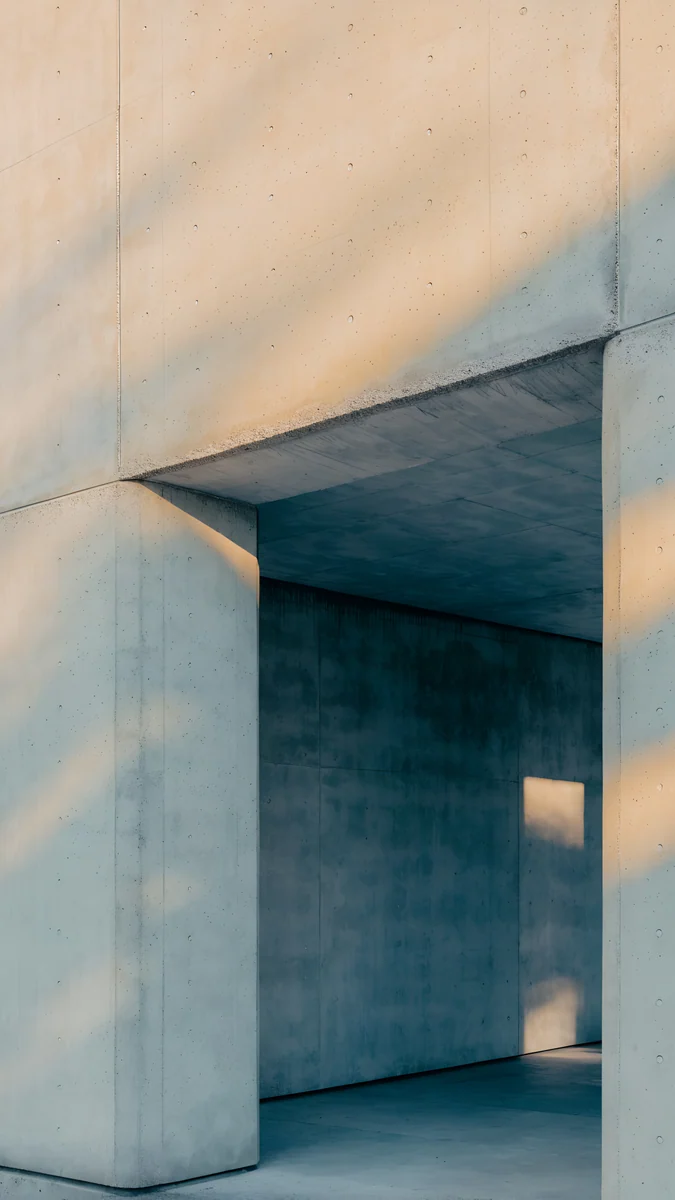 Apricot Void4K · スマホ
Apricot Voidは暖かい砂色とタンの壁紙で、名前から想像するより明るいものの、ほかの壁紙より中間トーンに近い一枚です。こげ茶か黒の時計ならよく読めますが、自動の色だと読みにくいかもしれません。まさに10秒テストのための壁紙です。
iPhone、Android、パソコン向けの4K・5Kオリジナル壁紙。
よくある質問
ロック画面の時計が見えにくいのはなぜですか?
ほとんどの場合、時計の後ろにあるものが原因です。iPhoneでもAndroidでも時計は画面の上3分の1にあり、その部分の壁紙が細かい模様だったり中間の明るさだったりすると、数字の輪郭が消えてしまいます。中間グレーの空に白い時計、くすんだピンクに黒い時計では、どのフォントを使ってもコントラストはわずかです。まず時計の色を背景の反対にしてください。暗い背景なら白、明るい背景ならほぼ黒です。それでも読みにくいなら、問題は絵の上の部分です。上3分の1がもっと静かで、明暗のはっきりした壁紙に替えましょう。
ロック画面の壁紙は明るいほうがいいですか、暗いほうがいいですか?
時計がある部分がはっきりどちらかなら、どちらでもかまいません。上が暗い壁紙に白い時計の組み合わせはいちばん失敗が少なく、深い黒がそのまま黒く見える有機ELディスプレイでもきれいです。上が明るい壁紙に黒い時計は、紙に印刷した文字のように読めて、昼間の使用に向いています。うまくいかないのはその中間です。上3分の1が中間のグレーや青、くすんだ色だと、どの色の時計でも十分なコントラストが出ません。壁紙の上の部分だけを見て、迷わず明るい、暗いと言えるか考えてみてください。迷うなら、時計も見えにくくなります。
iPhoneのロック画面の時計の色はどう変えますか?
ロック画面を長押しして「カスタマイズ」をタップし、「ロック画面」を選びます。時刻をタップすると、フォントと色の候補が並んだパネルが開きます。色をタップすると反映され、列の最後の丸をタップすると自由に色を選べるカラーピッカーが開きます。色の下のスライダーで濃さを調整できます。暗い壁紙には白か淡い色、明るい壁紙にはほぼ黒か深い色を選び、「完了」をタップします。写真を最初に設定したときはiOSが自動で色を提案しますが、中間トーンの多い壁紙ではその色が背景になじみすぎることが多いので、手動で設定するのがおすすめです。
被写界深度エフェクトとは何ですか?オフにしたほうがいいですか?
被写界深度エフェクトは、写真の被写体を時計の手前に重ねて表示するiPhoneのロック画面の機能です。時刻が人物や建物、物の後ろに一部隠れるように見えます。iOSが背景からはっきりした被写体を切り分けられるときに働きます。印象的ですが、数字の一部が隠れます。被写体が時計を隠しすぎる場合はiOSが自動でオフにし、多くのバージョンではウィジェットを追加したときもオフになります。自分で切り替えるには、編集画面で右下の三つの点をタップし、「被写界深度エフェクト」をオフにします。抽象的な壁紙や建築の壁紙ではほとんど作動しません。
Androidのロック画面でも同じルールが使えますか?
はい。Androidスマホも時計を画面の上のほうに表示します。Pixelなら左上、Galaxyなら上部中央なので、上3分の1を静かにするルールはそのまま使えます。違いは時計の色の決まり方です。Pixelは壁紙から抽出した色で時計に色を付けるので、明るい壁紙に明るい時計が付くことがあり、まったく自由な色は選べません。GalaxyのOne UIでは、ロック画面の編集から時計の色とスタイルを選べます。どちらの場合も、壁紙を設定したらスマホをロックし、一度明るい屋外で時刻を確認してから決めてください。
Carlos Vivero
Velpaper 壁紙デザイナー
Carlos Vivero は Velpaper の壁紙をデザインしています。静かな建築、リキッドグラス、墨絵、穏やかな風景。すべて iPhone、Android、パソコン向けの4Kオリジナルです。
最新の作品








