Sfondo schermata di blocco iPhone: come impostarlo su iOS 26
Sfondo della schermata di blocco iPhone passo passo su iOS 18 e iOS 26: orologio leggibile, Home abbinata e più schermate da alternare. Con sfondi 4K gratis.
In breve: Apri Impostazioni, tocca Sfondo e poi Aggiungi nuovo sfondo, scegli una foto, posizionala con due dita e tocca Aggiungi. Per un risultato nitido usa un originale più grande dello schermo, come uno sfondo Velpaper da 2160 × 3840, e scegli per l'orologio un colore che stacchi dal terzo superiore dell'immagine.
Dal team di Velpaper · Sfondi di Carlos Vivero, designer di Velpaper · · Aggiornato · 5 min di lettura



Gratis in 4K per iPhone e Android, senza filigrana
In questa pagina
La schermata di blocco è la parte dell'iPhone che guardi di più. Ci dai un'occhiata per l'ora, una notifica o il meteo decine di volte al giorno, quasi sempre senza sbloccare. Da iOS 16 è anche uno spazio a sé: sfondo, stile dell'orologio e widget si impostano insieme, e una buona immagine rende l'ora leggibile al primo sguardo. Ecco come impostare lo sfondo della schermata di blocco con iOS 18 e iOS 26, e come scegliere un'immagine che vada d'accordo con l'orologio. Se hai un telefono Android, segui invece la guida per cambiare sfondo su Android.
Come impostare lo sfondo della schermata di blocco, passo per passo
- Salva l'immagine in Foto. Va bene qualsiasi immagine della libreria. Gli sfondi Velpaper si salvano direttamente dall'app.
- Apri Impostazioni, poi Sfondo.
- Tocca Aggiungi nuovo sfondo. Tocca Foto in alto e scegli l'immagine.
- Posizionala. Allarga con due dita per lo zoom e trascina per spostarla. Tieni la parte che ti interessa sotto l'orologio.
- Personalizza l'orologio. Tocca l'ora. Si apre un pannello con caratteri e colori; l'ultimo cerchio della fila apre la tavolozza completa, e alcuni caratteri hanno anche un cursore per lo spessore.
- Aggiungi i widget. Il riquadro sotto l'orologio ospita fino a quattro widget piccoli, e la riga della data sopra ne accoglie un altro, come il meteo o il prossimo appuntamento.
- Tocca Aggiungi, poi scegli. Imposta come coppia di sfondi mette la stessa immagine nella schermata Home. Personalizza schermata Home ti lascia sceglierne un'altra.
C'è anche una scorciatoia da Foto: apri l'immagine, tocca il pulsante Condividi, scorri in basso e tocca Usa come sfondo. Arrivi nello stesso editor, al punto 4.
Novità di iOS 26: l'orologio può adattarsi all'immagine e allungarsi quando la foto gli lascia spazio. Nell'editor c'è anche un piccolo pulsante per le scene spaziali, che dà alla foto un leggero effetto tridimensionale quando muovi l'iPhone. Per la maggior parte degli sfondi puoi lasciare tutto com'è.
Scegli uno sfondo che lasci leggere l'ora
L'orologio occupa il terzo superiore dello schermo, grande e in grassetto. È questa zona a decidere se la schermata di blocco sembra pulita o confusa. Con una parte alta tranquilla, una sfumatura morbida, un cielo aperto o un muro liscio, l'ora si legge subito. Dettagli e contrasti funzionano meglio più in basso, dove ci sono le notifiche e il pollice. Ne parliamo meglio nell'articolo sullo sfondo con l'orologio leggibile.
Poi abbina l'orologio alla luminosità. Uno sfondo chiaro vuole un orologio scuro, uno sfondo scuro il bianco o una tinta pallida. iOS sceglie da solo un colore, ma spesso finisce su un tono medio che si perde nell'immagine: conviene impostarlo a mano.
Tre esempi chiari che stanno bene con un orologio scuro:
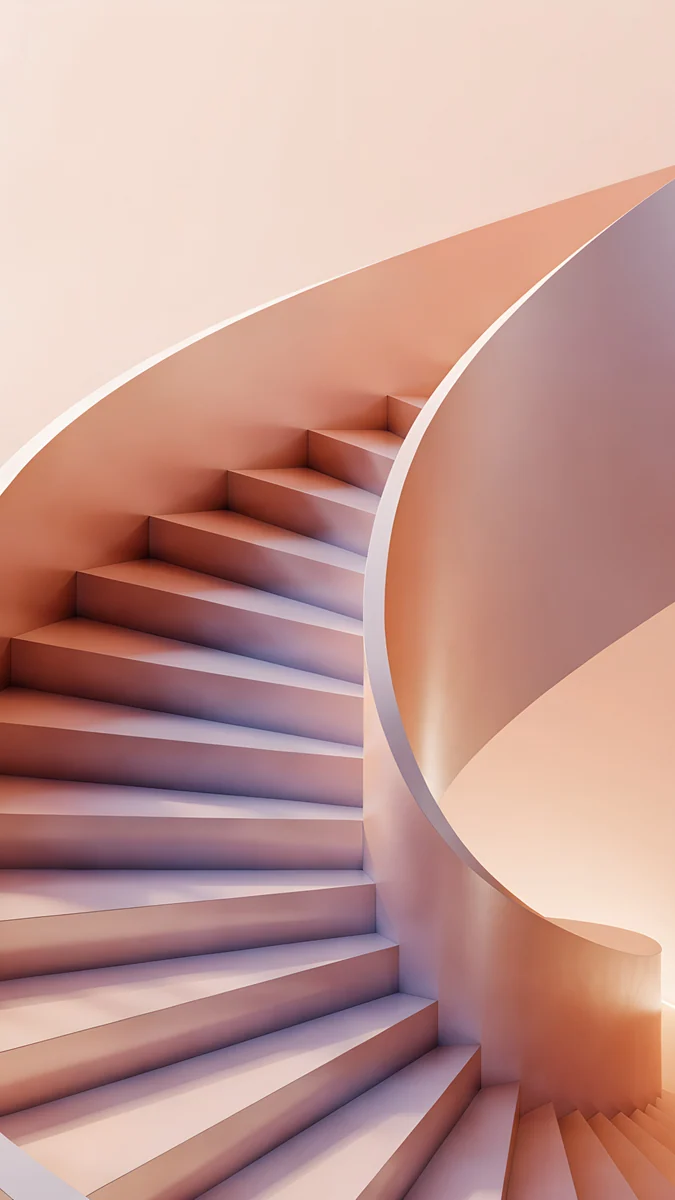
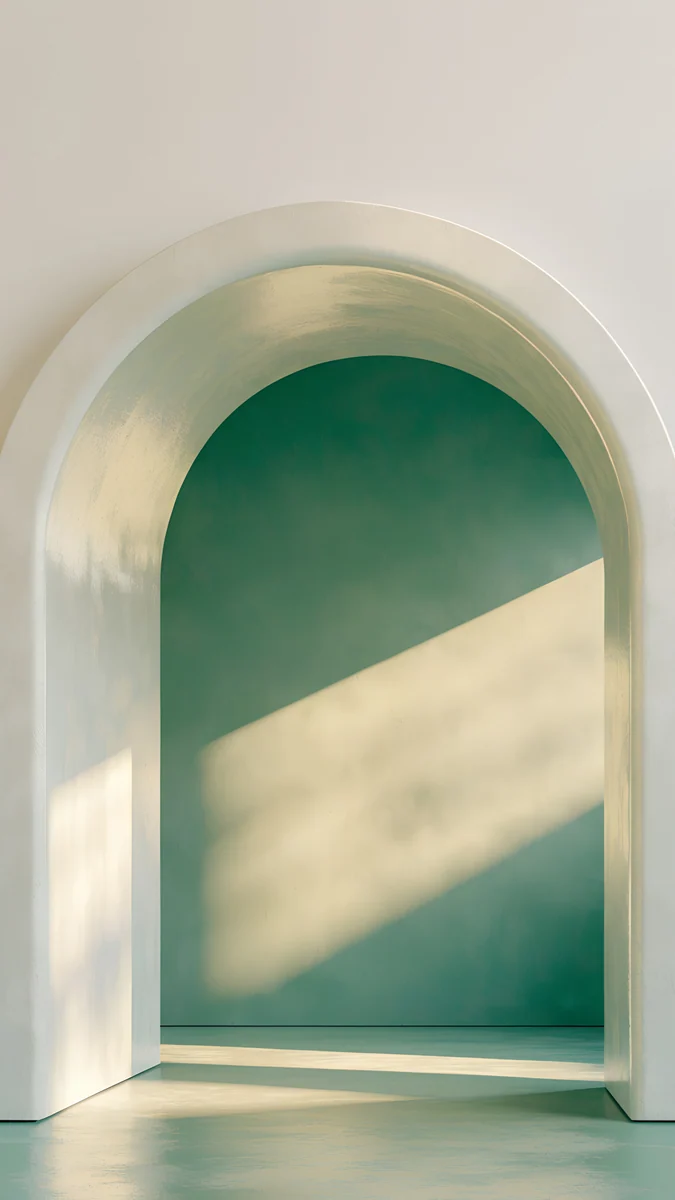
Champagne Veil resta su crema caldo e champagne, con pochissimo contrasto. Peach Spiral Well unisce pesca e corallo con un'ombra malva morbida. Sage Sun Arch è intonaco chiaro, verde salvia e una striscia di sole.
E tre più scuri per un orologio bianco:
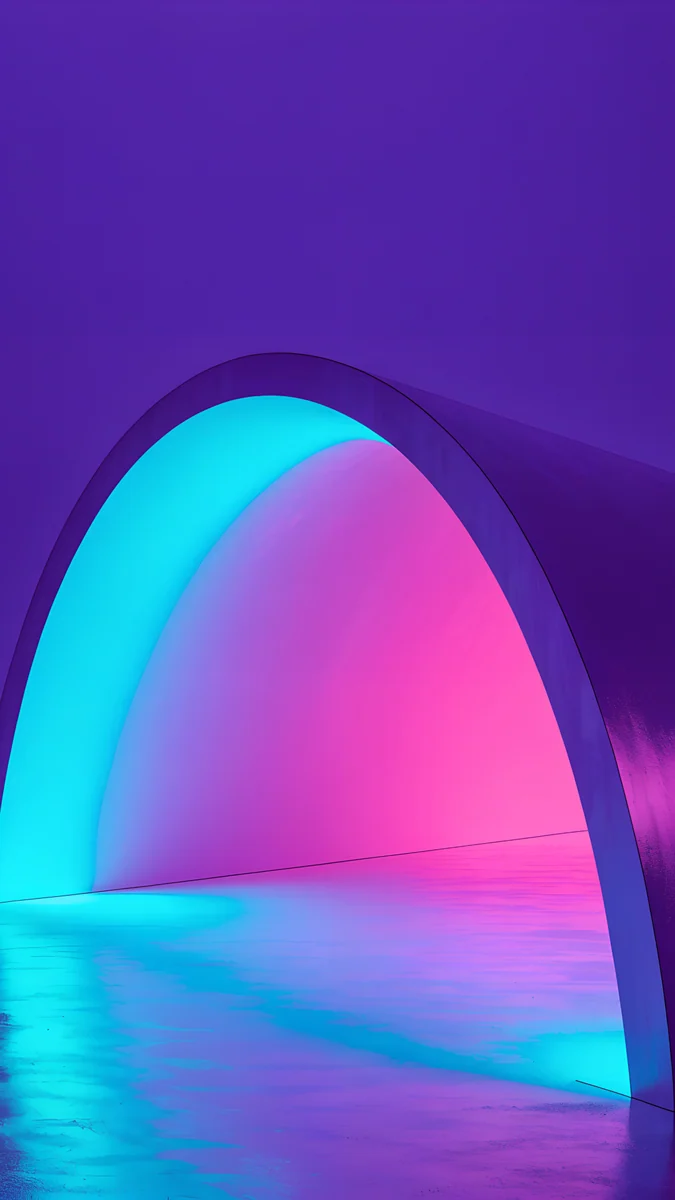
Tidal Quiet è fatto di verde petrolio profondo, verde mare e schiuma chiara, ed è del tutto gratuito. Moon Silver è quasi nero con una luce argentata. Electric Violet Arch brilla di viola e ciano dentro un muro scuro, e su uno schermo OLED le zone nere restano davvero nere. Fa parte di una serie di dodici sfondi con archi, metà neon e metà luce del giorno. Altre immagini quasi nere sono tra i nostri sfondi scuri per OLED.
Scarica l'originale, non uno screenshot
Quando una schermata di blocco sembra sgranata, quasi sempre la colpa è del file. Lo screenshot di un'anteprima o un'immagine presa da Instagram è compressa e spesso più piccola dello schermo. iOS la allunga e i bordi si ammorbidiscono, soprattutto dopo lo zoom. La guida alle dimensioni dello sfondo per iPhone riporta la risoluzione esatta di ogni modello.
Gli sfondi Velpaper per telefono sono da 2160 × 3840 pixel, più di qualsiasi schermo di iPhone, quindi iOS deve solo ridurli. Prendi il file dall'app Velpaper per iPhone o dalla pagina dello sfondo su velpaper.com. Se Safari mette il download in File, aprilo, tocca Condividi e scegli Salva immagine. Le immagini di questo articolo sono anteprime compresse: usale per scegliere, non per impostare.
Abbinare schermata di blocco e Home
Dopo Aggiungi, iOS chiede cosa fare con la schermata Home. Imposta come coppia di sfondi è la risposta veloce: la stessa immagine su entrambe.
Personalizza schermata Home ti dà più controllo. Puoi sfocare la stessa immagine per far risaltare le icone, usare un colore pieno o una sfumatura presa dallo sfondo, oppure scegliere una seconda foto. Un'immagine ricca di dettagli di solito rende meglio sfocata dietro le icone; una tranquilla può restare nitida.
Una buona coppia nasce da una sola tavolozza. Champagne Veil sulla schermata di blocco e Peach Spiral Well sulla Home restano entrambi su toni caldi e chiari. Per cambiarne uno in seguito, tieni premuto sulla schermata di blocco, tocca Personalizza e scegli quale schermata modificare.
Creare più schermate di blocco e passare dall'una all'altra
Non sei obbligato a scegliere una sola immagine. Tieni premuto sulla schermata di blocco, scorri fino in fondo a destra e tocca il pulsante più per crearne un'altra. Per cambiare in seguito basta lo stesso gesto: pressione prolungata, scorrimento laterale, un tocco.
Ogni schermata di blocco si può collegare a una modalità Full immersion. In questa vista tocca Full immersion in basso e scegli, per esempio, Lavoro o Riposo. Quando la modalità si attiva, l'iPhone mostra da solo l'immagine abbinata. Uno sfondo scuro e calmo per la sera e uno chiaro per il giorno è una combinazione semplice che funziona bene tutti i giorni.
Per eliminare una schermata che non usi più, scorrila verso l'alto nella stessa vista e tocca il cestino.
Sfondi originali in 4K e 5K per iPhone, Android e computer.
Domande
Lo sfondo deve essere esattamente 2160 × 3840 pixel?
No. iOS accetta qualsiasi immagine e la scala per riempire lo schermo. Conta solo che sia grande almeno quanto il display, altrimenti iOS deve ingrandirla e diventa morbida. Gli iPhone recenti stanno tra circa 1179 × 2556 e 1206 × 2622 pixel, i Pro Max più grandi attorno a 1320 × 2868. Un file da 2160 × 3840 è più grande di entrambi e viene solo ridotto. Il suo formato 9:16 è un po' più largo di uno schermo di iPhone, quindi iOS taglia una sottile striscia a destra e a sinistra. Velpaper compone i suoi sfondi per telefono tenendo conto di questo taglio.
Perché lo sfondo della schermata di blocco è sgranato?
Di solito il file è troppo piccolo. Uno screenshot, un'anteprima compressa o un'immagine salvata dai social è spesso più piccola dello schermo, e iOS la allunga. Ingrandire troppo mentre la posizioni ha lo stesso effetto. Se la schermata di blocco è nitida ma la Home no, è un'impostazione: tieni premuto sulla schermata di blocco, tocca Personalizza, scegli la schermata Home e disattiva Sfoca. Nei primi due casi la soluzione è scaricare l'originale, per esempio la versione 2160 × 3840 di Velpaper, e zoomare meno.
Posso avere sfondi diversi su schermata di blocco e Home?
Sì. Dopo aver impostato la schermata di blocco, tocca Aggiungi e scegli Personalizza schermata Home invece di Imposta come coppia di sfondi. Poi tocca Foto e prendi un'altra immagine, oppure scegli un colore pieno o una sfumatura. Per cambiare una coppia esistente, tieni premuto sulla schermata di blocco, tocca Personalizza e poi la schermata Home. Molti mettono un'immagine ricca sulla schermata di blocco e una più calma dietro le app. Due sfondi della stessa famiglia di colori rendono il passaggio da una schermata all'altra meno brusco.
Come cambio il colore dell'ora sulla schermata di blocco dell'iPhone?
Tieni premuto sulla schermata di blocco, tocca Personalizza e scegli la schermata di blocco. Tocca l'ora e si apre un pannello con i caratteri e una fila di colori. Tocca un colore per applicarlo; l'ultimo cerchio apre la tavolozza completa, e un cursore sotto i colori rende la tinta più chiara o più intensa. Con alcuni caratteri puoi cambiare anche lo spessore. Tocca Fine quando l'ora si legge bene sull'immagine. Come regola, un orologio scuro va con gli sfondi chiari e uno bianco con quelli scuri.
Gli sfondi Velpaper sono gratis?
Sfogliare e vedere le anteprime è gratis su velpaper.com e nelle app. Alcuni sfondi per telefono, come Tidal Quiet, sono completamente gratuiti. La maggior parte degli altri si sblocca dopo una breve pubblicità facoltativa nelle app per iPhone e Android; sul sito, se non c'è una pubblicità disponibile, l'originale si scarica gratis. Gli sfondi per desktop sono gratuiti. Non servono account né abbonamenti, e il file che ottieni è l'originale completo da 2160 × 3840, senza filigrana.
Carlos Vivero
Designer degli sfondi Velpaper
Carlos Vivero disegna gli sfondi di Velpaper: architettura quieta, vetro liquido, inchiostro giapponese e paesaggi calmi. Ogni opera nasce come originale 4K per iPhone, Android e computer.
Lavori recenti








