Come cambiare sfondo Android: Home e schermata di blocco
Come cambiare sfondo su Android passo passo, su Pixel e Samsung One UI: Home e blocco separate, ritaglio, dimensione del file e tema scuro. Sfondi 4K gratis.
In breve: Tieni premuto su un punto vuoto della schermata Home, tocca Sfondo e stile, scegli un'immagine da Le mie foto o dalla Galleria e poi seleziona Schermata di blocco, Schermata Home o entrambe. Per un risultato nitido usa un originale più grande dello schermo, come uno sfondo Velpaper da 2160 × 3840.
Dal team di Velpaper · Sfondi di Carlos Vivero, designer di Velpaper · · Aggiornato · 5 min di lettura





Gratis in 4K per iPhone e Android, senza filigrana
In questa pagina
Ogni telefono Android può mostrare un'immagine sulla schermata di blocco e un'altra sulla Home, ma ogni produttore nasconde l'impostazione in un posto leggermente diverso. Qui trovi prima il percorso comune, poi Pixel e Samsung nel dettaglio. In più, le cose che quasi tutte le guide saltano: come viene ritagliata l'immagine, cosa cambia uno sfondo scuro per la batteria e come portare sul telefono un file Velpaper a piena risoluzione.
Il modo più rapido: tieni premuto sulla Home
- Tieni premuto su uno spazio vuoto della schermata Home. Non su un'icona, non su un widget. In basso compare un piccolo menu.
- Tocca Sfondo, Sfondi oppure Sfondo e stile. Il nome dipende dal produttore.
- Scegli la fonte. Le mie foto, Galleria o Foto apre le tue immagini; gli altri riquadri sono le raccolte integrate.
- Scegli l'immagine e controlla l'anteprima. Allarga con due dita o trascina per spostarla, se il telefono lo consente.
- Tocca Imposta sfondo e scegli dove applicarlo: schermata Home, schermata di blocco o entrambe.
Se la pressione prolungata non fa nulla, apri Impostazioni e cerca « sfondo »: il risultato porta alla stessa schermata. È la via più semplice anche su Xiaomi, Oppo o Motorola, dove i menu possono avere nomi diversi.
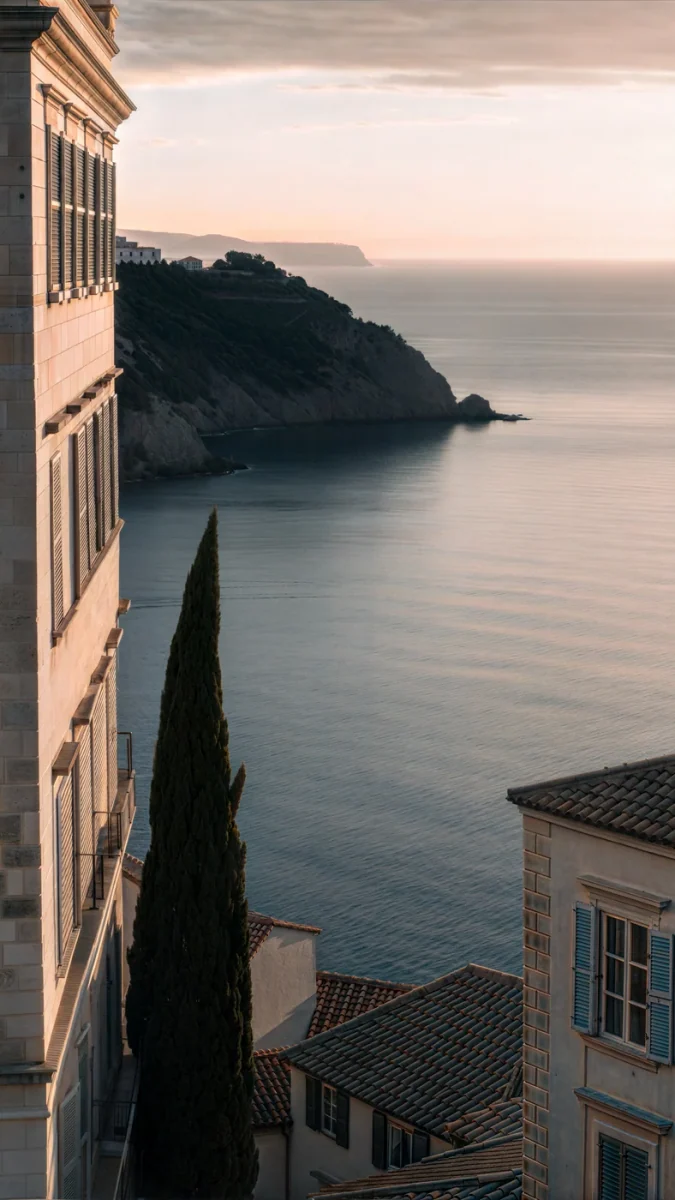
Tidal Quiet, Blue Cove e Sage Passage sono abbastanza calmi da stare dietro una pagina piena di app. Sage Passage è uno dei diciassette sfondi per telefono della collezione Liquid Glass.
Pixel e Android stock: Sfondo e stile
Su un Pixel, e sulla maggior parte dei telefoni con un Android vicino a quello di Google, la pressione prolungata sulla Home apre Sfondo e stile.
In alto vedi l'anteprima della schermata di blocco e della Home affiancate. Il pulsante per altri sfondi apre le categorie, Le mie foto apre le tue immagini. Il telefono mostra un'anteprima completa con l'orologio sopra; il selettore in alto passa dalla vista blocco alla vista Home. Poi tocca Imposta sfondo e scegli Schermata Home, Schermata di blocco o entrambe.
Sotto l'anteprima la stessa schermata raccoglie le impostazioni dei colori. Android legge i colori principali dello sfondo e li usa per i pulsanti, per il pannello delle impostazioni rapide e, se attivi le icone a tema, per le icone delle app.
Samsung One UI: Sfondo e stile
Samsung ha un menu tutto suo, ma il percorso è lo stesso: tieni premuto sulla Home e tocca Sfondo e stile, oppure apri la stessa voce in Impostazioni. I nomi dei pulsanti cambiano un po' tra le versioni di One UI.
- Tocca Cambia sfondi.
- Scegli Galleria per le tue immagini, oppure una delle raccolte Samsung.
- Seleziona l'immagine. Nell'anteprima Samsung mostra due opzioni: Schermata di blocco e Schermata Home. Spunta quelle che vuoi.
- Regola e conferma. Allarga con due dita, poi tocca Fatto.
Un dettaglio Samsung: l'anteprima della Home ha un interruttore per l'effetto movimento, che sposta leggermente lo sfondo quando inclini il telefono. Spegnilo se vuoi che l'immagine resti esattamente dove l'hai messa. Tutto sulla schermata di blocco dei Galaxy, comprese le immagini che cambiano da sole, è nella guida allo sfondo del blocco schermo Samsung.
Schermata di blocco e Home: impostale separatamente
Le due schermate fanno lavori diversi. La schermata di blocco è soprattutto immagine: un orologio, una data, qualche notifica. La Home è piena di icone e cartelle, e uno sfondo ricco di dettagli che sta benissimo sul blocco diventa rumore dietro cinque file di app.
Un abbinamento semplice funziona bene: qualcosa con profondità o colore sulla schermata di blocco, qualcosa di più sobrio della stessa tavolozza dietro le icone. Fallo in due passaggi: scegli la prima immagine e solo Schermata di blocco, poi la seconda e solo Schermata Home.
Coral Tide è blu ardesia e corallo sotto un cielo caldo; Peach Riviera e Rose Dunes condividono la stessa gamma morbida e calda, quindi due qualsiasi si abbinano senza stonare.
Ritaglio e dimensione giusta del file
Android allunga qualsiasi immagine finché non riempie lo schermo. Un'immagine piccola o compressa diventa morbida, soprattutto dopo lo zoom. Usa un originale grande almeno quanto il display. Gli sfondi Velpaper per telefono sono da 2160 × 3840 pixel, più di qualsiasi schermo Android attuale, quindi il telefono deve solo ridurli. Le risoluzioni tipiche di Samsung, Pixel e Xiaomi sono nella guida alle dimensioni dello sfondo Android.
Conta anche la forma. Quasi tutti gli schermi Android sono circa 20:9, più alti e stretti di un'immagine 9:16, quindi viene tagliata una sottile striscia a destra e a sinistra. Tieni il soggetto vicino al centro e controlla che l'orologio della schermata di blocco cada su una zona tranquilla. Se l'anteprima permette lo zoom, rimpicciolisci il più possibile invece di ingrandire: meno ingrandisci, più il risultato è nitido.
Tema scuro, batteria e colori di sistema
La maggior parte dei telefoni Android venduti oggi ha uno schermo OLED. Sugli OLED i pixel neri sono spenti, quindi uno sfondo scuro consuma un po' meno di uno chiaro. Sulla Home il risparmio è piccolo, perché le icone coprono quasi tutta l'immagine. Conta di più sulla schermata di blocco e sul display sempre attivo, che guardi molte più volte di quante sblocchi. Una selezione completa di immagini quasi nere è tra i nostri sfondi scuri per OLED.
Gli sfondi scuri stanno anche meglio con il tema scuro del sistema. Widget grigi e impostazioni rapide scure sembrano giusti su un blu notte o un quasi nero, strani su un color crema. I blu e i verde petrolio medi vanno bene con entrambi i temi.
 Midnight Flow4K · Telefono
 Arctic Current4K · Telefono
 Moon Silver4K · Telefono
 Moon Ledge4K · Telefono
Midnight Flow e Arctic Current sono blu profondo attraversati da una corrente più chiara. Moon Silver e Moon Ledge sono quasi neri, ed è lì che l'OLED risparmia di più.
Come usare gli sfondi Velpaper su Android
Due strade. Nell'app Velpaper per Android apri uno sfondo e salvalo: la maggior parte si sblocca dopo una breve pubblicità facoltativa, alcuni come Tidal Quiet sono gratuiti subito, e il file arriva nella galleria a piena risoluzione. Oppure scaricalo dalla pagina dello sfondo su velpaper.com; Chrome mette il file in Download e la tua app Galleria lo trova lì.
Poi tieni premuto sulla Home, scegli Le mie foto o Galleria, trova il file e impostalo per la schermata di blocco, la Home o entrambe. Le immagini di questo articolo sono anteprime compresse; usale per scegliere e imposta l'originale. Se usi anche un iPhone, i passaggi sono nella guida allo sfondo della schermata di blocco su iPhone.
Sfondi originali in 4K e 5K per iPhone, Android e computer.
Domande
Come metto sfondi diversi su schermata di blocco e Home su Android?
In due passaggi. Tieni premuto sulla Home, apri Sfondo e stile, scegli la prima immagine e, quando il telefono chiede dove applicarla, seleziona solo Schermata di blocco. Torna indietro, scegli la seconda immagine e seleziona solo Schermata Home. Su Samsung l'anteprima mostra le due opzioni da spuntare, una alla volta. Su un Pixel la scelta compare dopo Imposta sfondo. Quasi tutti mettono l'immagine più ricca sul blocco e una più sobria della stessa tavolozza dietro le icone, così il passaggio tra le due schermate non è brusco.
Perché lo sfondo Android è sgranato o tagliato?
Sgranato vuol dire quasi sempre che il file è più piccolo dello schermo. Uno screenshot, un'anteprima compressa o un'immagine ricevuta su WhatsApp è spesso molto più bassa del display, e Android deve ingrandirla. Lo zoom nell'anteprima ingrandisce ancora di più i pixel. Usa un originale grande almeno quanto lo schermo, come uno sfondo Velpaper da 2160 × 3840, e rimpicciolisci invece di ingrandire. Il taglio invece è normale: gli schermi Android sono circa 20:9 e la maggior parte degli sfondi 9:16, quindi sparisce una sottile striscia ai lati.
Uno sfondo scuro fa risparmiare batteria su Android?
Un po', e solo sugli schermi OLED, che ha la maggior parte degli Android attuali. Su un OLED ogni pixel nero è spento, quindi un'immagine quasi tutta nera consuma meno di una chiara. Sulla Home la differenza è piccola, perché icone e widget coprono gran parte dello sfondo. Conta di più sulla schermata di blocco e sul display sempre attivo, che guardi spesso. Un'immagine quasi nera come Moon Silver o Moon Ledge fa risparmiare di più, un blu profondo come Midnight Flow un po' meno. Su uno schermo LCD il colore dello sfondo non cambia nulla.
Come si cambia lo sfondo su un telefono Samsung?
Tieni premuto su uno spazio vuoto della Home e tocca Sfondo e stile, oppure apri la stessa voce in Impostazioni. Tocca Cambia sfondi, poi Galleria per una tua immagine, o una delle raccolte Samsung. Nell'anteprima spunta Schermata di blocco, Schermata Home o entrambe. Allarga con due dita per inquadrare e tocca Fatto. Se l'immagine si muove quando inclini il telefono e non ti piace, disattiva l'effetto movimento nell'anteprima. Da One UI 6 puoi anche tenere premuto direttamente sulla schermata di blocco e cambiare lo sfondo dal suo editor.
Gli sfondi Velpaper sono gratis su Android?
Sì. Sfogliare e vedere le anteprime è gratis nell'app Android e su velpaper.com. Alcuni sfondi per telefono, come Tidal Quiet, si salvano gratis nell'app senza altri passaggi; la maggior parte degli altri si sblocca dopo una breve pubblicità facoltativa. Sul sito ogni sfondo si scarica gratis. Niente account e niente abbonamento. Il file è l'originale completo da 2160 × 3840 senza filigrana, più grande di qualsiasi schermo Android attuale, quindi il telefono deve solo ridurlo.
Carlos Vivero
Designer degli sfondi Velpaper
Carlos Vivero disegna gli sfondi di Velpaper: architettura quieta, vetro liquido, inchiostro giapponese e paesaggi calmi. Ogni opera nasce come originale 4K per iPhone, Android e computer.
Lavori recenti








