iPhoneのロック画面の壁紙を設定する方法:iOS 26対応、時計が見やすい選び方
iPhoneのロック画面に壁紙を設定する方法を、iOS 26とiOS 18の画面に沿ってステップごとに解説します。ホーム画面と別々にする設定、時計が見やすい壁紙の選び方、ぼやける・暗くなるときの対処法、集中モードで複数のロック画面を切り替える方法まで紹介します。
要点: 「設定」から「壁紙」、「新しい壁紙を追加」と進み、写真を選んで2本指で位置を合わせ、「追加」をタップすれば設定できます。くっきり表示したいなら、Velpaperの2160 × 3840の壁紙のように画面より大きい原寸画像を使い、時計の色を画像の上部とはっきり差がつく色にしましょう。
Velpaper 編集部 · 壁紙デザイン:Carlos Vivero(Velpaper デザイナー) · · 更新 · 2 分で読めます



iPhone・Android向け4K、無料・透かしなし
目次
ロック画面は、iPhoneの中でいちばんよく目にする場所です。時刻や通知、天気を確かめるために、ロックを解除しないまま1日に何十回も見ています。iOS 16からは、壁紙と時計のデザイン、ウィジェットをまとめて設定できるようになりました。壁紙を上手に選べば、時刻もひと目で読みやすくなります。ここではiOS 18とiOS 26でロック画面の壁紙を設定する手順と、時計と相性のいい壁紙の選び方を紹介します。Androidをお使いの方はAndroidの壁紙を変更する方法をご覧ください。
iPhoneのロック画面に壁紙を設定する手順
- 画像を写真アプリに保存します。ライブラリにある画像なら何でも使えます。Velpaperの壁紙はアプリから直接保存できます。
- 「設定」を開き、「壁紙」をタップします。
- 「新しい壁紙を追加」をタップします。上部の「写真」を選び、使いたい画像をタップします。
- 位置を合わせます。2本指でピンチすると拡大、ドラッグすると移動できます。見せたい部分は時計より下に置きましょう。
- 時計をカスタマイズします。時刻をタップすると、フォントと色のパネルが開きます。色の列のいちばん右の丸を押すと細かく色を選べ、フォントによっては太さも変えられます。
- ウィジェットを追加します。時計の下の枠には小さなウィジェットを4つまで、上の日付の行にはもう1つ、天気や次の予定などを置けます。
- 「追加」をタップして選びます。「壁紙を両方に設定」を選ぶとホーム画面にも同じ画像が入ります。「ホーム画面をカスタマイズ」を選ぶと別の画像にできます。
写真アプリからも設定できます。画像を開いて共有ボタンをタップし、下にスクロールして「壁紙に設定」を選ぶと、手順4の編集画面に進みます。
iOS 26では、写真に余白があると時計が縦に伸びて画像に合わせるようになりました。編集画面には「空間シーン」のボタンもあり、iPhoneを動かすと写真が少し立体的に見えます。ほとんどの壁紙は、どちらも初期設定のままで問題ありません。
時計が見やすいロック画面の壁紙の選び方
時計は画面の上から3分の1あたりに、大きく太い文字で表示されます。ロック画面がすっきり見えるか、ごちゃごちゃして見えるかは、この部分で決まります。やわらかなグラデーションや晴れた空、無地の壁のように上部が静かな壁紙なら、時刻はすぐに読めます。細かな模様やコントラストは、通知や指が来る下の方に置くのが向いています。詳しくはロック画面の時計が見えないときの壁紙選びで解説しています。
次に、時計の色を壁紙の明るさに合わせます。明るい壁紙には暗い色の時計、暗い壁紙には白か淡い色の時計が合います。iOSも自動で色を選びますが、画像になじむ中間色になりがちで、かえって読みにくくなることがあります。手動で設定するのがおすすめです。
暗い色の時計が映える明るい壁紙を3つ紹介します。
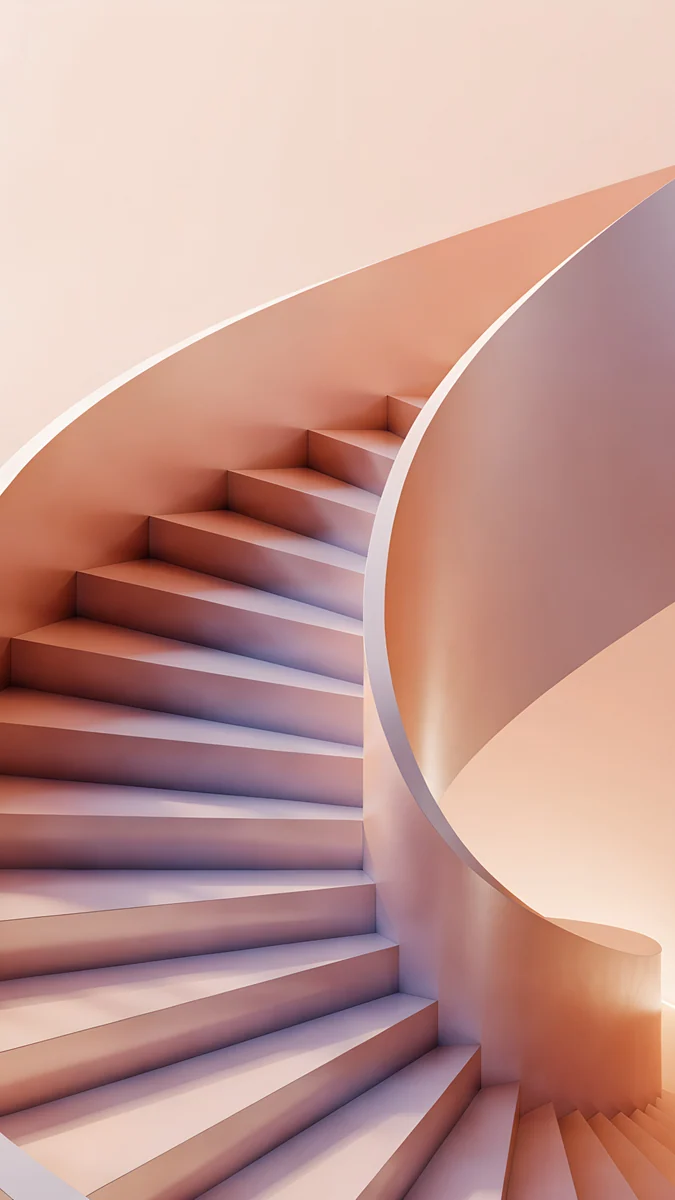
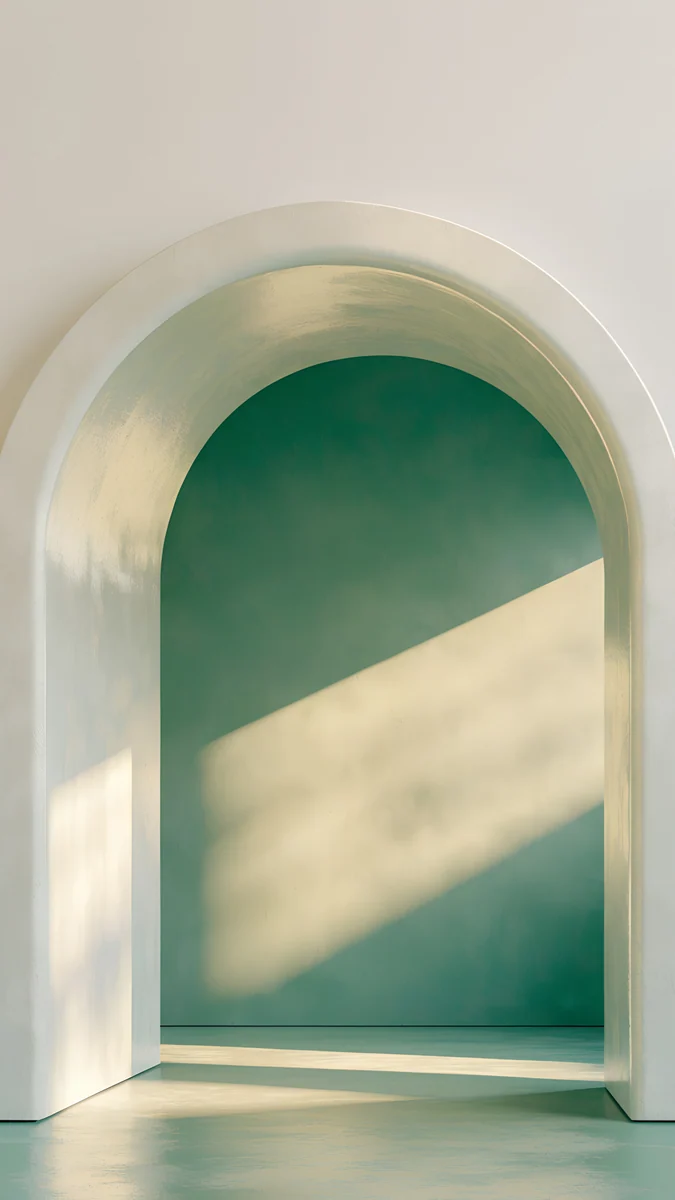
Champagne Veilは温かみのあるクリームとシャンパンの色だけで、コントラストはごく控えめです。Peach Spiral Wellはピーチとコーラルに、やわらかなモーブの影が重なります。Sage Sun Archは淡い漆喰の壁とセージグリーン、ひと筋の陽ざしの組み合わせです。
白い時計に合う暗めの壁紙も3つ選びました。
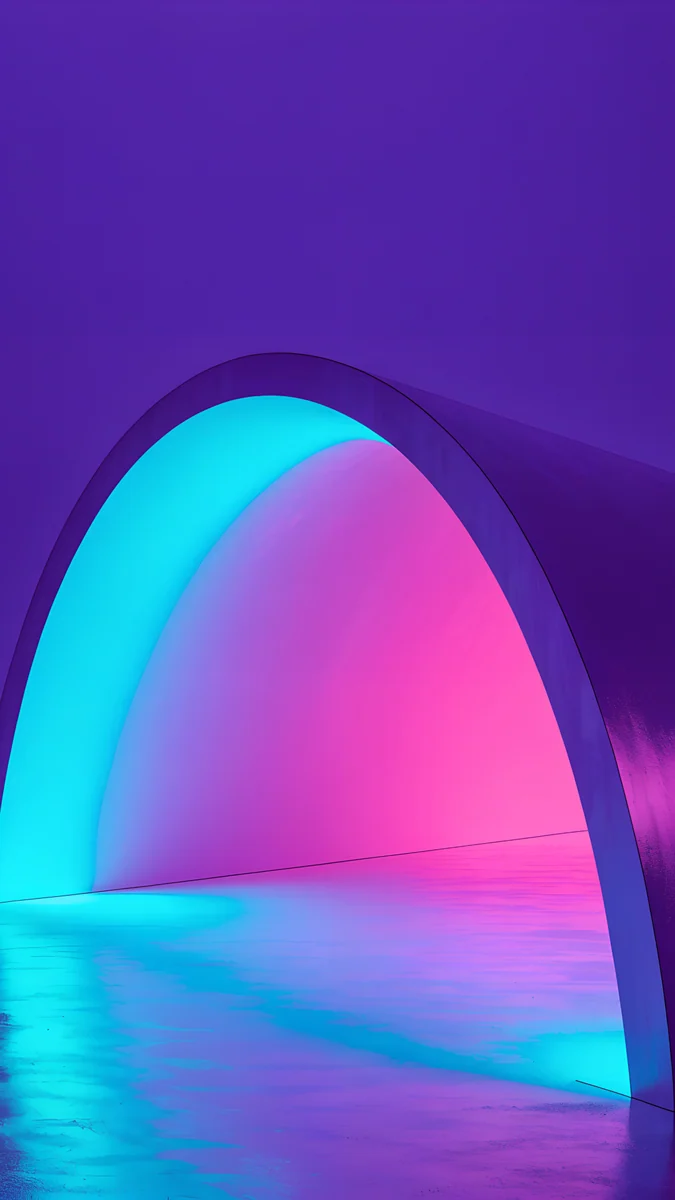
Tidal Quietは深いティールと海の緑、淡い泡の色でできた一枚で、完全無料です。Moon Silverはほぼ黒の画面に銀色の光が差します。Electric Violet Archは暗い壁の中でバイオレットとシアンが光り、有機ELの画面では黒い部分が本当の黒になります。ネオンと昼の光が半分ずつのアーチの壁紙12枚のうちの1枚です。黒に近い壁紙は有機EL向けの黒い壁紙でもまとめています。
スクショではなく原寸画像をダウンロードする
ロック画面の壁紙がぼやけて見えるとき、原因はたいていファイルにあります。プレビューのスクリーンショットやInstagramから保存した画像は圧縮されていて、画面より小さいことがよくあります。iOSがそれを引き伸ばすので、特に拡大したあとは輪郭がぼやけます。機種ごとの正確な解像度はスマホの壁紙サイズ一覧で確認できます。
Velpaperのスマホ壁紙は2160 × 3840ピクセルで、どのiPhoneの画面よりも大きいため、iOSは縮小するだけで済みます。iPhoneのVelpaperアプリか、velpaper.comの各壁紙ページから保存してください。Safariでダウンロードしたファイルが「ファイル」アプリに入った場合は、開いて共有ボタンを押し、「画像を保存」を選ぶと写真に入ります。この記事の画像は圧縮したプレビューなので、選ぶときの参考にして、設定には原寸画像を使いましょう。
ロック画面とホーム画面の壁紙を別々にする
「追加」をタップすると、iOSがホーム画面をどうするか尋ねてきます。いちばん手軽なのは「壁紙を両方に設定」で、両方の画面に同じ画像が入ります。
「ホーム画面をカスタマイズ」を選ぶと、もっと自由に調整できます。同じ画像にぼかしをかけてアイコンを目立たせる、壁紙から取った単色やグラデーションにする、別の写真を選ぶ、といった設定ができます。細かい絵柄の壁紙はアイコンの後ろではぼかした方がきれいに見え、落ち着いた壁紙ならそのままでも大丈夫です。
きれいな組み合わせのコツは、同じ色のグループから選ぶことです。ロック画面にChampagne Veil、ホーム画面にPeach Spiral Wellを置くと、どちらも温かく淡いトーンでそろいます。あとから変えたいときは、ロック画面を長押しして「カスタマイズ」をタップし、編集したい画面を選びます。
ロック画面を複数作って切り替える
壁紙を1枚に決める必要はありません。ロック画面を長押しして右端までスワイプし、プラスのボタンをタップすると新しいロック画面を追加できます。あとで切り替えるときも同じで、長押しして横にスワイプし、使いたい画面をタップするだけです。
それぞれのロック画面は集中モードと連動させられます。一覧の下にある「集中モード」をタップし、「仕事」や「睡眠」などを選びます。集中モードがオンになると、iPhoneが自動で対応する壁紙に切り替えます。夜は暗く落ち着いた壁紙、昼は明るい壁紙という組み合わせは、シンプルで毎日使いやすい方法です。
使わなくなったロック画面は、同じ一覧で上にスワイプしてゴミ箱のアイコンをタップすると削除できます。
iPhone、Android、パソコン向けの4K・5Kオリジナル壁紙。
よくある質問
壁紙は2160 × 3840ピクセルちょうどでないといけませんか?
いいえ。iOSはどんな画像でも画面いっぱいに拡大縮小して表示します。大切なのは画面と同じかそれ以上の大きさがあることで、小さい画像は引き伸ばされてぼやけます。最近のiPhoneは1179 × 2556から1206 × 2622ピクセル前後、いちばん大きいPro Maxは1320 × 2868ピクセルです。2160 × 3840の画像はどちらよりも大きいので、縮小されるだけです。9:16の比率はiPhoneの画面より少し横に広いため、左右が細く切り取られますが、Velpaperのスマホ壁紙はその切り取りを前提に構図を作っています。
iPhoneのロック画面の壁紙がぼやけるのはなぜですか?
多くの場合、画像が小さすぎることが原因です。スクリーンショットや圧縮されたプレビュー、SNSから保存した画像は画面より小さいことが多く、iOSが引き伸ばしてしまいます。位置合わせで大きく拡大しすぎても同じことが起きます。ロック画面はくっきりしているのにホーム画面だけぼやける場合は設定の問題です。ロック画面を長押しして「カスタマイズ」から「ホーム画面」を選び、ぼかしをオフにしてください。前の2つの場合は、Velpaperの2160 × 3840のような原寸画像を使い、拡大を控えめにすると解決します。
ロック画面とホーム画面で壁紙を別々にできますか?
できます。ロック画面を設定したあと「追加」をタップし、「壁紙を両方に設定」ではなく「ホーム画面をカスタマイズ」を選びます。続けて「写真」をタップして別の画像を選ぶか、単色やグラデーションを選びます。設定済みの組み合わせを変えるには、ロック画面を長押しして「カスタマイズ」をタップし、「ホーム画面」を選びます。ロック画面には絵柄のある壁紙、アプリの後ろには落ち着いた壁紙を置く人が多く、同じ色合いの2枚を選ぶと画面を切り替えたときの違和感がありません。
ロック画面の壁紙が暗くなるのはなぜですか?
iPhone 14 Pro以降のProモデルなどでは、常時表示ディスプレイがオンになっていると、ロックした状態で壁紙が暗く表示されます。これは故障ではなく、電池を節約するための仕組みです。壁紙を表示したくない場合は「設定」の「画面表示と明るさ」から「常時表示」を開き、「壁紙を表示」をオフにすると、黒い画面に時計だけが表示されます。詳しい設定は常時表示ディスプレイの記事で解説しています。通常の画面で暗く見える場合は、壁紙自体の明るさと時計の色の組み合わせを見直してください。
Velpaperの壁紙は無料ですか?
velpaper.comとアプリでの閲覧とプレビューは無料です。Tidal Quietのように完全無料のスマホ壁紙もあります。ほかの多くは、iPhoneとAndroidのアプリで短い任意の広告を見ると保存できます。サイトでは、広告がない場合はそのまま無料でダウンロードできます。デスクトップ壁紙は無料です。アカウント登録もサブスクリプションも不要で、保存されるのは透かしなしの2160 × 3840の原寸画像です。
Carlos Vivero
Velpaper 壁紙デザイナー
Carlos Vivero は Velpaper の壁紙をデザインしています。静かな建築、リキッドグラス、墨絵、穏やかな風景。すべて iPhone、Android、パソコン向けの4Kオリジナルです。
最新の作品








