壁紙を自動で切り替える方法:iPhone・Android・Windows・Mac
壁紙を自動で切り替える方法を端末別に解説します。iPhoneの写真シャッフルの頻度設定、Pixelの毎日の壁紙、Galaxyのロック画面、Windows 11のスライドショーとスポットライト、Macのフォルダ切り替えまで、手順と選び方をまとめました。
要点: iPhoneはロック画面の「写真シャッフル」で、タップ時、ロック時、1時間ごと、毎日のいずれかの頻度で壁紙を自動で切り替えられます。Windows 11は「スライドショー」、Macはフォルダの自動切り替え、Pixelは「毎日の壁紙」、Galaxyは複数の画像を選んだロック画面で対応しています。
Velpaper 編集部 · 壁紙デザイン:Carlos Vivero(Velpaper デザイナー) · · 更新 · 2 分で読めます
公式ドキュメントで確認: iOS 26、Android 16、Windows 11、macOSのメニュー名をApple、Google、Microsoftのヘルプページで確認、2026年10月19日
 Peach Riviera
 Blue Cove
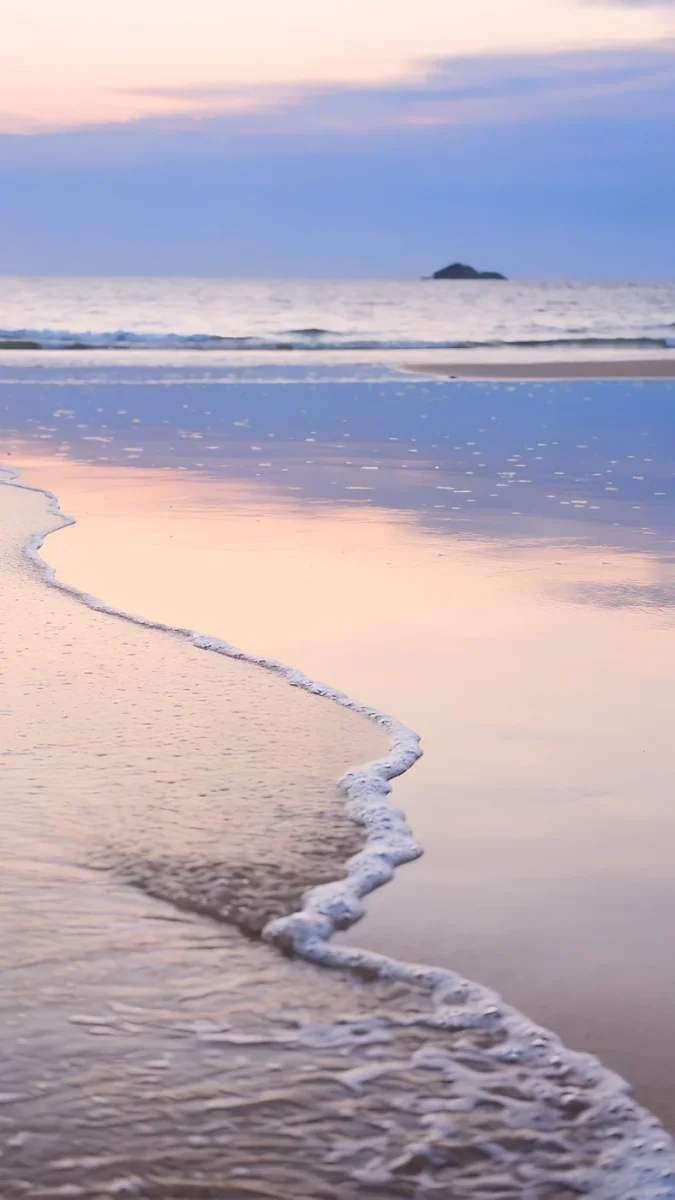 Coral Tide
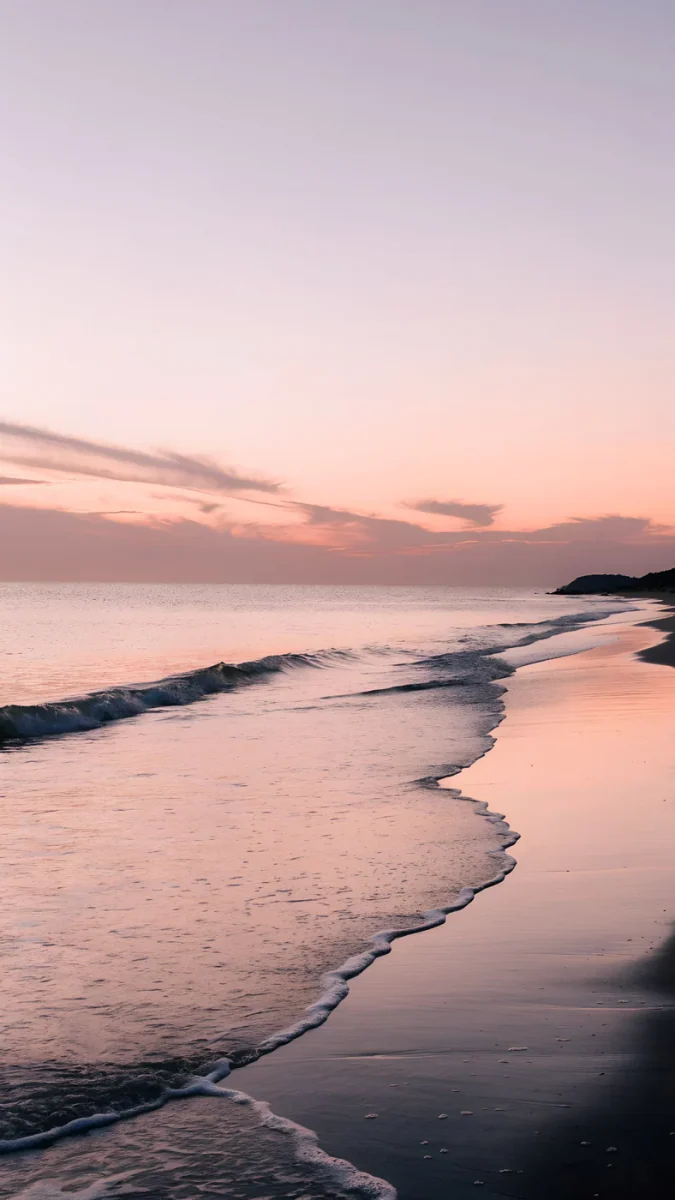 Lilac Shore
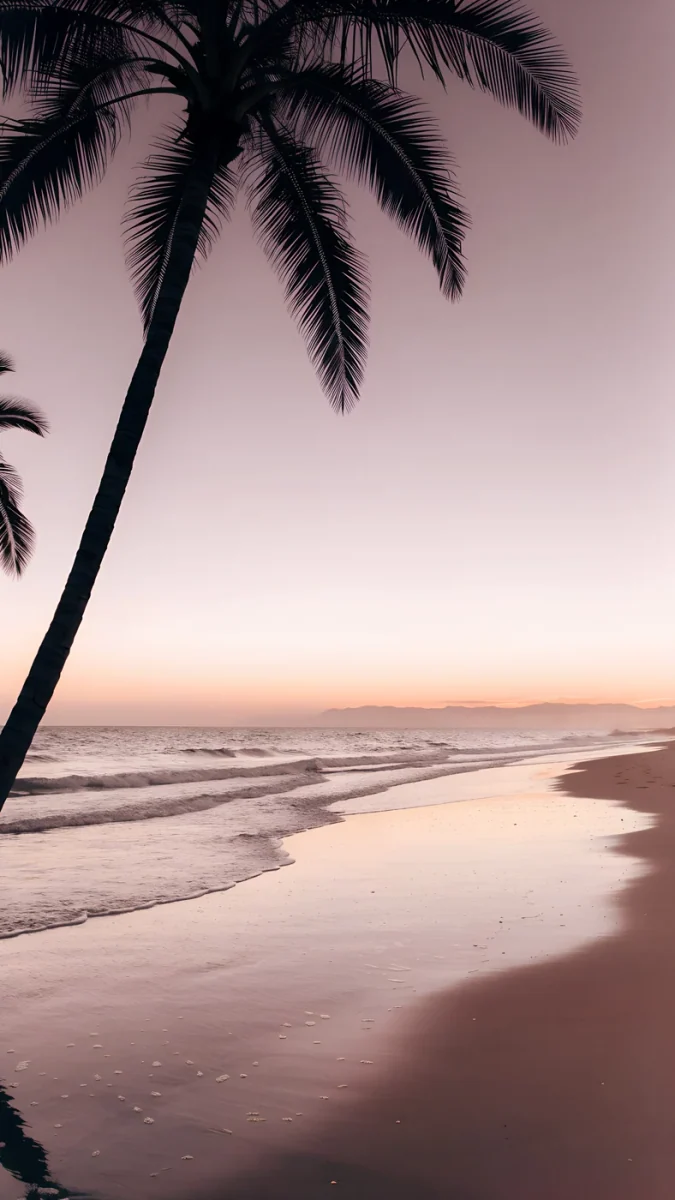 Palm Afterglow
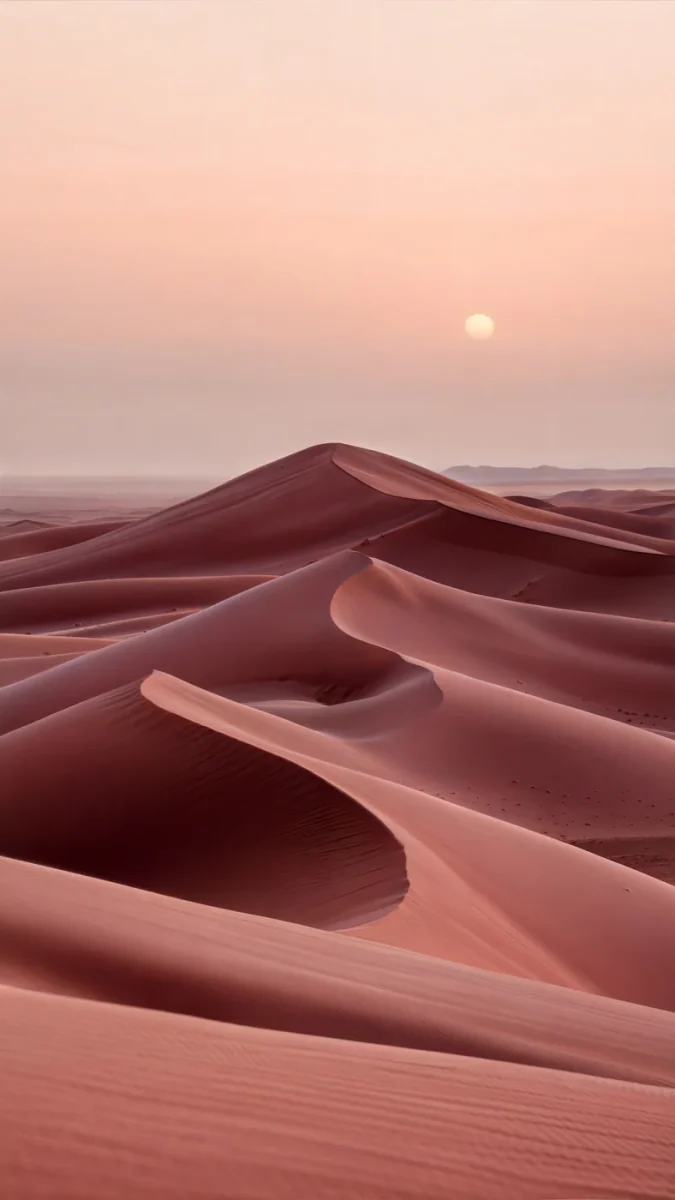 Rose Dunes
 Paper Moon
 Ink Quiet Lake
 Window Cat
iPhone・Android向け4K、無料・透かしなし
目次
壁紙を自動で切り替える機能は、iPhone、Android、Windows 11、Macのすべてに標準で入っています。iPhoneは「写真シャッフル」で4つの頻度から選べ、Windows 11の「スライドショー」は1分から1日までの6段階で間隔を決められます。追加のアプリは必要なく、気に入った壁紙を10枚ほど選んでおくだけで始められます。
| 端末 | 機能 | 場所 | 切り替わるタイミング |
|---|---|---|---|
| iPhone | 写真シャッフル | ロック画面を長押しして「+」 | タップ時、ロック時、1時間ごと、毎日 |
| Pixel | 毎日の壁紙 | 壁紙とスタイル | 1日1回 |
| Galaxy | 複数の画像のロック画面 | 壁紙とスタイル | 画面をオンにするたび |
| Windows 11 | スライドショー、Windows スポットライト | 設定 > 個人用設定 > 背景 | 1分から1日、または自動 |
| Mac | フォルダやアルバムの自動切り替え | システム設定 > 壁紙 | ログイン時、一定の間隔、毎日など |
iPhoneで壁紙を自動で切り替えるには?
ロック画面に「写真シャッフル」を追加します。選んだ写真が、決めた頻度で順番に入れ替わります。
- ロック画面を長押しし、右下の「+」をタップします。
- 上の一覧から「写真シャッフル」を選びます。
- iPhoneにおすすめの写真を任せるか、自分で写真を選びます。壁紙として保存した画像を使うなら、自分で選ぶ方が確実です。
- シャッフルの頻度を「タップ時」「ロック時」「1時間ごと」「毎日」から選びます。
- 「追加」をタップし、ホーム画面にも同じ壁紙を使う場合は「壁紙を両方に設定」を選びます。
「タップ時」はロック画面をタップするたびに次の写真へ進むので、気分で選び直したい人に向いています。落ち着いて使いたいなら「毎日」がおすすめです。頻度はあとからロック画面を長押しして「カスタマイズ」で変えられます。
同じ色合いの連作は、シャッフルしても画面の印象がばらつきません。Peach Riviera、Blue Cove、Coral Tideは、どれも夕暮れの海を描いた縦長の壁紙です。ほかの組み合わせは夕焼けと海の壁紙で探せます。ロック画面の基本はiPhoneのロック画面の壁紙を設定する方法をどうぞ。
Androidで壁紙を自動で変えるには?
PixelはGoogleの「毎日の壁紙」、Galaxyはロック画面に複数の画像を設定する方法が標準です。
- Pixel:ホーム画面を長押しして「壁紙とスタイル」を開き、壁紙のカテゴリを選びます。カテゴリの中の「毎日の壁紙」を選ぶと、そのカテゴリの画像が1日1回入れ替わります。使われるのはGoogleが用意した画像です。
- Galaxy:「設定」から「壁紙とスタイル」を開き、「壁紙を変更」でギャラリーから複数の画像を選んでロック画面に設定します。画面をオンにするたびに次の画像に変わります。機種や地域によっては、カテゴリを選ぶだけで画像が届く「ダイナミックロック画面」も使えます。
自分で保存した画像をPixelで定期的に入れ替えたい場合は、Google Playの壁紙アプリMuzeiのように、端末の写真から一定の間隔で選んでくれるアプリを使う方法があります。基本の設定方法はAndroidの壁紙を変更する方法にまとめています。
Windows 11で壁紙をスライドショーにするには?
「背景」の設定で「スライドショー」を選び、壁紙を入れたフォルダを指定します。
- 「設定」を開き、「個人用設定」から「背景」を選びます。
- 「背景をカスタマイズ」で「スライドショー」を選びます。
- 「参照」で壁紙を入れたフォルダを選びます。
- 「画像の切り替え間隔」を1分、10分、30分、1時間、6時間、1日から選びます。
- 順番を毎回変えたいときは「画像の順序をシャッフルする」をオンにします。
自分で画像を用意しない場合は、同じメニューで「Windows スポットライト」を選ぶと、Microsoftの風景写真が自動で入れ替わります。ロック画面にも同じ選択肢があります。スライドショーの考え方はWindows 10でもほぼ同じで、Windows 10の壁紙を変更する方法でも解説しています。
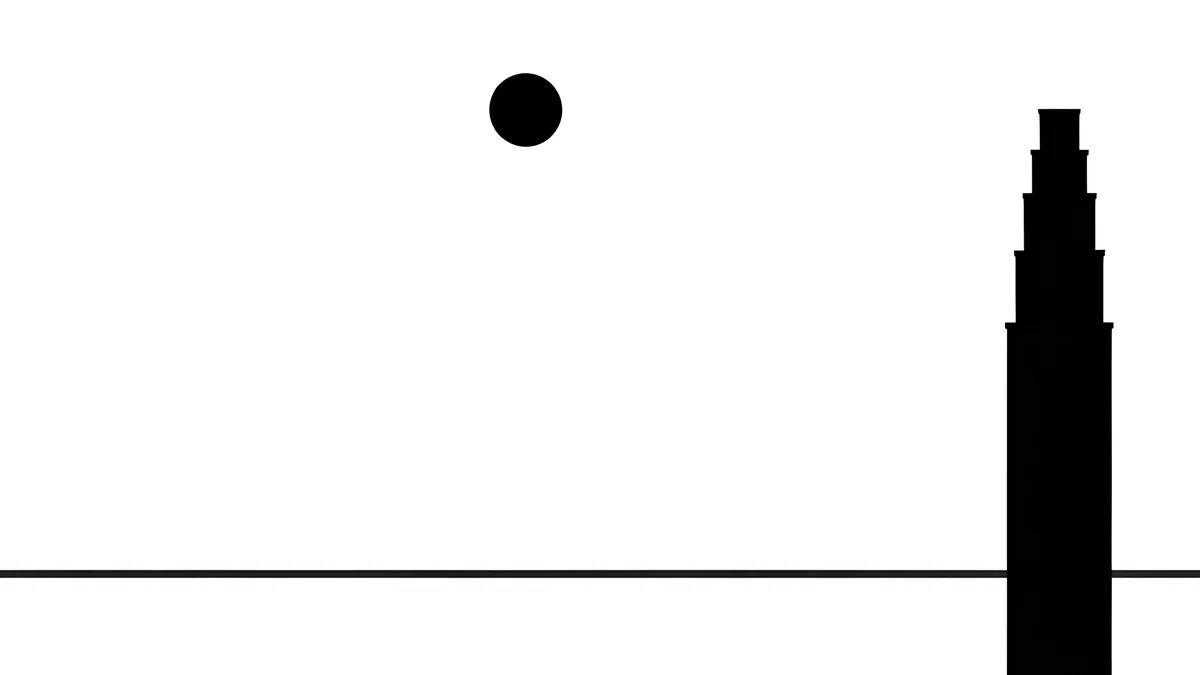
PC用には3840 × 2160ピクセルの横長の壁紙をまとめておきます。Paper Moon、Ink Quiet Lake、Window Catは、アイコンの後ろでも邪魔にならない静かな絵柄で、どれも無料で保存できます。
Macで壁紙を自動で切り替えるには?
「システム設定」の「壁紙」で、画像を入れたフォルダか写真のアルバムを追加し、切り替えの間隔を選びます。
- アップルメニューから「システム設定」を開き、「壁紙」をクリックします。
- 「フォルダを追加」または「アルバムを追加」で、壁紙をまとめた場所を選びます。
- 画像を変えるタイミング(ログイン時、スリープ解除時、一定の間隔、毎日など)を選びます。
- 順番を混ぜたいときは、ランダムな順序をオンにします。
動く風景の壁紙には、シャッフルして毎回違う映像を流す選択肢もあります。外部ディスプレイを使っている場合は、ディスプレイごとに別のフォルダを選べます。詳しくはMacの壁紙を変更する方法をご覧ください。
自動で切り替えるなら、どんな壁紙を選べばいいですか?
色合いと明るさをそろえた5枚から10枚のセットにすると、どれが表示されても画面が整って見えます。
- サイズをそろえます。スマホは縦長の2160 × 3840ピクセル、PCは横長の3840 × 2160ピクセルのように、端末に合った向きだけを集めます。
- 時計の場所を空けます。ロック画面で使うなら、上の4分の1が落ち着いた絵柄を選ぶと、どの壁紙でも時計が読めます。
- テーマを1つに絞ります。夕暮れの海、和紙と月、黒い建築など、1つのテーマでまとめるのがコツです。
Lilac Shore、Palm Afterglow、Rose Dunesは、さきほどの夕暮れのセットに加えやすい3枚です。Velpaperのスマホ壁紙の多くは、短い任意の広告を見たあとに原寸で保存できます。
iPhone、Android、パソコン向けの4K・5Kオリジナル壁紙。
よくある質問
iPhoneの写真シャッフルの頻度はあとから変えられますか?
変えられます。ロック画面を長押しして「カスタマイズ」をタップし、ロック画面を選んで編集画面を開きます。下の「…」やシャッフルのボタンから、頻度を「タップ時」「ロック時」「1時間ごと」「毎日」のいずれかに変更できます。写真の追加や削除も同じ画面から行えます。集中モードとロック画面を組み合わせれば、仕事中と休日で別のシャッフルを使い分けることもできます。
壁紙が勝手に変わるのを止めるには?
iPhoneでは、ロック画面を長押しして、写真シャッフルではない1枚の写真のロック画面を選びます。Galaxyでは「壁紙とスタイル」でロック画面の画像を1枚だけにするか、ダイナミックロック画面などの壁紙サービスをオフにします。Pixelでは「毎日の壁紙」から通常の壁紙に変更します。Windows 11は「背景をカスタマイズ」を「画像」に、Macは1枚の画像を選び直せば止まります。
壁紙を自動で切り替えるとバッテリーや通信量は増えますか?
自分の端末に保存した画像を切り替えるだけなら、処理は軽く、気にするほどではありません。注意したいのは、Galaxyのダイナミックロック画面やWindows スポットライトのように、インターネットから画像を取得するサービスです。画像のダウンロードに通信を使うので、モバイルデータの残りが気になる場合は、端末に保存した画像のスライドショーやシャッフルを使うと安心です。
PCの壁紙を毎日変えるにはどうすればいいですか?
Windows 11では「設定」の「個人用設定」から「背景」を開き、「スライドショー」で壁紙のフォルダを選んで、「画像の切り替え間隔」を「1日」にします。自分で画像を用意しないなら「Windows スポットライト」も選べます。Macでは「システム設定」の「壁紙」でフォルダを追加し、切り替えのタイミングを「毎日」にします。3840 × 2160ピクセル以上の画像を集めておくと、4Kのディスプレイでもくっきり表示されます。
参考資料
- iPhoneユーザガイド:カスタムのiPhoneロック画面を作成する support.apple.com
- Microsoft サポート:Windowsでデスクトップの背景を変更する support.microsoft.com
- Macユーザガイド:Macの壁紙を変更する support.apple.com
- Pixel ヘルプ:Pixelの壁紙を変更する support.google.com
- Google Play:Muzei Live Wallpaper play.google.com
Carlos Vivero
Velpaper 壁紙デザイナー
Carlos Vivero は Velpaper の壁紙をデザインしています。静かな建築、リキッドグラス、墨絵、穏やかな風景。すべて iPhone、Android、パソコン向けの4Kオリジナルです。
最新の作品








