iPhoneの常時表示と壁紙:設定方法と対応機種、バッテリーへの影響を解説
iPhoneの常時表示で壁紙がどう暗くなるかと、壁紙を表示・非表示にする設定方法をステップごとに解説します。iPhone 14 Pro以降のPro、iPhone 17、iPhone Airなど対応機種の一覧、バッテリーへの影響、暗くなっても美しく見える壁紙の選び方までまとめました。
要点: 常時表示に対応したiPhoneでは、ロックしても壁紙が暗くなった状態で表示され続けます。壁紙を消して黒い背景に時計とウィジェットだけを残したい場合は、設定、画面表示と明るさ、常に画面オンの順に開き、「壁紙を表示」をオフにします。
Velpaper 編集部 · 壁紙デザイン:Carlos Vivero(Velpaper デザイナー) · · 更新 · 2 分で読めます



iPhone・Android向け4K、無料・透かしなし
目次
iPhoneをロックしても画面が真っ暗にならない。時計もウィジェットも壁紙もそのまま、ただし明るさだけがぐっと落ちている。これがiPhoneの常時表示で、日本語の設定画面では「常に画面オン」と呼ばれています。壁紙を暗くして残すか、真っ黒な背景に切り替えるかは、スイッチひとつで選べます。
この記事では、常時表示で壁紙に何が起きるのか、設定方法、対応機種、バッテリーへの影響、そして暗い状態でもきれいに見える壁紙の選び方を順番に紹介します。
常時表示で壁紙はどう見えるのか
サイドボタンを押しても、iOSはディスプレイを完全には消しません。明るさを大きく下げ、リフレッシュレートを最低1Hzまで落とし、ロック画面を暗くした状態で表示し続けます。Appleの説明どおり、見た目もまさに「暗い状態のロック画面」です。
壁紙は残っていますが、全体が暗く、静かな印象になります。明るい部分は輝きをほとんど失い、色はくすみ、影の中の細かなディテールは黒に沈みます。時計とウィジェットは壁紙の上にそのまま残り、同じように暗くなります。
「壁紙を表示」をオフにすると、画像は消えて黒い背景に時刻、日付、ウィジェットだけが残ります。夜やデスクの上では、ひと目で電源が切れているように見えるこちらの表示を好む人も多いです。
常時表示の壁紙を表示・非表示にする設定方法
- 設定アプリを開きます。
- 画面表示と明るさをタップします。
- 下にスクロールして常に画面オンをタップします。
- 「壁紙を表示」をオンまたはオフにします。同じ画面の「通知を表示」で、暗い画面に通知を出すかどうかも選べます。
同じ画面のいちばん上のスイッチをオフにすると、機能そのものが止まります。その場合、iPhoneはロックすると以前の機種と同じように真っ暗になり、壁紙はスリープを解除したときだけ表示されます。
この二つのスイッチはiOS 16.2で追加されました。iOS 16の最初のバージョンでは、時計を残したまま壁紙だけを消すことはできず、機能全体をオンにするかオフにするかの二択でした。
壁紙そのものはいつもの方法で設定します。まだロック画面を作っていない場合は、iPhoneのロック画面に壁紙を設定する方法で、編集画面やフォント、ウィジェットの使い方まで順を追って説明しています。
常時表示に対応しているiPhone
常時表示には1Hzまで書き換えを遅くできるディスプレイが必要なため、すべての機種にあるわけではありません。Appleによると、対応しているのは次のモデルです。
| モデル | 常に画面オン |
|---|---|
| iPhone 14 Pro、iPhone 14 Pro Max | 対応、初期設定でオン |
| iPhone 15 Pro、iPhone 15 Pro Max | 対応、初期設定でオン |
| iPhone 16 Pro、iPhone 16 Pro Max | 対応、初期設定でオン |
| iPhone 17、iPhone 17 Pro、iPhone 17 Pro Max | 対応、初期設定でオン |
| iPhone Air | 対応、初期設定でオフ |
| iPhone 14、15、16とそれぞれのPlus、iPhone 16e、iPhone SE | 非対応 |
無印のiPhone 17は、Proではない標準モデルとして初めて常時表示に対応しました。これより新しい機種を使っている場合は、本体で確認するのがいちばん早い方法です。画面表示と明るさの中に「常に画面オン」の項目があれば、その機種は対応しています。
常時表示はバッテリーを多く消費する?
画面が点いている以上まったく消費しないわけではありませんが、Appleは消費を抑えるように設計しています。低いリフレッシュレートと明るさの低下が、節電の大部分を担っています。さらに、次のような状況ではディスプレイが自動的に完全にオフになります。
- 画面を下にして置いたとき、ポケットやバッグに入れたとき
- ペアリングしているApple Watchから離れたとき
- CarPlayに接続したとき、連係カメラを使っているとき
- 低電力モードや「睡眠」集中モードがオンのとき、普段の就寝時刻になったとき
少しでも節約したいなら、まず「壁紙を表示」をオフにしてみてください。常時表示に対応したiPhoneは有機EL(OLED)ディスプレイで、黒いピクセルは発光しません。真っ黒なロック画面は、明るい写真よりもはるかに少ないピクセルしか光らせないということです。同じ理由で、有機EL向けの黒い壁紙は常時表示との相性が抜群です。
暗くなってもきれいに見える壁紙の選び方
明るい画面で映える壁紙が、暗い画面でも同じように見えるとは限りません。大事なのはコントラストと余白です。
暗い背景に、明るいモチーフをひとつ
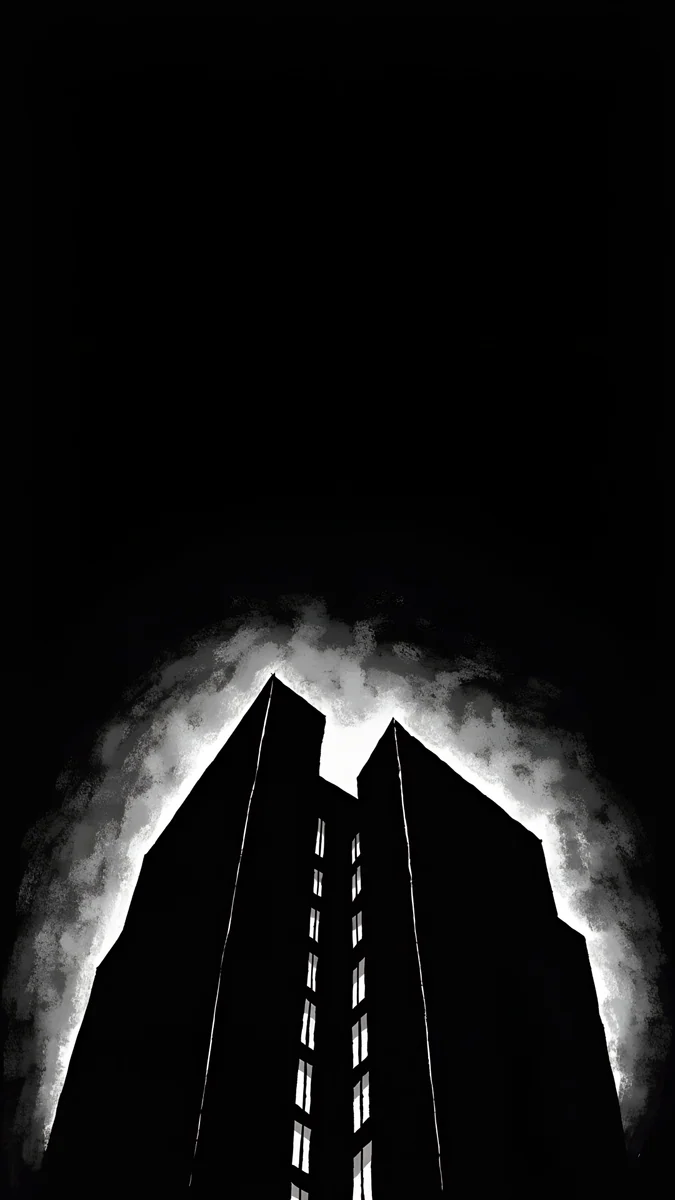
常時表示にいちばん合うのは、ほぼ黒か夜の青を背景に、明るい要素がひとつだけある壁紙です。月、灯りのともる窓、光の縁などがそれにあたります。画面が暗くなっても黒は黒のまま、明るいモチーフはしっかり読み取れるので、絵の意図が崩れません。黒い空に塔と小さな月が浮かぶLone Spireは、ほぼ理想的な一枚です。屋根の上に満月が浮かぶMoon Ledgeも同じ理由でよく映えます。
どれも2160 × 3840ピクセルのオリジナルで、どのiPhoneの画面よりも大きいため、iOSが左右を切り取ってもくっきりしたままです。
淡いパステルより、深い色
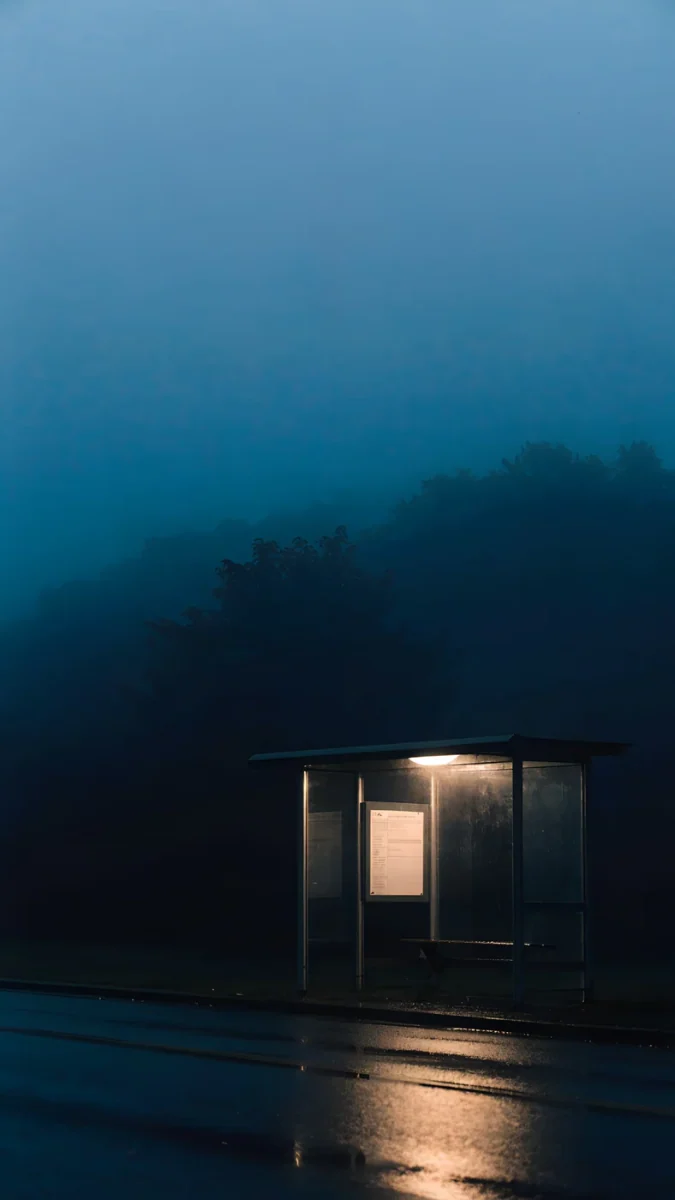
明るいパステルは、暗くするとのっぺりしたグレーになってしまいます。深く鮮やかな色のほうが強く、コバルト、インディゴ、ペトロールブルー、プラムは明るさが落ちても色として残ります。コバルトブルーに黄色い三日月が浮かぶMoon Boatは二つの色をきちんと保ち、Indigo Passageはアーチの奥の温かい光を失いません。
時計まわりは静かに
画面が暗くなっても時計とウィジェットの位置は変わらず、こちらもコントラストが下がります。背後がごちゃごちゃしていると、時刻はさらに読みにくくなります。画面の上3分の1を静かにするか、モチーフが下のほうにある画像を選びましょう。詳しくはロック画面の時計が見えにくいときの壁紙選びで解説しています。モチーフを時計に重ねたい場合は、被写界深度エフェクトの記事も参考になります。
オリジナルの入手方法
Velpaperのスマホ用壁紙は、すべて透かしなしの2160 × 3840ピクセルのJPEGで、iPhone・Android向けアプリとvelpaper.comで入手できます。閲覧は無料で、スマホ用壁紙の多くは短い任意の広告を見ると保存できるようになります。画像を写真アプリに保存してロック画面に設定したら、iPhoneをロックして腕を伸ばした距離から眺めてみてください。そのひと目で、「壁紙を表示」をオンのままにするかどうかが決まるはずです。
iPhone、Android、パソコン向けの4K・5Kオリジナル壁紙。
よくある質問
常時表示で壁紙を消すにはどうすればいいですか?
設定アプリを開き、画面表示と明るさ、常に画面オンの順にタップして、「壁紙を表示」をオフにします。ロック中は黒い背景に時刻、日付、ウィジェット、そして「通知を表示」がオンなら通知だけが表示されます。壁紙そのものが削除されるわけではなく、スリープを解除したりロックを解除したりすれば、いつもの明るさで表示されます。スイッチはいつでもオンに戻せます。
常時表示に対応しているiPhoneはどれですか?
Appleによると、iPhone 14 Proと14 Pro Max、iPhone 15 Proと15 Pro Max、iPhone 16 Proと16 Pro Max、iPhone 17、iPhone 17 Proと17 Pro Maxが対応しており、初期設定でオンになっています。iPhone Airも対応していますが、初期設定ではオフです。無印のiPhone 14、15、16とそのPlusモデル、iPhone 16e、iPhone SEは非対応です。新しい機種では、設定の画面表示と明るさに項目があるかを確認してください。
常時表示はバッテリーをどのくらい消費しますか?
ある程度は消費しますが、通常の点灯状態よりずっと少なく済みます。リフレッシュレートが最低1Hzまで下がり、明るさも大きく落ちるためです。さらに、画面を下にして置いたとき、ポケットの中、Apple Watchから離れたとき、低電力モードや「睡眠」集中モードのときは自動で消灯します。もっと節約したい場合は「壁紙を表示」をオフにして画面をほぼ黒にするか、画面表示と明るさで機能自体をオフにしてください。
常時表示にすると壁紙がグレーっぽく見えるのはなぜですか?
iOSが電力を節約するために、ロック画面全体を暗くして色を抑えているからです。特に明るい壁紙やパステル調の壁紙は影響を受けやすく、色が似たような中間のグレーにまとまって、形がぼやけてしまいます。月や窓のような明るい要素がひとつだけある暗い壁紙や、コバルトやインディゴのような深い色の壁紙なら、ずっときれいに残ります。明るい壁紙が気に入っているなら、そのまま使い、「壁紙を表示」だけをオフにする方法もあります。
常時表示のときだけ別の壁紙にできますか?
できません。暗くなった画面には、常に現在のロック画面の壁紙が暗い状態で表示されるか、「壁紙を表示」がオフなら黒い背景が表示されます。暗い状態専用の画像を設定する仕組みはありません。ただし、ロック画面は複数保存でき、ロック画面を長押しすればすぐに切り替えられます。夜用に暗い壁紙のロック画面を用意しておき、一日の終わりに切り替えるのがおすすめです。
Carlos Vivero
Velpaper 壁紙デザイナー
Carlos Vivero は Velpaper の壁紙をデザインしています。静かな建築、リキッドグラス、墨絵、穏やかな風景。すべて iPhone、Android、パソコン向けの4Kオリジナルです。
最新の作品








