Androidの壁紙を変更する方法:PixelとGalaxyのホーム画面・ロック画面設定
Androidの壁紙を変更・設定する方法を、PixelとGalaxyの実際の画面に沿ってステップごとに解説します。ホーム画面とロック画面を別々にする手順、画像が切れる・ぼやけるときの対処、ダークモードとバッテリーの関係、くっきり表示される原寸画像の入れ方までまとめました。
要点: ホーム画面の何もない場所を長押しして「壁紙とスタイル」をタップし、「マイフォト」や「ギャラリー」から画像を選んで、ロック画面、ホーム画面、または両方を選べば変更できます。くっきり表示したいなら、Velpaperの2160 × 3840の壁紙のように画面より大きい原寸画像を使いましょう。
Velpaper 編集部 · 壁紙デザイン:Carlos Vivero(Velpaper デザイナー) · · 更新 · 2 分で読めます



iPhone・Android向け4K、無料・透かしなし
目次
Androidのスマホは、どの機種でもロック画面とホーム画面に別々の壁紙を設定できます。ただ、設定の場所はメーカーごとに少しずつ違います。ここでは、まず共通の手順を紹介し、次にPixelとGalaxyを詳しく説明します。さらに、ほかの解説では省かれがちな、画像が切り取られる仕組み、暗い壁紙とバッテリーの関係、Velpaperの壁紙をフルサイズでスマホに入れる方法もまとめました。
いちばん早い方法:ホーム画面を長押しする
- ホーム画面の何もない場所を長押しします。アイコンやウィジェットの上ではなく、空いている場所です。画面の下に小さなメニューが出ます。
- 「壁紙」または「壁紙とスタイル」をタップします。名前はメーカーによって違います。
- 画像の場所を選びます。「マイフォト」「ギャラリー」「フォト」で自分の画像が開きます。ほかの項目は内蔵の壁紙集です。
- 画像を選んでプレビューを確認します。機種によっては、2本指で拡大したりドラッグで位置を動かしたりできます。
- 「壁紙を設定」をタップして、設定先を選びます。ホーム画面、ロック画面、またはその両方です。
長押ししても何も出ない場合は、「設定」アプリの検索欄に「壁紙」と入力すると、同じ画面に進めます。AQUOSやXperia、Xiaomiなどメニュー名が違う機種でも、この方法がいちばん確実です。
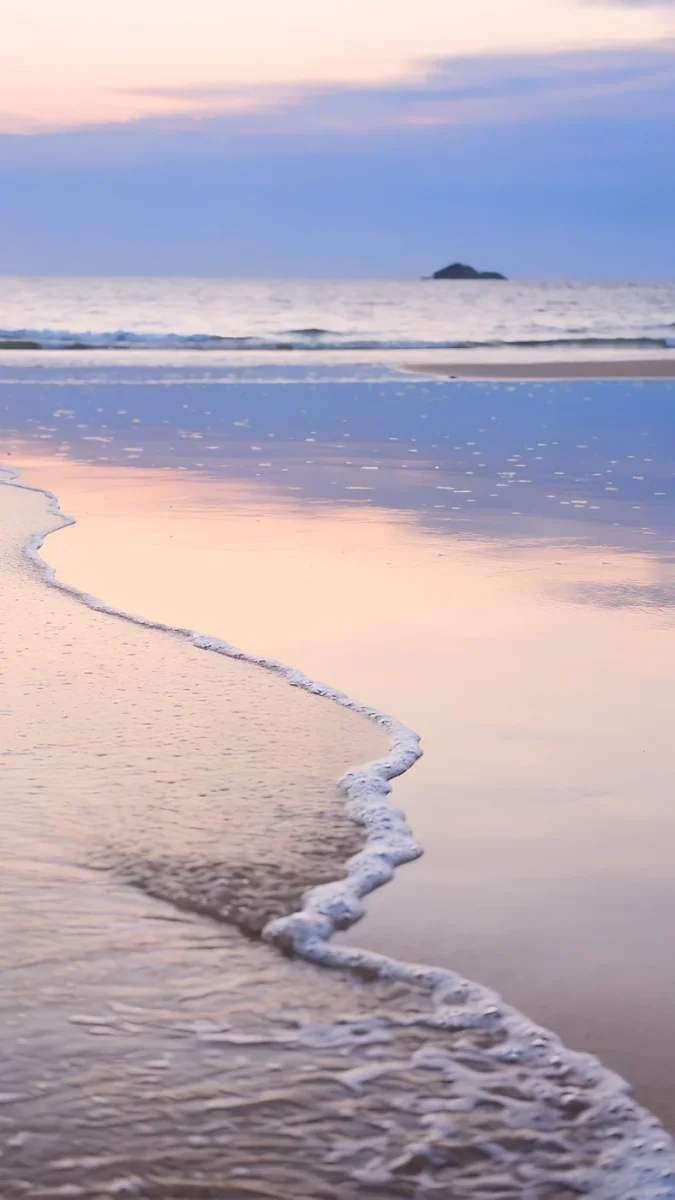
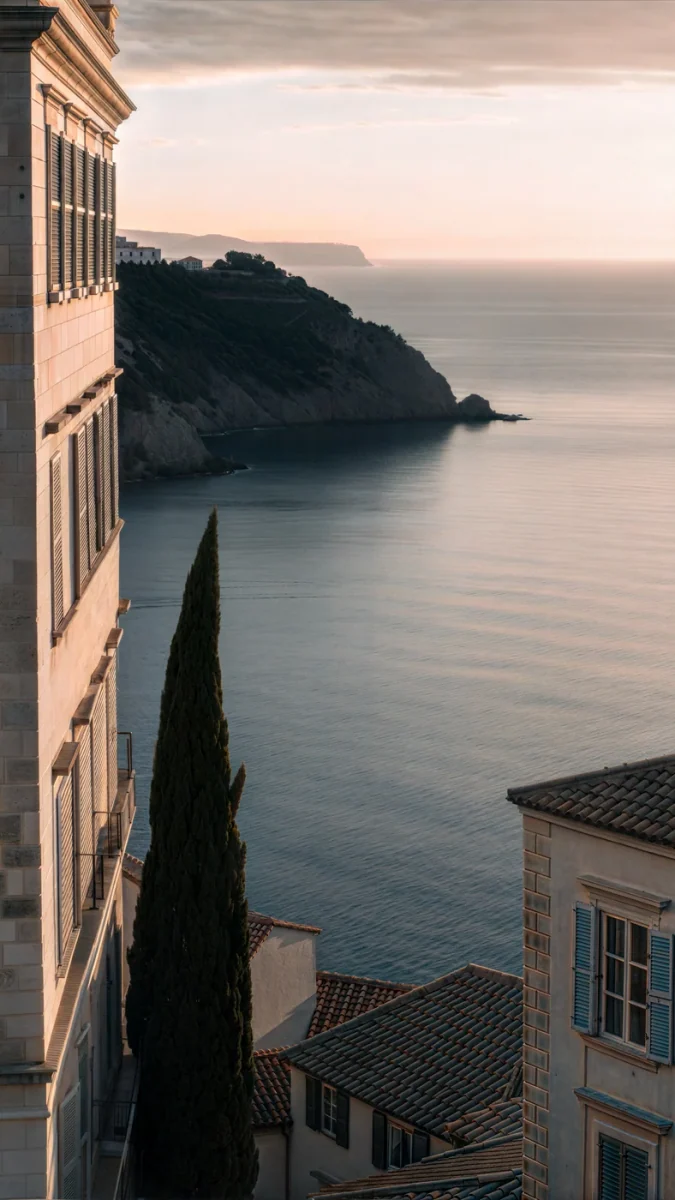
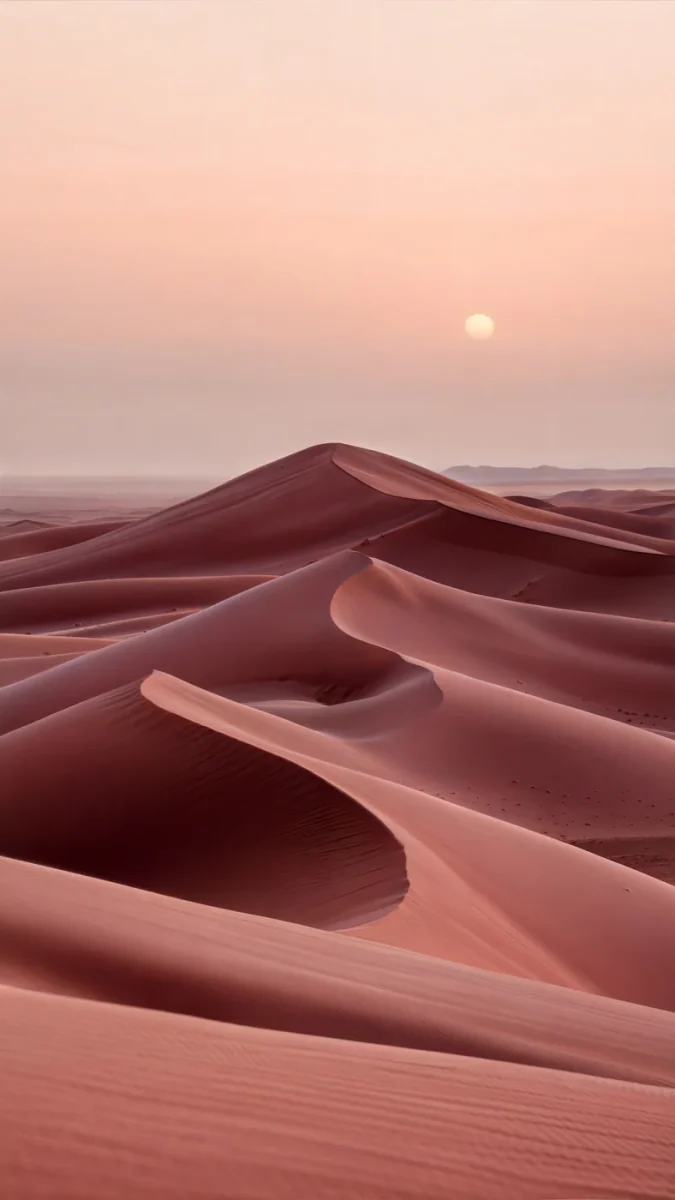
Tidal Quiet、Blue Cove、Sage Passageは、アプリがずらりと並んだホーム画面の後ろでも落ち着いて見える壁紙です。Sage Passageはリキッドグラスの壁紙17枚のうちの1枚です。
PixelとシンプルなAndroid:壁紙とスタイル
Pixelや、Googleに近い素のAndroidを使っている機種では、ホーム画面を長押しすると「壁紙とスタイル」が開きます。
上部にはロック画面とホーム画面のプレビューが並んでいます。壁紙を追加するボタンでカテゴリが開き、「マイフォト」で自分の画像を選べます。画像を選ぶと時計が重なった状態のプレビューが表示され、上の切り替えでロック画面とホーム画面の見え方を確かめられます。最後に「壁紙を設定」をタップし、ホーム画面、ロック画面、または両方を選びます。
プレビューの下には色の設定もあります。Androidは壁紙からメインの色を読み取り、ボタンやクイック設定のパネル、テーマアイコンをオンにしている場合はアプリのアイコンにもその色を使います。
Galaxy(One UI):壁紙とスタイル
Galaxyは独自のメニューですが、流れは同じです。ホーム画面を長押しして「壁紙とスタイル」をタップするか、「設定」から同じ項目を開きます。One UIのバージョンによって、ボタンの名前が少し違うことがあります。
- 「壁紙を変更」をタップします。
- 「ギャラリー」を選びます。Samsungの壁紙集から選ぶこともできます。
- 画像を選びます。プレビューには「ロック画面」と「ホーム画面」の2つの選択肢があるので、設定したい方にチェックを入れます。
- 調整して確定します。2本指で拡大縮小し、「完了」をタップします。
Galaxyならではのポイントとして、ホーム画面のプレビューには、端末を傾けると壁紙が少し動くモーション効果のスイッチがあります。置いた位置から動かしたくない場合はオフにしましょう。ロック画面の画像が勝手に変わる場合の対処など、Galaxyのロック画面についてはGalaxyのロック画面の壁紙で詳しく解説しています。
ロック画面とホーム画面の壁紙を別々に設定する
2つの画面は役割が違います。ロック画面は、時計と日付、いくつかの通知だけで、ほとんどが壁紙そのものです。ホーム画面はアイコンやフォルダで埋まっているので、ロック画面では映える細かい絵柄も、5列のアプリの後ろではただのノイズになりがちです。
おすすめはシンプルな組み合わせです。ロック画面には奥行きや色のある壁紙、アイコンの後ろには同じ色合いの落ち着いた壁紙を置きます。設定は2回に分けて行います。1枚目を選んで「ロック画面」だけ、2枚目を選んで「ホーム画面」だけに設定します。
Coral Tideは温かな空の下のスレートブルーとコーラル、Peach RivieraとRose Dunesも同じやわらかく温かい色合いなので、どの2枚を組み合わせてもぶつかりません。
画像が切れる・ぼやけるときのサイズと比率
Androidは、どんな画像でも画面いっぱいに引き伸ばして表示します。小さい画像や圧縮された画像は、特に拡大したあとにぼやけます。画面と同じかそれ以上の大きさの原寸画像を使いましょう。Velpaperのスマホ壁紙は2160 × 3840ピクセルで、現行のどのAndroidの画面よりも大きいため、スマホは縮小するだけで済みます。GalaxyやPixel、Xperiaの解像度はAndroidの壁紙サイズで紹介しています。
形も大切です。多くのAndroidの画面は20:9前後で、9:16の画像より縦長で細いため、左右が細く切り取られます。主役は中央近くに置き、ロック画面の時計が画像の静かな部分に重なるか確認しましょう。プレビューで拡大縮小できる場合は、拡大ではなくできるだけ縮小するのがコツです。拡大が少ないほど、くっきり表示されます。
ダークモード、バッテリー、システムの色
今売られているAndroidの多くは有機ELの画面です。有機ELでは黒いピクセルは発光しないため、暗い壁紙は明るい壁紙より少しだけ電力を節約できます。ホーム画面ではアイコンが画像の大部分を覆うので効果は小さめですが、解除するよりずっと多く目にするロック画面や常時表示では差が積み重なります。黒に近い壁紙は有機EL向けの黒い壁紙にまとめています。
暗い壁紙はシステムのダークテーマとも相性が抜群です。グレーのウィジェットや暗いクイック設定は、紺色や黒に近い壁紙にはなじみますが、クリーム色の壁紙の上では浮いてしまいます。中間の青やティールなら、どちらのテーマでも違和感がありません。

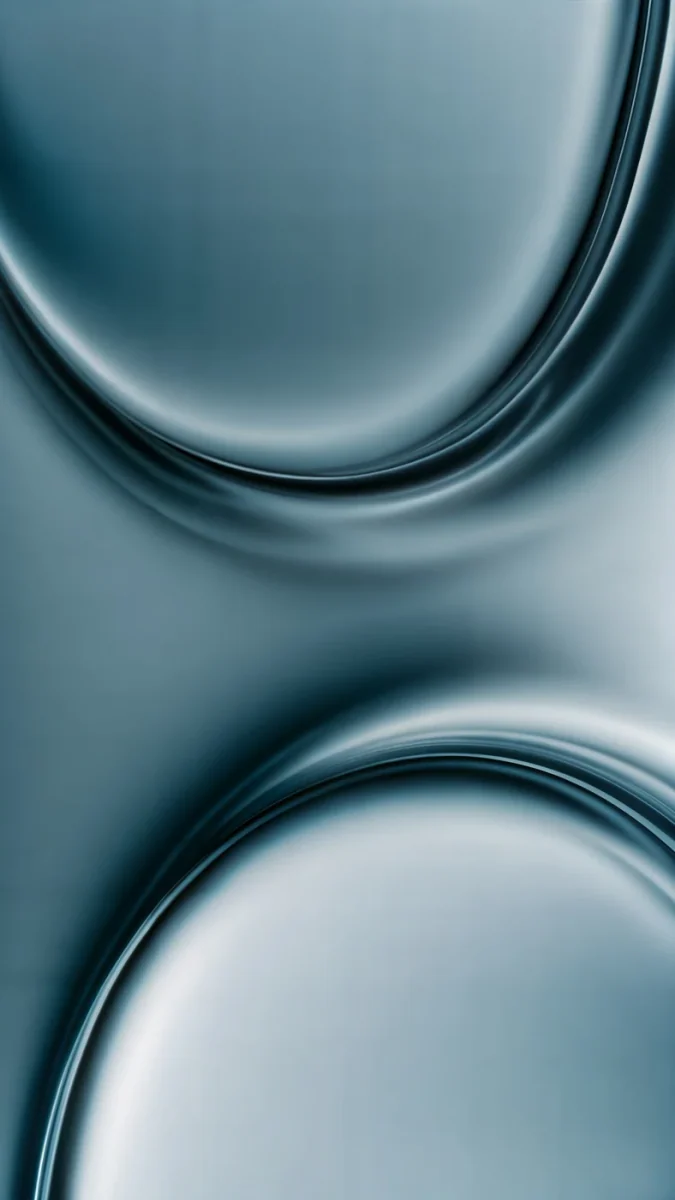


Midnight FlowとArctic Currentは、深い青に明るい流れが走る壁紙です。Moon SilverとMoon Ledgeはほぼ黒で、有機ELでいちばん節約効果が大きいタイプです。
Velpaperの壁紙をAndroidで使う方法
方法は2つあります。1つはAndroid版のVelpaperアプリで壁紙を開いて保存する方法です。多くは短い任意の広告を見ると保存でき、Tidal Quietなど一部はそのまま無料で保存できます。ファイルはフルサイズのままギャラリーに入ります。もう1つは、velpaper.comの壁紙ページからダウンロードする方法です。Chromeでは「ダウンロード」フォルダに保存され、ギャラリーアプリからも見られます。
あとはホーム画面を長押しし、「マイフォト」か「ギャラリー」からファイルを選んで、ロック画面、ホーム画面、または両方に設定するだけです。この記事の画像は圧縮したプレビューなので、選ぶときの参考にして、設定には原寸画像を使ってください。iPhoneもお使いの方はiPhoneのロック画面に壁紙を設定する方法もどうぞ。
iPhone、Android、パソコン向けの4K・5Kオリジナル壁紙。
よくある質問
Androidでロック画面とホーム画面の壁紙を別々にするには?
2回に分けて設定します。ホーム画面を長押しして「壁紙とスタイル」を開き、1枚目の画像を選んで、設定先を聞かれたら「ロック画面」だけを選びます。戻って2枚目の画像を選び、今度は「ホーム画面」だけを選びます。Galaxyではプレビューに2つの選択肢が出るので、1つずつチェックします。Pixelでは「壁紙を設定」をタップしたあとに選択肢が出ます。ロック画面には絵柄のある壁紙、アイコンの後ろには同じ色合いの落ち着いた壁紙を置くと、画面を切り替えたときも自然です。
Androidの壁紙がぼやける・切れるのはなぜですか?
ぼやける原因の多くは、画像が画面より小さいことです。スクリーンショットや圧縮されたプレビュー、LINEで送られてきた画像は画面よりかなり小さいことが多く、Androidが引き伸ばしてしまいます。プレビューで拡大するとさらにぼやけます。Velpaperの2160 × 3840の壁紙のように画面より大きい原寸画像を使い、拡大ではなく縮小して調整しましょう。切れるのは故障ではありません。Androidの画面は20:9前後、多くの壁紙は9:16なので、左右が細く切り取られます。
暗い壁紙にするとAndroidのバッテリーは長持ちしますか?
少しだけ長持ちします。ただし効果があるのは、今のAndroidの多くが採用している有機ELの画面だけです。有機ELでは黒いピクセルが発光しないため、黒の多い画像は明るい画像より消費電力が少なくなります。ホーム画面ではアイコンやウィジェットが画像の大半を覆うので差は小さめですが、よく目にするロック画面や常時表示では効果が大きくなります。Moon SilverやMoon Ledgeのようにほぼ黒の壁紙がいちばん効果的です。液晶の画面では、壁紙の色による差はありません。
Galaxyで壁紙を変更するには?
ホーム画面の何もない場所を長押しして「壁紙とスタイル」をタップするか、「設定」から同じ項目を開きます。「壁紙を変更」をタップし、自分の画像なら「ギャラリー」、またはSamsungの壁紙集を選びます。プレビューで「ロック画面」「ホーム画面」のどちらか、または両方にチェックを入れ、2本指で位置を整えて「完了」をタップします。端末を傾けると壁紙が動くのが気になる場合は、プレビューでモーション効果をオフにしてください。One UI 6以降は、ロック画面を直接長押しして編集画面から壁紙を変えることもできます。
Velpaperの壁紙はAndroidで無料で使えますか?
はい。Androidアプリとvelpaper.comでの閲覧とプレビューは無料です。Tidal Quietなど一部のスマホ壁紙は、アプリでそのまま無料保存できます。ほかの多くは、短い任意の広告を見ると保存できます。サイトでは、どの壁紙も無料でダウンロードできます。アカウント登録もサブスクリプションも不要です。保存されるのは透かしなしの2160 × 3840の原寸画像で、現行のどのAndroidの画面よりも大きいため、縮小されるだけでくっきり表示されます。
Carlos Vivero
Velpaper 壁紙デザイナー
Carlos Vivero は Velpaper の壁紙をデザインしています。静かな建築、リキッドグラス、墨絵、穏やかな風景。すべて iPhone、Android、パソコン向けの4Kオリジナルです。
最新の作品








