iPhoneで動く壁紙を設定する方法:iOS 26とiOS 18対応
iPhoneで動く壁紙(ライブ壁紙)をLive Photosで設定する手順を、iOS 26とiOS 18に合わせて解説します。壁紙が動かない原因、動画を壁紙にしたいときの方法、ホーム画面では動かない理由、電池への影響、静止画の壁紙を変化させるコツまでまとめました。
要点: iPhoneで動く壁紙を設定するには、「設定」>「壁紙」>「新しい壁紙を追加」>「写真」でLive Photosを選び、左下のLive Photosボタンがオンになっていることを確認して「追加」をタップします。iOS 17以降は画面をスリープ解除するたびに短い動きが再生されますが、ロック画面だけで、動画をそのまま壁紙にすることはできません。
Velpaper 編集部 · 壁紙デザイン:Carlos Vivero(Velpaper デザイナー) · · 2 分で読めます


iPhone・Android向け4K、無料・透かしなし
目次
iPhoneで動く壁紙といえば、ロック画面に設定したLive Photosのことです。iOS 17以降は、iPhoneをスリープ解除するたびに少しゆっくりした短い動きが再生され、最後に静止したコマで止まります。設定は「設定」>「壁紙」>「新しい壁紙を追加」>「写真」でLive Photosを選び、Live Photosボタンをオンのまま「追加」をタップするだけです。
ただし、今のiPhoneには2つの制限があります。動くのはロック画面だけで、ホーム画面は静止画のままです。そして、動画ファイルをそのまま壁紙にする機能はiOSにありません。この記事では正確な手順、ライブ壁紙が動かないときによくある原因、本当に変化する壁紙の選び方をまとめます。
2026年のiPhoneで「動く壁紙」とは何か
この機能は何度も仕様が変わっているので、古い解説記事どうしで内容が食い違っています。
- iOS 15までは、設定に「ダイナミック」と「Live」のカテゴリがあり、ロック画面を長押しするとLive Photosが再生されました。
- iOS 16でカスタマイズできる新しいロック画面になりました。Live Photosは選べるものの動かなくなり、ダイナミック壁紙もなくなりました。
- iOS 17でLive Photosの壁紙が復活しました。長押しではなく、スリープ解除のときに1回再生される形です。
- iOS 18も同じ動きです。
- iOS 26では空間シーンが加わりました。静止画に奥行きが付き、iPhoneを傾けると少しずれて見えます。これは立体的な効果で、動画ではありません。
つまり2026年のiPhoneの動く壁紙は、スリープ解除のときの数秒の動きであって、ずっとループするアニメーションではありません。
iPhoneで動く壁紙を設定する手順
- 写真アプリを開き、使いたい画像がLive Photosかどうか確認します。左上にLIVEと表示されていればLive Photosです。
- 「設定」>「壁紙」>「新しい壁紙を追加」の順に開きます。ロック画面を長押しして「カスタマイズ」や+ボタンから進むこともできます。
- ギャラリーの上にある「写真」をタップします。アルバム表示からLive Photosのアルバムを開くと早く見つかります。
- ピンチとドラッグで写真の位置を決めます。
- 左下を見てください。輪が重なったアイコンのLive Photosボタンがオンになっている必要があります。斜線が入っていたらタップしてオンにします。
- 「追加」をタップし、「壁紙を両方に設定」を選ぶか、アプリの後ろに別の画像を置きたいときは「ホーム画面をカスタマイズ」を選びます。
- iPhoneをロックしてからスリープ解除します。動きが1回再生され、キーとなるコマで止まります。
フォント、ウィジェット、時計の色など、ロック画面の編集の基本はiPhoneのロック画面の壁紙の設定方法で詳しく説明しています。
動く壁紙が動かないときの原因と対処
Live Photosボタンがオフ、またはグレーになっている。iOSは動きを許可する前に、クリップを一つずつ判定しています。動きが大きすぎるなど壁紙に向かないと判断されると、ボタンが使えず静止画として保存されます。水面、ろうそくの炎、人がゆっくり振り向く場面など、落ち着いた動きのLive Photosを試してください。
ホーム画面を見ている。動くのはロック画面だけです。これは仕様で、変更する設定はありません。
iPhoneが古い。iOS 17にはiPhone XS、XR以降が必要です。iPhone 8、8 Plus、XはiOS 16までなので、Live Photosを壁紙にしても動きません。
そもそもLive Photosではない。スクリーンショット、ウェブから保存した画像、多くのメッセージアプリで送られた写真は、送った人のiPhoneでは動いていても、普通の静止画として届きます。元のファイルをもらうか、Live Photosのまま送れるAirDropで受け取ってください。
動画をiPhoneの壁紙にする方法
直接はできません。iOSで壁紙にできるのは写真だけです。回り道として、intoLiveのように短い動画をLive Photosに変換するアプリを使い、できたLive Photosを上の手順で設定します。
期待しすぎないことも大切です。アプリの説明がどうであれ、ロック画面で再生されるのはスリープ解除のたびに数秒だけで、その後は止まります。動画をずっとループする背景にする設定は、iPhoneにはありません。
iPhoneに最初から入っている動く壁紙
「新しい壁紙を追加」に並ぶAppleの壁紙には、Live Photosがなくても動くものがいくつかあります。
- 天文は地球、月、太陽系を表示し、ロックを解除すると視点が動きます。
- 天気は今いる場所の天気を映すので、雨、雲、晴れが一日の中で変わります。
- 写真シャッフルは選んだ写真を、タップしたとき、ロックしたとき、1時間ごと、1日ごとに切り替えます。
画像を変えるのが好きなら、いちばん使えるのは写真シャッフルです。静止画の壁紙を含め、どんな画像でも使えます。設定方法は壁紙を自動で切り替える方法にまとめています。
4Kの静止画の壁紙を「動いているように」見せる
私たちのカタログについてもはっきり書いておきます。Velpaperの壁紙は静止画で、Live Photosや動画ではありません。スマホ用はすべて2160×3840ピクセルのJPEGで、どのiPhoneの画面よりも大きいので、どの機種でもくっきり表示されます。理由はiPhoneの壁紙サイズのガイドで説明しています。
静止画でも変化はつけられます。色の系統がそろった壁紙を4枚から6枚選び、写真シャッフルに入れてロック時に切り替わるようにします。ロックするたびに次の画像が出てくるので、一度動いて止まるだけのクリップより、生きている画面に近い感覚になります。
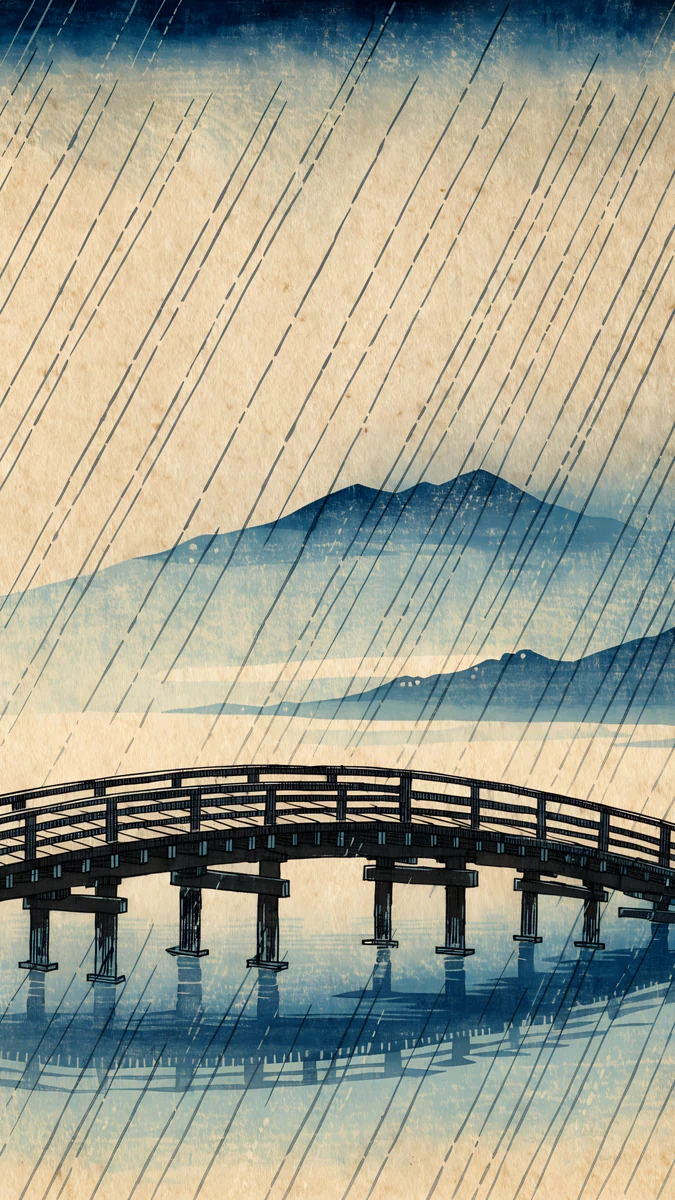
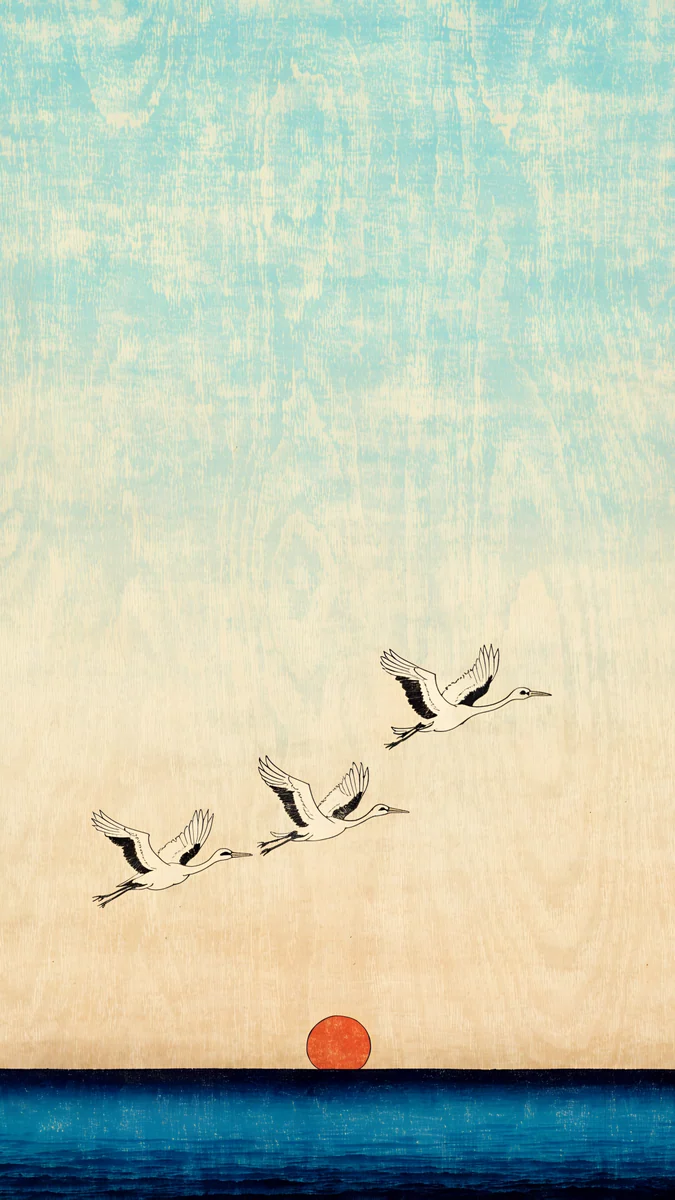
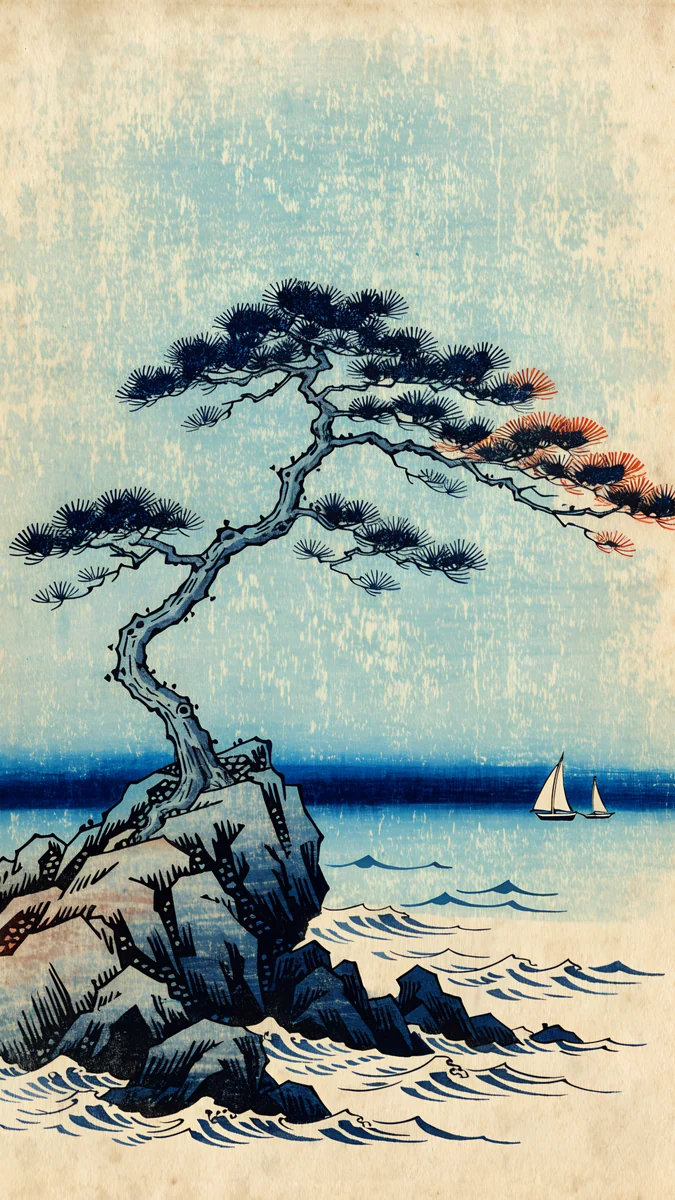
この4枚の浮世絵風の風景は同じ藍色でそろっているので、選んだ時計のスタイルがどれにも合います。Snow Villageがいちばん暗く白い時計向きで、ほかの3枚は濃い色の時計のほうが読みやすくなります。シリーズ全体は浮世絵の壁紙で見られます。
写真シャッフルにもうひとつ向いているのが、やわらかいグラデーションです。色が変わるとすぐに気づけて、時計の邪魔にもなりません。
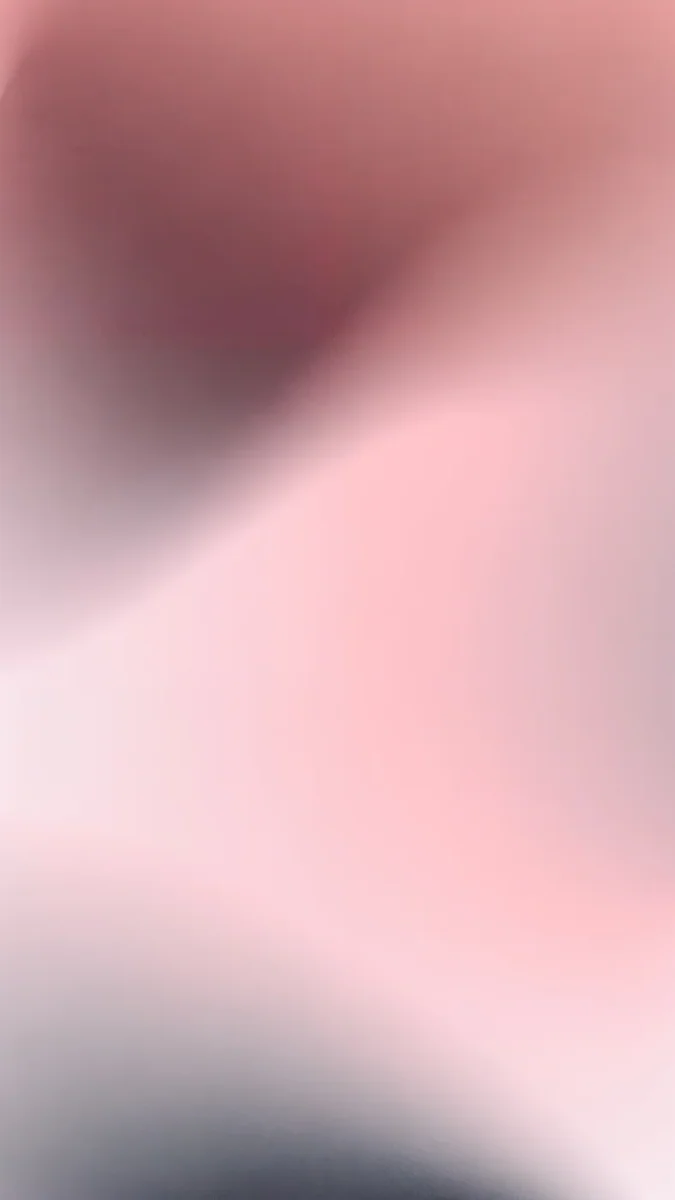

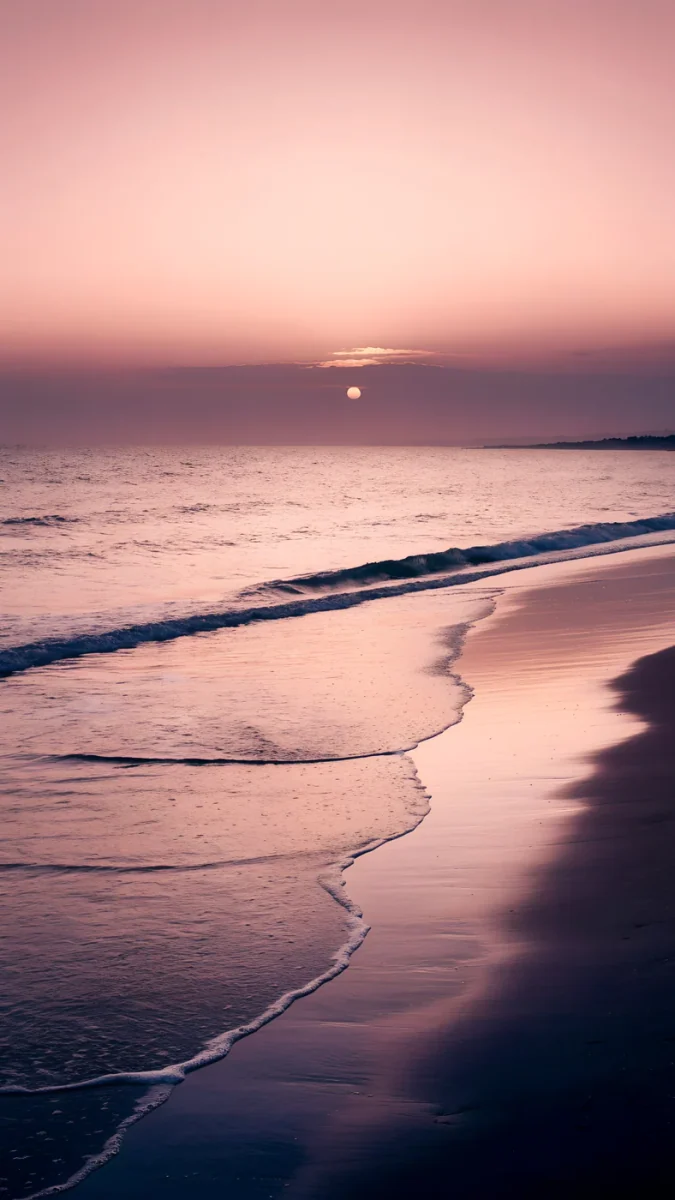
Lilac HushとRose Hourは粒子感のある穏やかなグラデーション、Peach Reflectionは夕暮れの浜辺、Tidal Quietは静かな海です。時計の見やすさについてはロック画面の時計が見えないときの対策に大事なポイントをまとめています。
静止画の壁紙に使える被写界深度エフェクトと空間シーン
静止画に少し動きや立体感を足せる機能が、iOSにはあと2つあります。被写界深度エフェクトは、はっきりした被写体を時計の手前に重ねて、奥行きのある見た目にします。iOS 26の空間シーンは、写真に奥行きを加え、iPhoneを傾けるとそれに合わせて見え方が変わります。
どちらもすべての画像で使えるわけではありません。被写体を背景から切り分けられるかどうかをiOSが画像ごとに判断し、時計の後ろがごちゃごちゃしていると対象外になることがあります。編集画面でオプションがグレーなら、その画像は対応していません。iOSが何を見て判断しているかはiPhoneの被写界深度エフェクトの壁紙で解説しています。
Velpaperで壁紙を手に入れる
このページの壁紙はすべてデザイナーのCarlos Viveroによる4Kオリジナルで、文字や透かしは入っていません。iPhone、iPad、Mac、Android向けのVelpaperアプリとvelpaper.comで手に入ります。閲覧は無料でアカウントも不要です。スマホ用の壁紙の多くは、アプリで短い任意の広告を見ると保存できます。velpaper.comでは、表示できる広告がないときはそのまま無料でダウンロードできます。
次にやること:Snow Villageと同じシリーズの2、3枚を保存し、今夜ロック時に切り替わる写真シャッフルに入れてみてください。
iPhone、Android、パソコン向けの4K・5Kオリジナル壁紙。
よくある質問
iPhoneで動く壁紙が設定できないのはなぜですか?
よくある原因は、壁紙の編集画面でLive Photosボタンがオフになっている、iOSがそのクリップを動きの大きすぎるものと判断した、iPhoneがiOS 17に対応していない、のいずれかです。Live Photosの壁紙にはiOS 17以降、つまりiPhone XS、XR以降が必要です。ファイルが本当にLive Photosかどうかも確認してください。スクリーンショットやウェブの画像、多くのメッセージアプリで受け取った写真は静止画になっています。また、動くのはロック画面だけです。
動く壁紙はiPhoneのホーム画面でも動きますか?
いいえ。iOS 17、iOS 18、iOS 26のどれでも、Live Photosの壁紙が動くのはロック画面だけで、スリープ解除のたびに1回です。ホーム画面には止まったキーのコマが表示され、ふつうはその上にアプリが並びます。これを変える設定はありません。ホーム画面でも何か変化がほしいなら、写真シャッフルを使ってください。タップしたとき、ロックしたとき、1時間ごと、1日ごとに画像が切り替わり、ロック画面とホーム画面の両方に反映されます。
動画をiPhoneの壁紙にできますか?
直接はできません。iOSで壁紙に使えるのは写真だけです。intoLiveのようなアプリを使うと短い動画をLive Photosに変換でき、それを「設定」>「壁紙」>「新しい壁紙を追加」>「写真」から設定できます。仕上がりは、スリープ解除のときに数秒動いて静止したコマで止まる形です。動画をロック画面やホーム画面の後ろでずっとループ再生させられるアプリはありません。
動く壁紙は電池を多く使いますか?
ほとんど影響はありません。Live Photosの壁紙はスリープ解除のたびに数秒動くだけで、その後は静止画なので、ふつうの壁紙とほぼ同じです。Appleの天気や天文の壁紙もバックグラウンドで更新されますが、負担は軽めです。有機ELのiPhoneで本当に差が出るのは画像の明るさです。暗い部分が多い壁紙は明るい壁紙より光る画素が少なく、常時表示ディスプレイを使っているときは特にその差が出ます。
Velpaperの壁紙は動きますか?
いいえ。Velpaperの壁紙は静止画で、スマホ用は2160×3840ピクセル、パソコン用は3840×2160または5120×2880ピクセルのJPEGオリジナルです。Live Photosではないので動きません。それでも、何枚かをiOSの写真シャッフルに入れてロック時に切り替わるように設定すれば、iPhoneをロックするたびに新しい画像が表示される、変化のあるロック画面にできます。
Carlos Vivero
Velpaper 壁紙デザイナー
Carlos Vivero は Velpaper の壁紙をデザインしています。静かな建築、リキッドグラス、墨絵、穏やかな風景。すべて iPhone、Android、パソコン向けの4Kオリジナルです。
最新の作品








